Vereisten: de ondersteuningsmodule van TSC Immo en Odoo Helpdesk geïnstalleerd, een in Odoo ingesteld e-maildomein. Profiel: huurbeheerder.
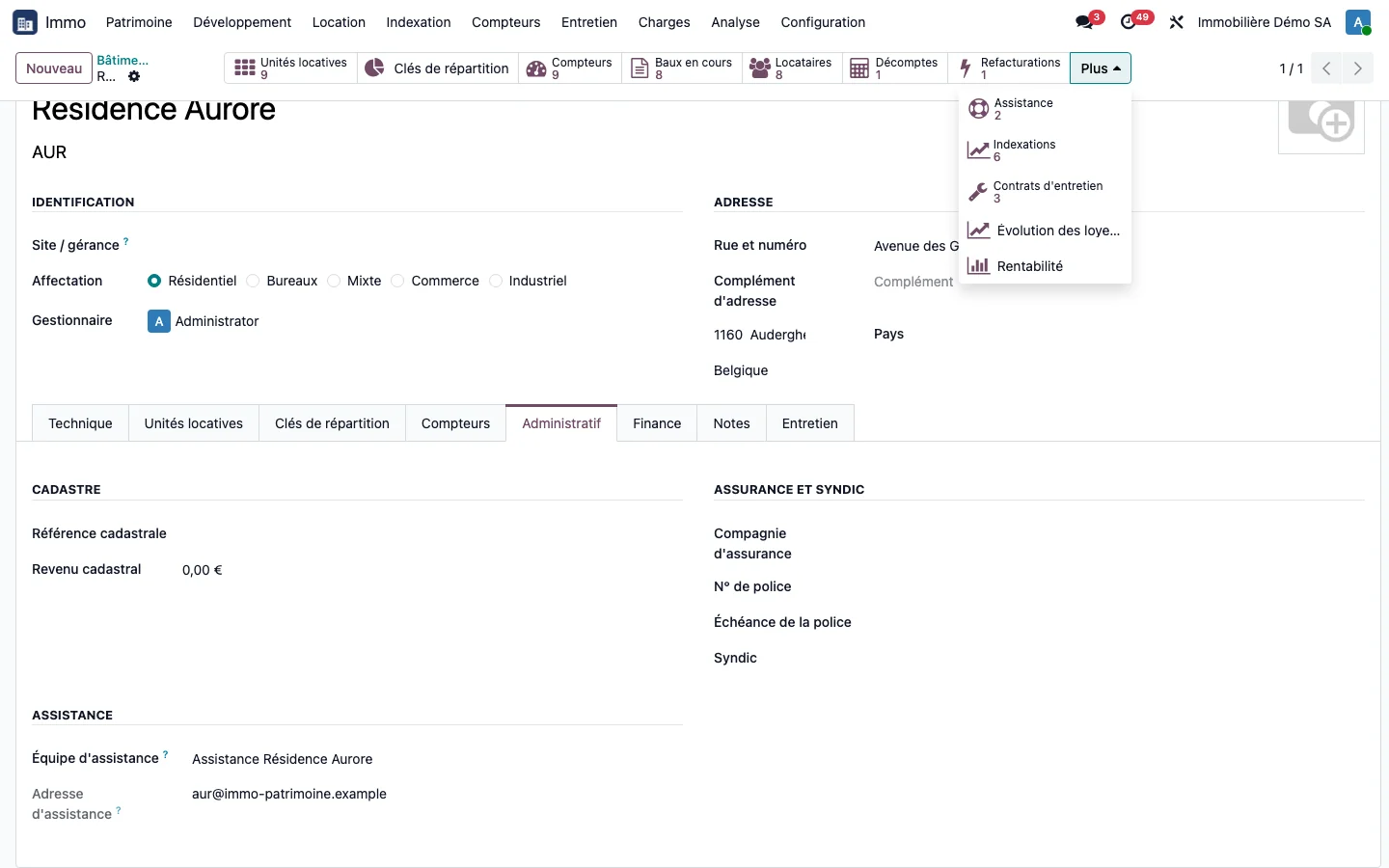
Stap 1 · Het team van het gebouw aanmaken
Open een gebouw, pagina Administratie, blok Ondersteuning, en klik op Het ondersteuningsteam aanmaken. Het team wordt aangemaakt met een e-mailadres dat is afgeleid van de code van het gebouw en op de fiche wordt weergegeven.
Stap 2 · Een aanvraag ontvangen
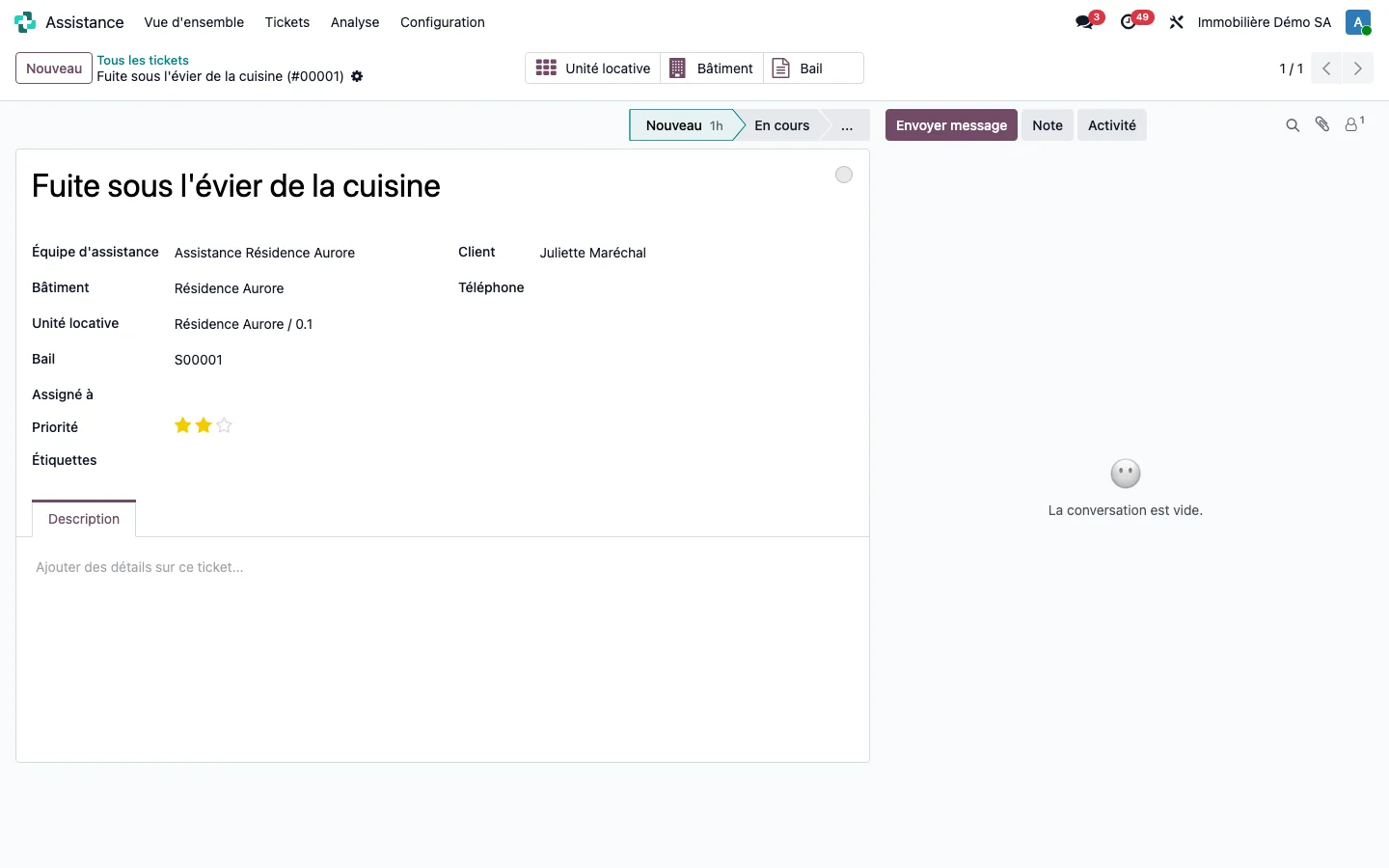
Een e-mail naar dit adres maakt een ticket aan. Het wordt gekoppeld aan het gebouw, en aan de eenheid en de huurovereenkomst wanneer de afzender een bekende huurder is met slechts één lopende huurovereenkomst. Anders blijven deze velden leeg.
Stap 3 · Het ticket behandelen
Open het ticket. De velden Gebouw, Huureenheid en Huurovereenkomst zijn ingevuld, en de knoppen Huureenheid, Gebouw en Huurovereenkomst openen de context van de huurder zonder zoeken.
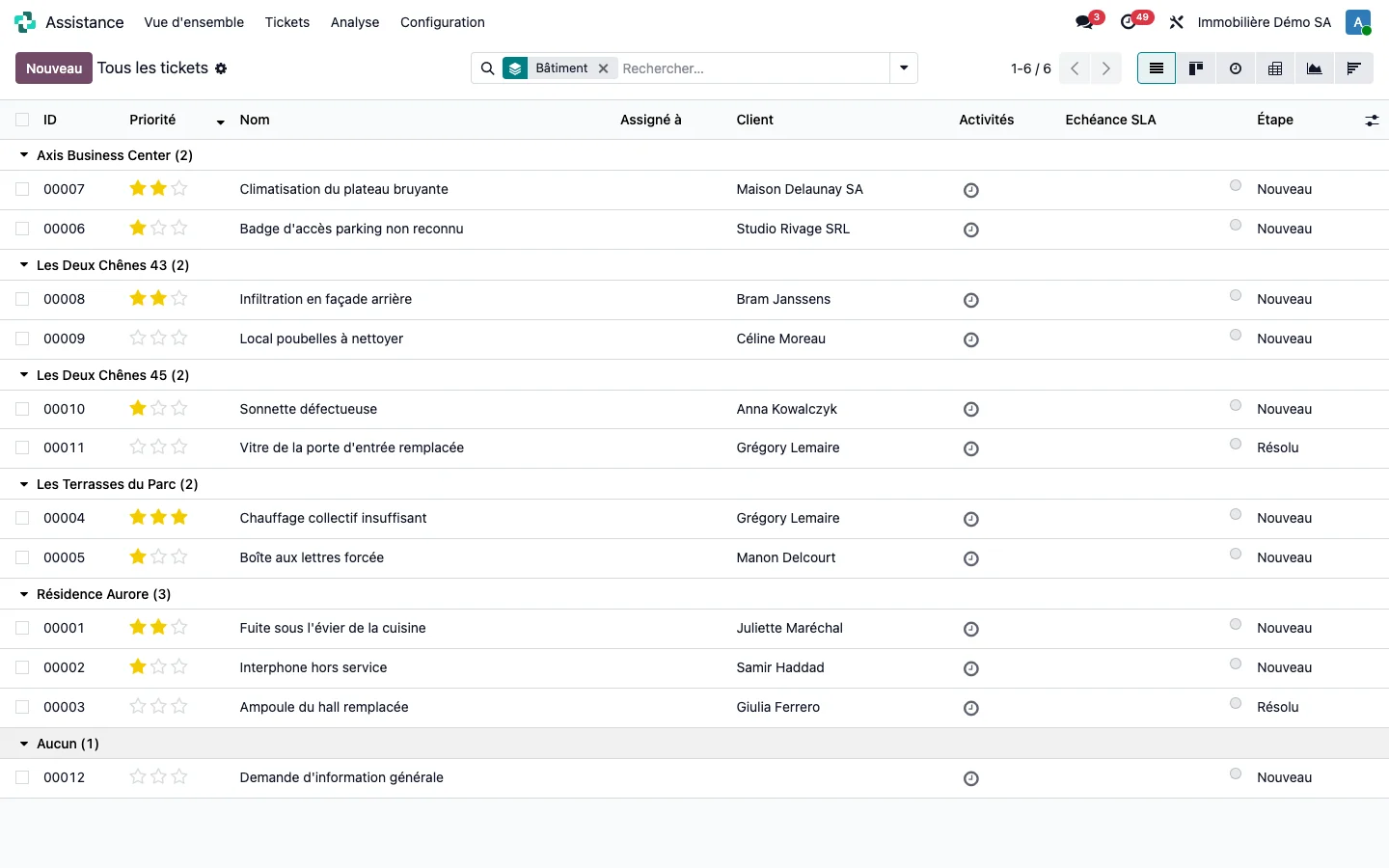
Stap 4 · Opvolgen per gebouw
De knop Ondersteuning van de fiche van het gebouw (onder Meer wanneer de balk vol is) telt en opent de te behandelen tickets. De volledige historiek leest u in Ondersteuning > Tickets > Alle tickets, gegroepeerd per Gebouw.
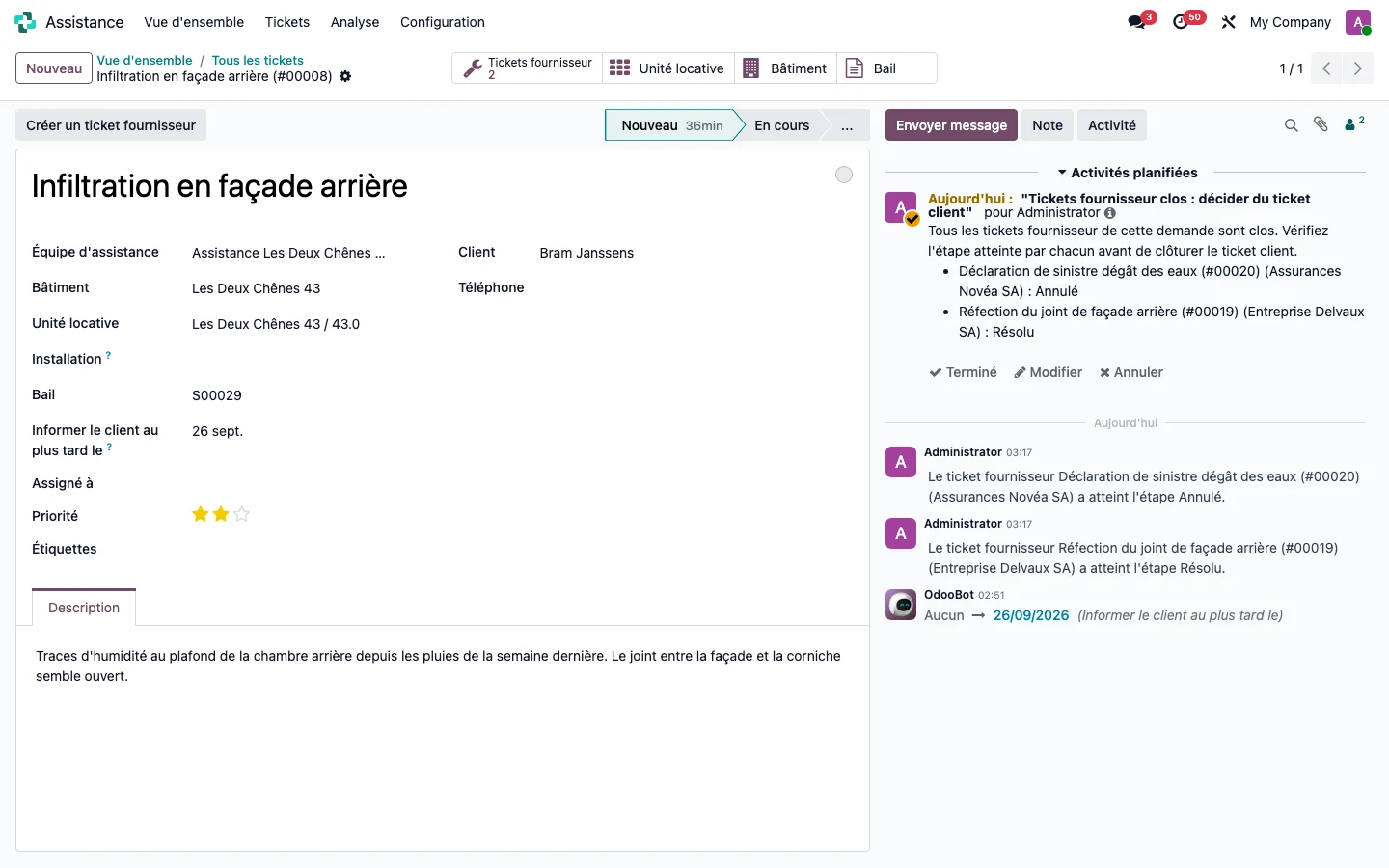
Stap 5 · Een leveranciersticket openen
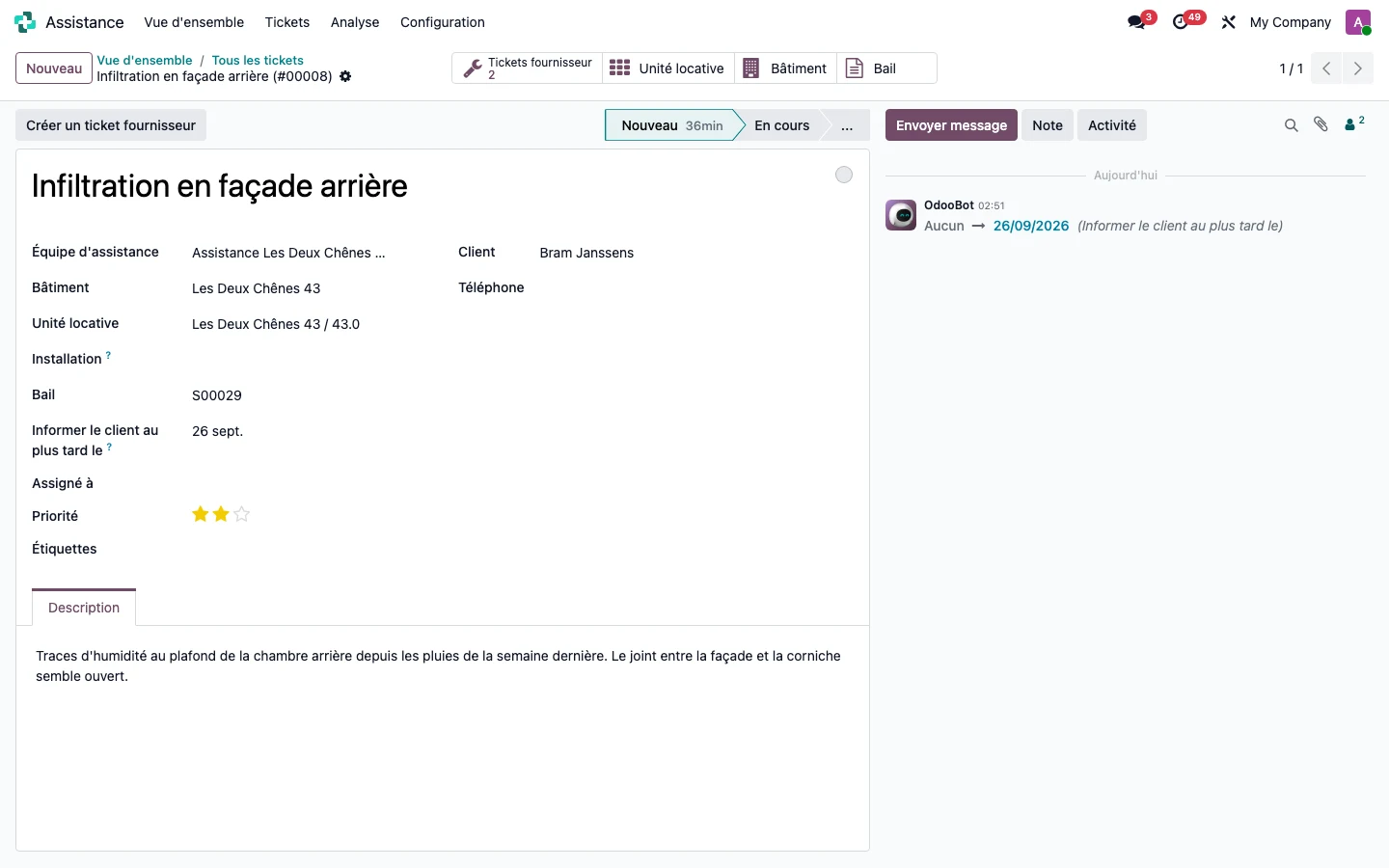
Open het ticket van de huurder (Ondersteuning > Tickets > Alle tickets). De knop Leveranciersticket aanmaken staat bovenaan, en de knop Leverancierstickets telt de tickets die al open zijn voor deze aanvraag. Het veld De klant uiterlijk informeren op draagt de termijn ten opzichte van de huurder, vastgelegd bij ontvangst op basis van de termijn van het team.
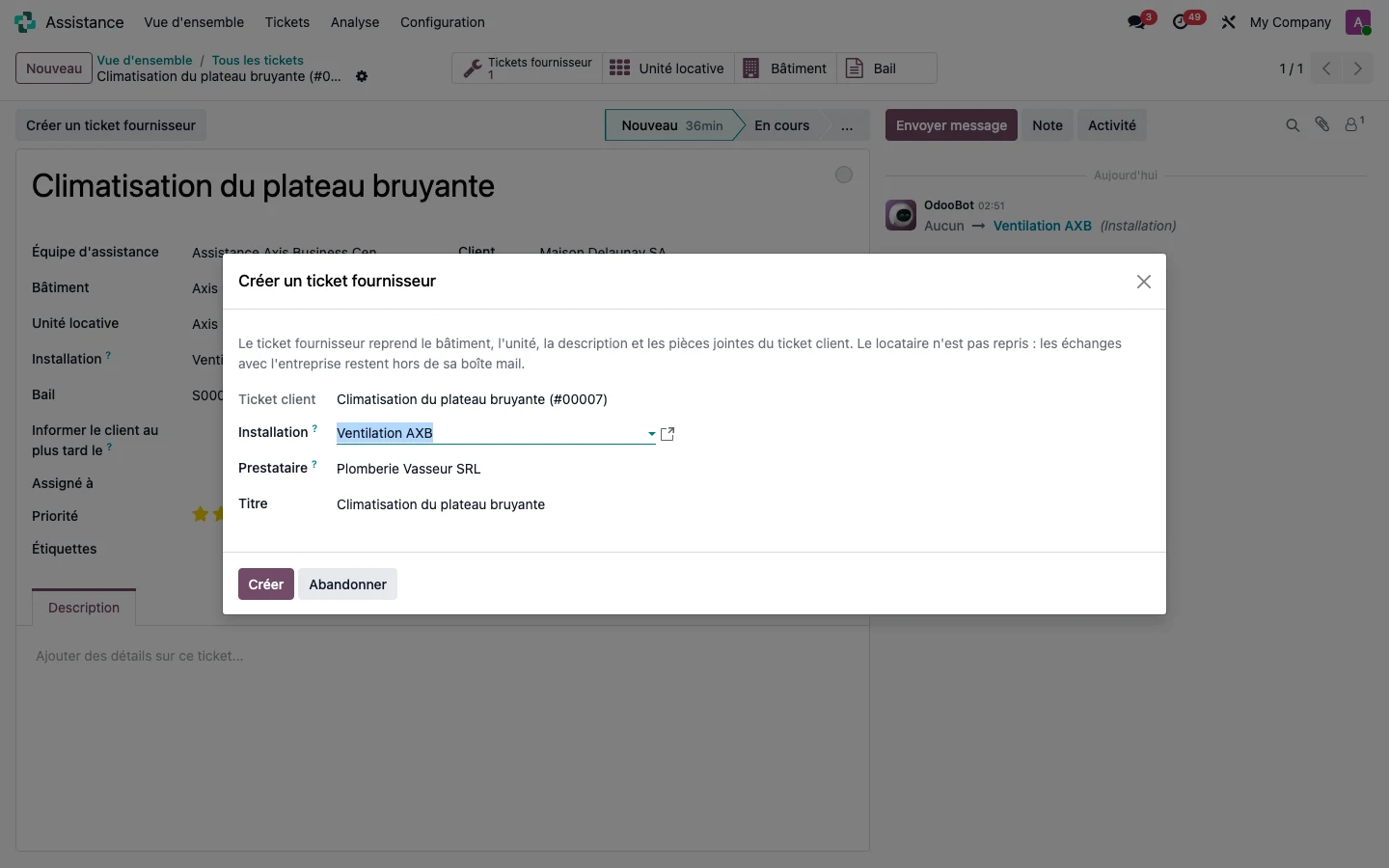
De knop opent een assistent. Het leveranciersticket neemt het gebouw, de eenheid, de beschrijving en de bijlagen over, niet de huurder. Wanneer de aanvraag aan een installatie is gekoppeld, stelt de assistent het bedrijf onder contract voor die installatie voor: dat is het contact van de onderhoudsfiche, er is geen tweede repertorium van dienstverleners.
Stap 6 · De herinnering opvolgen
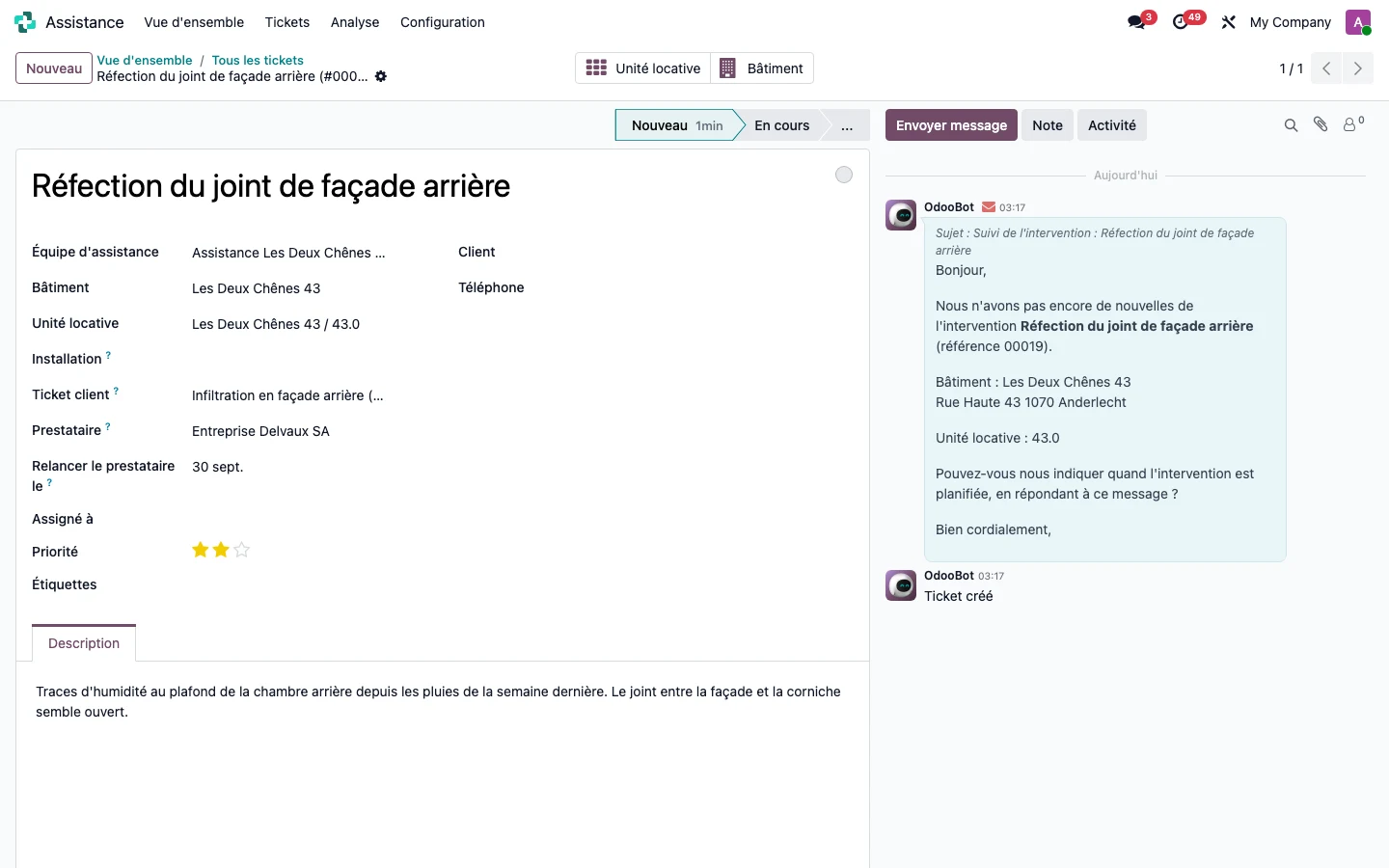
Het leveranciersticket toont het Klantticket waarvan het afhangt, de Dienstverlener en de datum Dienstverlener herinneren op. Wanneer deze datum is overschreden en het ticket nog open is, schrijft de nachtelijke geplande taak het bedrijf aan vanuit het ticket, slechts eenmaal per vervaldatum: het bericht staat in de historiek, met zijn onderwerp en zijn bestemmeling. Een bedrijf zonder e-mailadres wordt niet als herinnerd gemarkeerd. Om zelf naar het bedrijf te schrijven, gebruikt u Een bericht sturen vanuit het leveranciersticket: het antwoord komt terug in hetzelfde ticket.
Stap 7 · Het openstaande bedrag per dienstverlener lezen
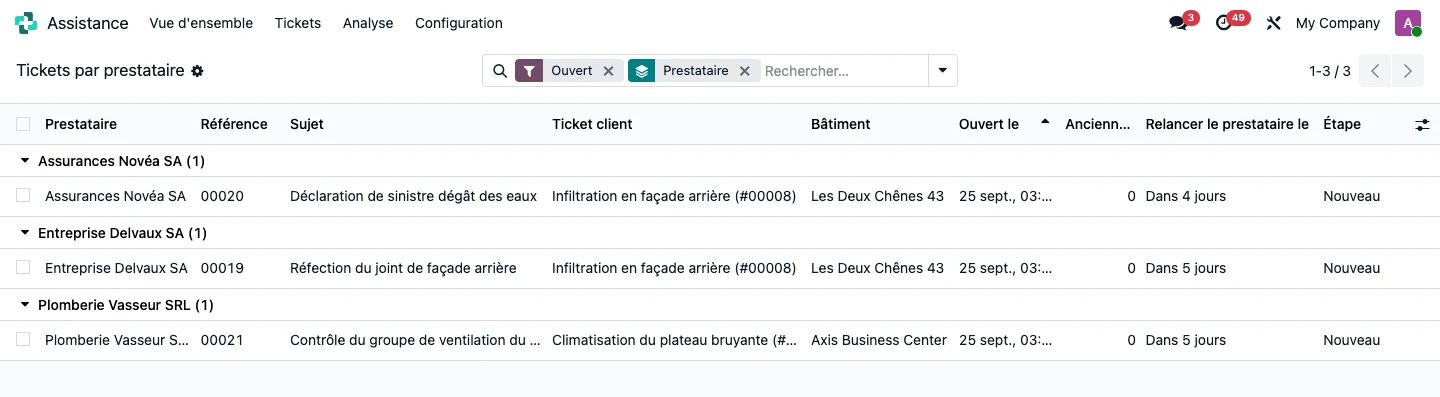
Open Ondersteuning > Tickets > Per dienstverlener. De open leverancierstickets zijn gegroepeerd per bedrijf, met de oorspronkelijke aanvraag, het gebouw, de openingsdatum, de ouderdom in dagen en de volgende herinnering. Het filter Herinnering dienstverlener verstreken isoleert de tickets waaraan vandaag een herinnering moet worden gestuurd.
Stap 8 · De twee termijnen instellen
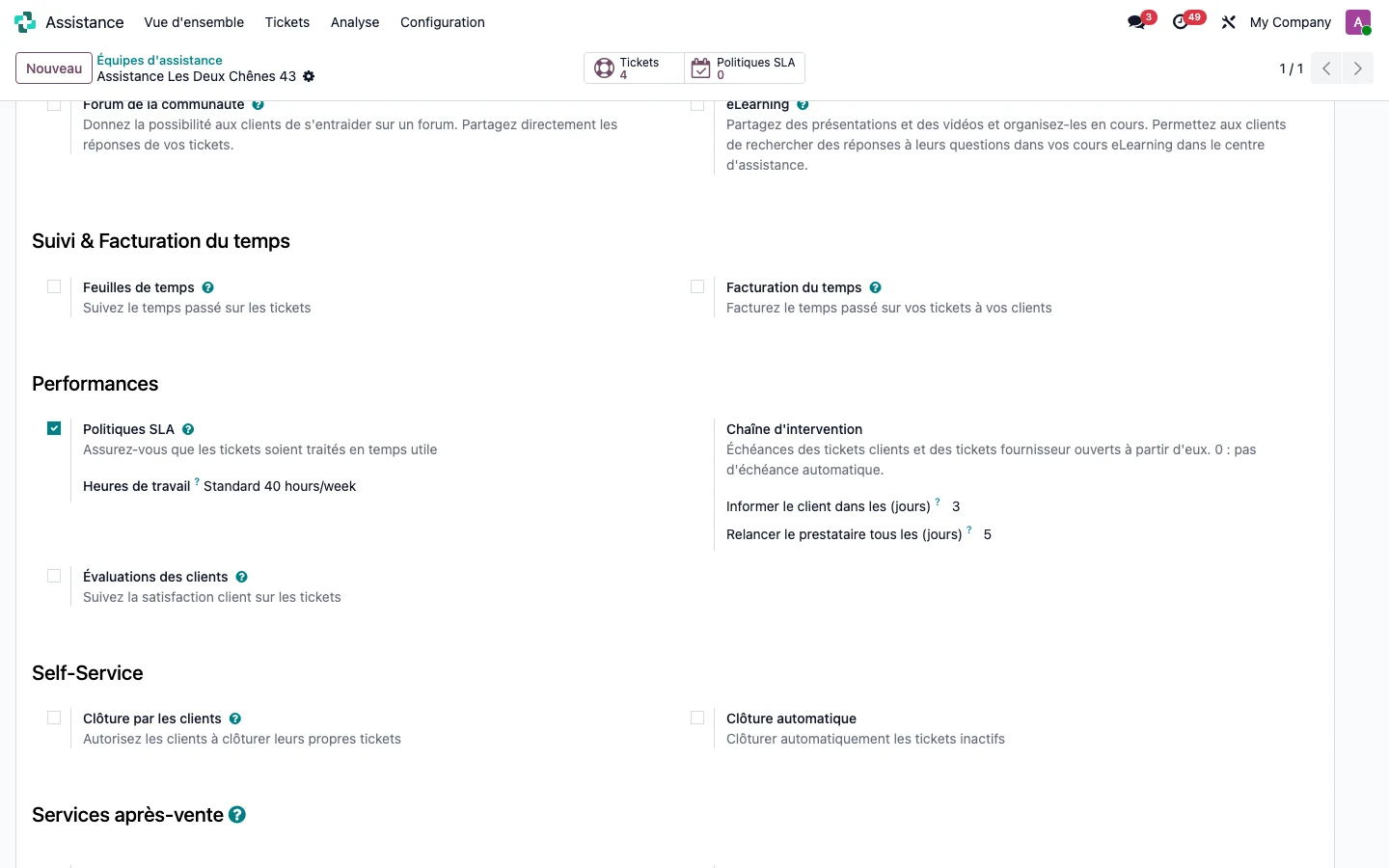
Open Ondersteuning > Configuratie > Ondersteuningsteams, en vervolgens het team van het gebouw. Het blok Interventieketen, onder Prestaties, bevat twee termijnen in dagen: de informatie aan de klant en de herinnering aan de dienstverlener. Bij nul wordt er niet automatisch een vervaldatum vastgelegd; de data blijven per ticket aanpasbaar.
Stap 9 · Over de afsluiting beslissen
Elk afgesloten leveranciersticket laat een notitie achter op het ticket van de huurder. Wanneer ze het allemaal zijn, wordt bij de verantwoordelijke, bij ontstentenis bij de beheerder van het gebouw, een activiteit Leverancierstickets afgesloten: over het klantticket beslissen geplaatst, die de stap van elk ticket vermeldt (Opgelost of Geannuleerd). Het ticket van de huurder blijft open: het is aan u om te beslissen. Het afsluiten van het ticket van de huurder raakt de leverancierstickets nooit aan.