Vereist profiel: raadpleging om te lezen, lastenbeheerder en systeembeheerder om de parameters in te stellen.
Stap 1 · De drempels instellen
Open Immo > Configuratie > Instellingen, blok Inning van de huren: de uitstelperiode in dagen (standaard 3) en de twee kleurdrempels (standaard 40 % en 70 %). Een huur waarvan de vervaldag deze termijn niet heeft overschreden, is nog niet opeisbaar.
Stap 2 · Het dashboard lezen
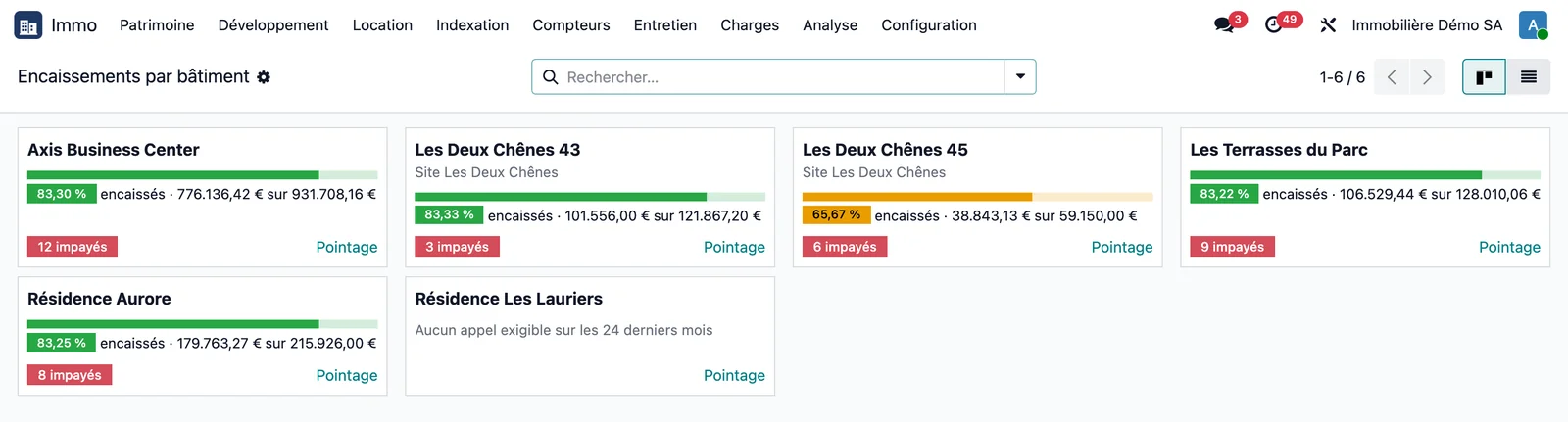
Open Immo > Analyse > Ontvangsten per gebouw. Elke kaart toont een balk en het invorderingsgraad over 24 voortschrijdende maanden, het geïnde bedrag in verhouding tot het opeisbare bedrag en het aantal onbetaalde oproepen. Rood onder de eerste drempel, oranje tussen de twee, groen daarboven. Een gebouw zonder opeisbare oproep zegt dat uitdrukkelijk in plaats van een lege balk te tonen.
Stap 3 · De huren afpunten
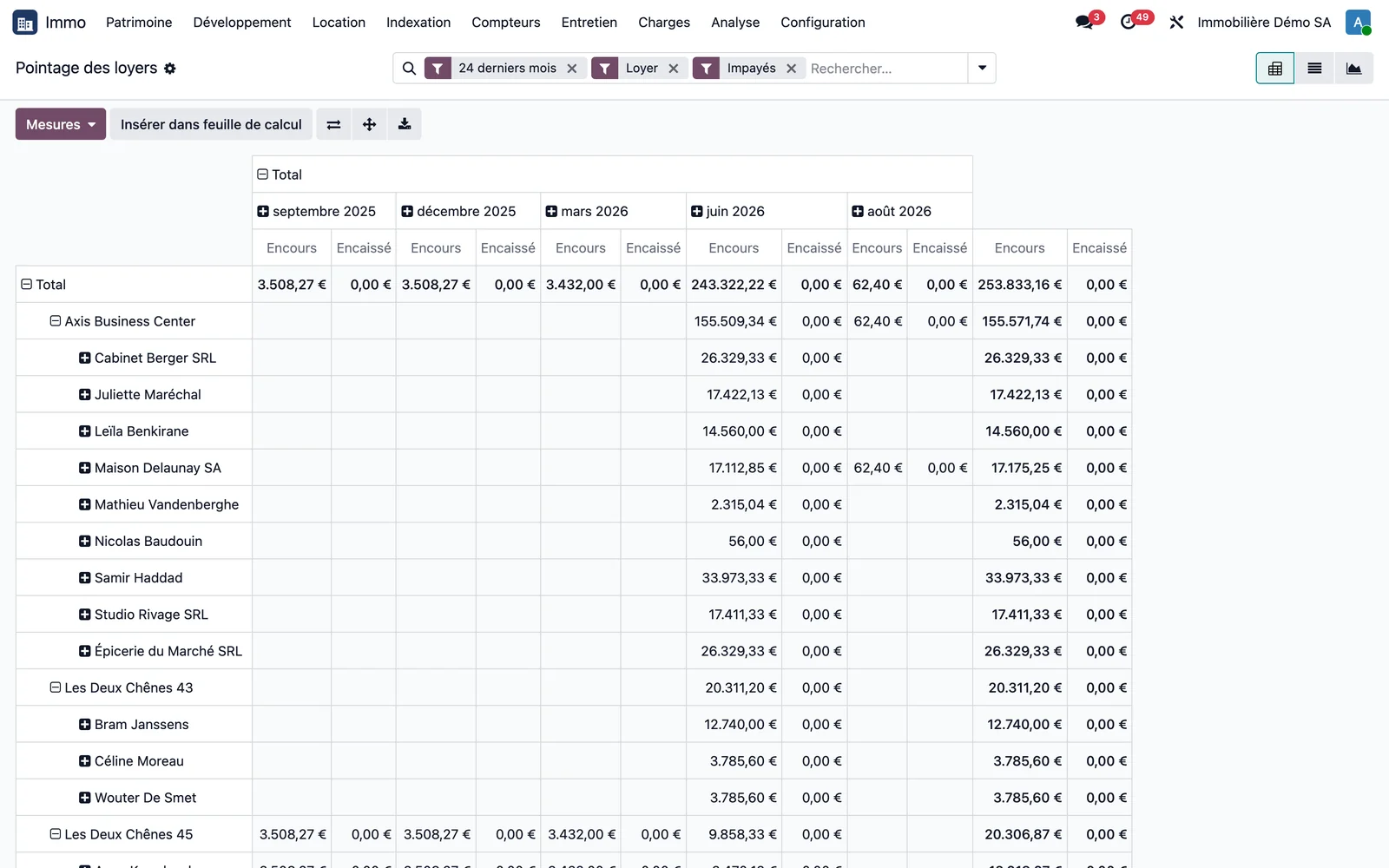
De knop Afpunting op een kaart opent exact de lijnen die ze heeft geteld. Immo > Analyse > Afpunting van de huren opent als draaitabel: gebouwen en vervolgens huurders in de rijen, maanden in de kolommen, openstaand en geïnd bedrag als metingen, op de huren van de laatste 24 maanden. De filters Onbetaald, Niet vereffend en Opeisbaar wijzigen de weergave; de lijstweergave voegt het opgevraagde, het geannuleerde, het netto opgevraagde bedrag en de dagen achterstand toe. Met Manuele afpunting kan de beheerder zijn eigen controles aanvinken.
Stap 4 · Exporteren naar Excel
Immo > Analyse > Export van de afpunting levert voor het gekozen boekjaar een opgemaakte werkmap op: de maanden in kolommen, groen en rood naargelang de inning.
Stap 5 · De evolutie van de huren lezen
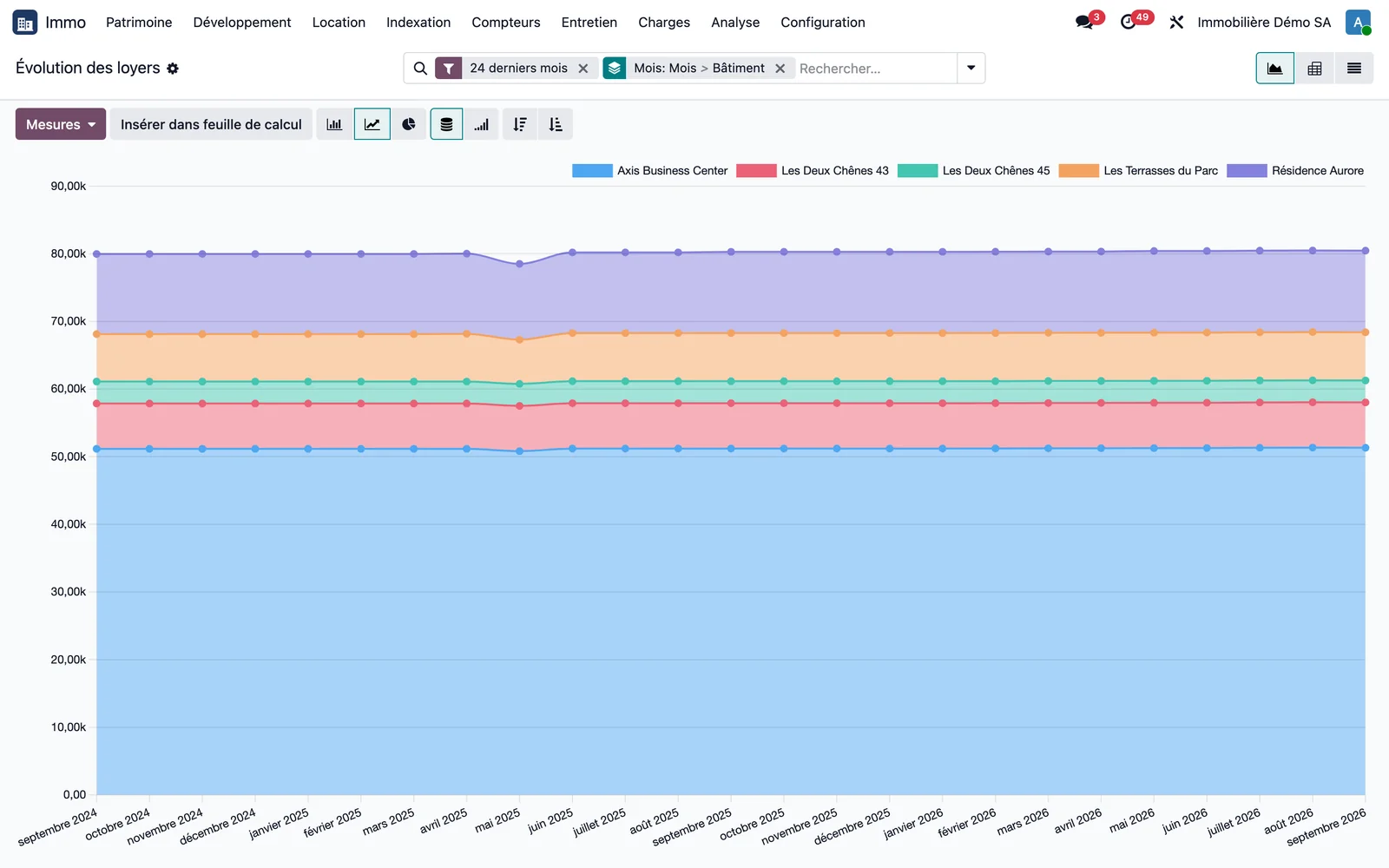
Immo > Analyse > Evolutie van de huren reconstrueert maand per maand de toepasselijke huur, inclusief indexeringen en huurtrappen, en de gewaardeerde leegstand. De grafiekweergave opent op 24 maanden; de draaitabel voegt de gederfde huur toe, de lijst de status verhuurd of leeg van elke eenheid.
Stap 6 · De rendabiliteit per gebouw lezen
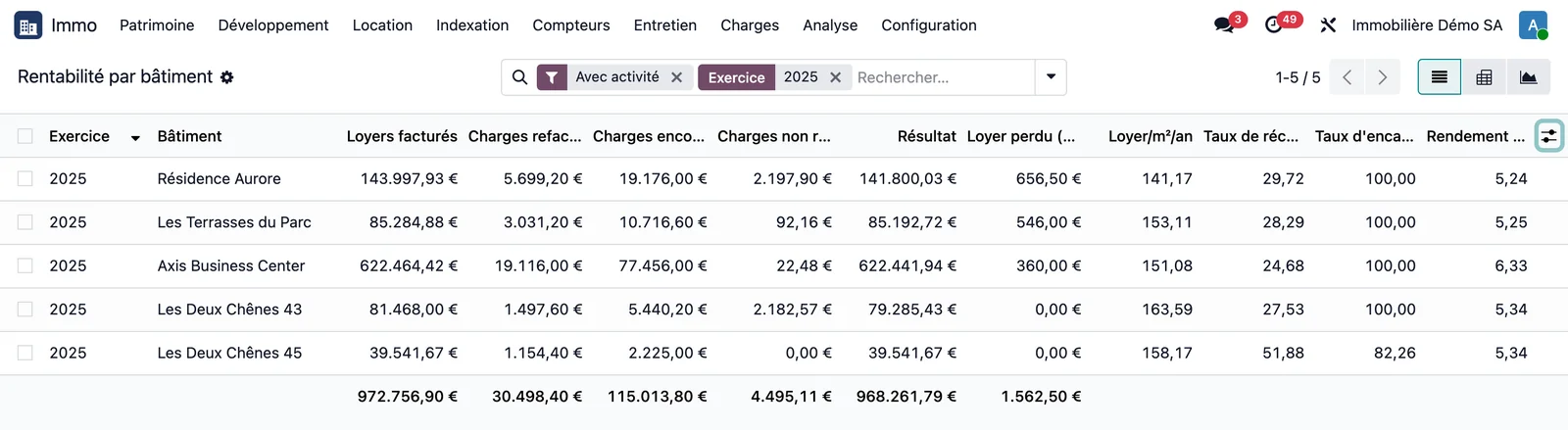
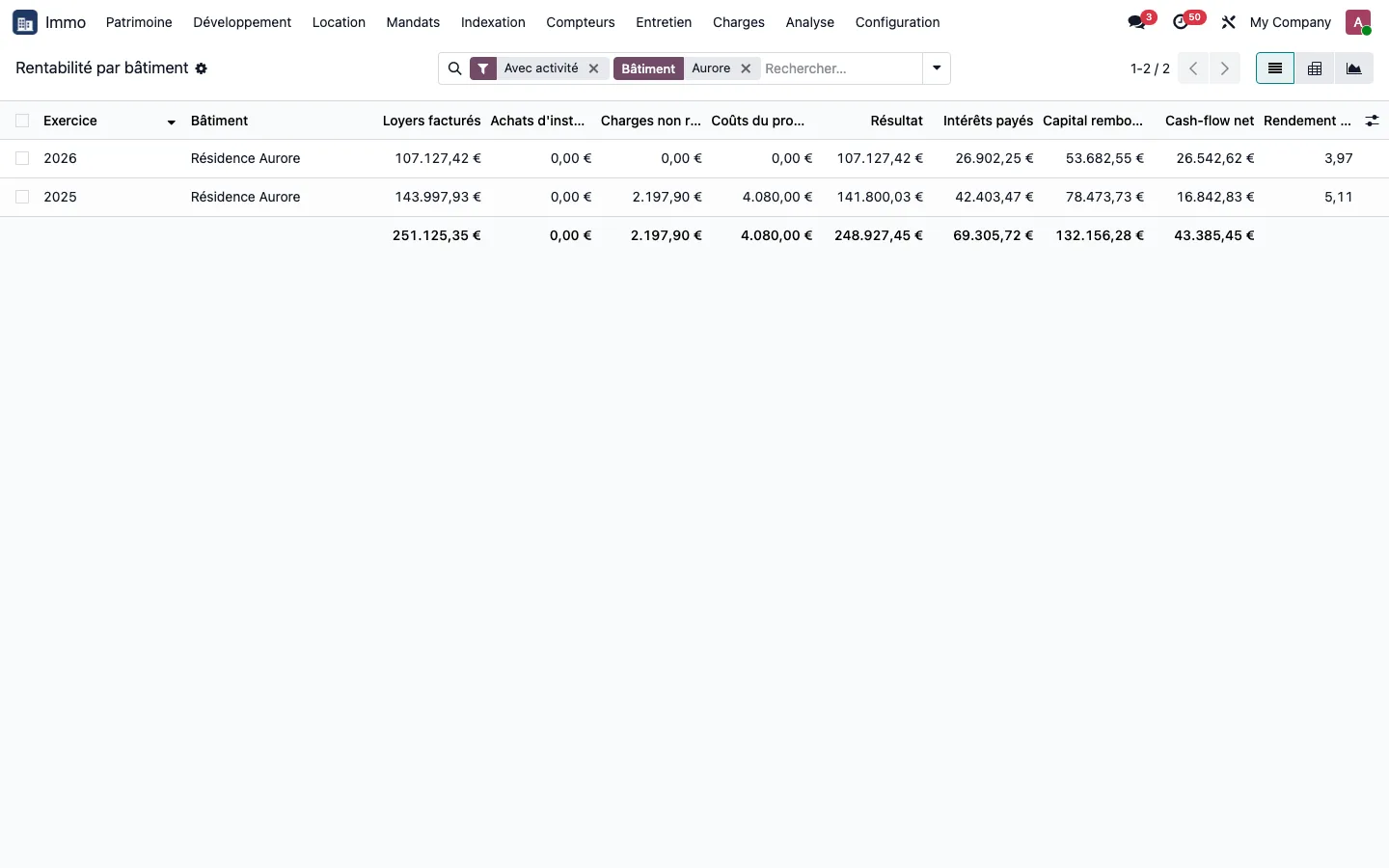
Immo > Analyse > Rendabiliteit per gebouw geeft per boekjaar: gefactureerde huren, doorgerekende lasten, gemaakte lasten, niet-verhaalde lasten (het aandeel van de eigenaar), resultaat, leegstandsdagen, gederfde huur, huur per m² per jaar, verhaalpercentage, invorderingsgraad en brutorendement. Het resultaat is gelijk aan de gefactureerde huren min de niet-verhaalde lasten. Het filter "Inning onder 90 %" isoleert de gebouwen met achterstand.
Stap 7 · Het patrimoniumdashboard openen
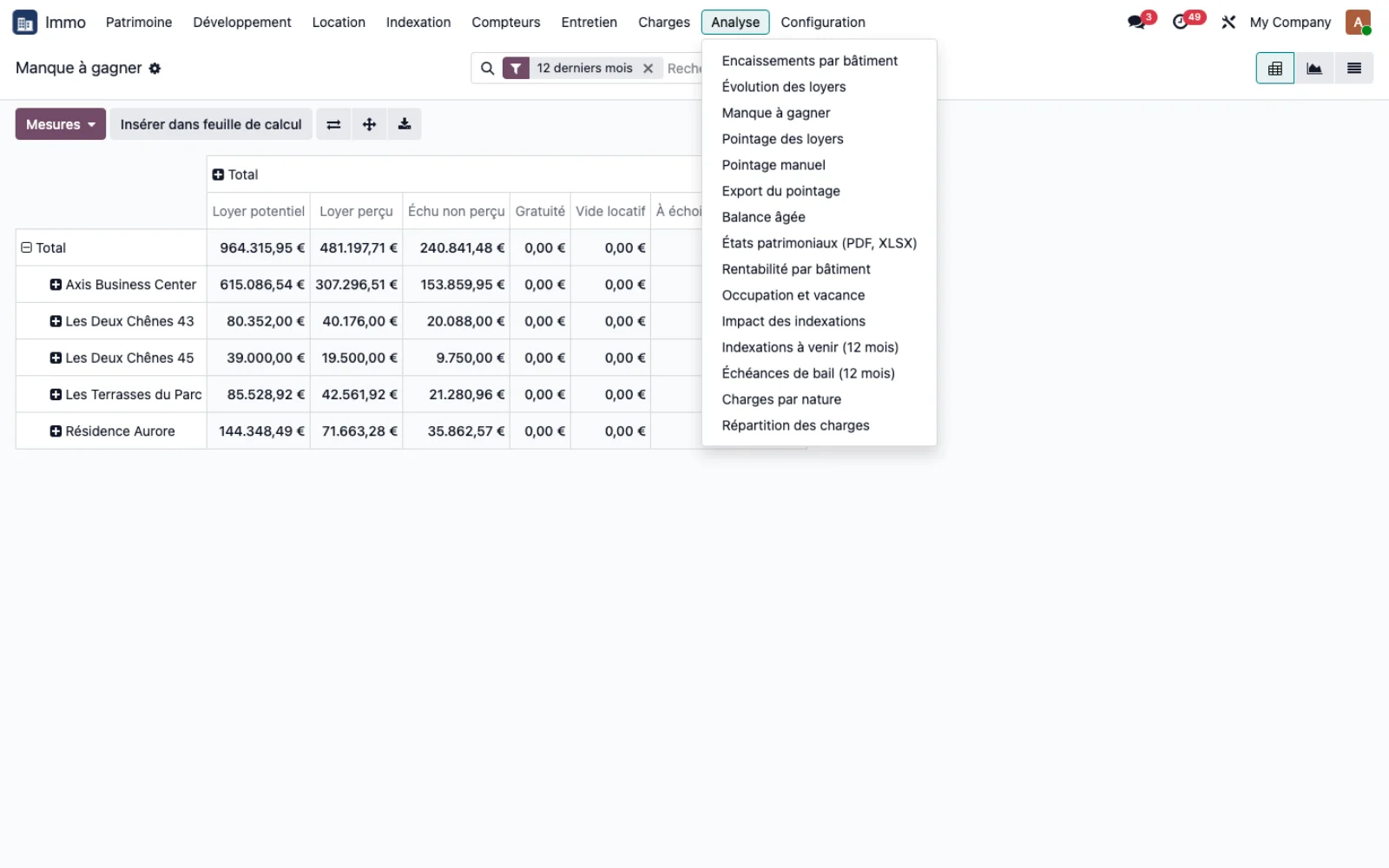
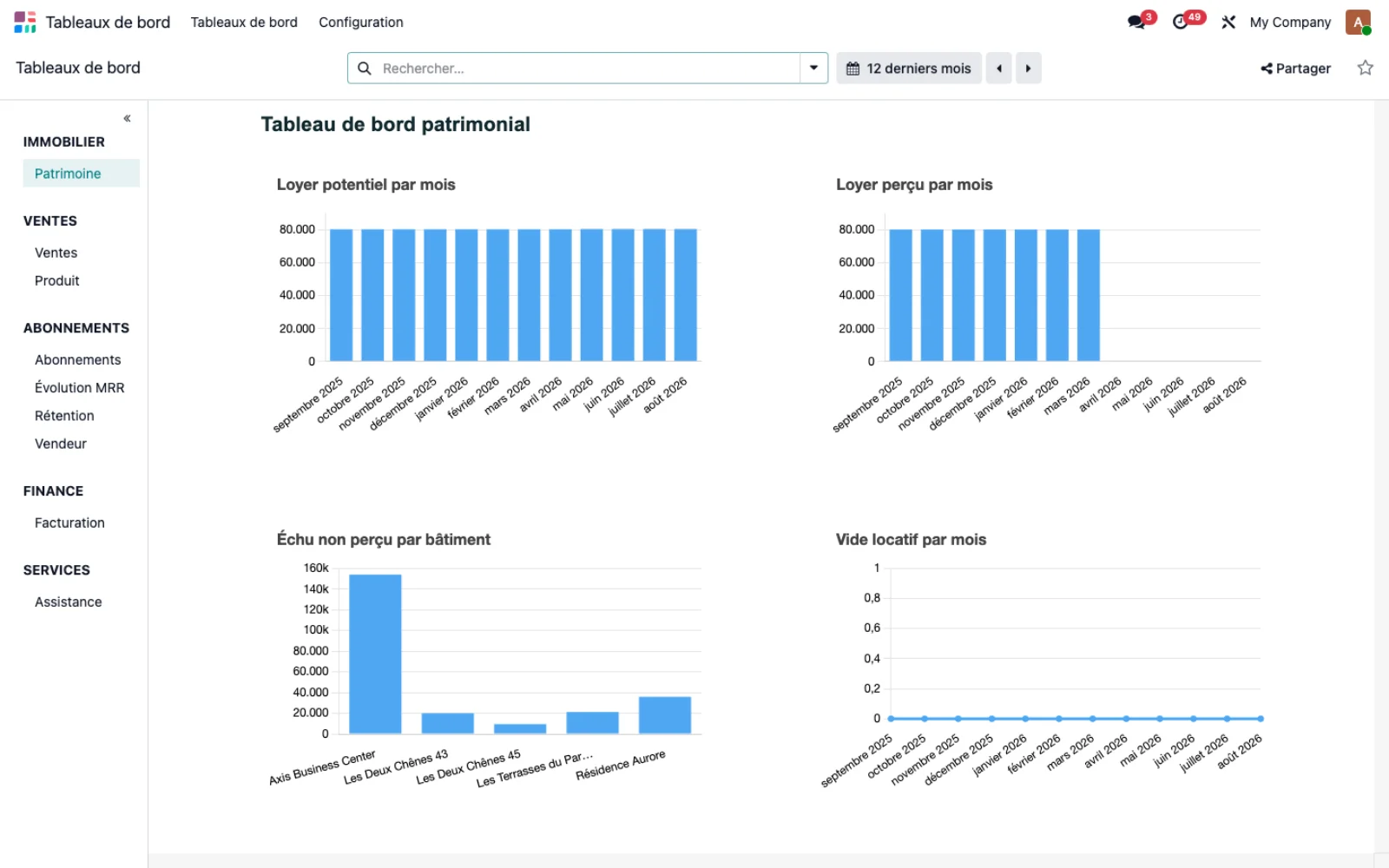
Het menu Analyse bundelt voortaan het dashboard, de gederfde inkomsten, de ouderdomsbalans, de patrimoniumstaten en de lijsten op twaalf maanden, naast de bestaande tabellen. Immo > Analyse > Patrimonium opent het dashboard: potentiële huur en ontvangen huur per maand, vervallen niet ontvangen per gebouw, leegstand, filterbaar per periode.
Stap 8 · De gederfde inkomsten lezen
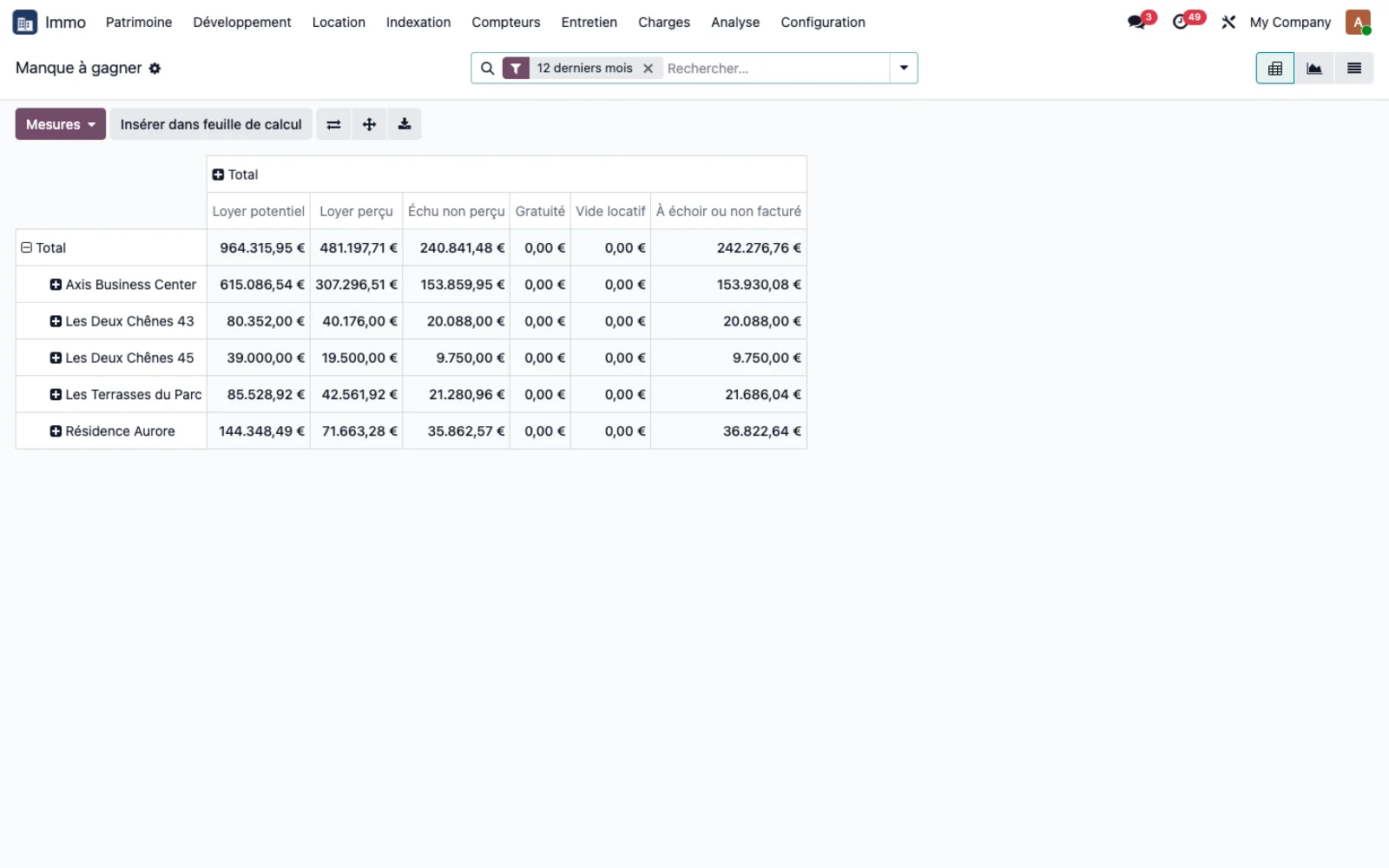
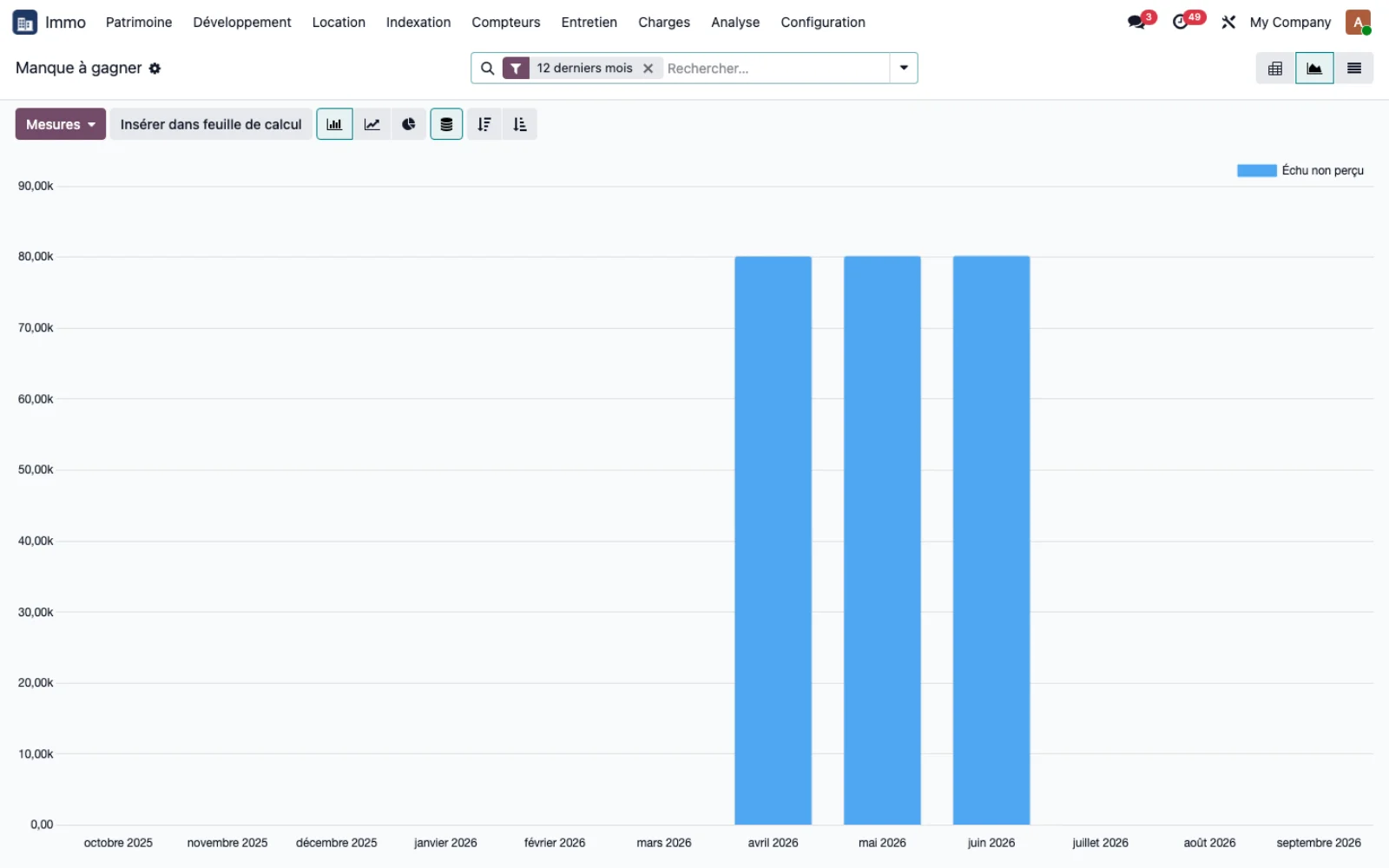
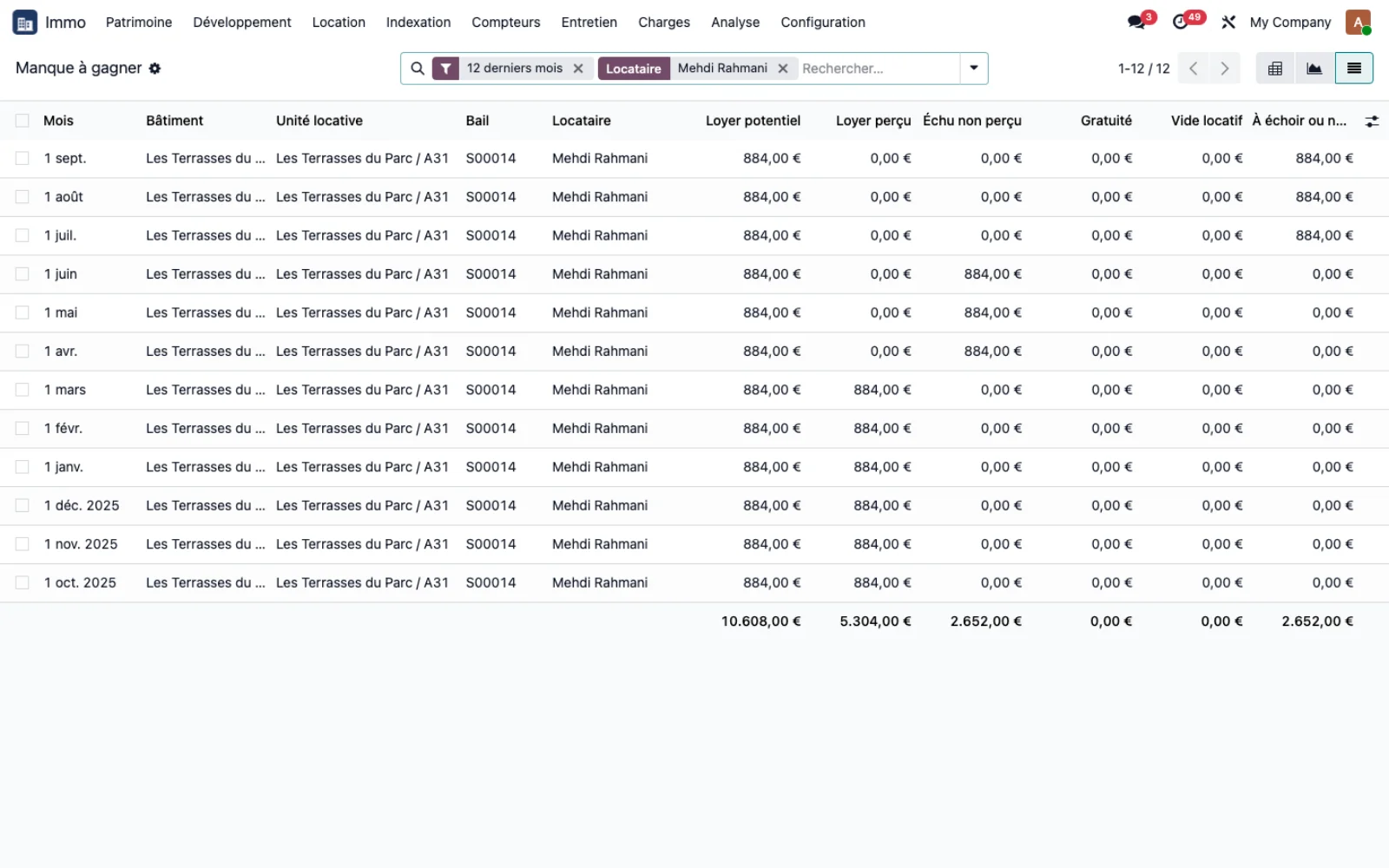
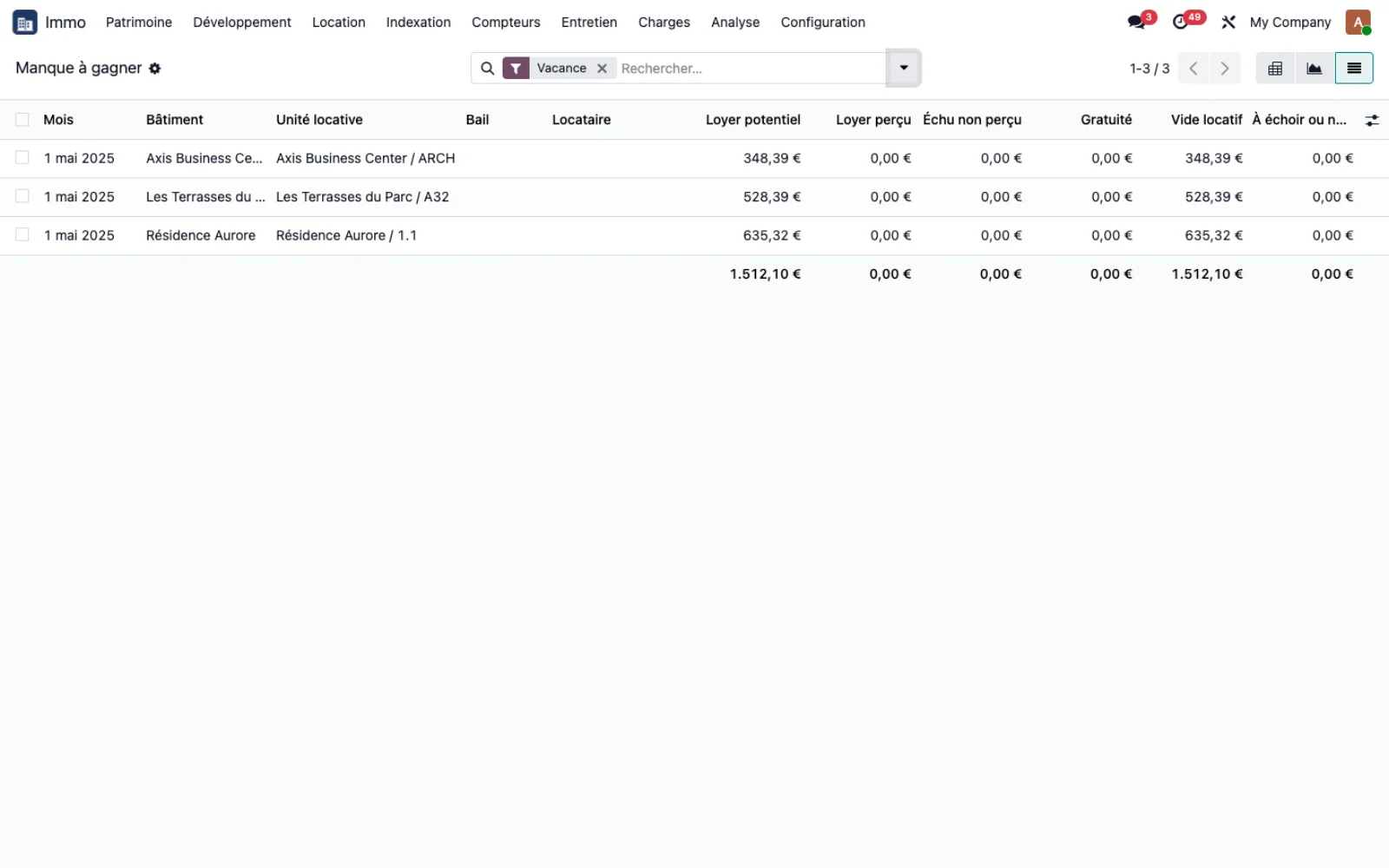
Immo > Analyse > Gederfde inkomsten verdeelt, gebouw per gebouw, de potentiële huur in vijf delen die samen het geheel vormen: ontvangen huur, vervallen niet ontvangen, huurvrije periode, leegstand, en nog te vervallen of niet gefactureerd. De grafiekweergave isoleert het vervallen niet ontvangen bedrag maand per maand, om te zien waar de gederfde inkomsten zich concentreren.
Stap 9 · De bediende periode begrijpen
Een driemaandelijkse factuur voedt elk van de drie maanden die ze bedient, niet de maand waarin ze wordt uitgegeven: de gederfde inkomsten blijven maand per maand leesbaar, zelfs voor een huurovereenkomst die per kwartaal wordt gefactureerd. Een gepauzeerde of beëindigde huurovereenkomst komt niet voor in de gederfde inkomsten, en een toegekende huurvrije periode wordt nooit als onbetaald geteld.
Stap 10 · De ouderdomsbalans filteren per gebouw
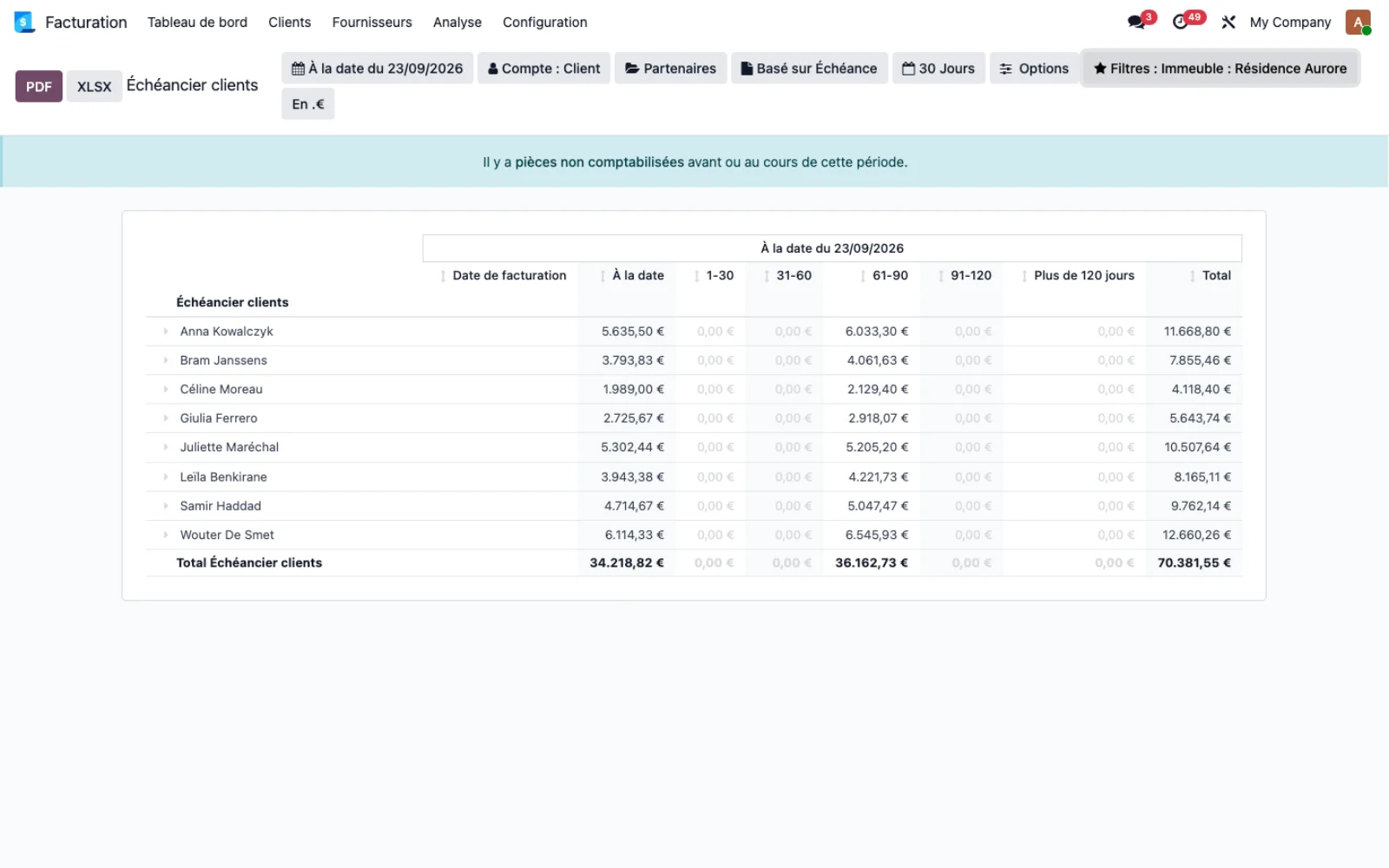
Immo > Analyse > Ouderdomsbalans opent de standaard vervaldagenlijst klanten van Odoo, met een extra filter Gebouw naast de gebruikelijke filters: het openstaande bedrag van één enkel gebouw, per huurder en per ouderdomscategorie, zonder de hele portefeuille over te nemen.
Stap 11 · De patrimoniumstaten exporteren
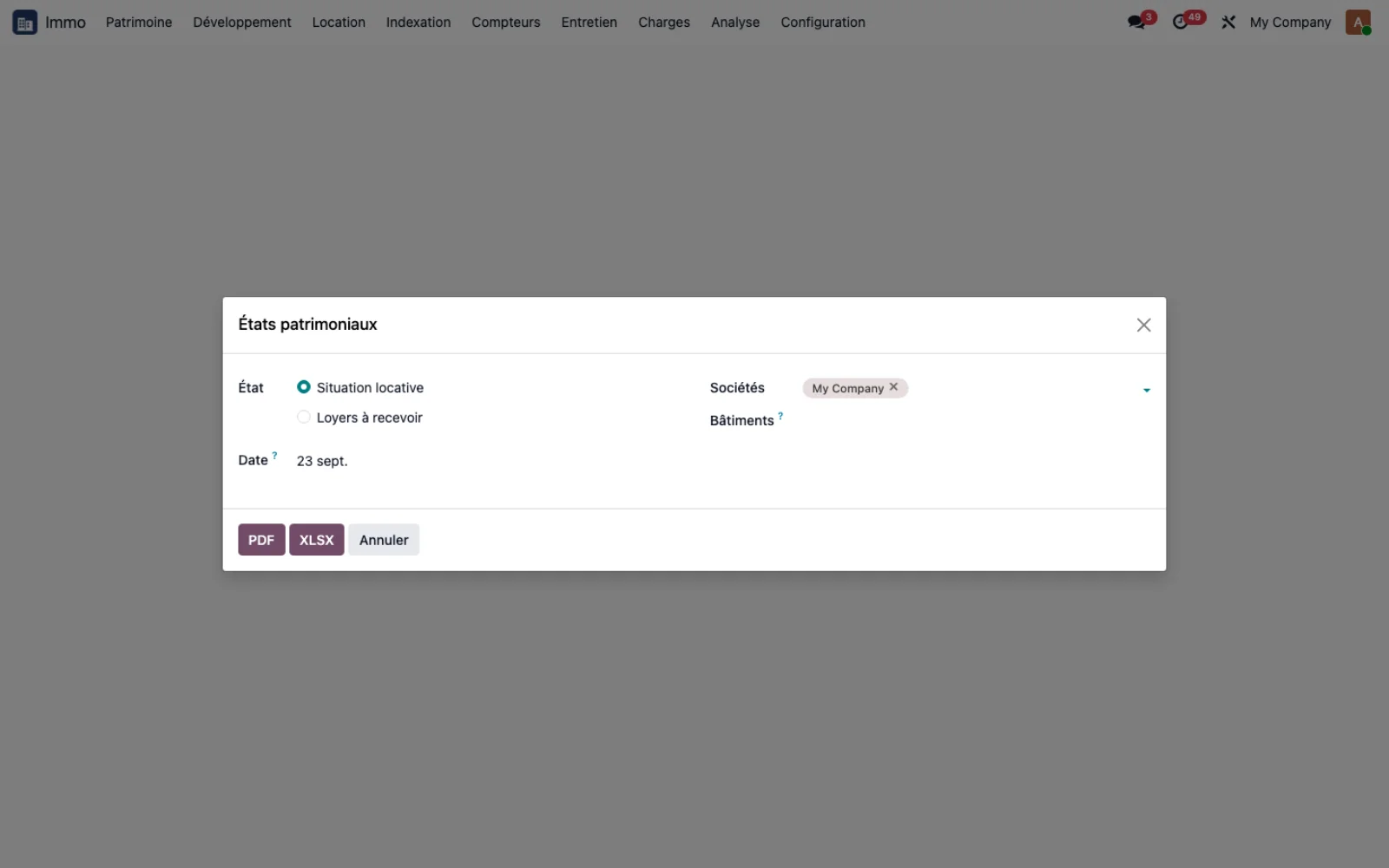
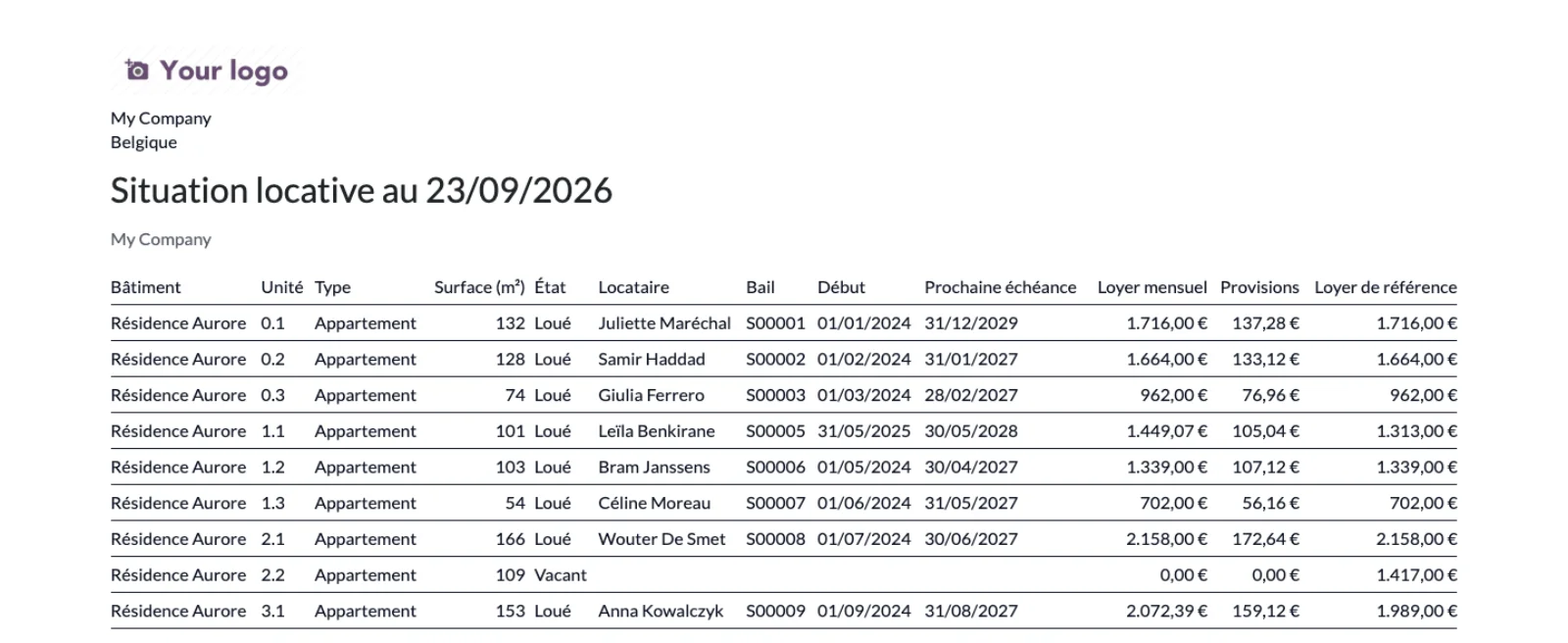
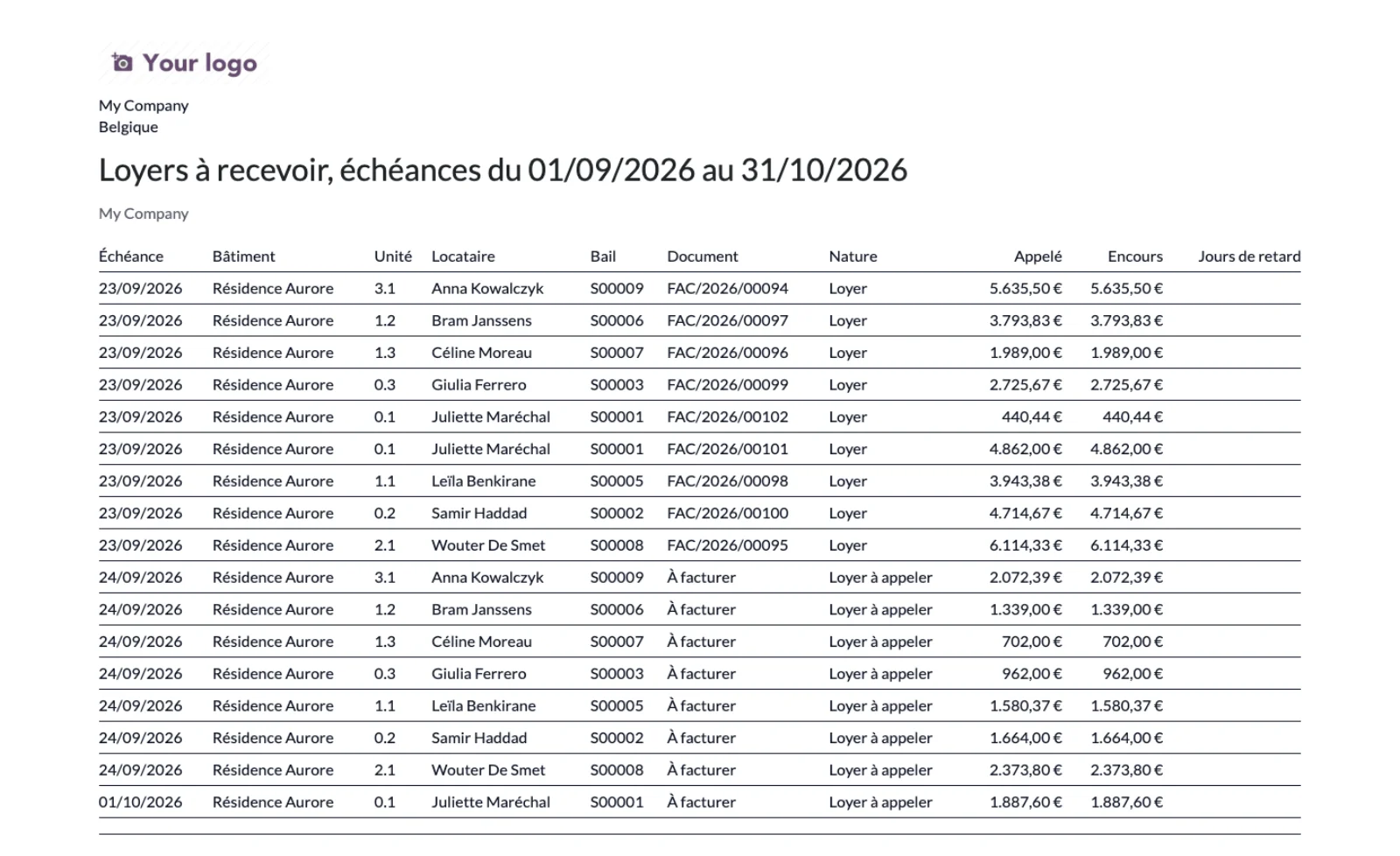
Immo > Analyse > Patrimoniumstaten opent een assistent: Huurtoestand of Te ontvangen huren, filterbaar per vennootschap en per gebouw, op een gegeven datum, geëxporteerd naar PDF of XLSX. De huurtoestand somt elke eenheid op, met haar huurder, haar huur en haar voorschotten, inclusief leegstand. De te ontvangen huren omvatten de lopende en de volgende maand, met de dagen achterstand.
Stap 12 · Indexeringen en vervaldata op twaalf maanden opvolgen
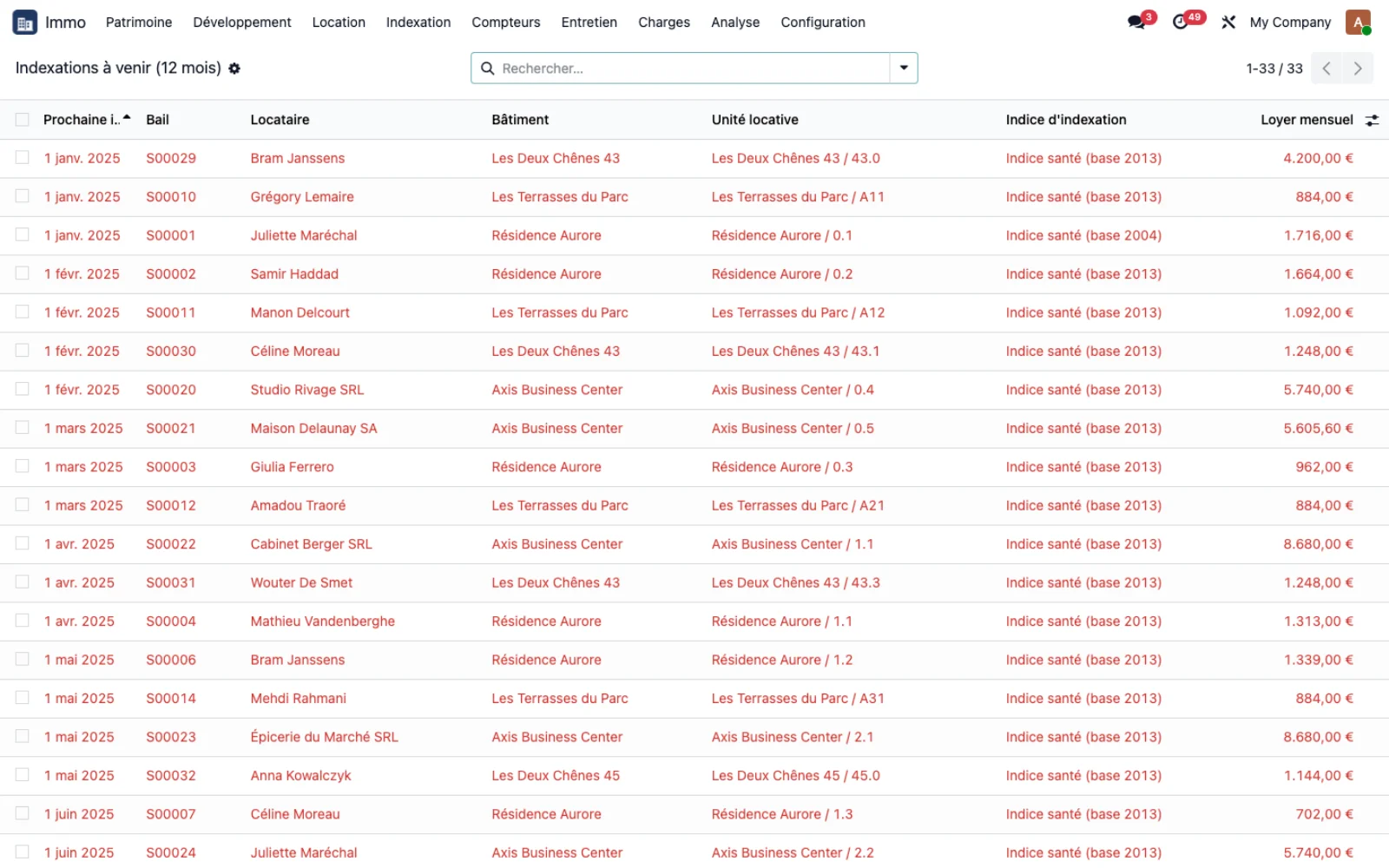
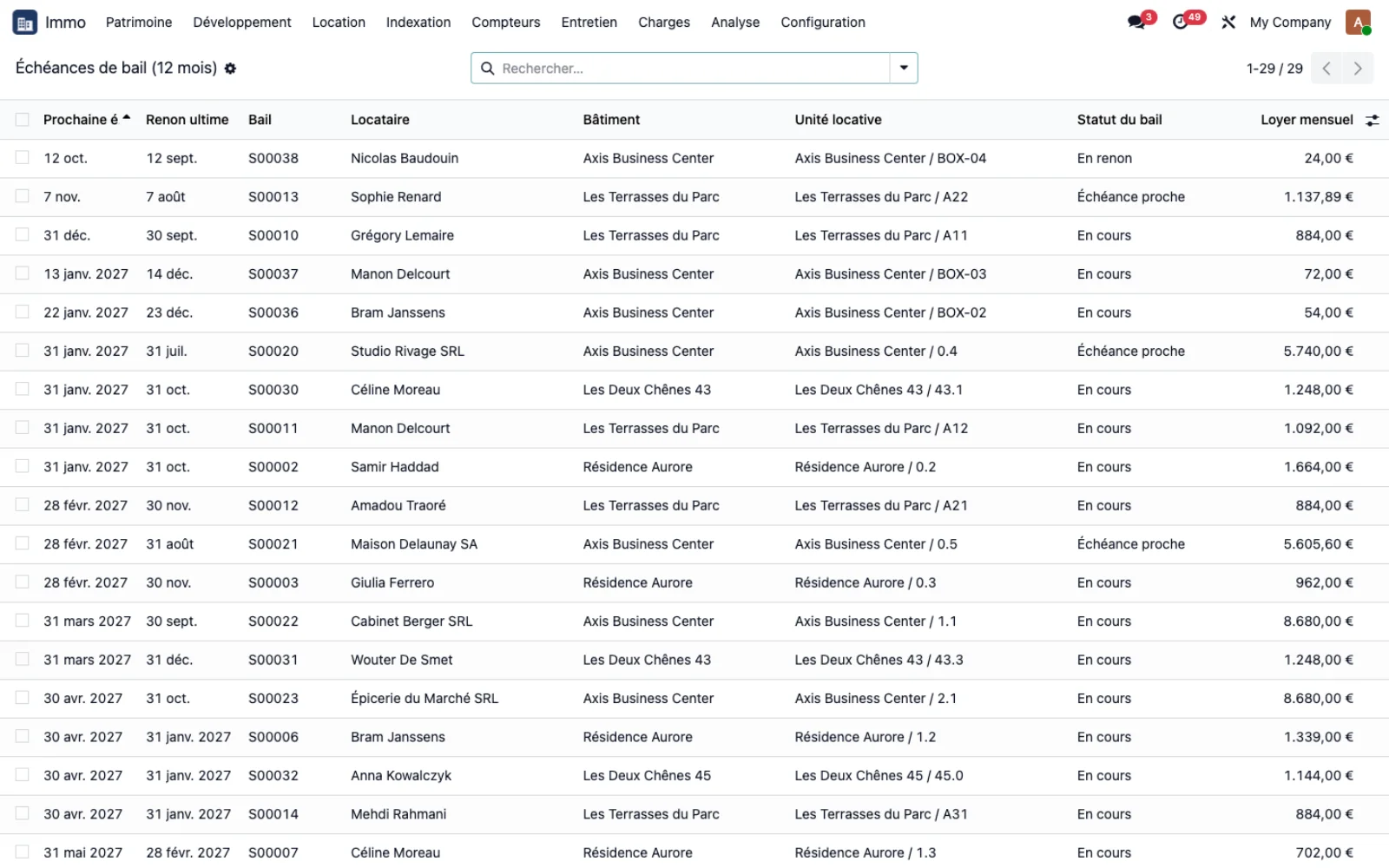
Twee werklijsten vervolledigen het menu Analyse. Komende indexeringen (12 maanden) sorteert de huurovereenkomsten op eerstvolgende indexering, toegepaste index en maandhuur. Vervaldata van huurovereenkomsten (12 maanden) sorteert op eerstvolgende vervaldatum en uiterste opzegdatum, met de status van de huurovereenkomst. Een maand leegstand tussen twee huurders verschijnt als aparte lijn in de gederfde inkomsten, gewaardeerd tegen de referentiehuur van de eenheid.
Stap 13 · Een gebouw financieren en het nettorendement lezen
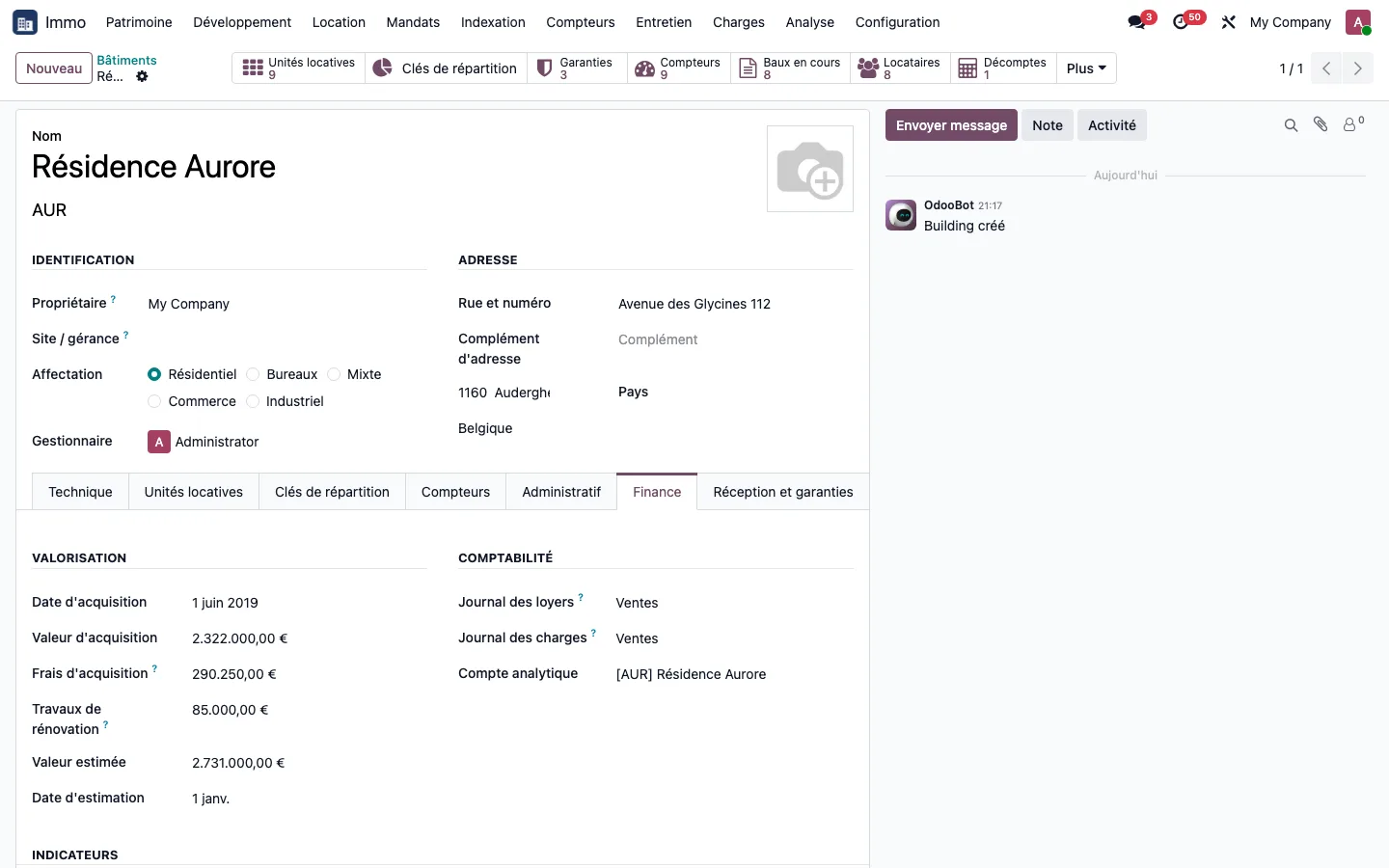
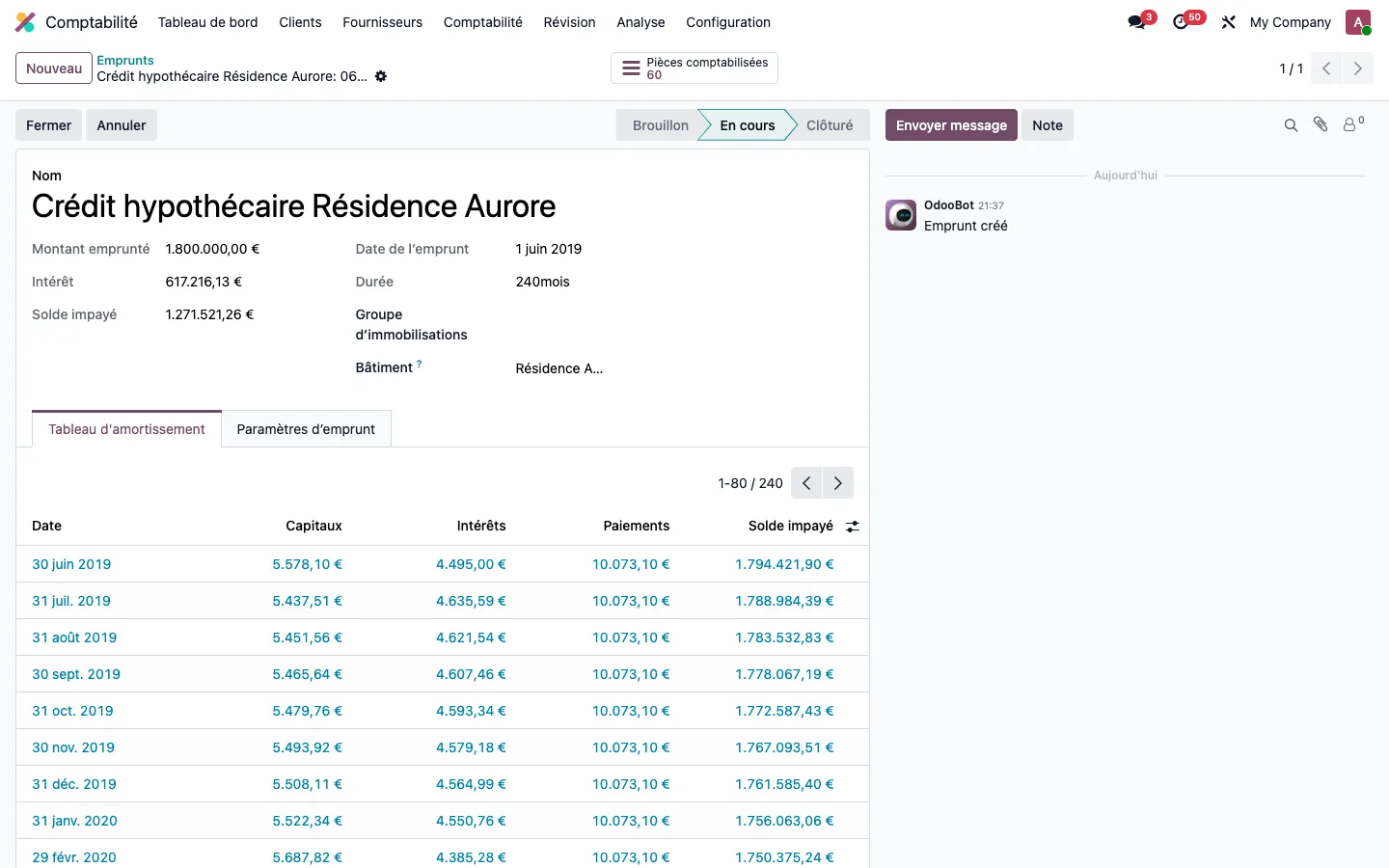
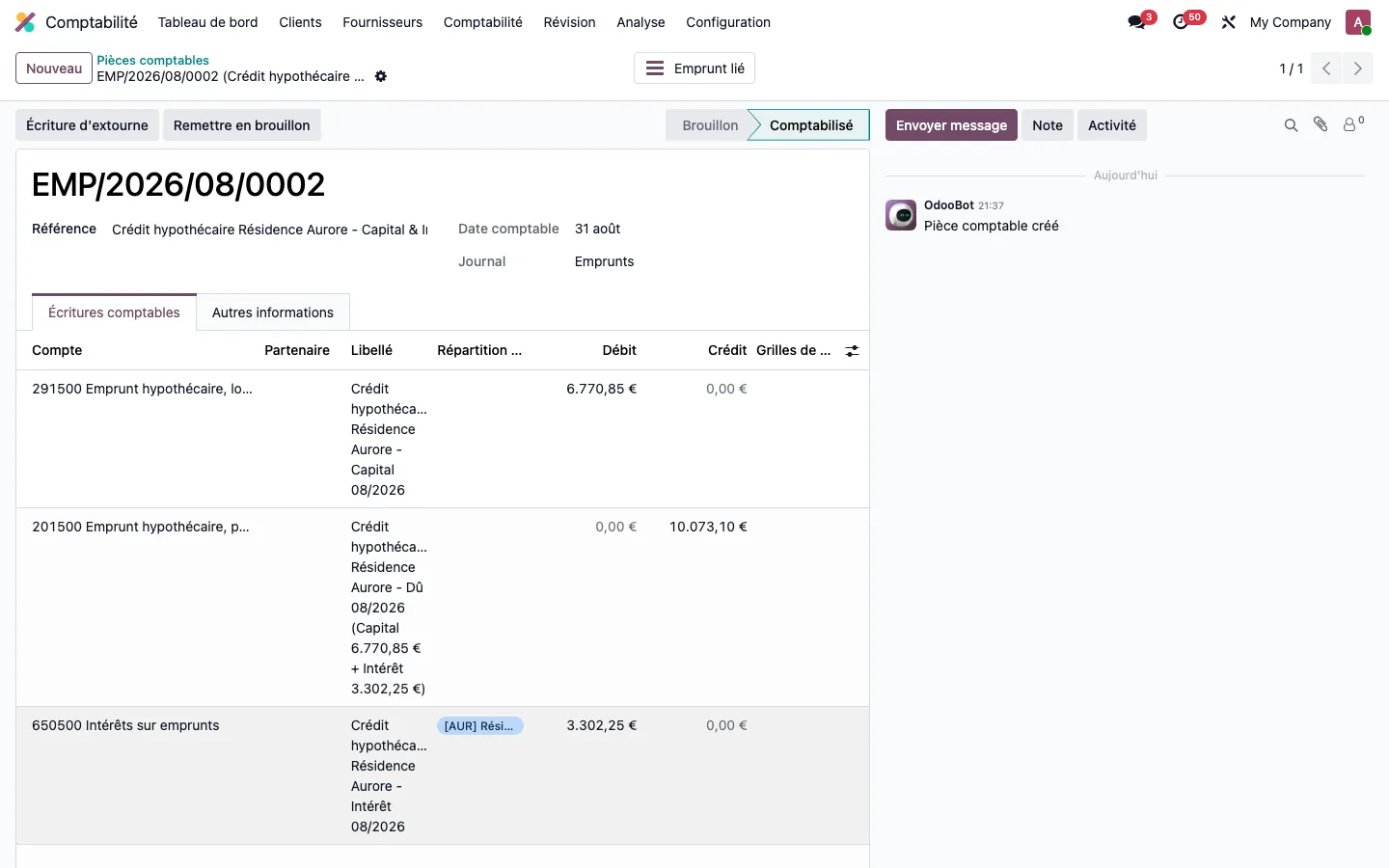
Vul op de fiche van het gebouw de aankoopwaarde, de aankoopkosten en de renovatiewerken in. Maak de lening aan in Boekhouding > Leningen, bereken of importeer de aflossingstabel en kies het gefinancierde gebouw. Elke aflossing boekt de intresten op de analytische rekening van het gebouw, nooit het kapitaal. Immo > Analyse > Rendabiliteit per gebouw toont dan, naast het brutorendement, de intresten, het kapitaal, de netto cashflow en het nettorendement op de totale investering, boekjaar per boekjaar.
Om te onthouden
Het percentage van het dashboard (24 voortschrijdende maanden, uitstelperiode, begrensd tot 100 %) en dat van de rendabiliteit per gebouw (kalenderjaar, alle uitgegeven oproepen) zijn niet vergelijkbaar.