Vereisten: de modules immo_space en immo_plan zijn geïnstalleerd. De menu's staan in de toepassing Immo, onder Patrimonium.
Stap 1 · Het ruimteregister doorbladeren
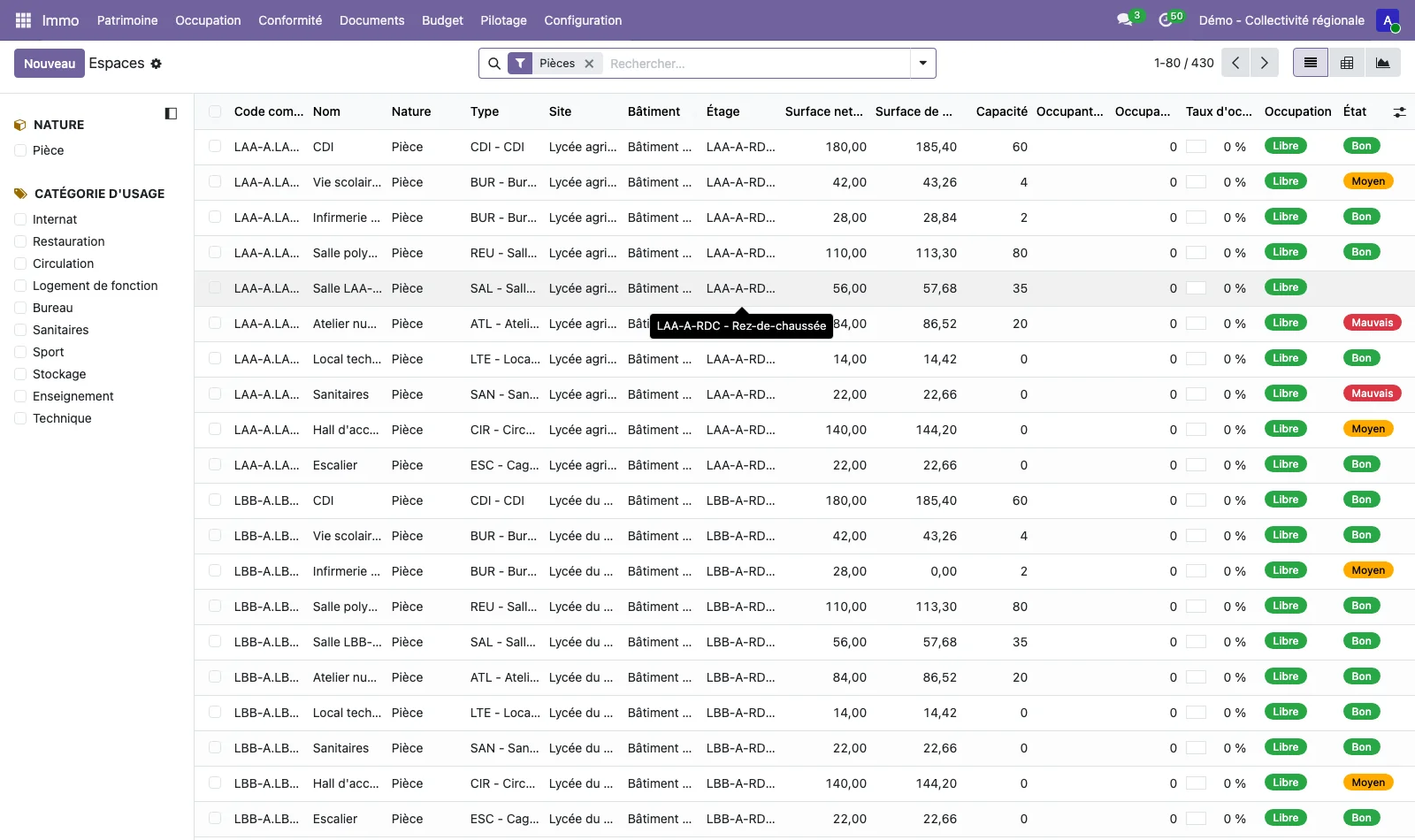
Open Patrimonium > Ruimtes. De lijst opent op de lokalen. Het paneel links filtert op aard (verdieping, zone, lokaal, buitenruimte) en op gebruikscategorie; de filters bovenaan isoleren de onvolledige gegevens, de mogelijke dubbels en de ruimtes per staat. Patrimonium > Gebieden toont de hiërarchie boven de sites.
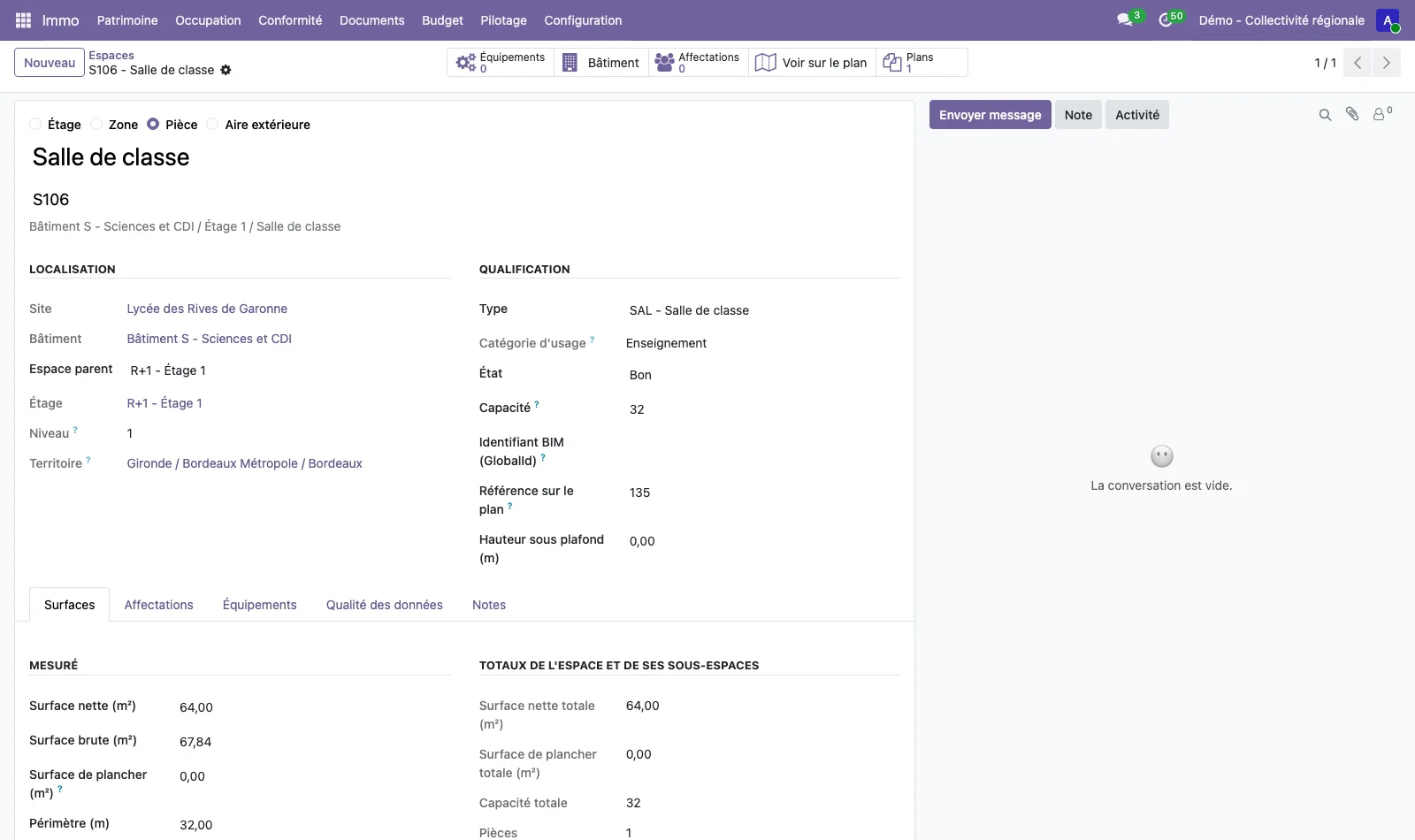
Open een lokaal: de fiche geeft zijn locatie (site, gebouw, bovenliggende ruimte, verdieping, niveau, gebied), zijn kwalificatie (type, gebruikscategorie, staat, capaciteit, BIM-identificatie), zijn gemeten oppervlakten en de totalen van zijn deelruimtes. De knoppen bovenaan openen zijn apparatuur, zijn gebouw, zijn toewijzingen, zijn plan en zijn plannen.
Stap 2 · Een plan importeren
Open Patrimonium > Plannen > Een plan importeren. Upload het bestand (DXF, DWG, IFC, PDF of afbeelding), voer de titel in en kies het plantype, de site, het gebouw, de verdieping en de schaal. Geef in de leesopties de lagen aan die de lokalen bevatten, en vink Ontbrekende lokalen aanmaken aan zodat contouren zonder overeenkomstig lokaal dat lokaal aanmaken, en Oppervlakten van de lokalen bijwerken om de gemeten oppervlakte over te nemen.
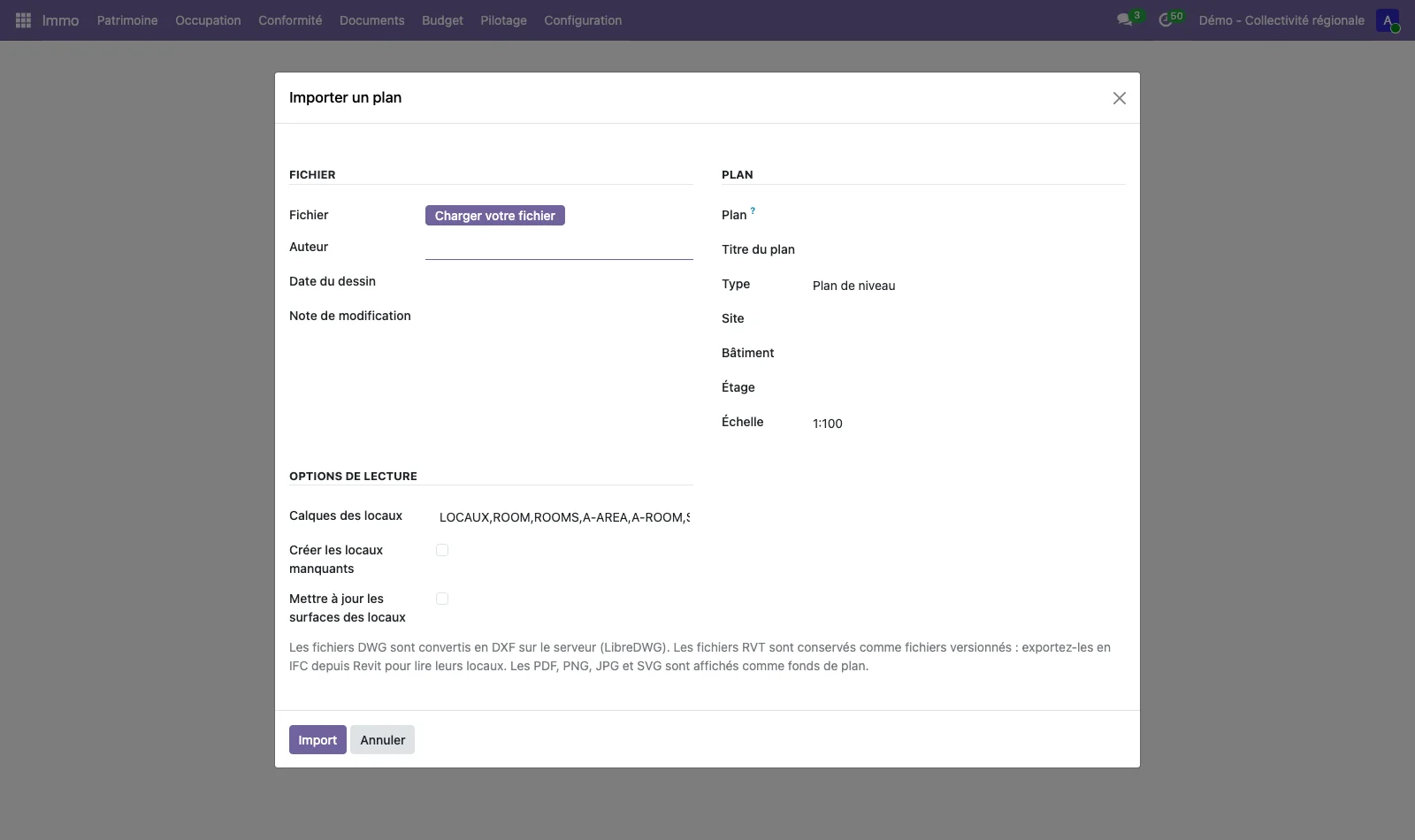
De DWG wordt door LibreDWG naar DXF omgezet, dat op de server geïnstalleerd moet zijn; zonder LibreDWG importeert u de DXF. Een RVT-bestand wordt bewaard als geversioneerd bestand en wordt bruikbaar via een IFC-export vanuit Revit.
Stap 3 · De coherentie en de versie controleren
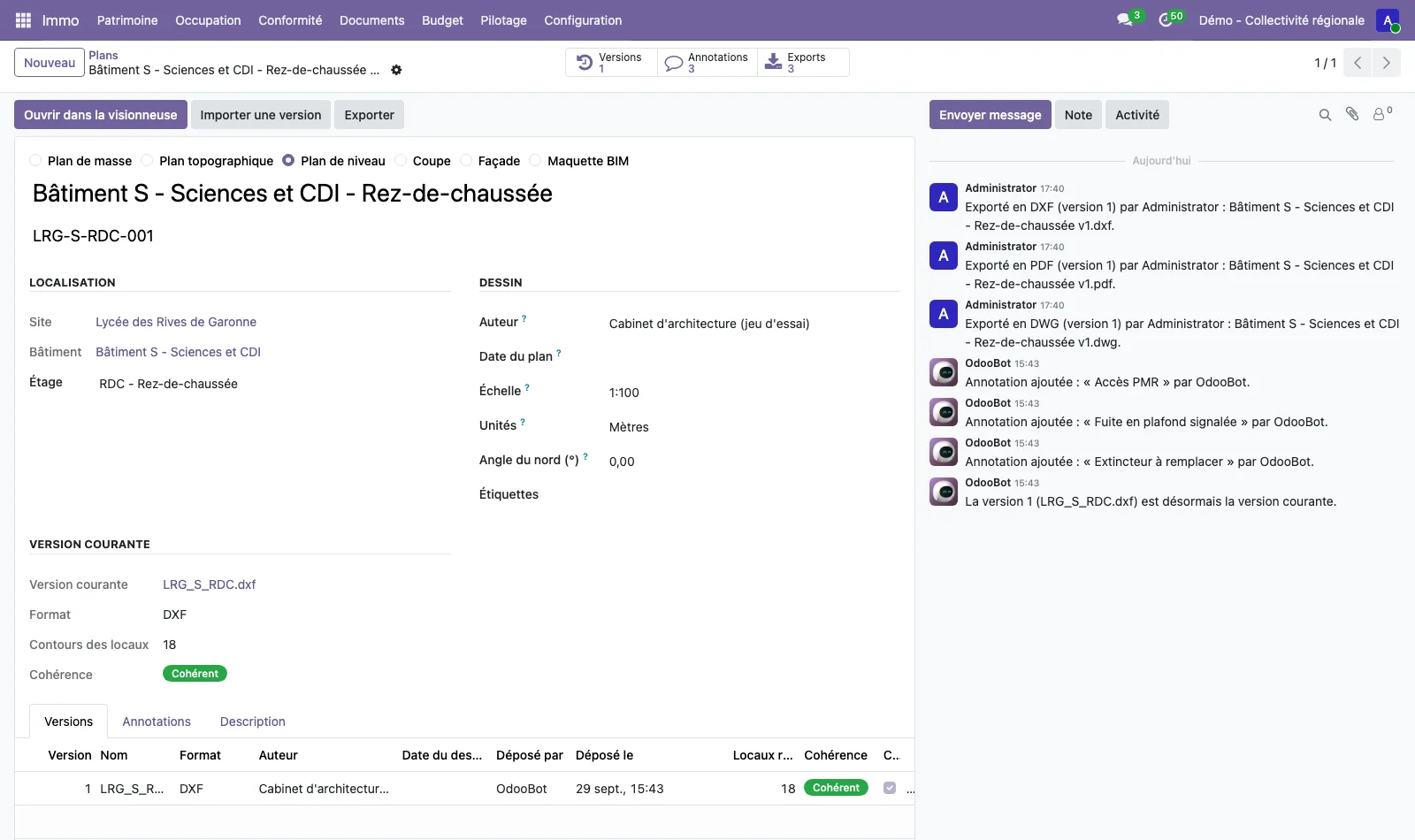
Na de import opent de planfiche. Ze toont de huidige versie (formaat, aantal lokaalcontouren, coherentie), de historiek van de versies, de aantekeningen en de exports. De coherentie vergelijkt de lokalen van de tekening met de lokalen van het register; een afwijking wordt verholpen door een nieuwe versie te importeren, die de vorige bewaart.
Stap 4 · De planviewer openen
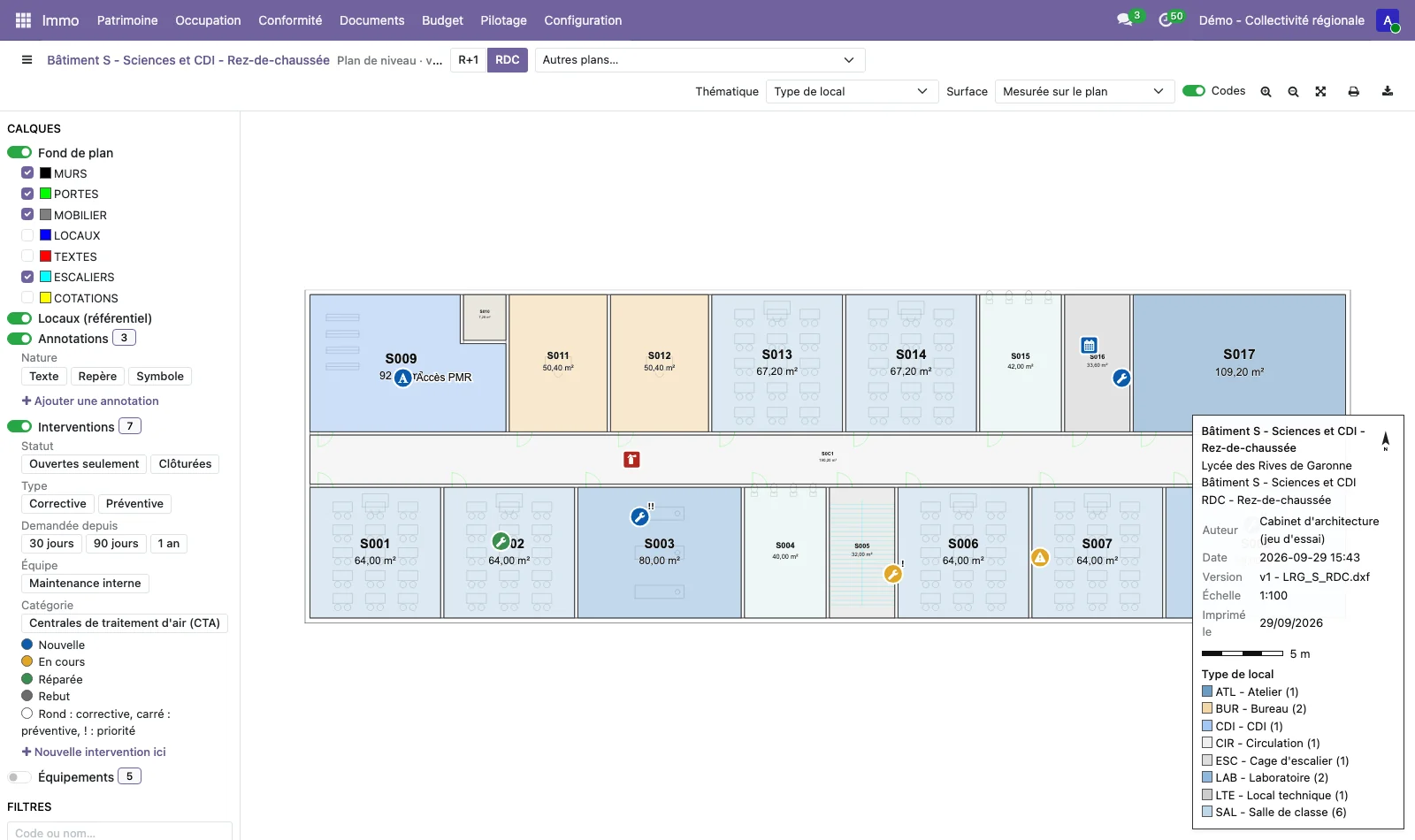
Klik op Openen in de planviewer, of open Patrimonium > Plannen > Planviewer en kies een plan. Links worden de lagen van de tekening, de aantekeningen, de interventies en de apparatuur verborgen of getoond, en de filters isoleren een lokaaltype, een gebruikscategorie, een staat of een bezetting. Het menu Thema kleurt de lokalen; het menu Oppervlakte kiest de oppervlakte die op elk lokaal wordt getoond. Een klik op een lokaal opent zijn kenmerken.
Stap 5 · De lokalen tekenen op een PDF-plan
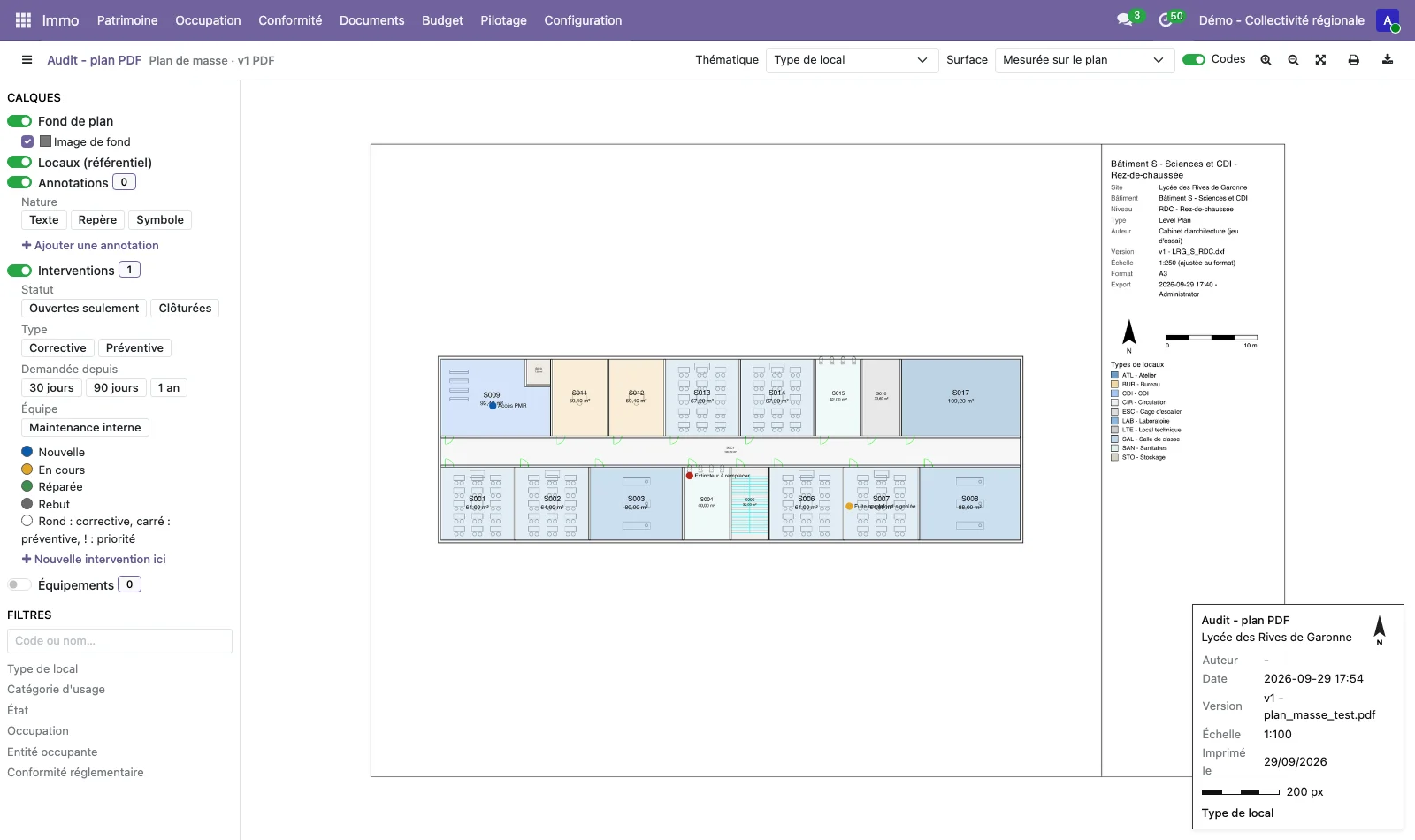
Geef voor een PDF-plan of een afbeelding bij de import de Schaal van het blad op: het bestand wordt dan op schaal getoond en de grafische liniaal staat in meter. Kies in de planviewer Een lokaal tekenen, klik de hoeken van het lokaal aan (Shift-toets voor een rechte zijde), sluit de contour met een dubbelklik of de Enter-toets, en kies dan het lokaal in de lijst van de verdieping, of maak het aan.
Stap 6 · Een interventie op het plan plaatsen
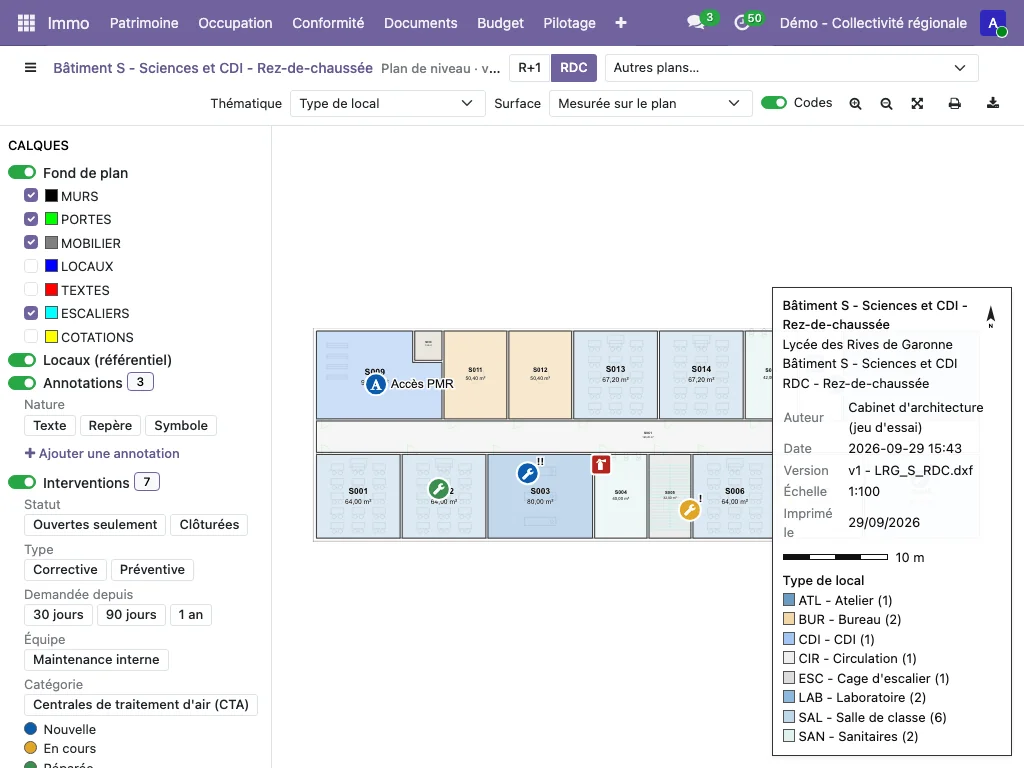
Activeer de laag Interventies. Kies Hier een nieuwe interventie en klik dan op het plan: een voorlopige speld verschijnt en het gedetecteerde lokaal wordt getoond in een venster waarin u Bevestigen, Verplaatsen of Annuleren kiest. Het snelle formulier vraagt naar het onderwerp, het type, de prioriteit, de apparatuur van het lokaal en het team. Buiten elke contour kunt u via de lijst van de lokalen van de verdieping het lokaal kiezen zonder het punt te verplaatsen. Een bestaande markering wordt verplaatst door te slepen, met bevestiging.
Stap 7 · De wettelijke oppervlakten berekenen
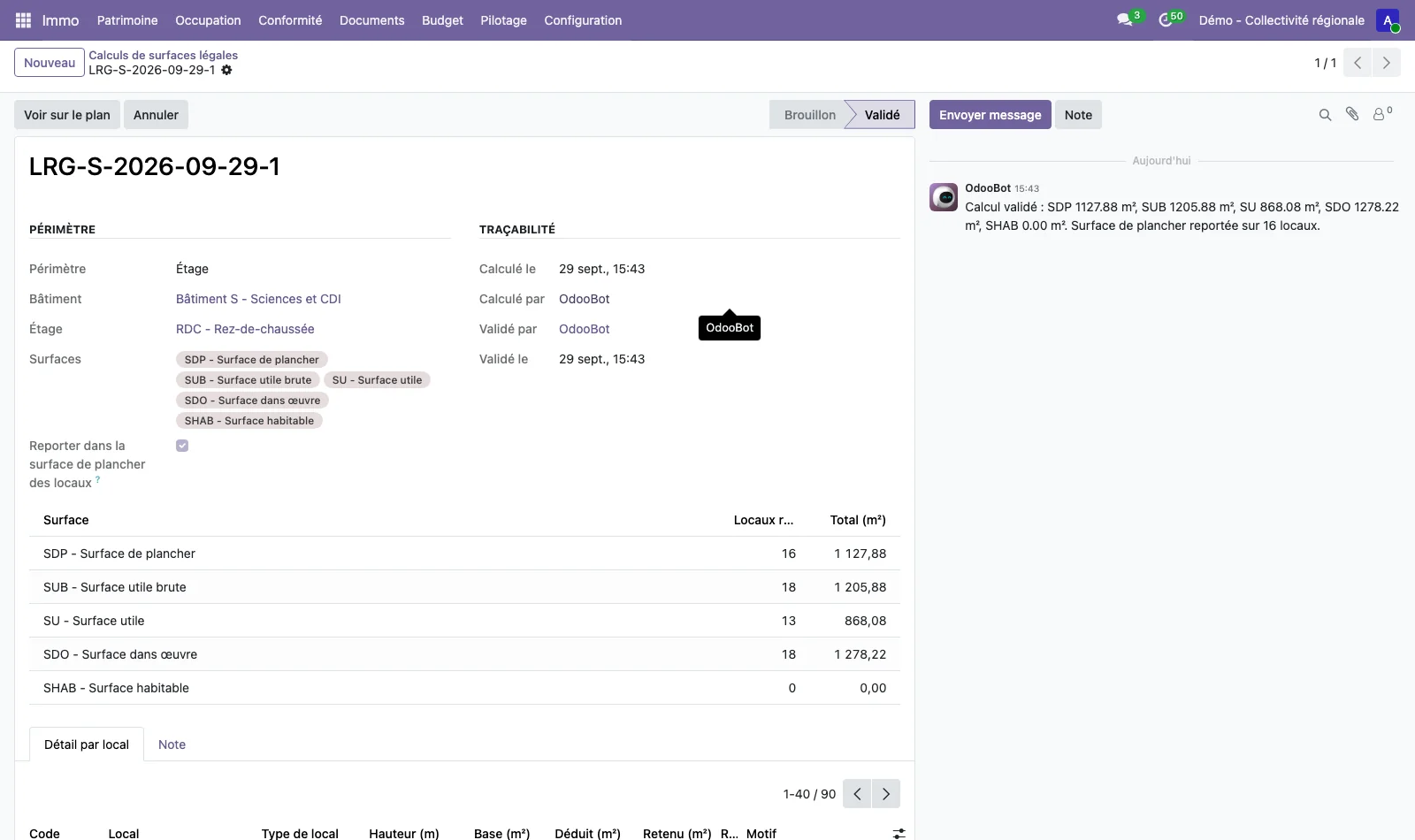
Open Patrimonium > Plannen > Wettelijke oppervlakten en maak een berekening aan: kies het gebouw en de perimeter (verdieping of gebouw). De oppervlaktetypes (vloeroppervlakte, bruto nuttige oppervlakte, nuttige oppervlakte, oppervlakte in werkelijke afmetingen, bewoonbare oppervlakte) worden ingesteld in Configuratie > Plannen > Typologieën van wettelijke oppervlakten, met hun coëfficiënt en hun minimale hoogte. Valideer de berekening: ze bewaart haar datum, haar auteur en haar totalen, en de vloeroppervlakte kan naar de lokalen worden overgenomen.
Stap 8 · Het plan exporteren
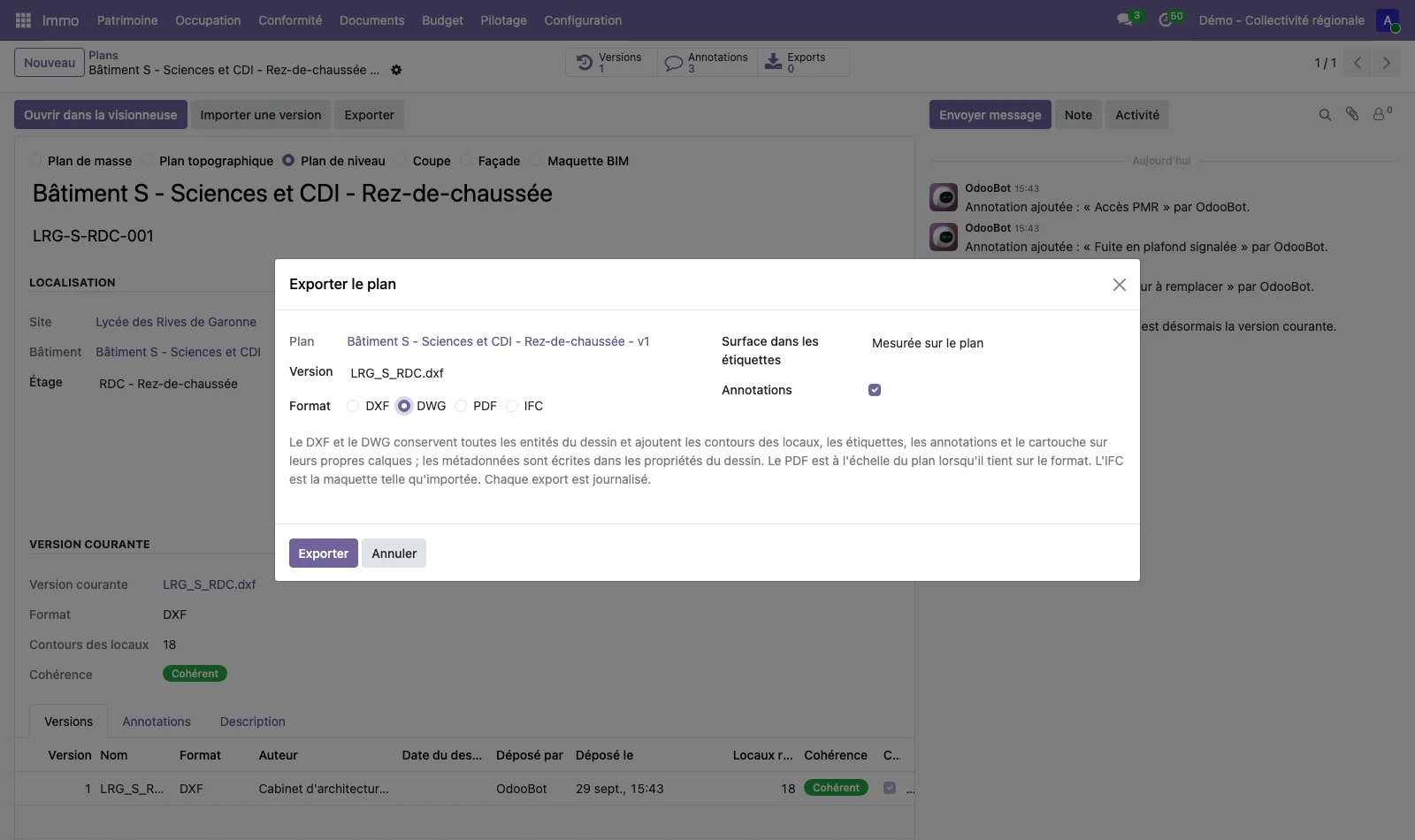
Klik vanuit de planfiche op Exporteren, kies het formaat (DXF, DWG, PDF of IFC) en, voor de eerste drie, de oppervlakte die in de labels wordt getoond en de toevoeging van de aantekeningen. De export wordt vastgelegd in het logboek Patrimonium > Plannen > Exports met zijn auteur.