Vereist profiel: huurbeheerder voor de referentiegegevens, lastenbeheerder voor de verdeelsleutels (menu Configuratie).
Stap 1 · Het patrimonium bekijken
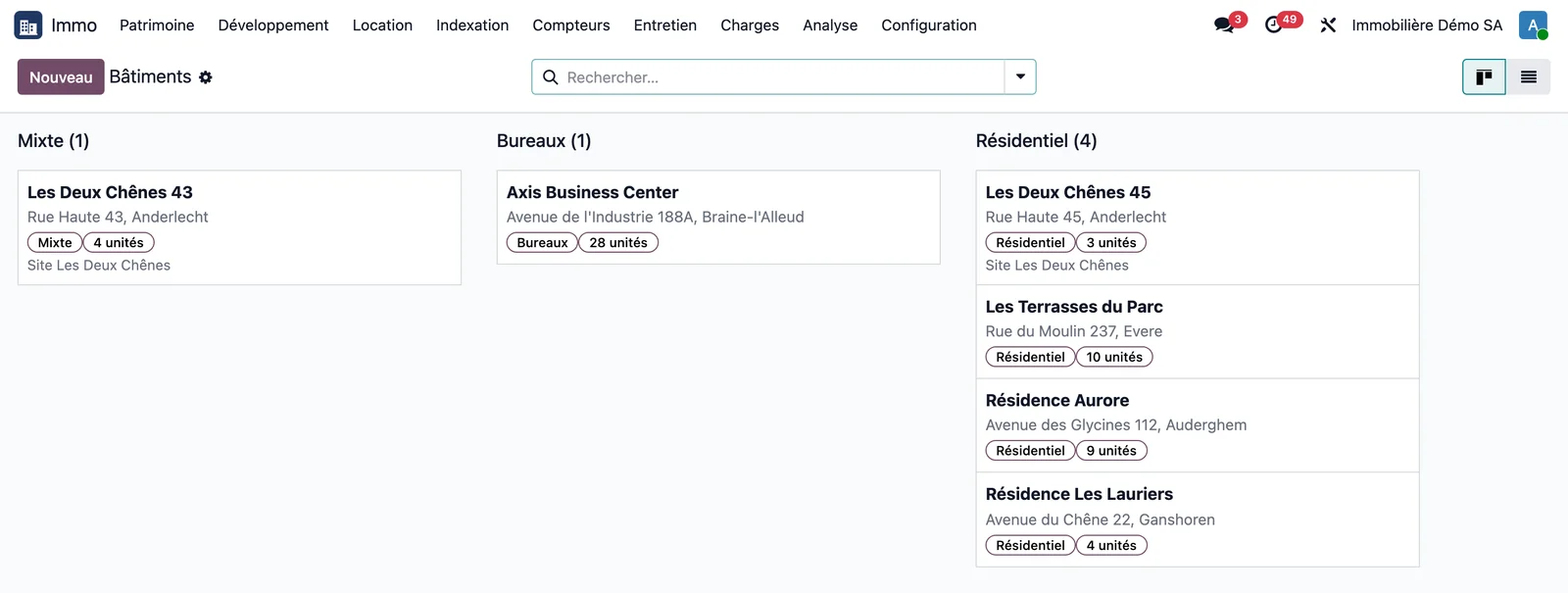
Open Immo > Patrimonium > Gebouwen. De kanban rangschikt de gebouwen volgens bestemming (gemengd, kantoren, residentieel). Elke kaart toont het adres, de bestemming, het aantal eenheden en, indien van toepassing, de site waaraan het gebouw verbonden is. Bij meerdere vennootschappen draagt een gebouw waarvan de huurbeheervennootschap verschilt van de eigenaarsvennootschap bovendien de vermelding "Gedelegeerd huurbeheer".
Stap 2 · Een gebouwfiche lezen
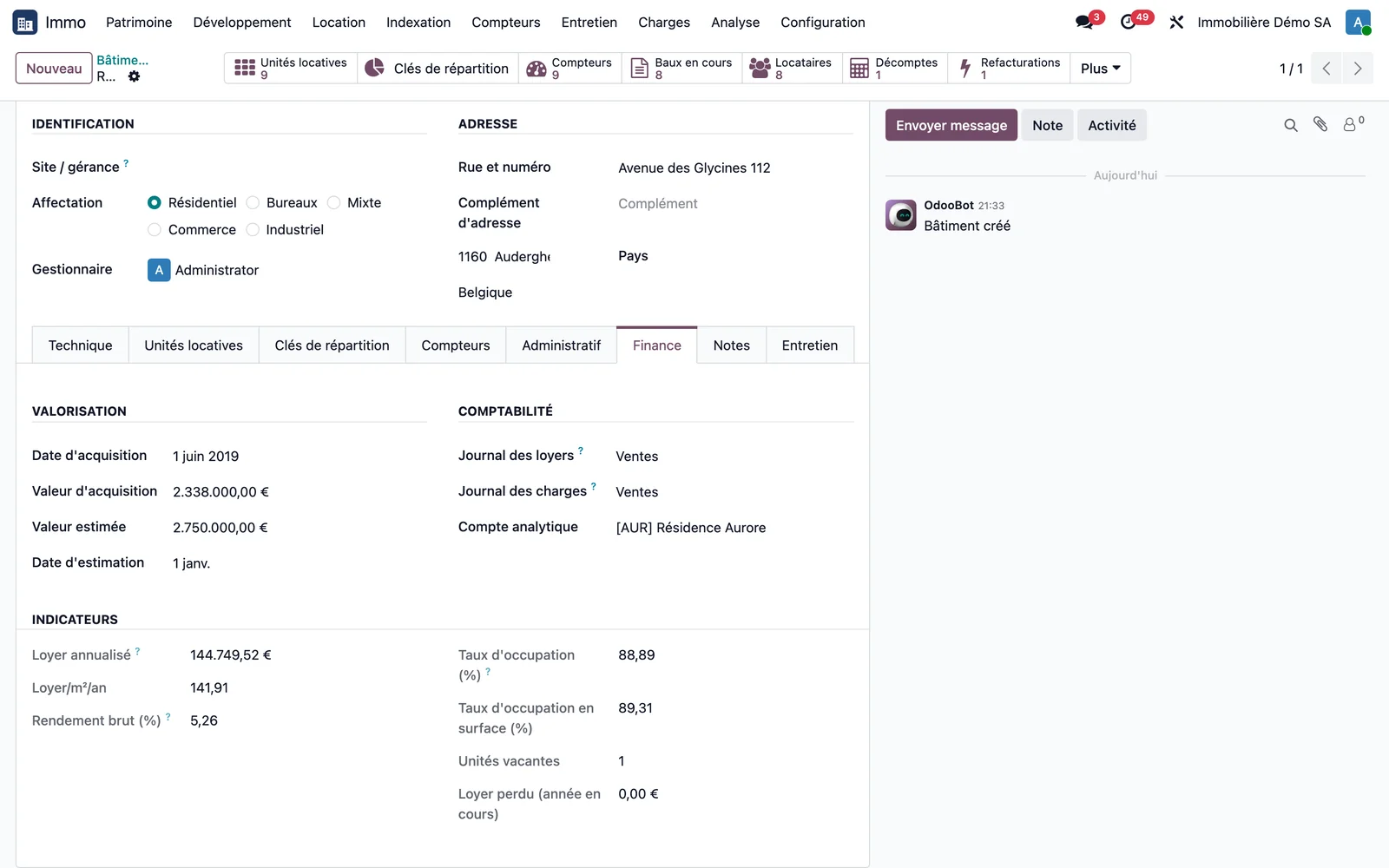
Open een gebouw, bijvoorbeeld "Résidence Aurore" in de demo. Bovenaan openen de knoppen de huureenheden, de verdeelsleutels, de tellers, de lopende huurovereenkomsten, de huurders, de afrekeningen en de doorrekeningen van het gebouw; het menu Meer geeft toegang tot de overige, waaronder de evolutie van de huren en de rendabiliteit. Het tabblad Financiën bevat de waardering en het blok Indicatoren, rechtstreeks berekend: geannualiseerde huur, huur per m² per jaar, bruto rendement, bezettingsgraad (in eenheden en in oppervlakte), leegstaande eenheden en gederfde huur van het lopende jaar.
Stap 3 · Gebouwen groeperen in een site
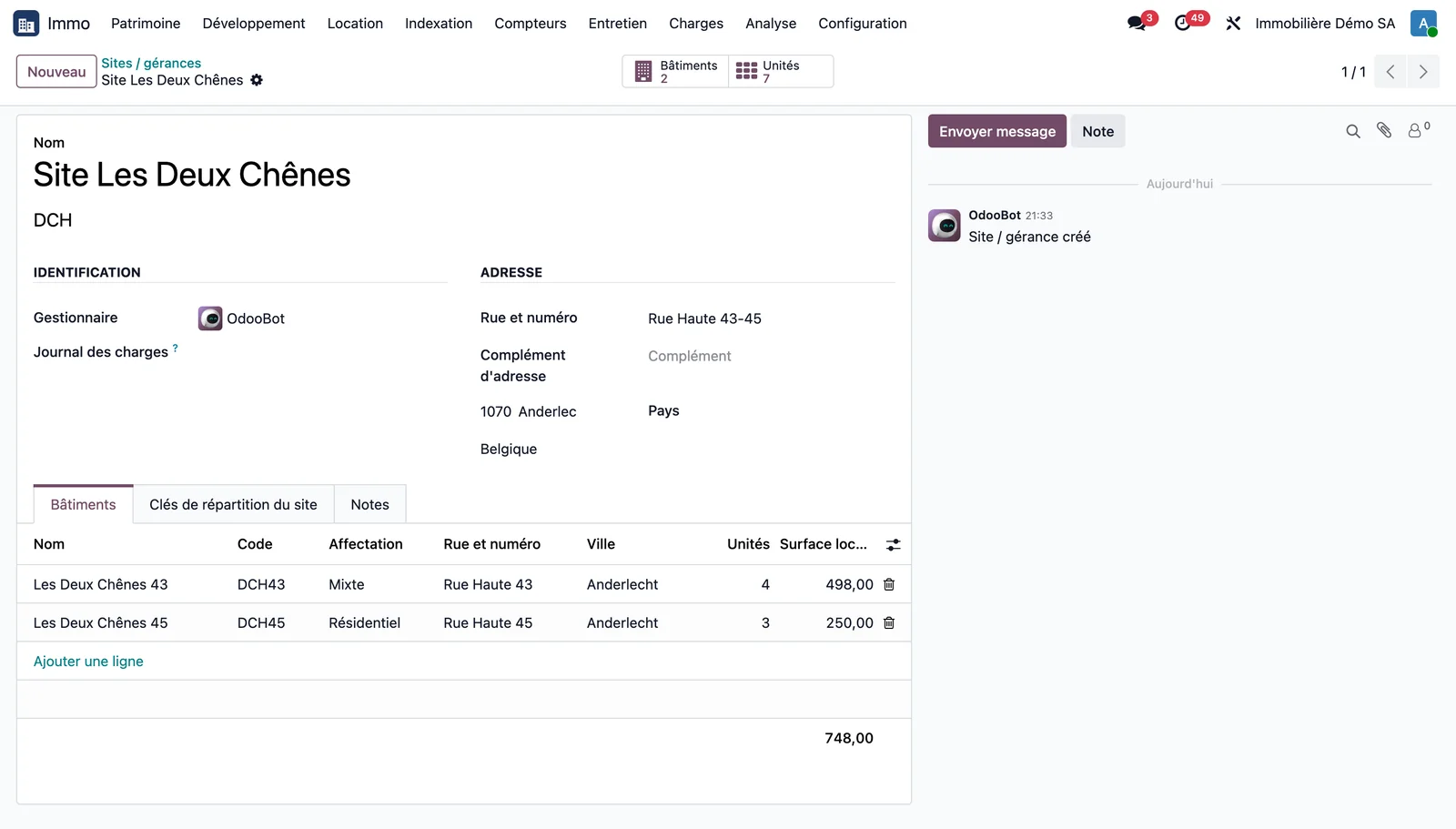
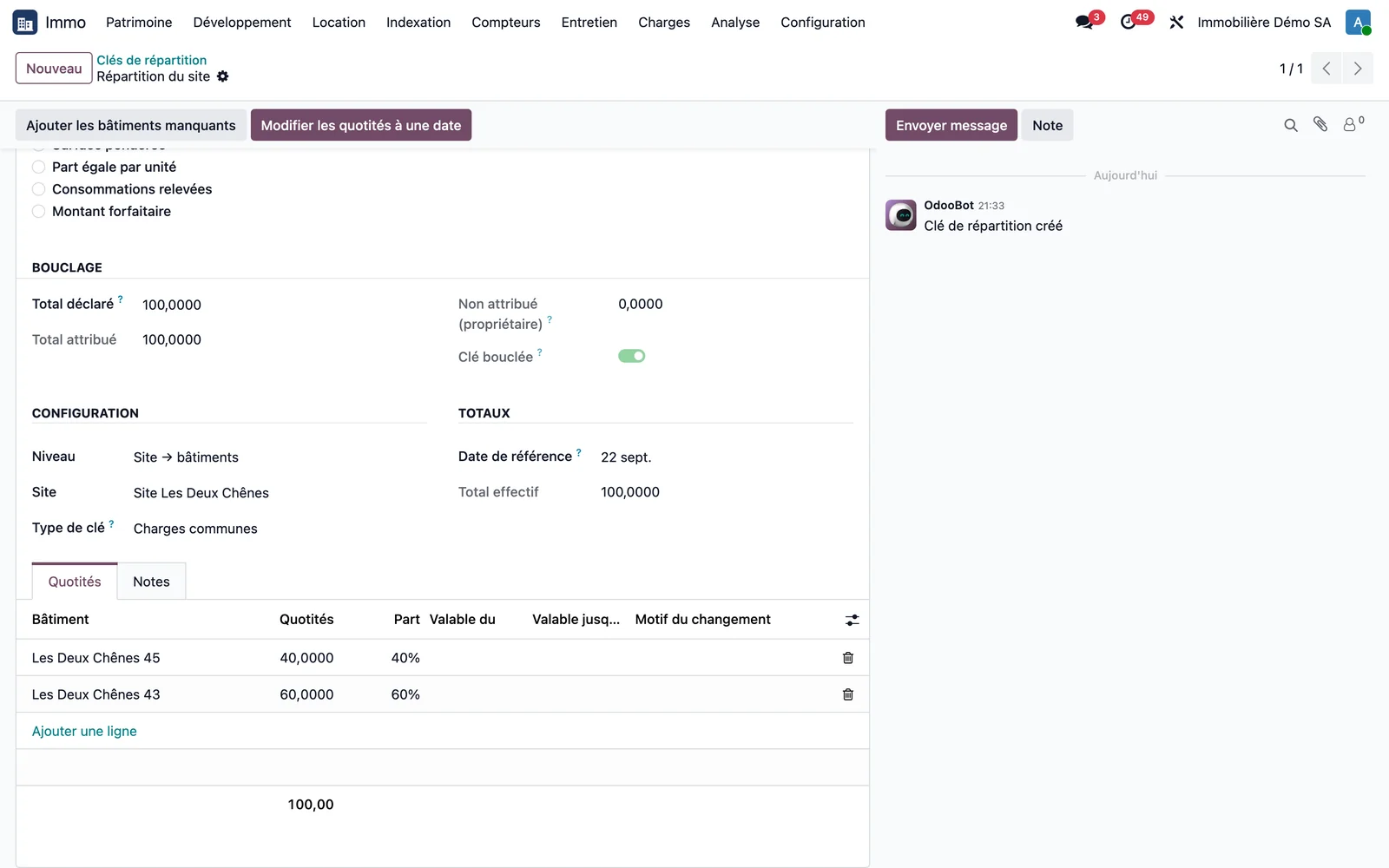
Wanneer twee gebouwen lasten delen, open Immo > Patrimonium > Sites / huurbeheer en koppel ze aan dezelfde site. Het aandeel van elk gebouw wordt vastgelegd in een verdeelsleutel op siteniveau (tabblad Verdeelsleutels van de site), in aandelen of als forfaitair bedrag. In de demo groepeert "Site Les Deux Chênes" Les Deux Chênes 43 en 45, en de verdeelsleutel "Verdeling van de site" verdeelt ze 60 en 40.
Stap 4 · Een verdeelsleutel aanmaken
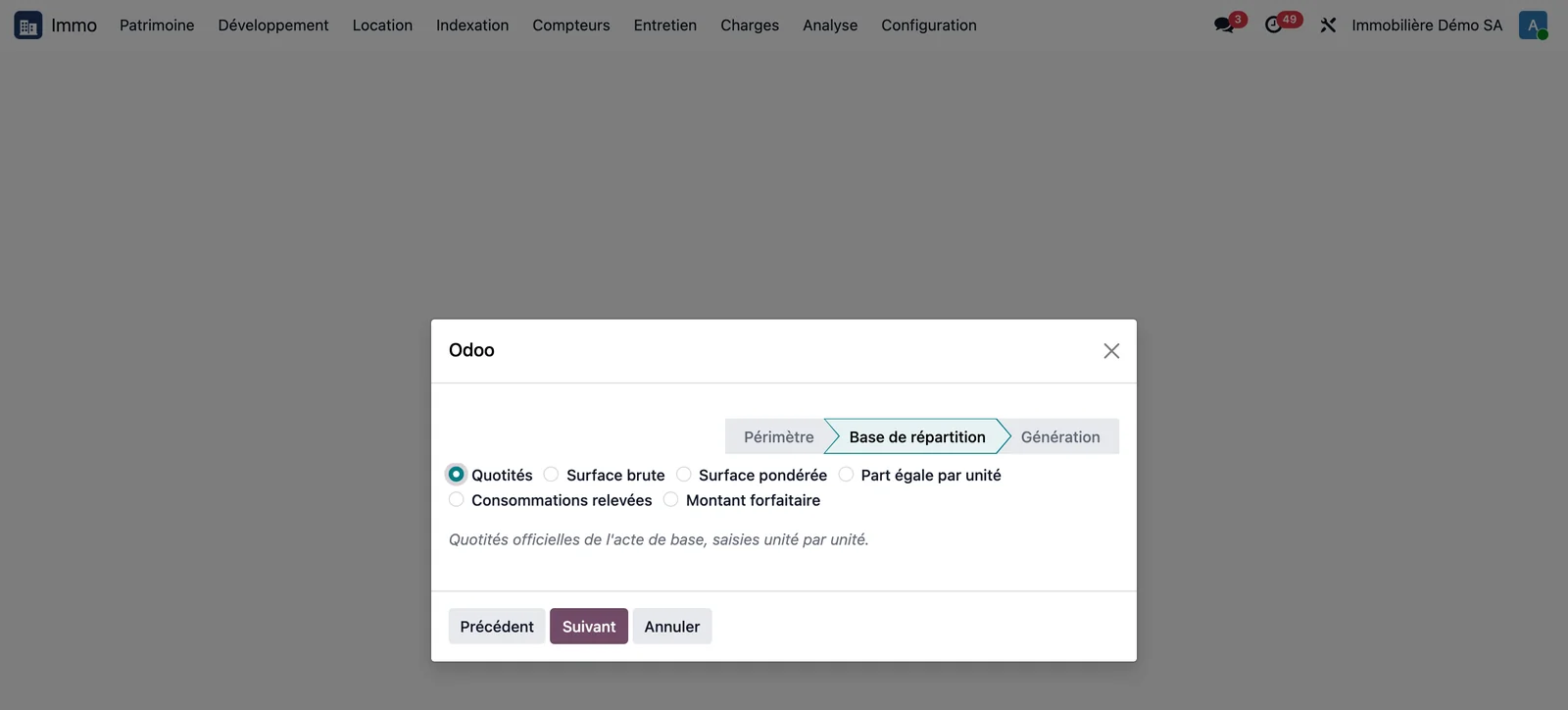
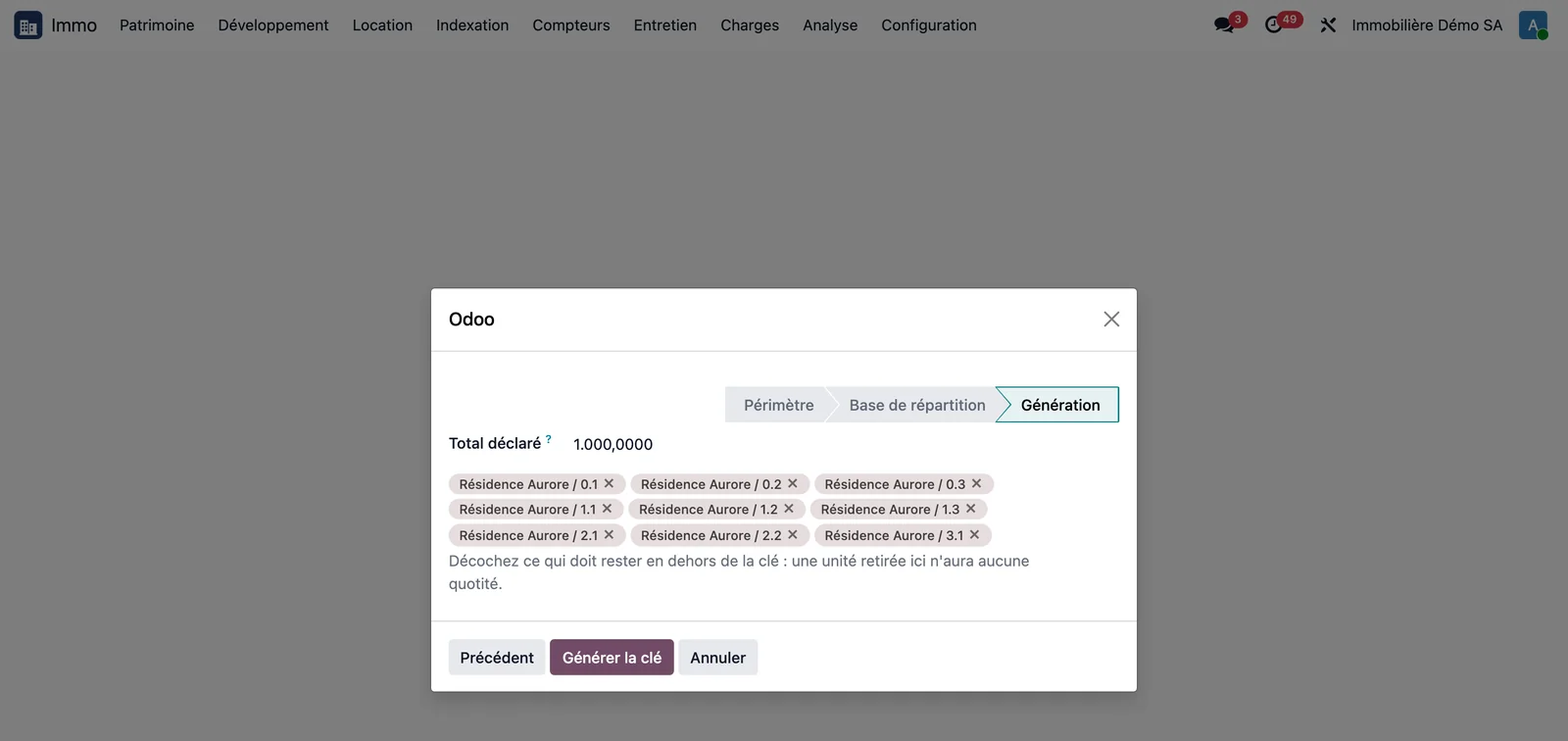
Open Immo > Configuratie > Nieuwe verdeelsleutel. De assistent bestaat uit drie schermen. Perimeter: het niveau (gebouw naar eenheden, of site naar gebouwen), het gebouw, de naam en het type verdeelsleutel. Verdeelbasis: aandelen, bruto oppervlakte, gewogen oppervlakte, gelijk deel per eenheid, opgenomen verbruiken of forfaitair bedrag. Aanmaak: de eenheden van het gebouw worden voorgesteld als labels; verwijder de eenheden die niet deelnemen aan deze last. Voor de basis oppervlakte en gelijk deel worden het opgegeven totaal en de aandelen automatisch berekend.
Stap 5 · De verdeelsleutels van het gebouw controleren
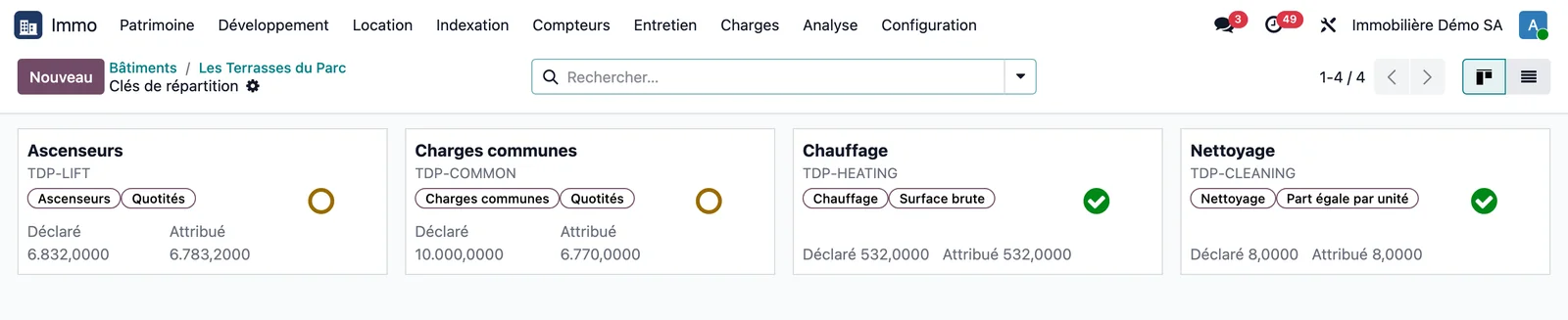
Vanuit het gebouw opent de knop Verdeelsleutels hun kanban. Elke kaart toont het type last, de basis, het opgegeven totaal en het toegewezen totaal. Het pictogram geeft de status van de verdeelsleutel weer: rode driehoek bij overtoewijzing, groen vinkje als de verdeelsleutel sluitend is, oranje cirkel als een deel bij de eigenaar blijft.
Stap 6 · De aandelen van een verdeelsleutel lezen
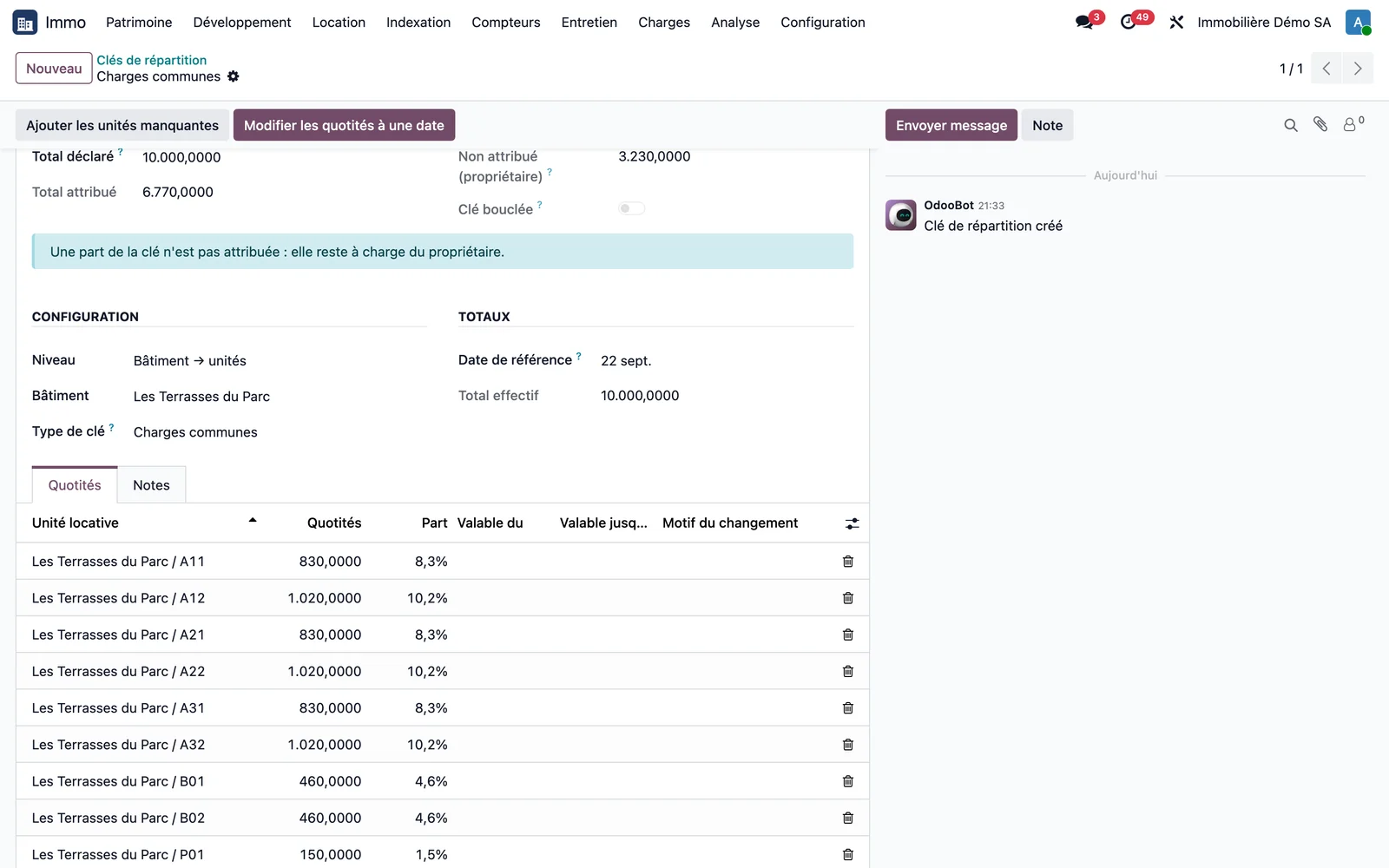
Open een verdeelsleutel. Het blok Afsluiting vergelijkt het opgegeven totaal met het toegewezen totaal, toont het niet-toegewezen deel (deel van de eigenaar) en de indicator "Verdeelsleutel sluitend". Het tabblad Aandelen bevat per eenheid het aandeel, het deel in procent, de geldigheidsdata en de reden van de wijziging; deze laatste drie kolommen worden ingevuld zodra een aandeel op een bepaalde datum werd gewijzigd.
Stap 7 · Een aandeel wijzigen op een ingangsdatum
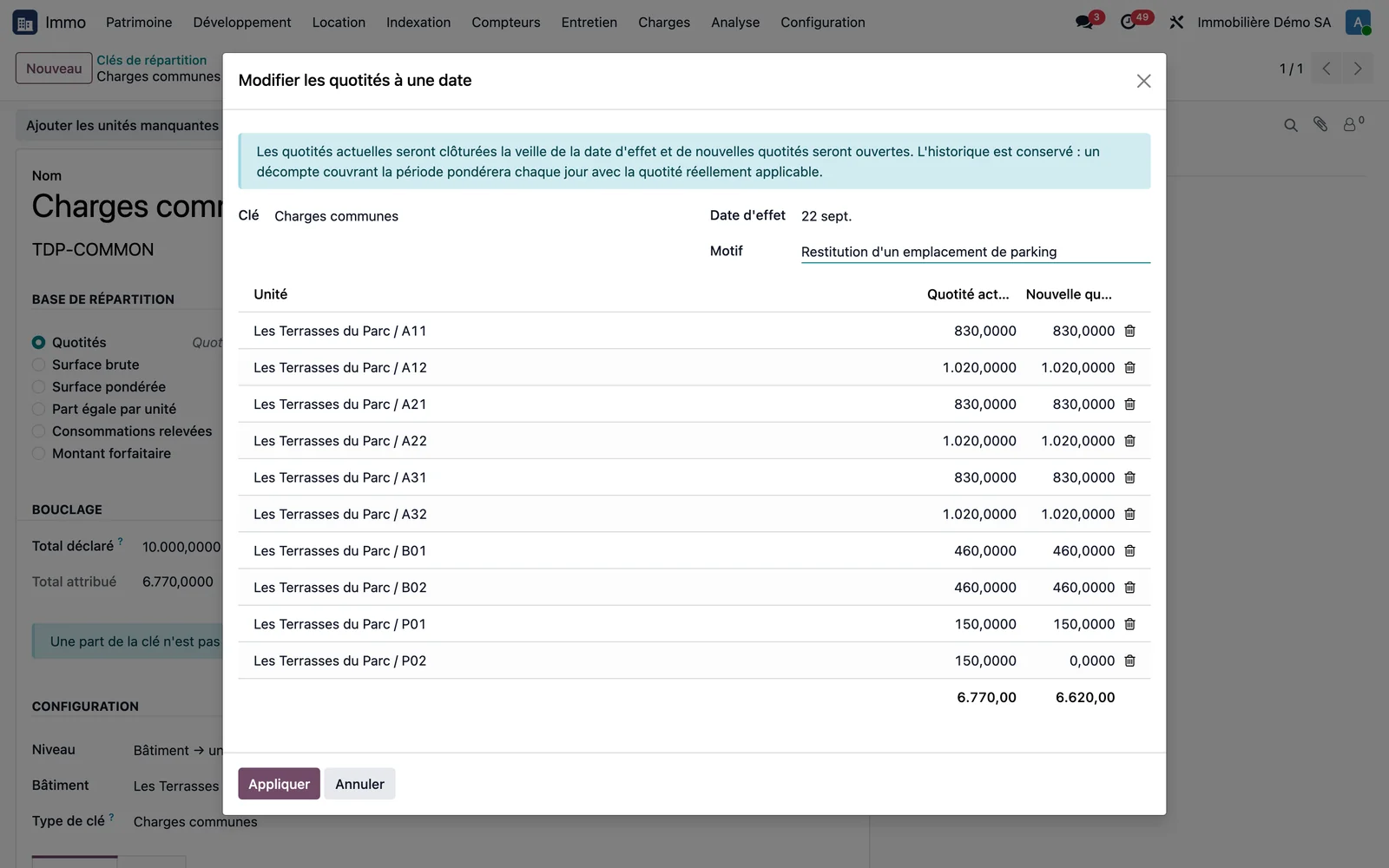
Klik op de fiche van de verdeelsleutel op Aandelen wijzigen op een datum. Geef de ingangsdatum, de reden en de nieuwe waarden op naast de huidige aandelen; de twee totalen worden bijgewerkt. Bij bevestiging met Toepassen wordt de oude lijn de dag ervoor afgesloten en gaat de nieuwe lijn in op de datum. Een afrekening die de periode dekt, weegt elke dag met de toepasselijke aandeel.
Stap 8 · Verzekeringen en schadegevallen
Open vanuit een gebouw de lijst van zijn verzekeringspolissen: verzekeraar, gedekte gebouwen, volgende vervaldatum en status. De fiche van een polis bevat haar toepassingsgebied, het contract (verzekeraar, makelaar, data, stilzwijgende verlenging), de bedragen (verzekerde waarde, premie, vrijstelling) en een lijn per waarborg met plafond, vrijstelling en uitsluitingen.
De vergelijker plaatst twee of meer polissen in kolommen en de waarborgen in rijen: een ontbrekende waarborg verschijnt in het rood, "Niet gedekt". Vanuit het ticket van een huurder opent de knop Een schadegeval aangeven een schadegeval dat reeds gekoppeld is aan het gebouw, de eenheid, de huurovereenkomst en de polis, met de vrijstelling van de betrokken waarborg automatisch overgenomen. Zestig dagen vóór de vervaldatum van een polis verwittigt een activiteit de beheerder.
Stap 9 · Een advertentie publiceren
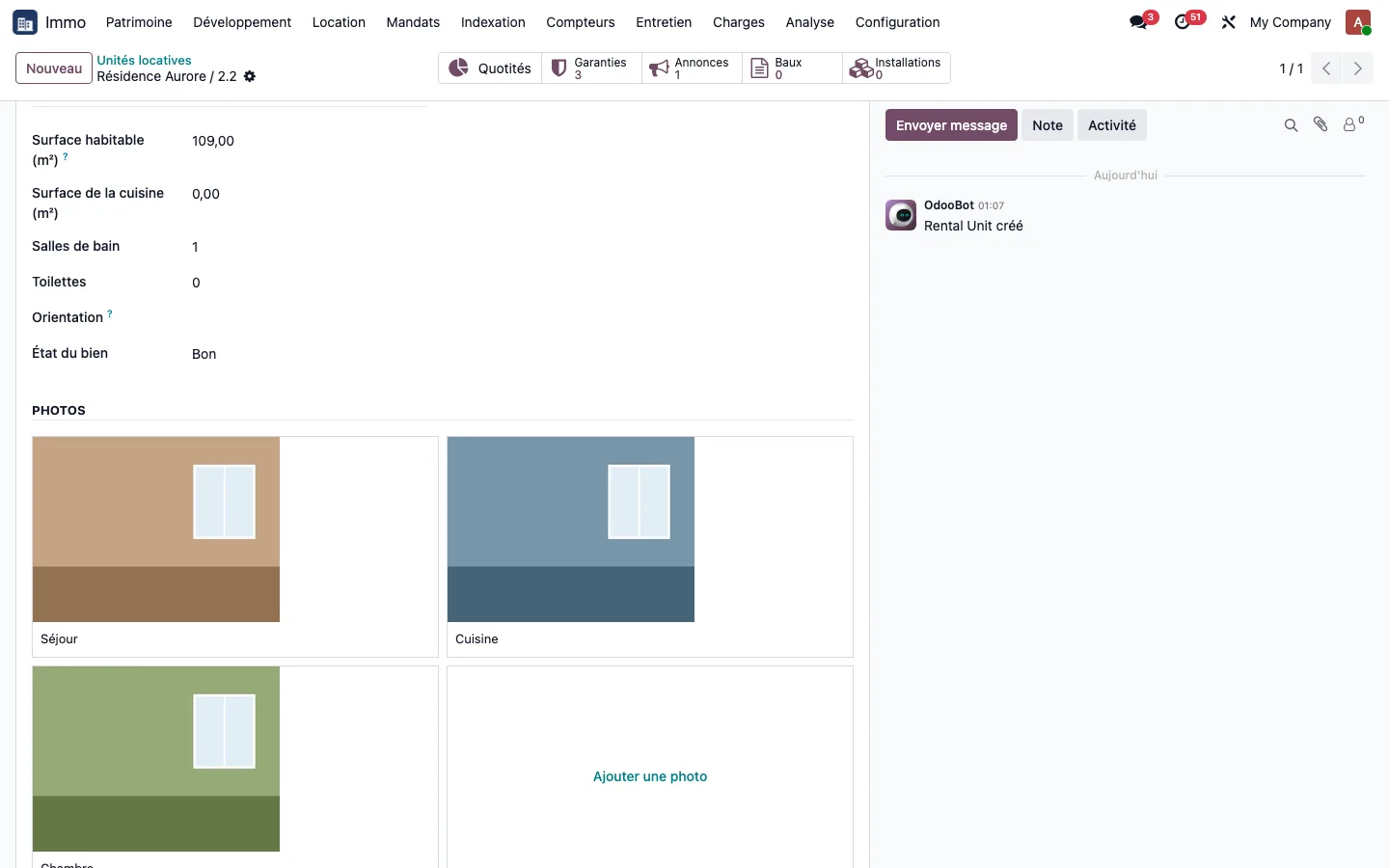
Open de huureenheid, tabblad Advertentie: vul de publicatiecriteria in (bewoonbare oppervlakte, keuken, badkamers, oriëntatie, staat van het goed) en de foto's in hun volgorde, elk met zijn bijschrift. De knop Advertenties bovenaan opent de advertenties die al op de eenheid werden aangemaakt.
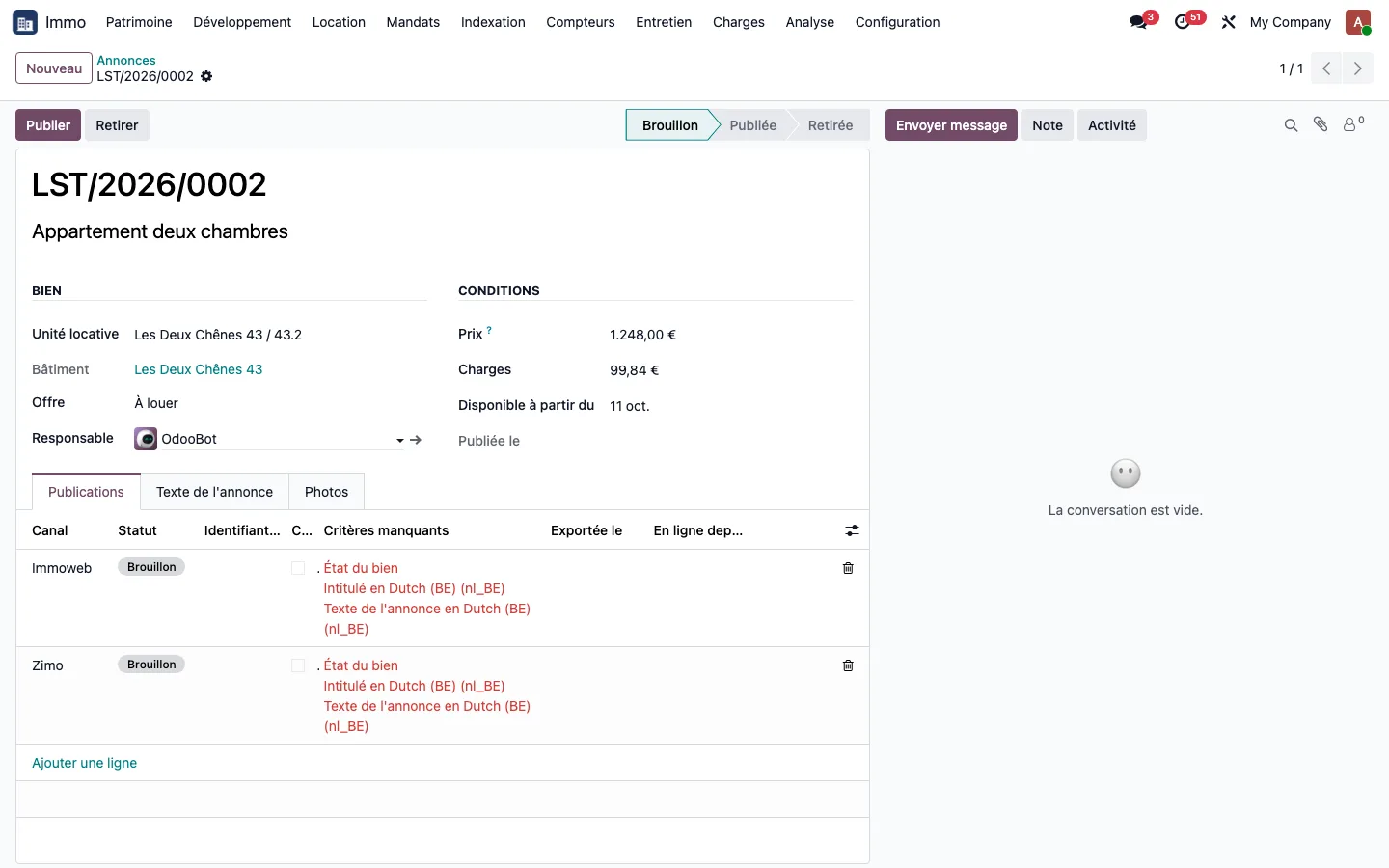
Open op de fiche van de advertentie het tabblad Publicaties: een lijn per beoogd kanaal (Immoweb, Zimo, ImmoProp), en de kolom Ontbrekende criteria geeft aan wat nog moet worden aangevuld. De knop Publiceren weigert zolang een criterium ontbreekt op een kanaal.
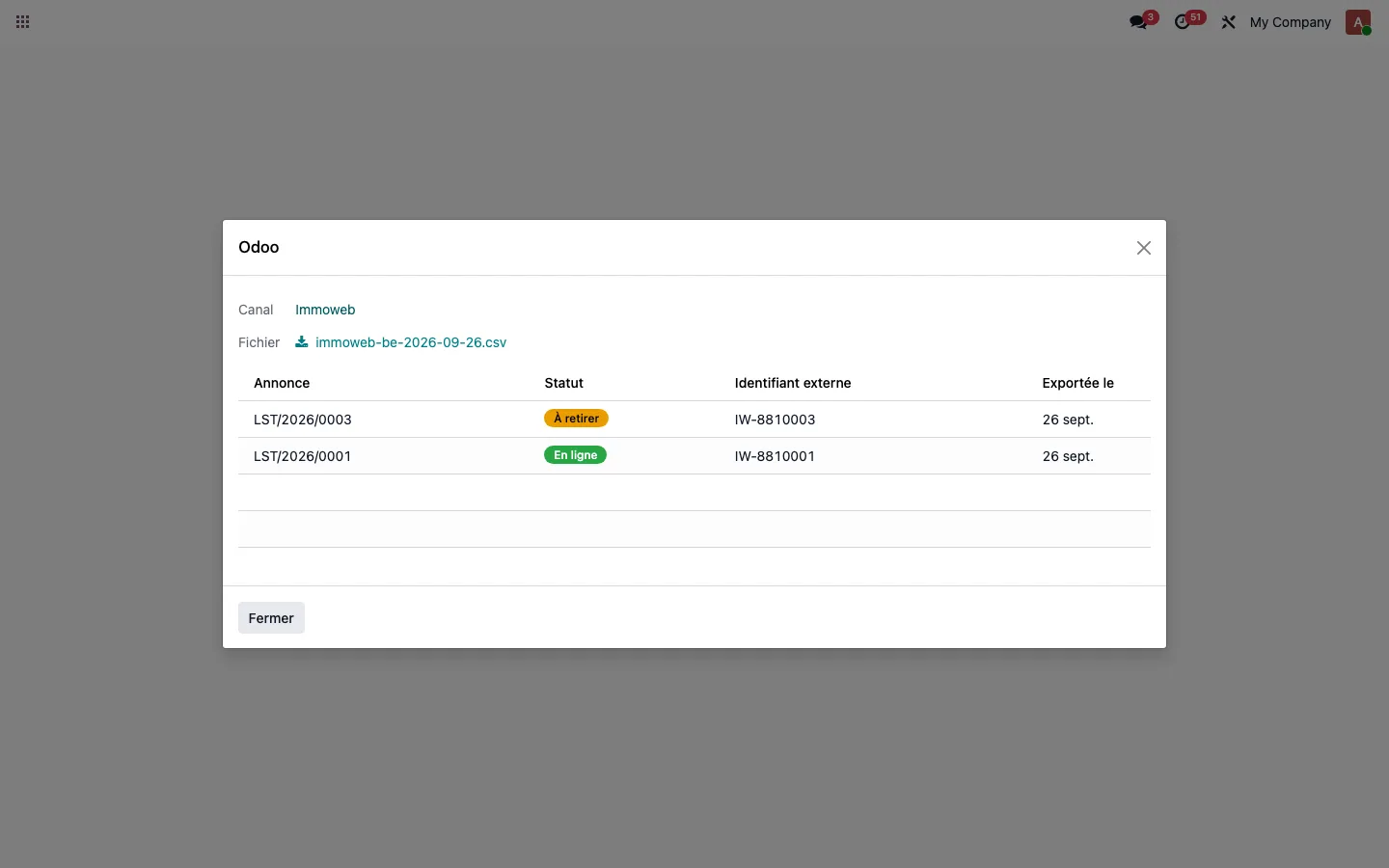
De instellingen van elk kanaal (vereiste talen, minimumaantal foto's, criteria en waardecorrespondenties) worden vastgelegd in Immo > Configuratie > Advertentiekanalen. Kies vanuit Immo > Patrimonium > Advertenties > Exporteren naar het platform het kanaal: de assistent maakt het door te sturen bestand aan. De ondertekening van een huurovereenkomst op de eenheid haalt de verhuuradvertentie automatisch offline; een publicatie die al online staat, krijgt de status Te verwijderen tot het platform is verwittigd. De uitwisseling met de platformen verloopt via een bestand, zonder rechtstreekse koppeling: zie de volledige voorstelling op de pagina Publicatie van de advertenties.
Stap 10 · Een gebouw samenstellen
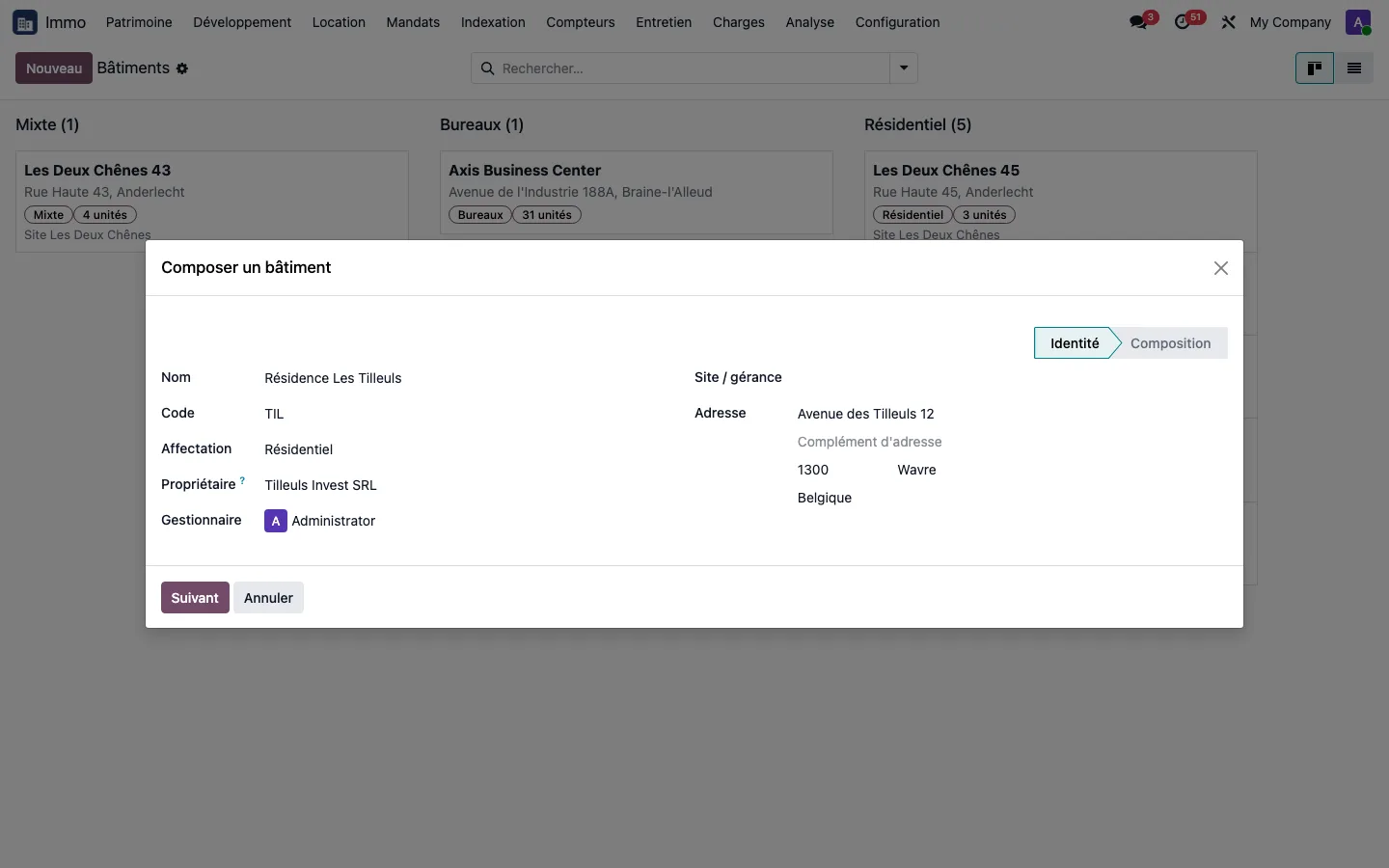
Open Immo > Patrimonium > Nieuw gebouw (assistent), of de knop Een gebouw samenstellen in de lijst van de gebouwen. Het eerste scherm bevat de naam, de code, de bestemming, de eigenaar, de beheerder, de site en het adres.
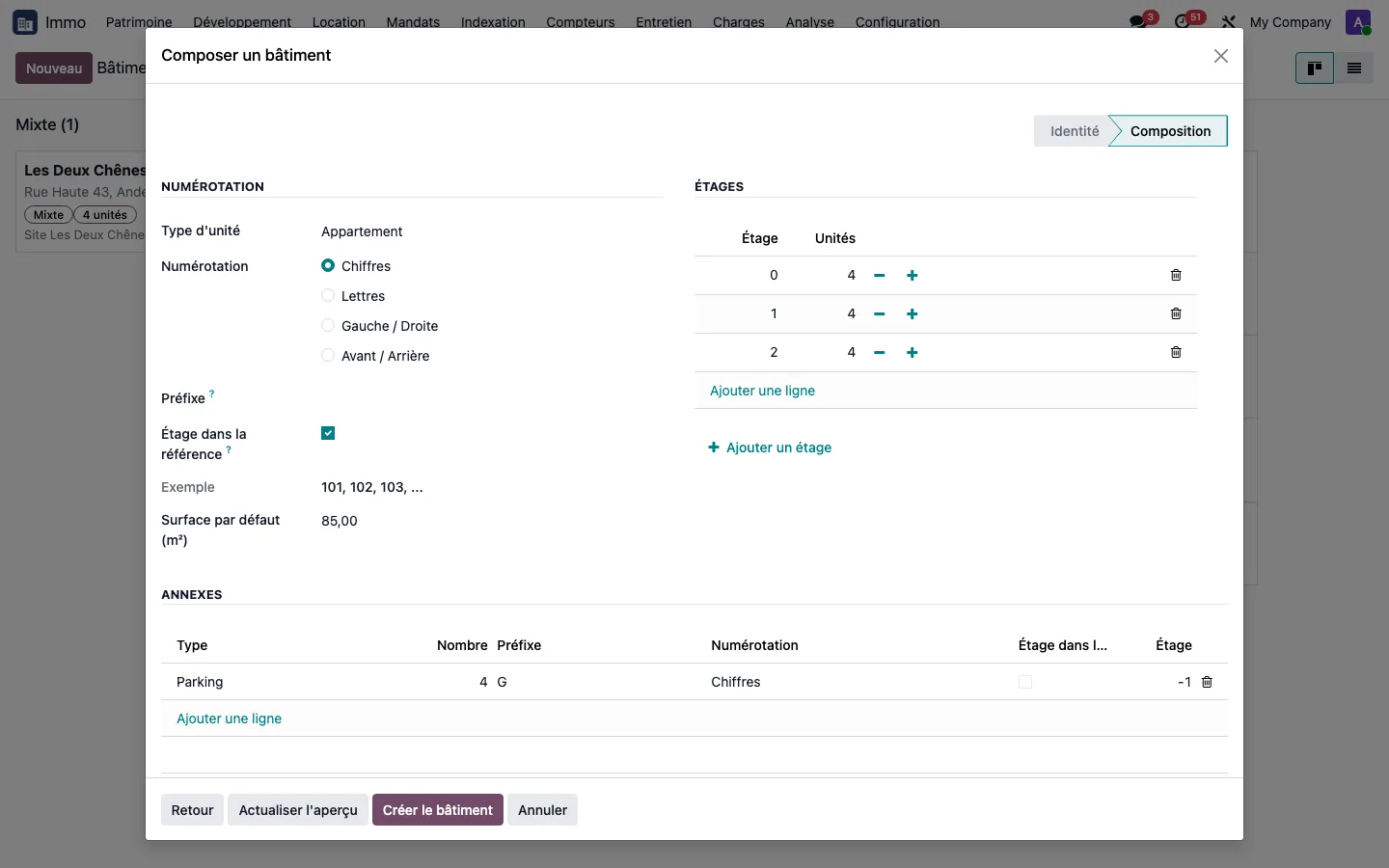
Volgende gaat naar de samenstelling: vier nummeringen naar keuze (cijfers, letters, links en rechts, voor en achter), een facultatieve prefix, een verdieping per lijn met knoppen om een eenheid toe te voegen of te verwijderen, en een blok om de garages toe te voegen.
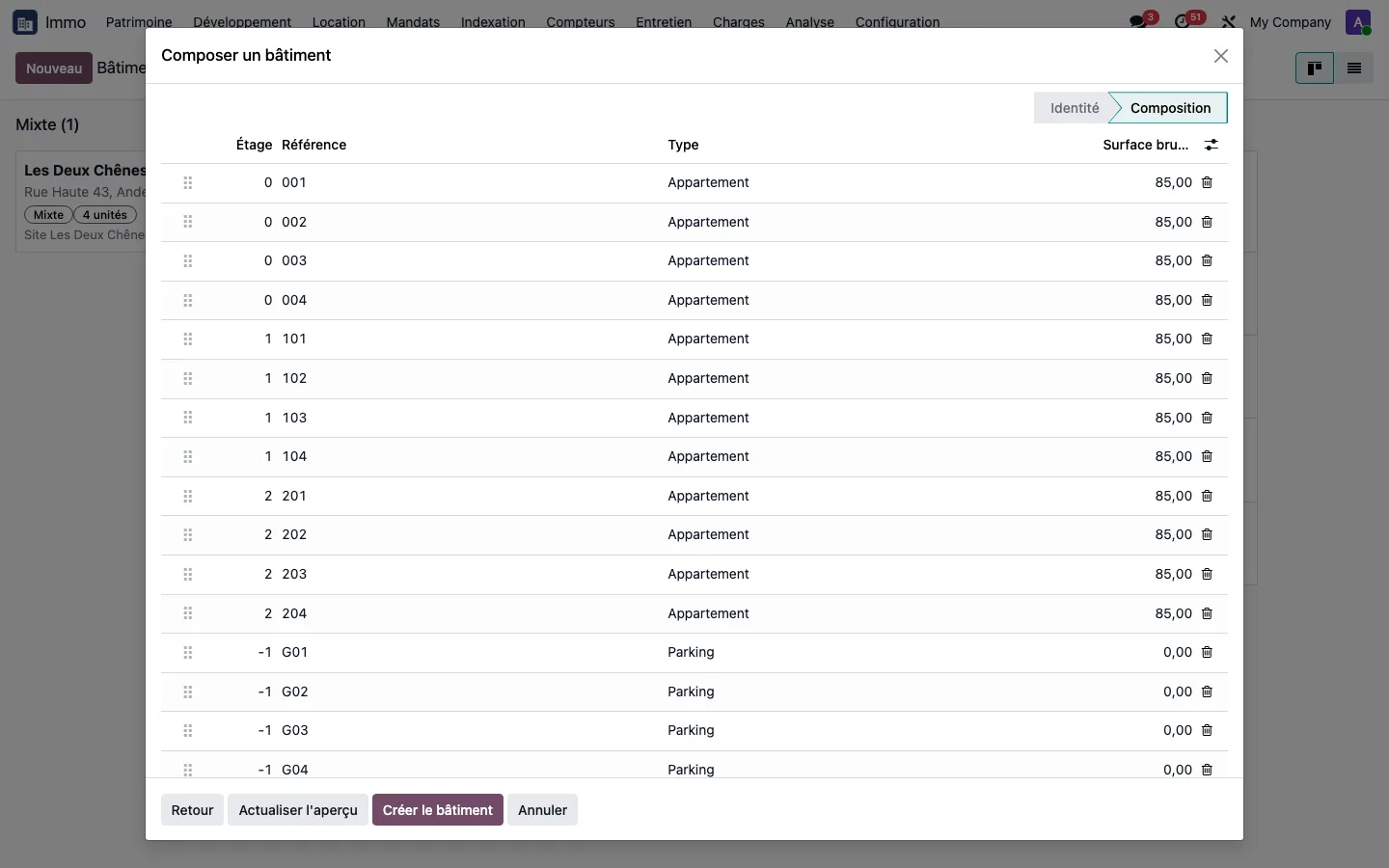
Voorbeeld vernieuwen berekent de eenheden zonder iets aan te maken: elke lijn kan vóór de aanmaak worden gecorrigeerd, verplaatst of verwijderd. Een verouderd voorbeeld (samenstelling gewijzigd sinds de laatste berekening) blokkeert de aanmaak zolang het niet is vernieuwd, met een bericht dat zegt wat te doen.
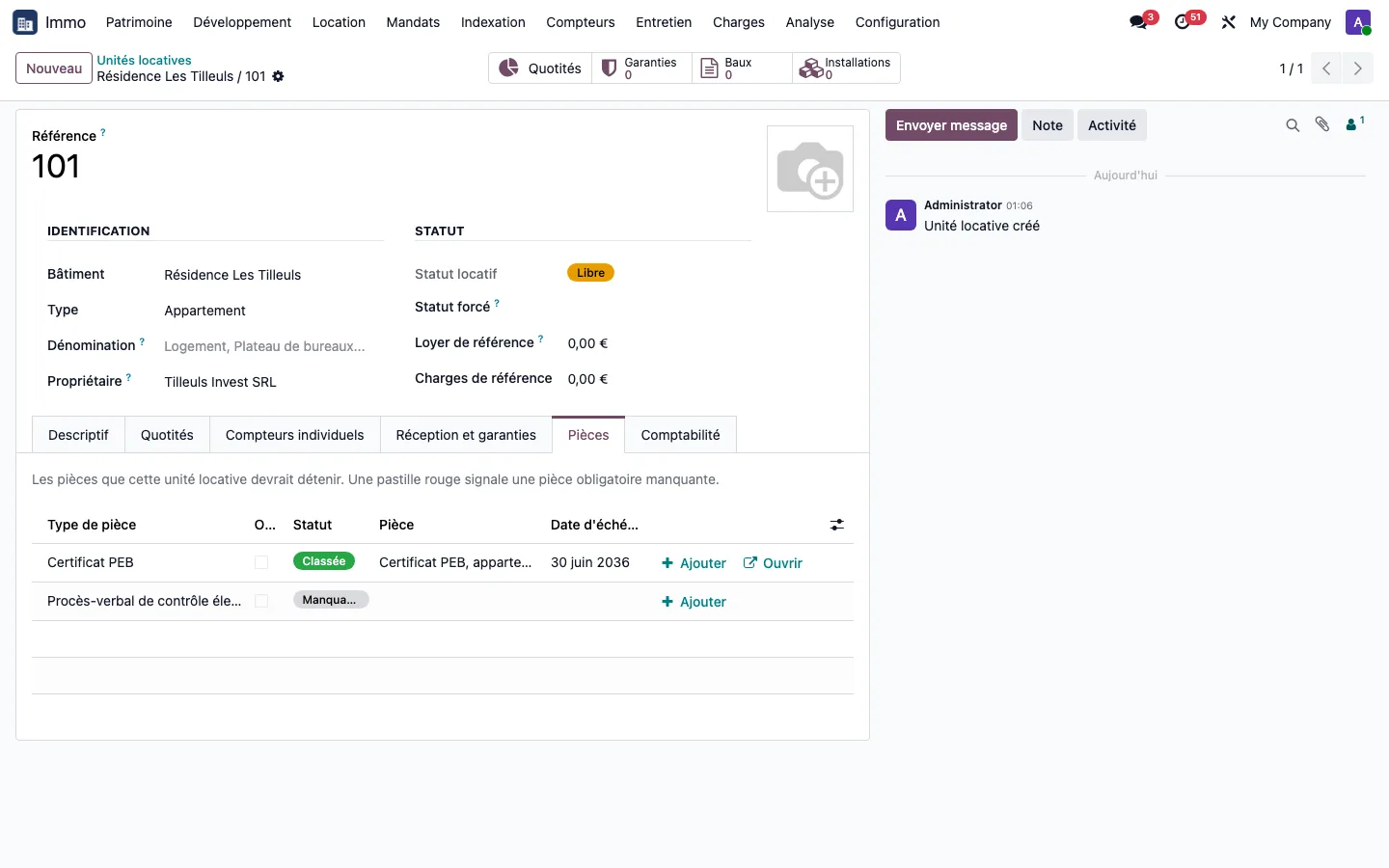
Het gebouw aanmaken opent de aangemaakte fiche: gebouw, nummeringsregels en eenheden dragen dezelfde aanmaakdatum, in één enkele bewerking. Tabblad Stukken van de gebouwfiche of van een eenheid: een lijn per verwacht stuktype (aankoopakte, EPC, verzekeringspolis, elektriciteitskeuring), de status (geklasseerd, vervallen, ontbrekend) en een knop om het toe te voegen.
Een verhuurde eenheid kan op Te koop worden gezet vanuit de geforceerde status zonder haar huurovereenkomst, haar huurder of haar bezetting te verliezen: zie de statussen van het goed op de pagina Huurovereenkomsten. Het filter Verhuurd houdt ze in de lijst, met haar badge Te koop.
Stap 11 · Oplevering en waarborgen instellen
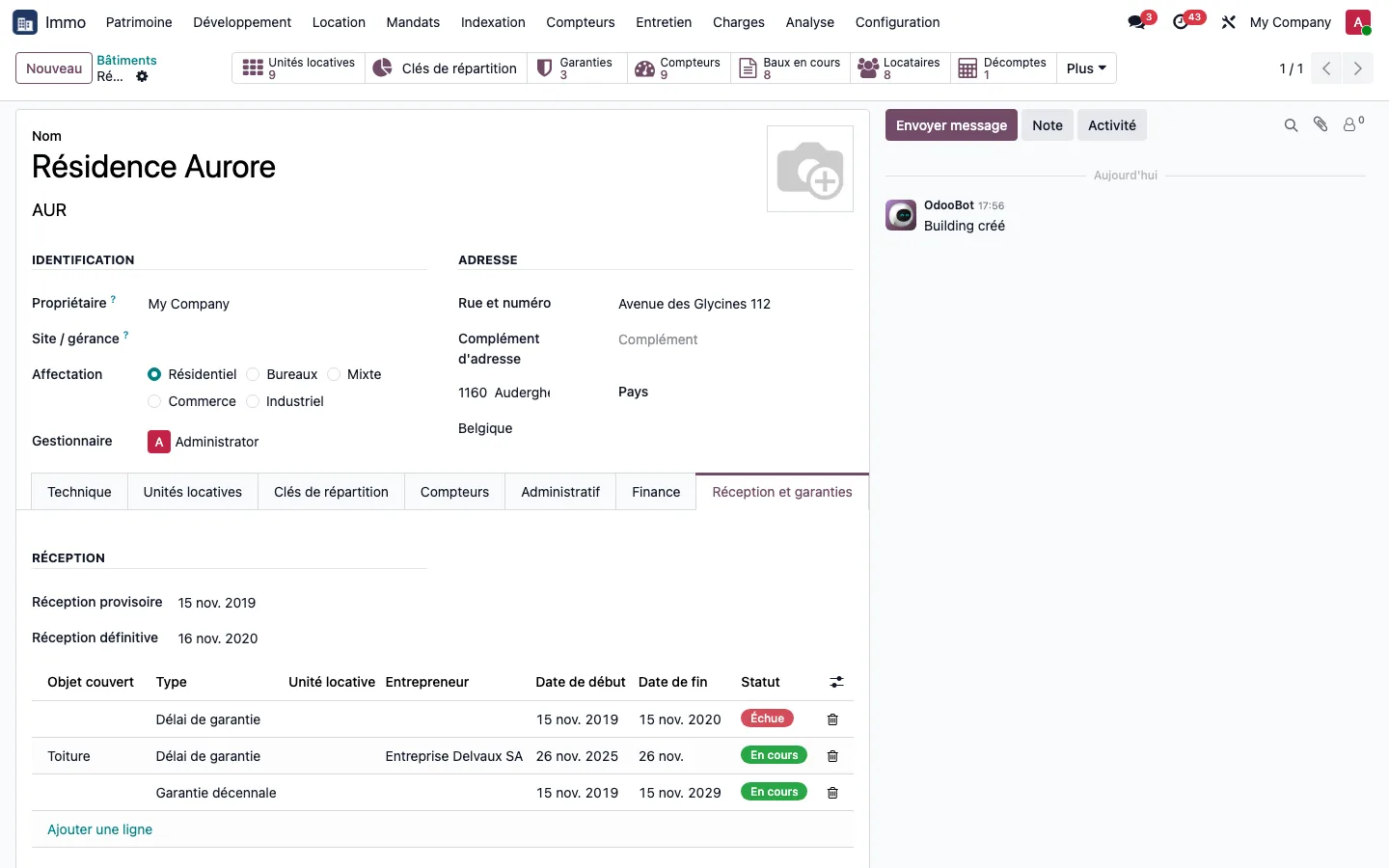
Open de fiche van een gebouw, tabblad Oplevering en waarborgen. Voer de data van de voorlopige en definitieve oplevering in en voeg daarna de waarborgen toe: waarborgtermijn, tienjarige aansprakelijkheid, goede werking, of een specifiek element zoals een vernieuwd dak, met de aannemer. Elk type levert zijn duur en zijn vertrekpunt; de einddatum wordt automatisch berekend en blijft aanpasbaar. Een met de hand ingevoerde datum blijft behouden bij een wijziging van de oplevering, en het wijzigen van de duur van een type herschrijft geen enkele bestaande waarborg.
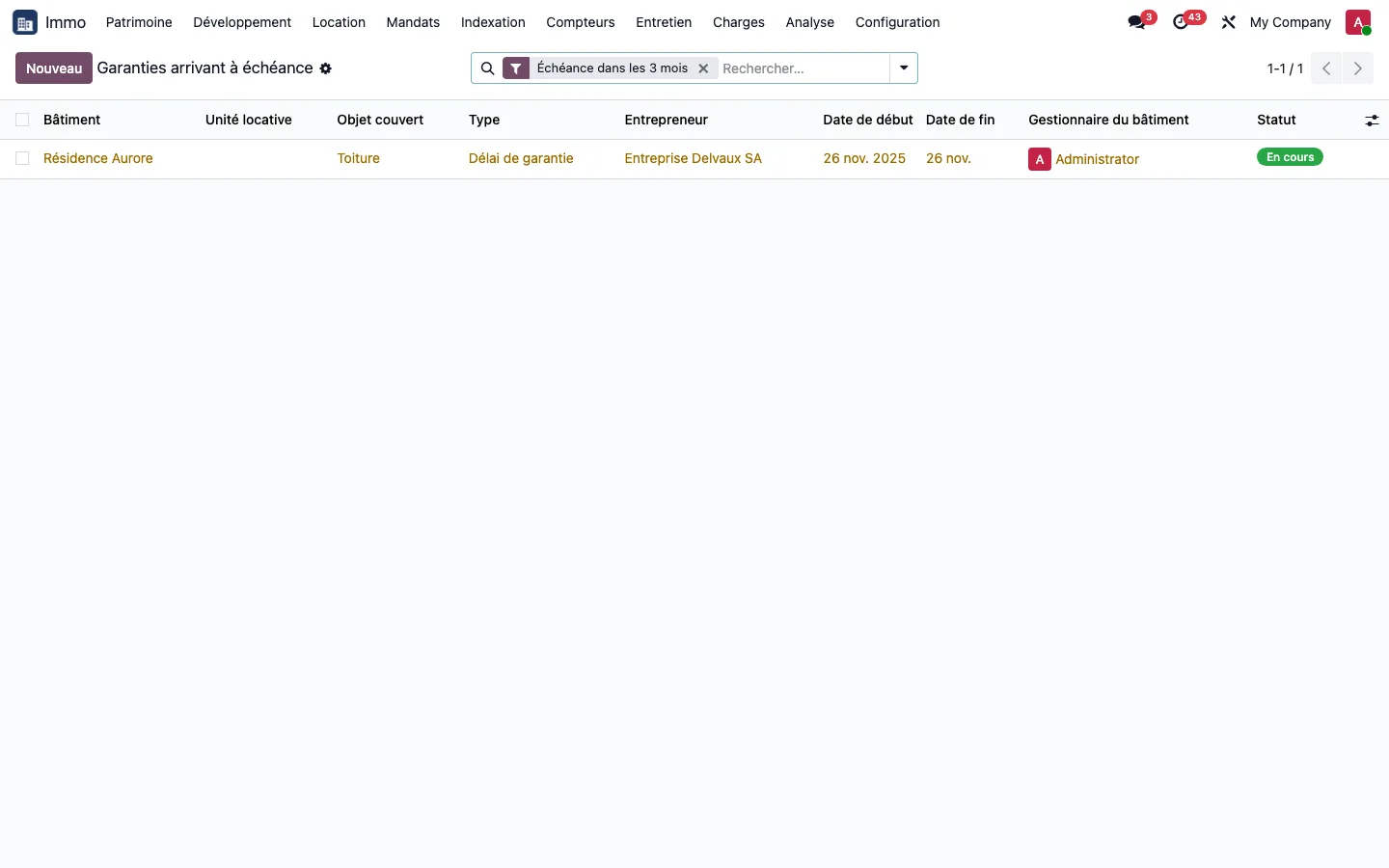
De lijst Waarborgen die binnenkort vervallen toont die welke binnen drie maanden aflopen, met de beheerder van het gebouw. Een gebouw zonder beheerder wordt niet vergeten: het verschijnt onder een apart filter.
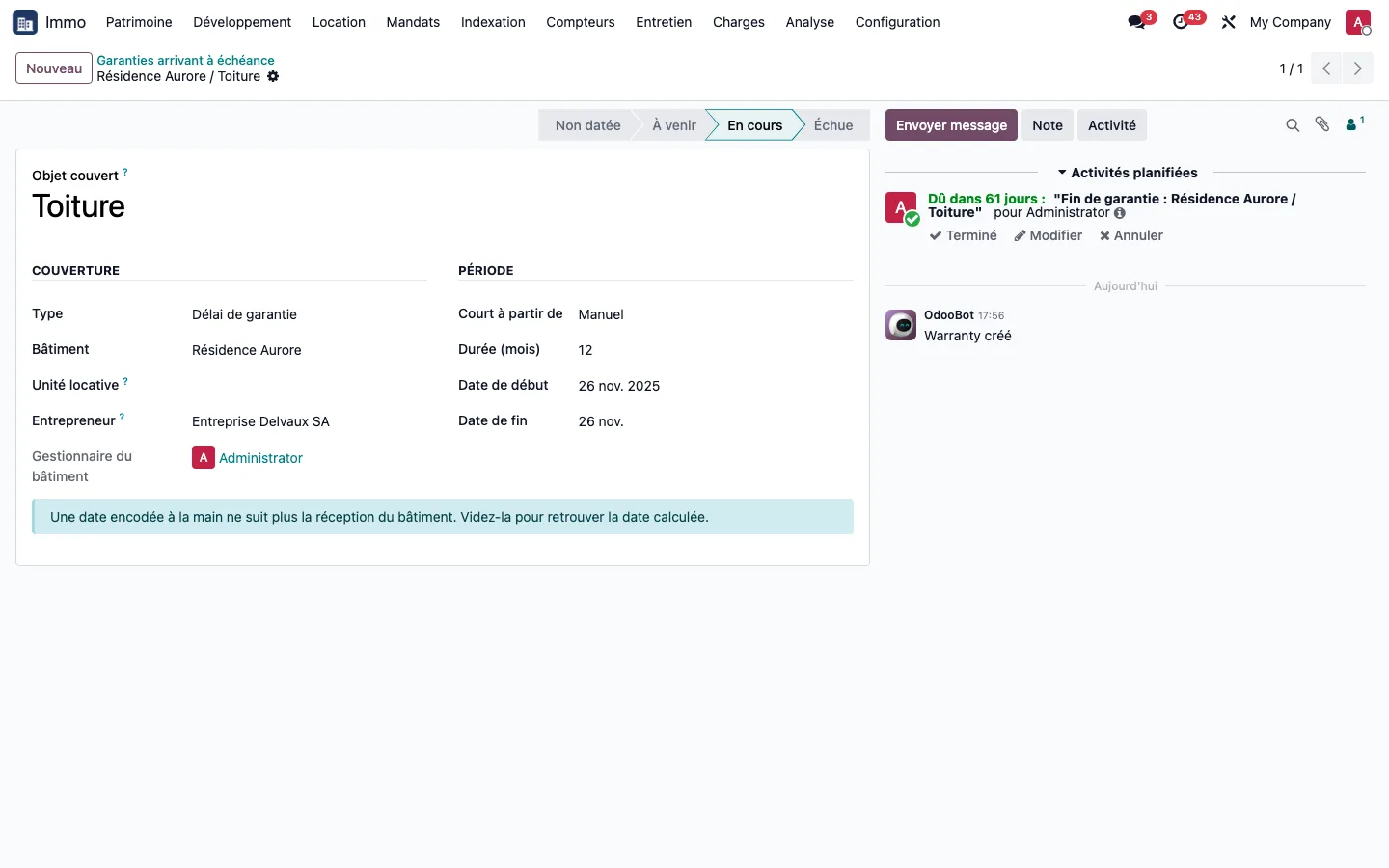
Elke nacht wordt een activiteit toegewezen aan de beheerder van het gebouw voor elke waarborg die in dit tijdvenster valt, slechts één keer per waarborg.
Stap 12 · Het dossier van een gebouw openen
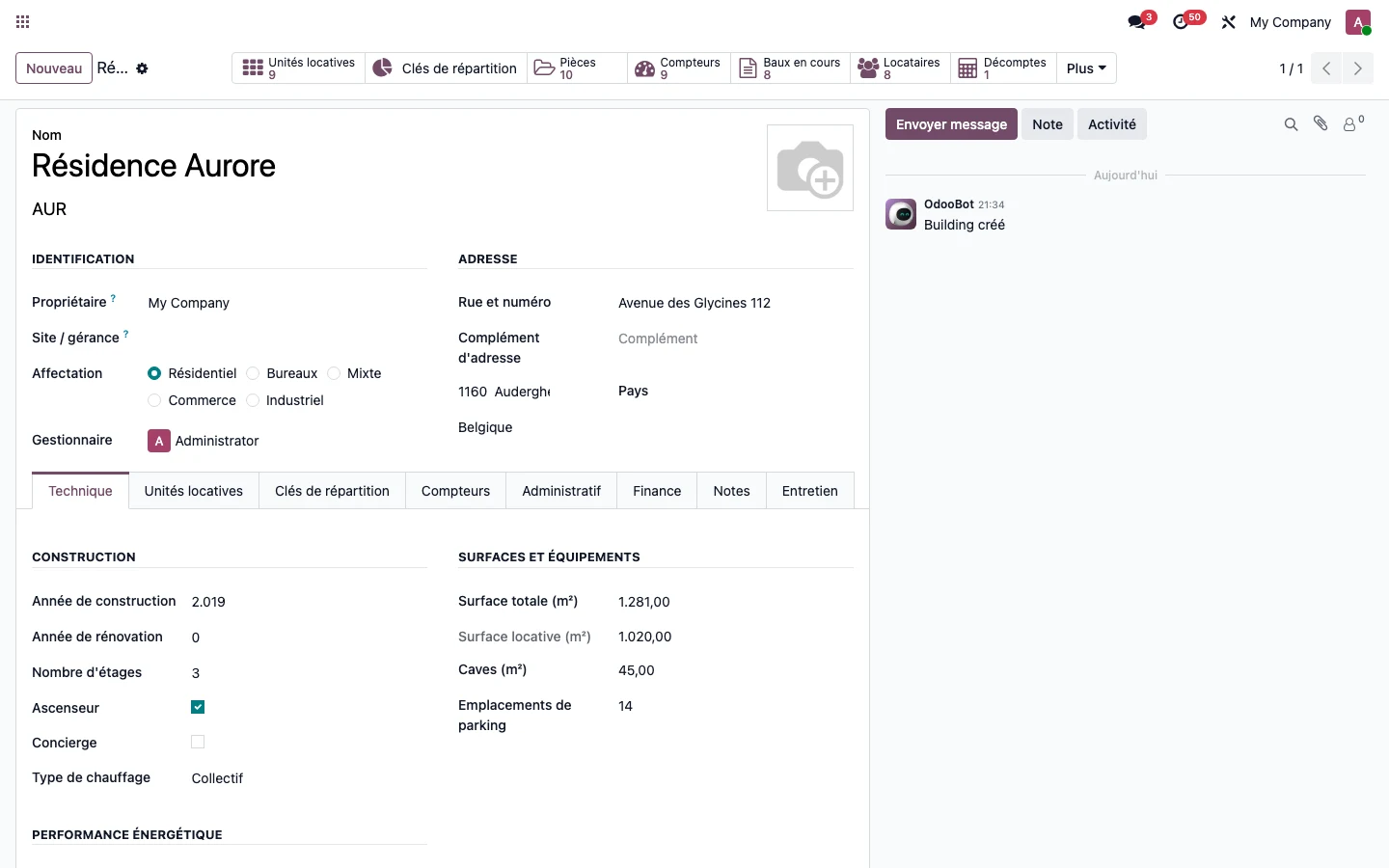
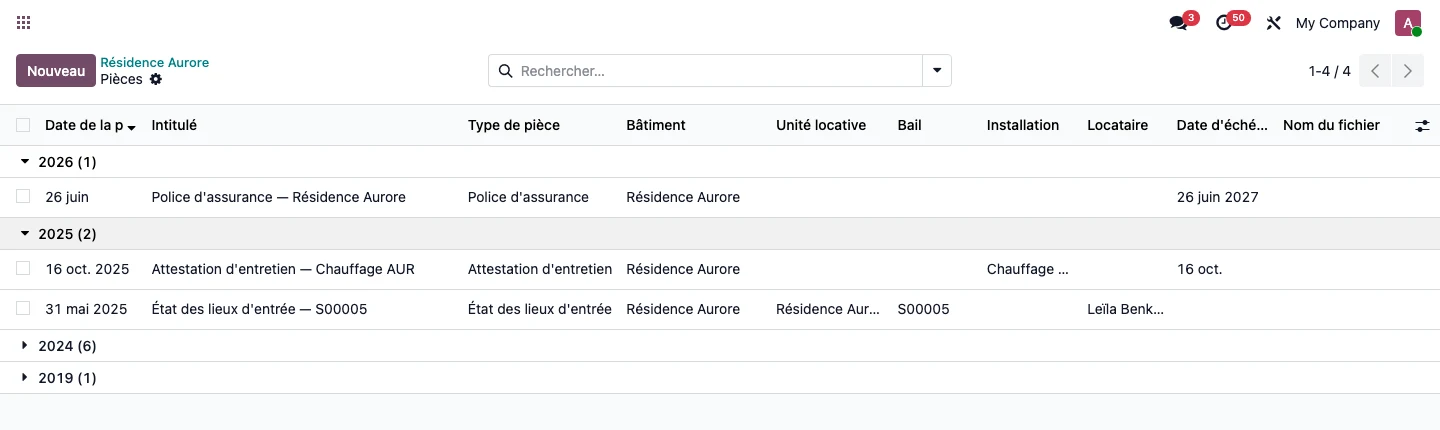
Open Immo > Patrimonium > Gebouwen en daarna de fiche van een gebouw. De knop Stukken bovenaan de fiche telt de stukken die geklasseerd zijn op het gebouw, zijn eenheden, zijn huurovereenkomsten en zijn installaties: 10 voor Résidence Aurore.
Stap 13 · De tijdlijn lezen
De knop opent de lijst van de stukken van het gebouw, gegroepeerd per jaar van het stuk, het recentste bovenaan: 2026 (1), 2025 (2), 2024 (6), 2019 (1). Daarin leest u de verzekeringspolis die geldig is tot 26 juni 2027, het onderhoudsattest van de verwarming, geklasseerd op het gebouw en op de installatie, en een plaatsbeschrijving bij intrede, geklasseerd op haar huurovereenkomst en haar huurder. De knop Nieuw van deze lijst klasseert het stuk automatisch op het gebouw.
Stap 14 · Een stuk klasseren
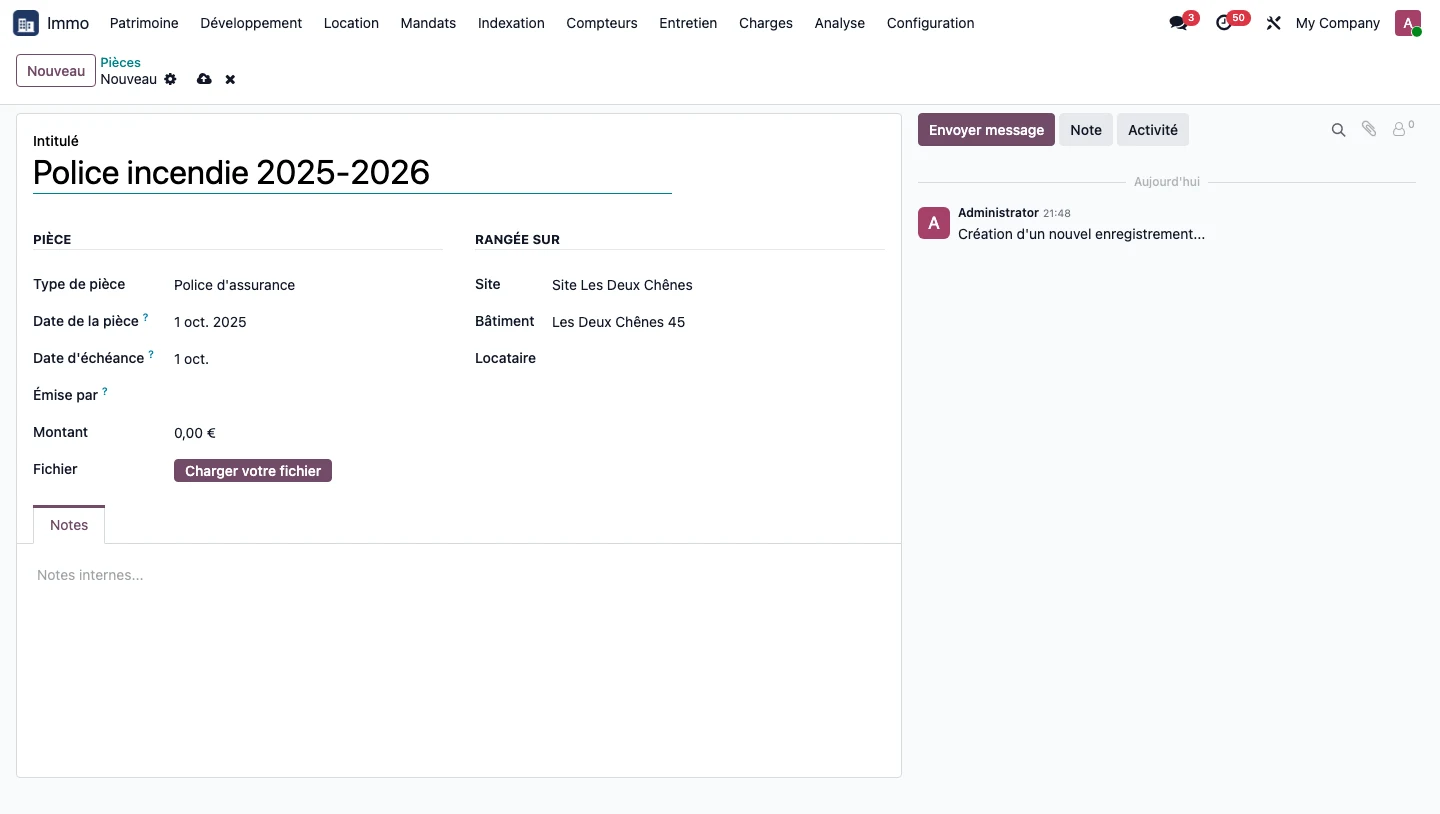
Open Immo > Patrimonium > Stukken en daarna Nieuw. Kies het type en daarna de datum van het stuk: de vervaldatum wordt voorgesteld op basis van de geldigheid van het type en volgt de datum wanneer u die corrigeert. Een verzekeringspolis die op 1 oktober 2025 is ondertekend, krijgt de vervaldatum van 1 oktober 2026. De site wordt ingevuld vanuit het gebouw; voor een stuk van een huurovereenkomst worden het gebouw, de eenheid en de huurder ingevuld vanuit de huurovereenkomst. De eigenaarsvennootschap en de huurbeheervennootschap worden overgenomen van het gebouw.
Stap 15 · Verwittigd worden vóór de vervaldatum
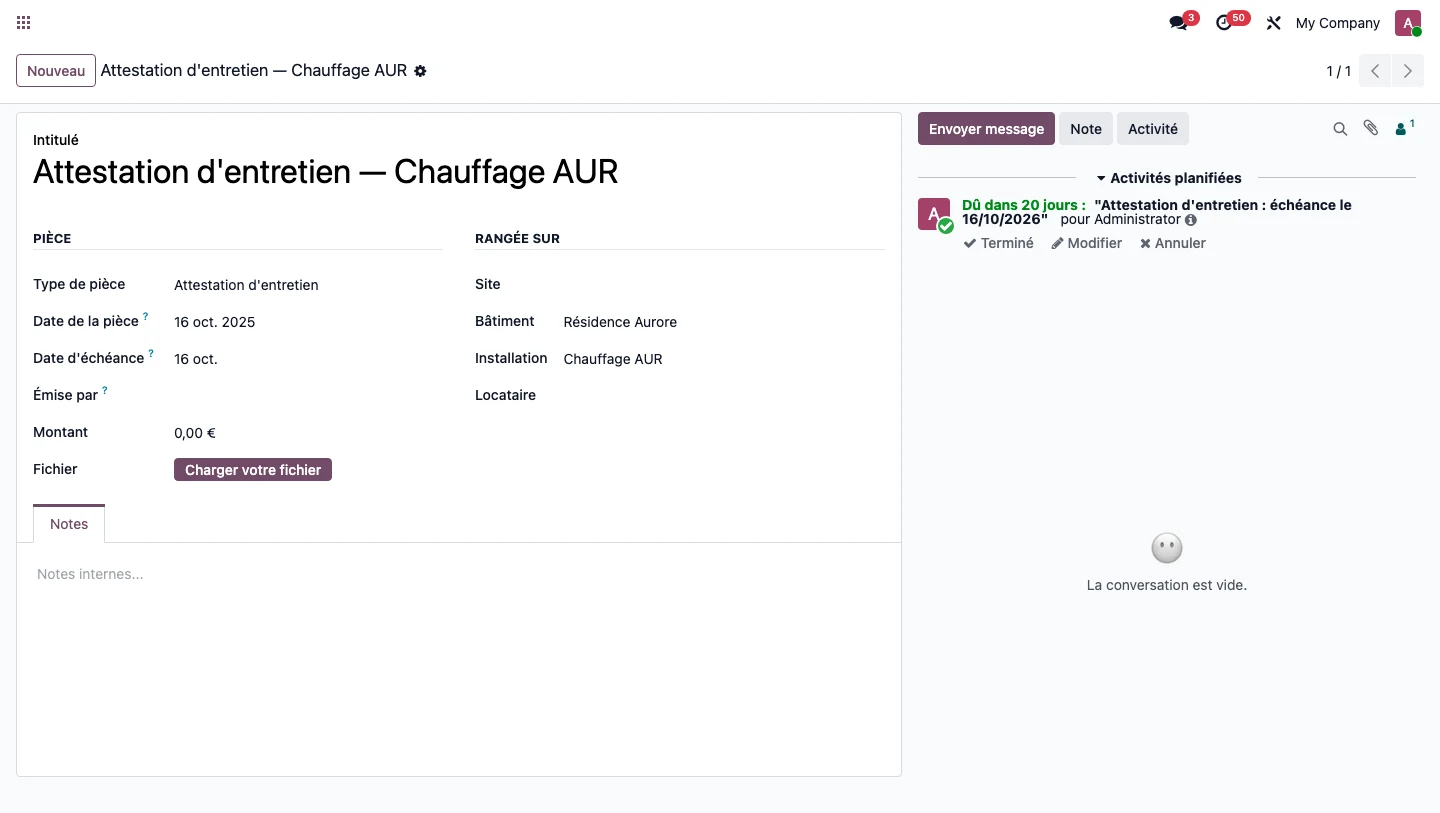
Het onderhoudsattest van de verwarming dateert van 16 oktober 2025 en zijn type heeft een geldigheid van twaalf maanden: de voorgestelde vervaldatum is 16 oktober 2026. Dertig dagen vóór die datum plaatst de geplande taak voor de vervaldata van stukken bij de beheerder van het gebouw, in zijn taal, een activiteit "Onderhoudsattest: vervaldatum op 16/10/2026". De activiteit als afgewerkt markeren laat ze niet opnieuw ontstaan; de vervaldatum uitstellen verwijdert de oude herinnering en bereidt een nieuwe voor.
Stap 16 · De volledigheid controleren
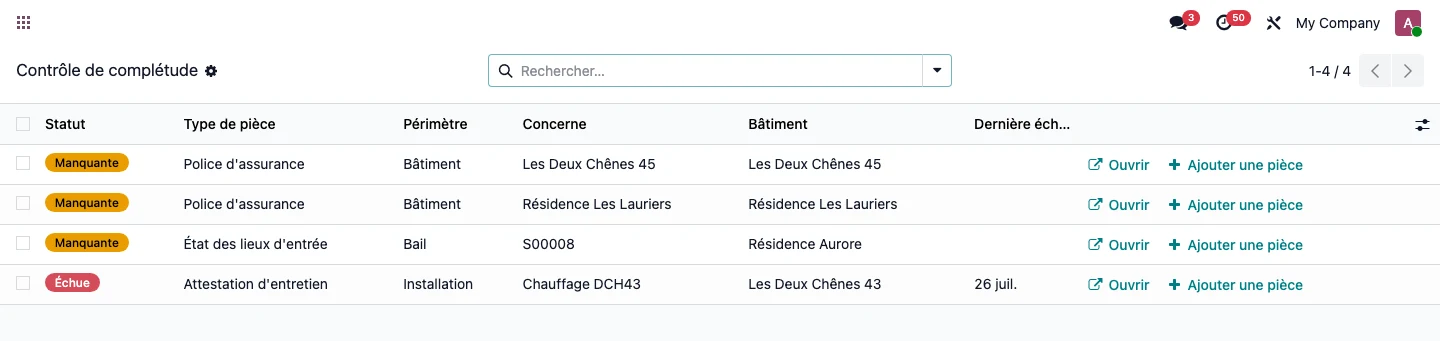
Open Immo > Patrimonium > Volledigheidscontrole. Eén enkele lijst, berekend bij het openen, voor alle types die als Verplicht zijn gemarkeerd: elk gebouw, elke lopende huurovereenkomst of installatie die zijn stuk niet heeft (status Ontbrekend) of waarvan het laatste stuk is verlopen (status Vervallen, met zijn laatste vervaldatum). Openen leidt naar het betrokken object en Een stuk toevoegen opent een stuk dat al op dat object is geklasseerd, met het juiste type. In de demonstratiedatabase telt de lijst vier lijnen: twee ontbrekende verzekeringspolissen op zes gebouwen, een ontbrekende plaatsbeschrijving bij intrede op 35 lopende huurovereenkomsten en een vervallen onderhoudsattest op twee verwarmingsinstallaties.
Stap 17 · Het dossier van een huurder lezen
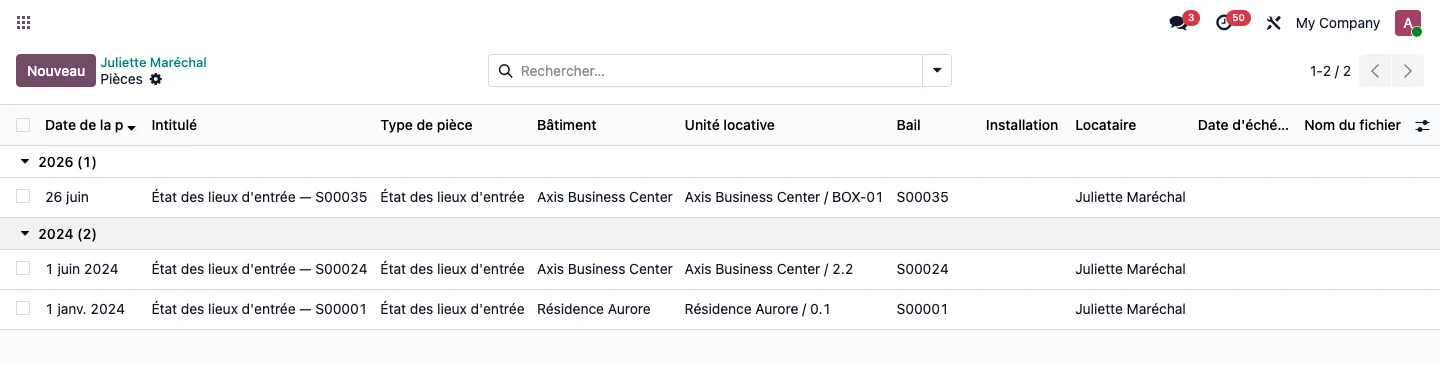
Op de fiche van een contact opent de knop Stukken zijn eigen tijdlijn. In de demo heeft een huurder drie plaatsbeschrijvingen bij intrede, één per huurovereenkomst, op drie eenheden van twee gebouwen.
Stap 18 · De stuktypes instellen
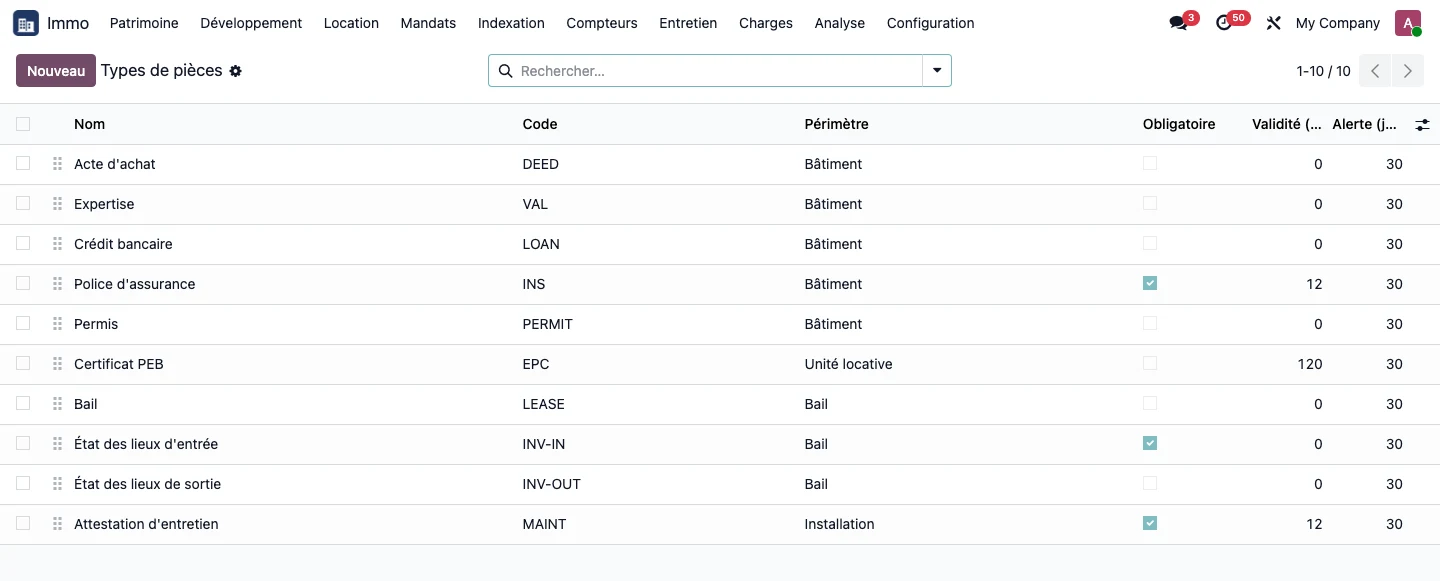
Open Immo > Configuratie > Stuktypes. Tien types worden meegeleverd: zes op het gebouw of de eenheid, drie op de huurovereenkomst, één op de installatie. Elk heeft zijn Perimeter, zijn Verplicht karakter, zijn Geldigheid in maanden (0: geen vervaldatum voorgesteld) en zijn Waarschuwingstermijn in dagen. Verzekeringspolis, plaatsbeschrijving bij intrede en onderhoudsattest zijn verplicht in de startset; dit laatste geldt enkel voor verwarmingsinstallaties, via een filter dat u kunt verruimen.
Om te onthouden
- Een aandeel wordt niet herschreven: ze wordt geversioneerd.
- Een niet-sluitende verdeelsleutel is geen fout, het is het aandeel van de eigenaar.
- Een verdeelsleutel "opgenomen verbruiken" stuurt zelf niets aan: de verdeling volgt de tellerstanden.
- Het schadegeval bevat een verzekeraar, een aangifte, een expertise, een vrijstelling en een vergoeding: het is geen onderhoudsticket.
- Een advertentie wordt enkel gepubliceerd als alle criteria die het beoogde kanaal vereist, zijn ingevuld.
- De samenstellingsassistent maakt het gebouw en al zijn eenheden aan in één enkele bewerking; een verouderd voorbeeld blokkeert de aanmaak zolang het niet is vernieuwd.
- Een recenter stuk van hetzelfde type brengt het oudere tot zwijgen; een verlopen stuk blijft zichtbaar, met de status Vervallen.
- De volledigheidscontrole wordt berekend bij het openen, enkel voor de types die als verplicht zijn gemarkeerd.