Pré-requisitos: o módulo de assistência TSC Immo e o Odoo Helpdesk instalados, um domínio de e-mail configurado no Odoo. Perfil: gestor de arrendamentos.
Passo 1 · Criar a equipa do edifício
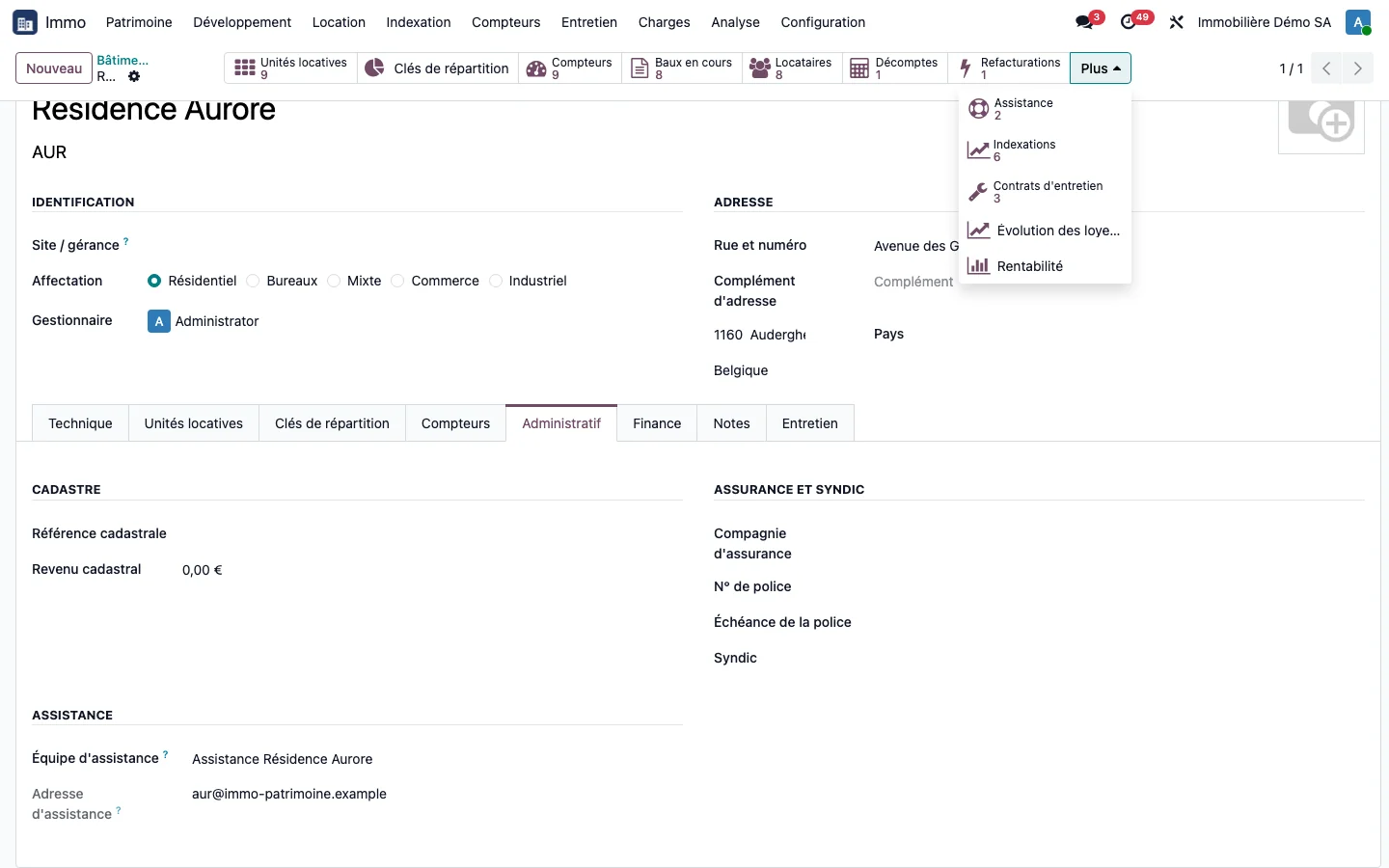
Abra um edifício, página Administrativo, bloco Assistência, e clique em Criar a equipa de assistência. A equipa é criada com um endereço de e-mail derivado do código do edifício, apresentado na ficha.
Passo 2 · Receber um pedido
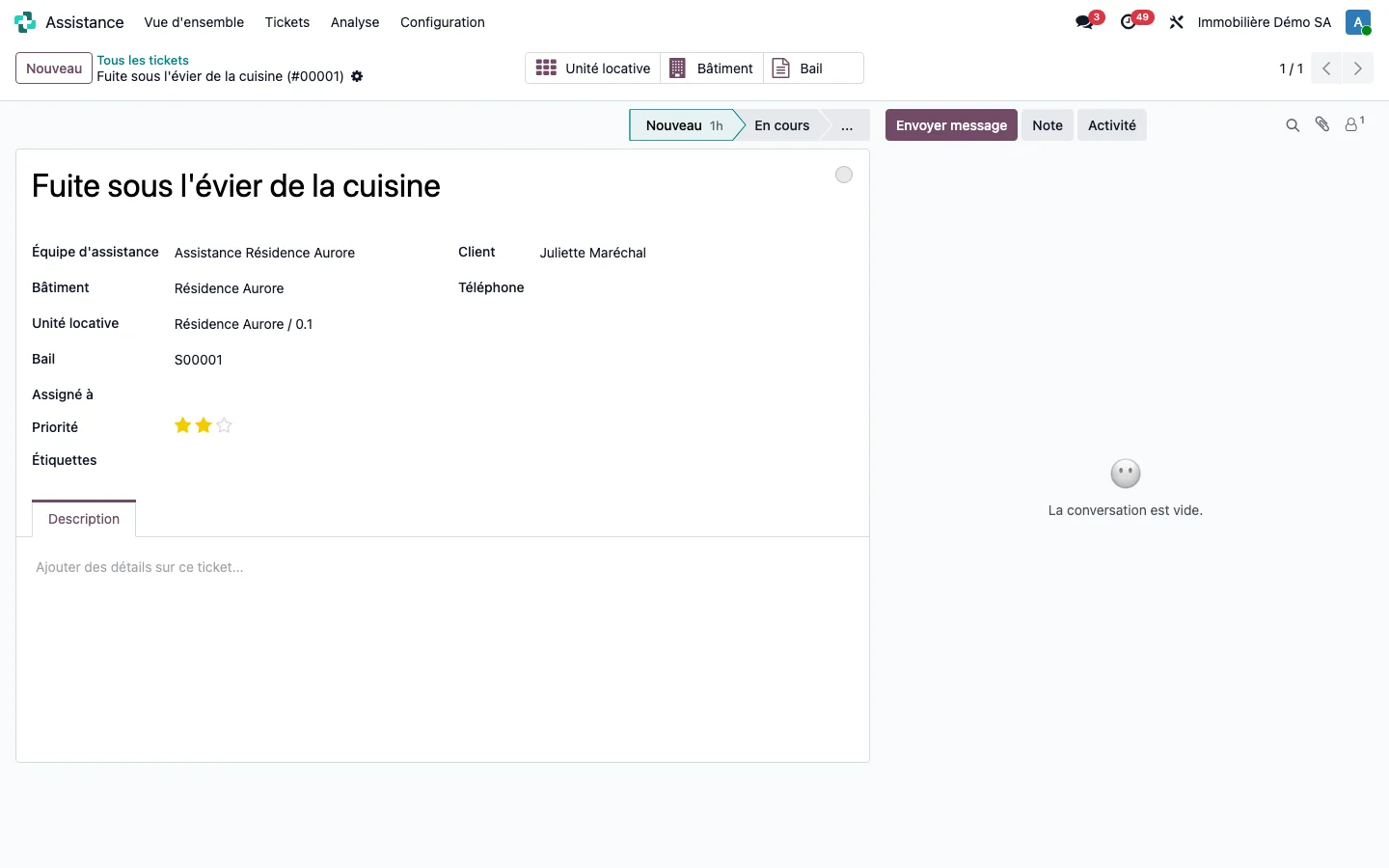
Um e-mail enviado para este endereço cria um ticket. Este fica associado ao edifício, e à unidade e ao contrato de arrendamento quando o remetente é um inquilino conhecido com um único contrato em curso. Caso contrário, estes campos ficam vazios.
Passo 3 · Tratar o ticket
Abra o ticket. Os campos Edifício, Unidade arrendável e Contrato estão preenchidos, e os botões Unidade arrendável, Edifício e Contrato abrem o contexto do inquilino sem necessidade de pesquisa.
Passo 4 · Acompanhar por edifício
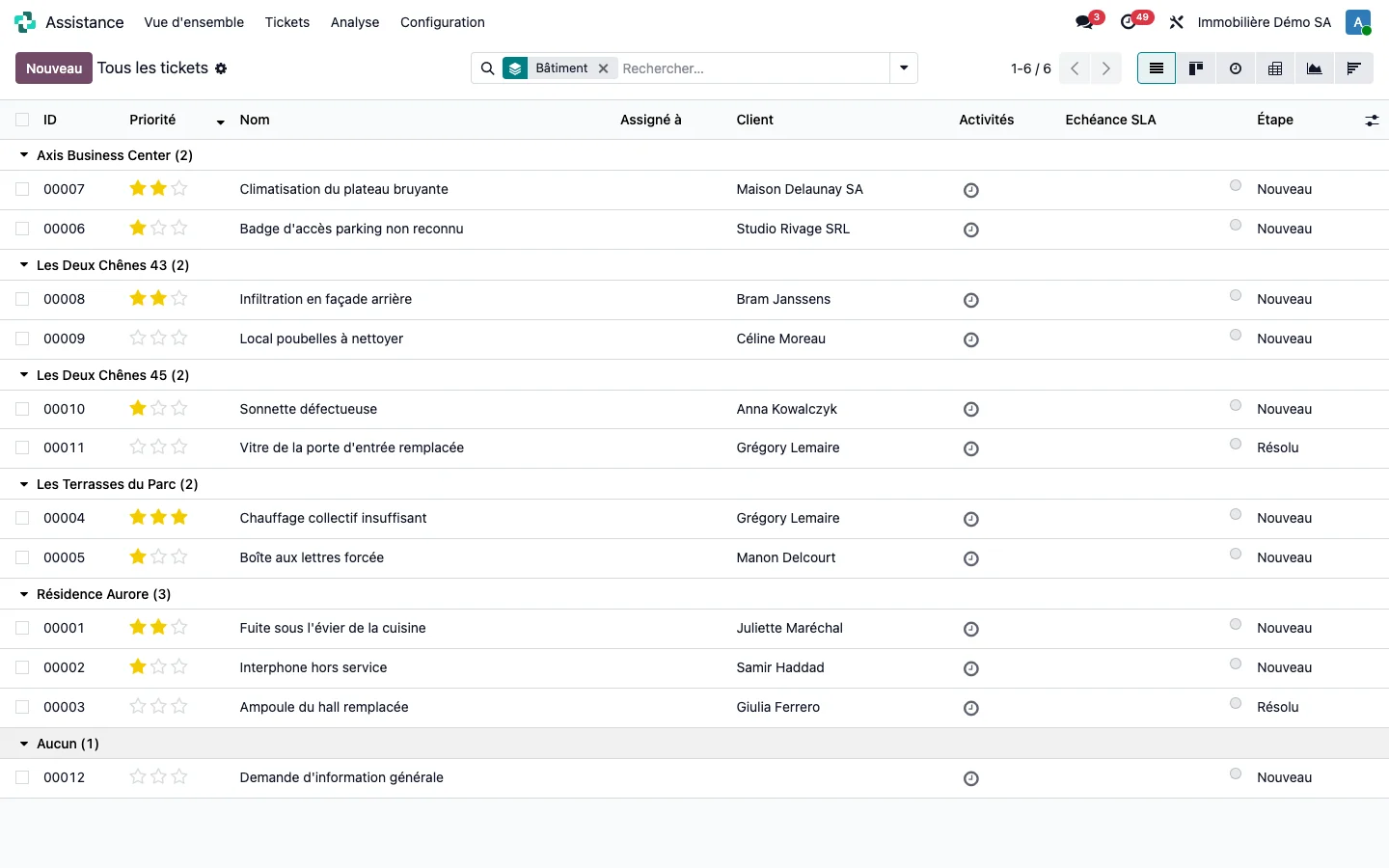
O botão Assistência da ficha do edifício (em Mais quando a barra está cheia) conta e abre os tickets a tratar. O histórico completo consulta-se em Assistência > Tickets > Todos os tickets, agrupado por Edifício.
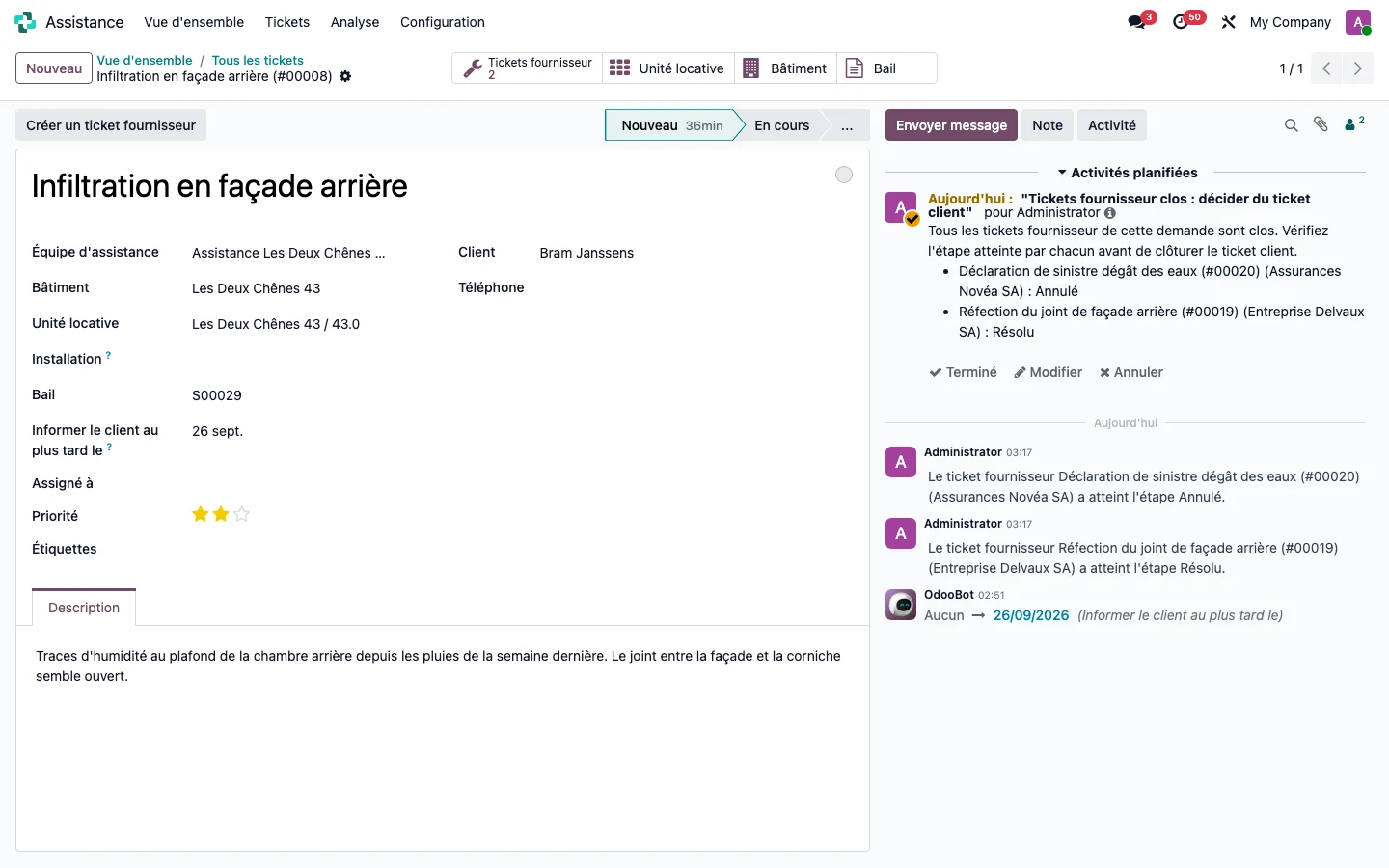
Passo 5 · Abrir um ticket de fornecedor
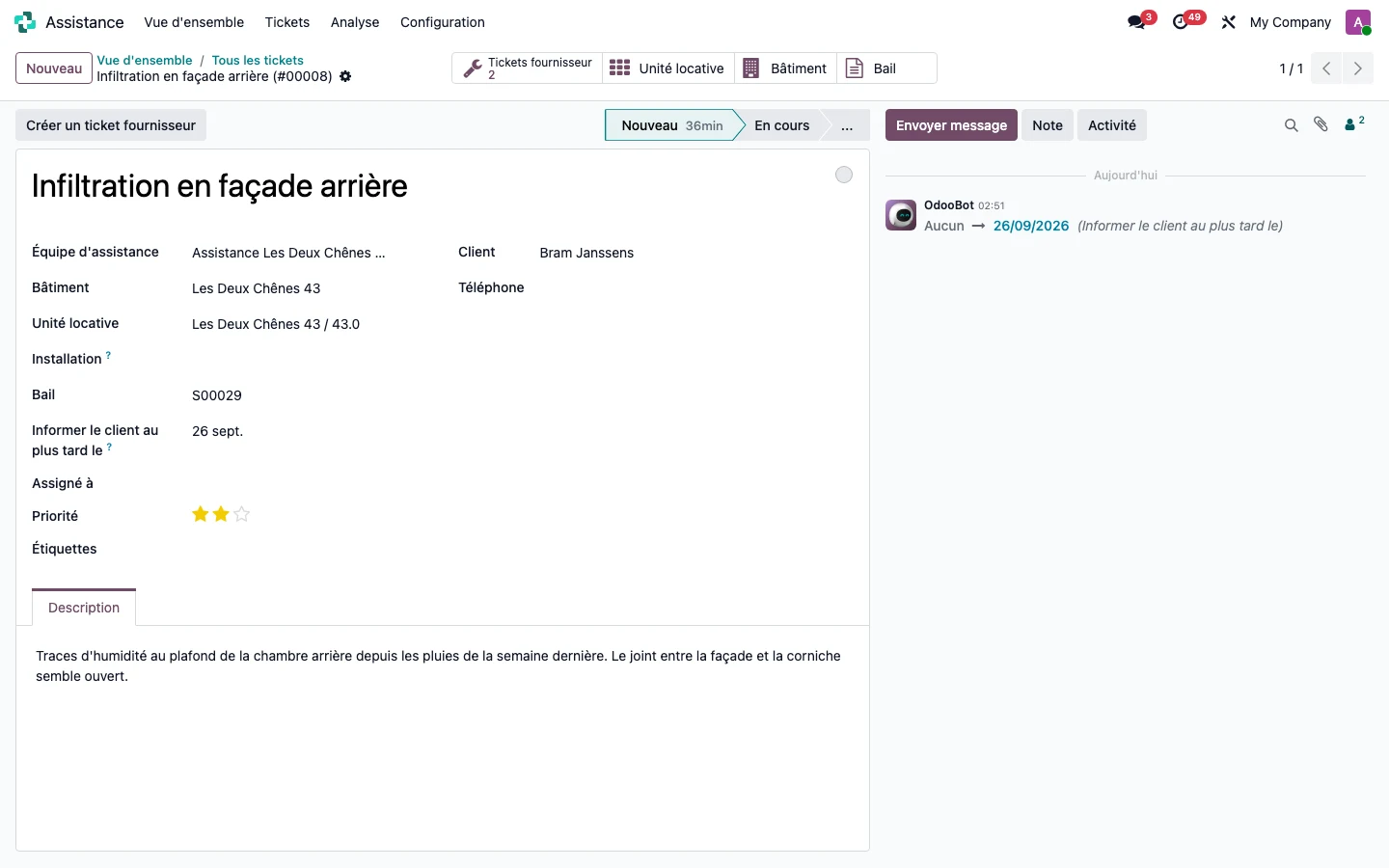
Abra o ticket do inquilino (Assistência > Tickets > Todos os tickets). O botão Criar um ticket de fornecedor está em destaque, e o botão Tickets de fornecedor conta os que já estão abertos para este pedido. O campo Informar o cliente o mais tardar em indica o prazo perante o inquilino, definido na receção de acordo com o prazo da equipa.
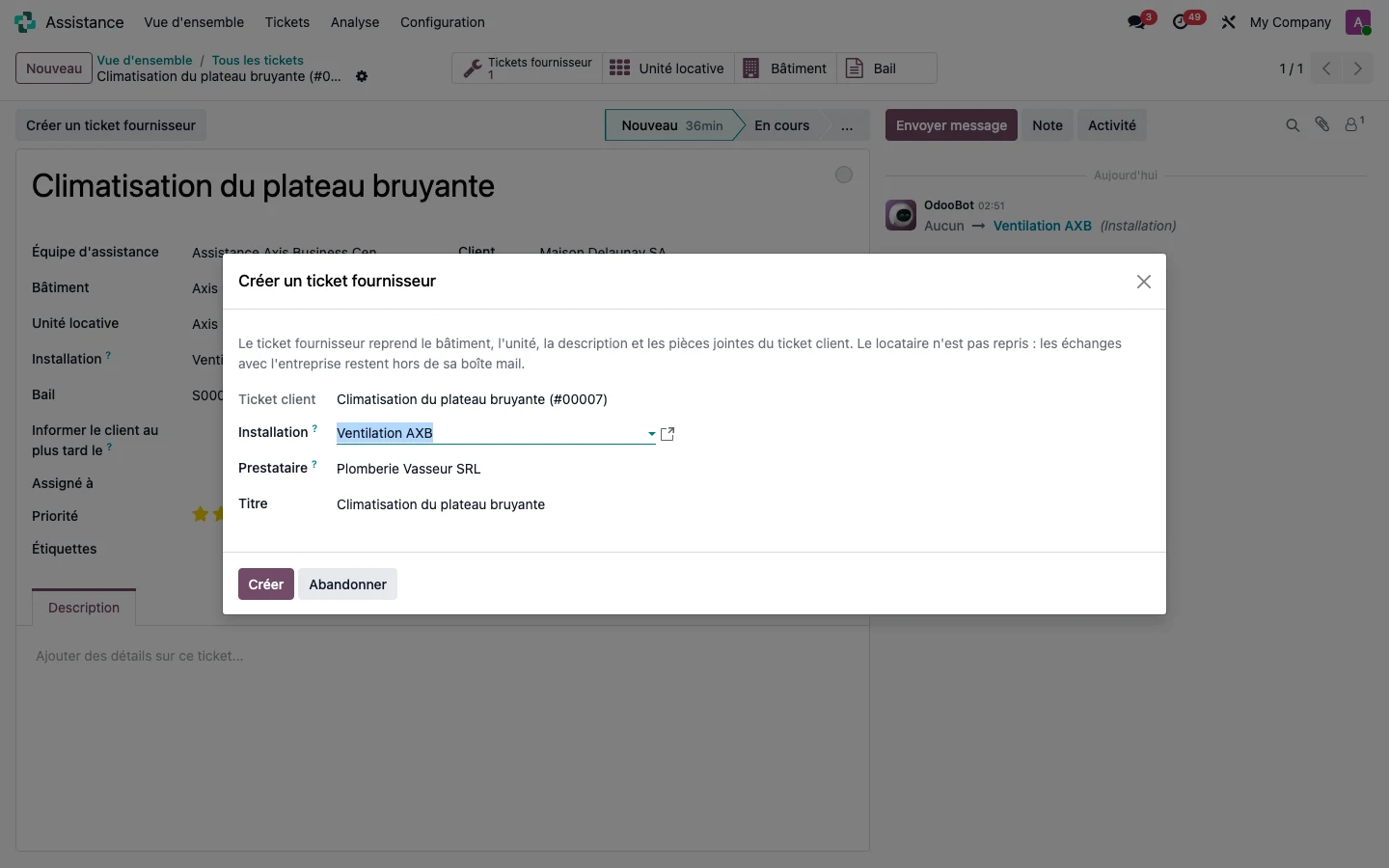
O botão abre um assistente. O ticket de fornecedor retoma o edifício, a unidade, a descrição e os anexos, mas não o inquilino. Quando o pedido está associado a uma instalação, o assistente propõe a empresa contratada para essa instalação: é o contacto da ficha de manutenção, não existe um segundo diretório de prestadores.
Passo 6 · Acompanhar o lembrete
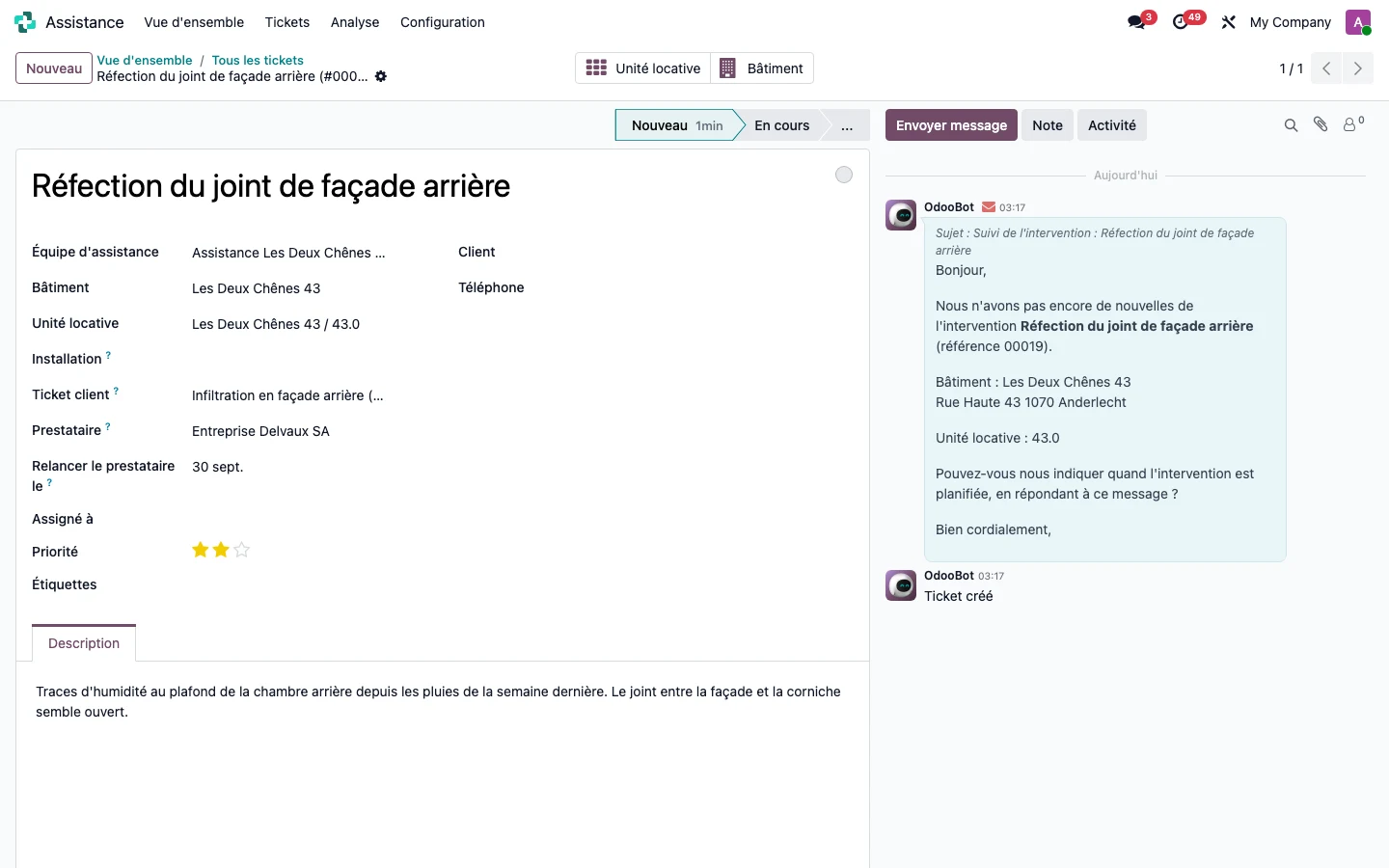
O ticket de fornecedor mostra o Ticket do cliente de que depende, o Prestador e a data Lembrar o prestador em. Quando esta data é ultrapassada e o ticket continua aberto, a tarefa agendada da noite escreve à empresa a partir do ticket, uma única vez por vencimento: a mensagem fica no histórico, com o respetivo assunto e destinatário. Uma empresa sem endereço de e-mail não é marcada como lembrada. Para escrever você mesmo à empresa, utilize Enviar uma mensagem a partir do ticket de fornecedor: a resposta chega ao mesmo ticket.
Passo 7 · Ler o saldo em aberto por prestador
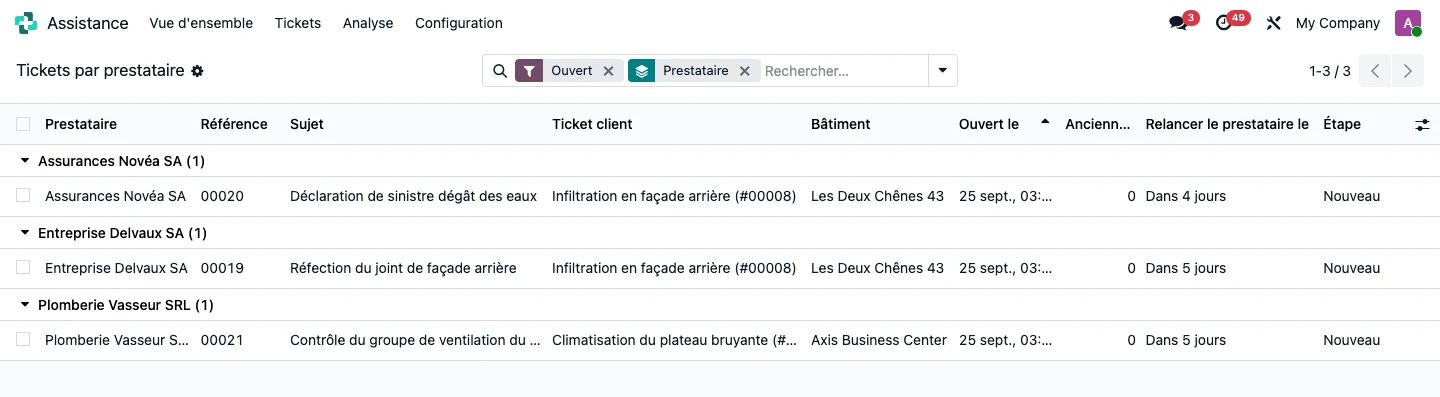
Abra Assistência > Tickets > Por prestador. Os tickets de fornecedor abertos são agrupados por empresa, com o pedido de origem, o edifício, a data de abertura, a antiguidade em dias e o próximo lembrete. O filtro Lembrete ao prestador vencido isola os que é preciso lembrar hoje.
Passo 8 · Definir os dois prazos
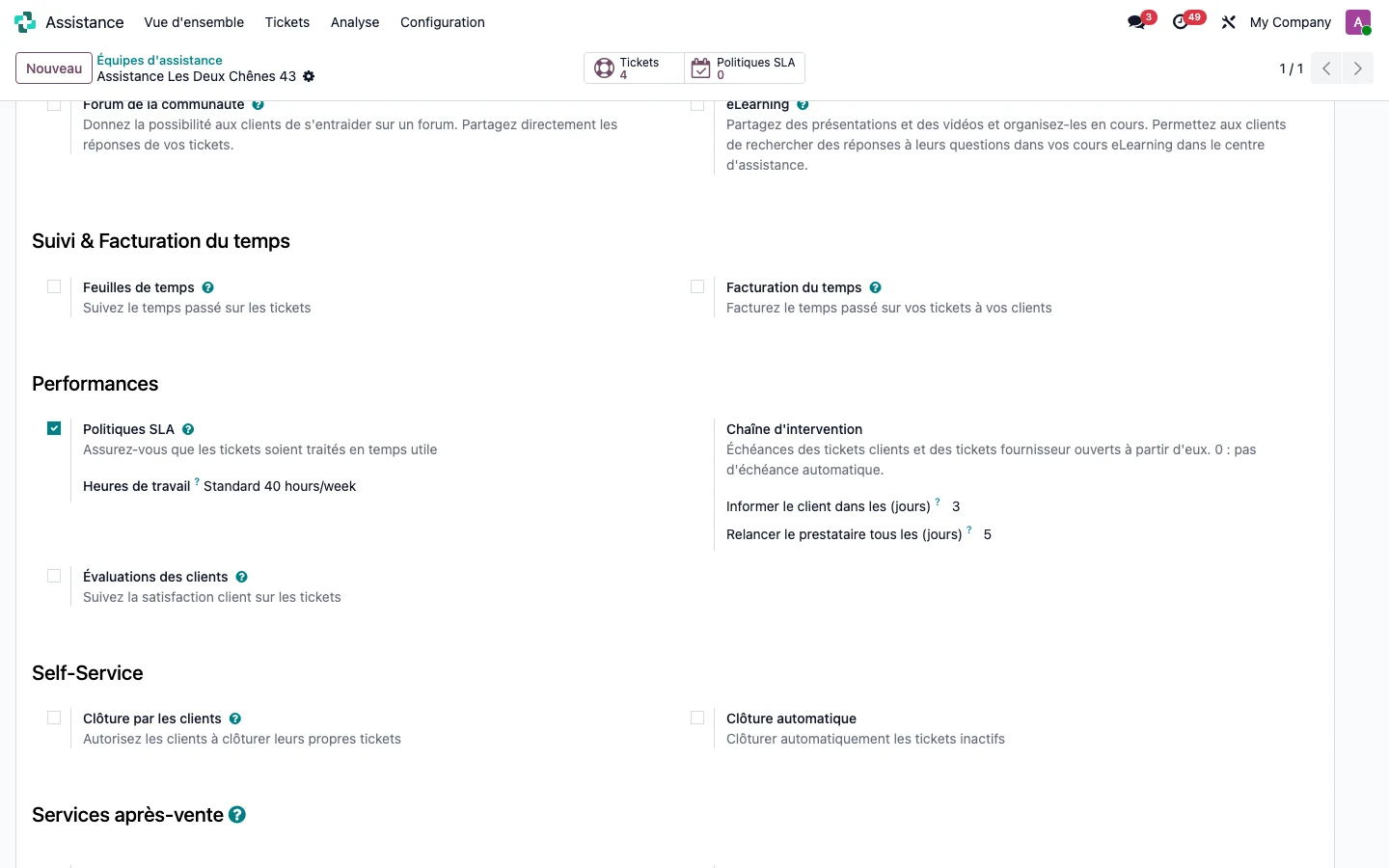
Abra Assistência > Configuração > Equipas de assistência e depois a equipa do edifício. O bloco Cadeia de intervenção, em Desempenho, tem dois prazos em dias: a informação ao cliente e o lembrete ao prestador. A zero, nenhum prazo é definido automaticamente; as datas continuam editáveis ticket a ticket.
Passo 9 · Decidir o encerramento
Cada ticket de fornecedor encerrado deixa uma nota no ticket do inquilino. Quando todos o estão, é atribuída ao responsável uma atividade Tickets de fornecedor encerrados: decidir sobre o ticket do cliente, ou, na falta deste, ao gestor do edifício, e esta indica a fase de cada ticket (Resolvido ou Cancelado). O ticket do inquilino permanece aberto: cabe-lhe a si decidir. Encerrar o ticket do inquilino nunca afeta os tickets de fornecedor.