Vereisten: de module immo_ged is geïnstalleerd. De menu's staan in de toepassing Immo, onder Documenten.
Stap 1 · Een map en haar rechten bepalen
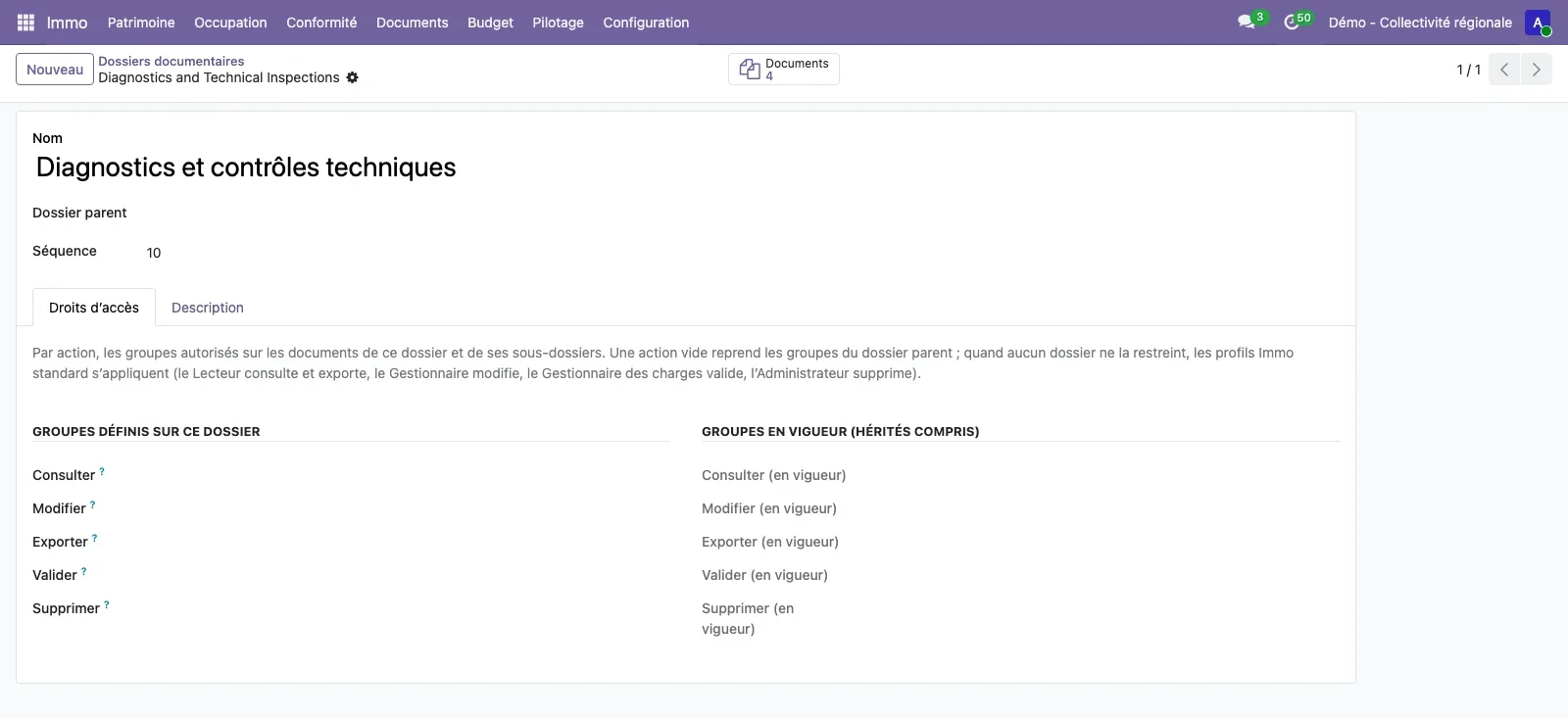
Open Configuratie > Documenten > Documentmappen en maak een map aan, eventueel onder een bovenliggende map. Het tabblad Toegangsrechten somt voor elke actie (raadplegen, wijzigen, exporteren, valideren, verwijderen) de toegelaten groepen op. Een actie die leeg blijft, neemt de groepen van de bovenliggende map over; de kolom rechts toont de geldende groepen, overerving inbegrepen.
Stap 2 · Een document en zijn versies uploaden
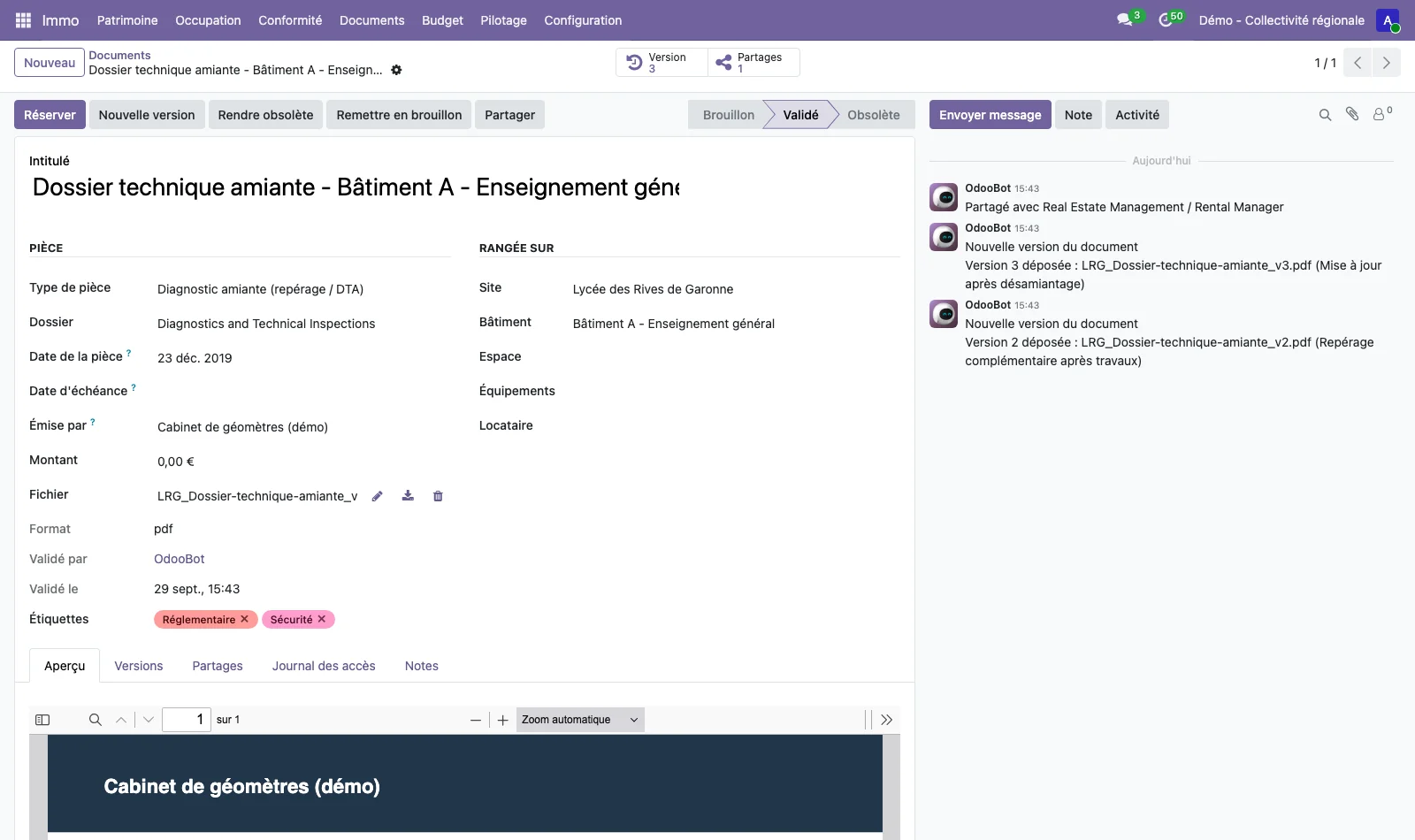
Open Documenten > Documenten en maak een document aan: titel, stuktype, map, koppeling (site, gebouw, ruimte, apparatuur, verplichting of voorbehoud), datum van het stuk, uitgever, labels, bestand. De knop Nieuwe versie uploadt een recenter bestand zonder het vorige te wissen; het tabblad Versies somt alle versies op, elk te downloaden.
Stap 3 · Reserveren en valideren
De knop Reserveren belet de andere gebruikers het document te wijzigen of een versie te uploaden; Vrijgeven of Reservering opheffen geeft de controle terug. Het document gaat van Ontwerp naar Gevalideerd via de validatieknop, en vervolgens naar Verouderd via Verouderd maken; Terug naar ontwerp heropent het. De validatie is voorbehouden aan de groepen die in de map mogen valideren.
Stap 4 · Delen
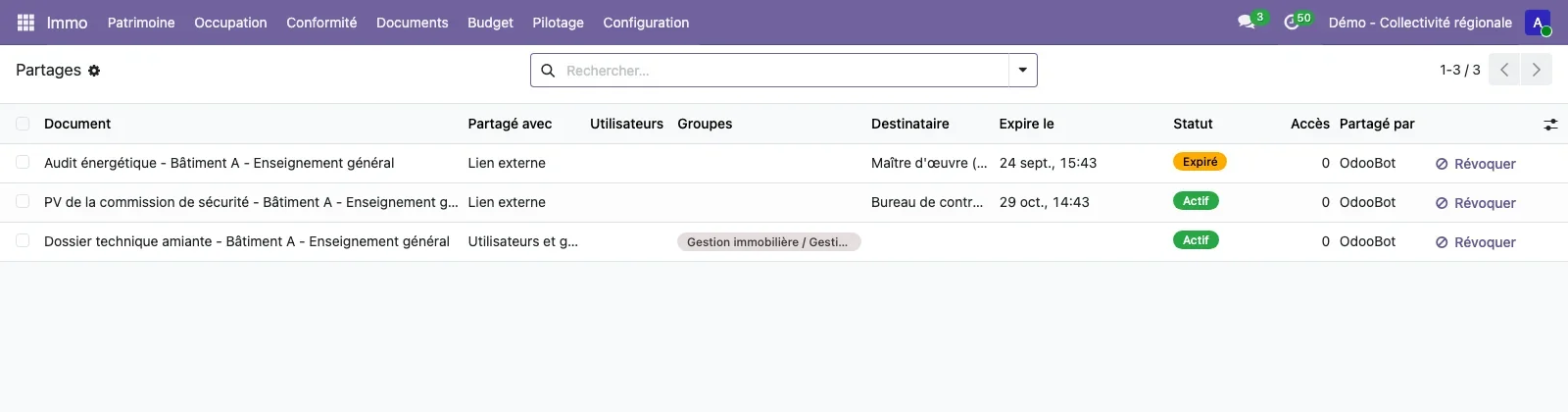
De knop Delen opent de deelassistent: met gebruikers of groepen, of via een externe link met een vervaldatum. Documenten > Delingen somt de delingen op met hun status en het aantal toegangen, en de knop Intrekken beëindigt een deling onmiddellijk.
Stap 5 · Bestanden massaal importeren
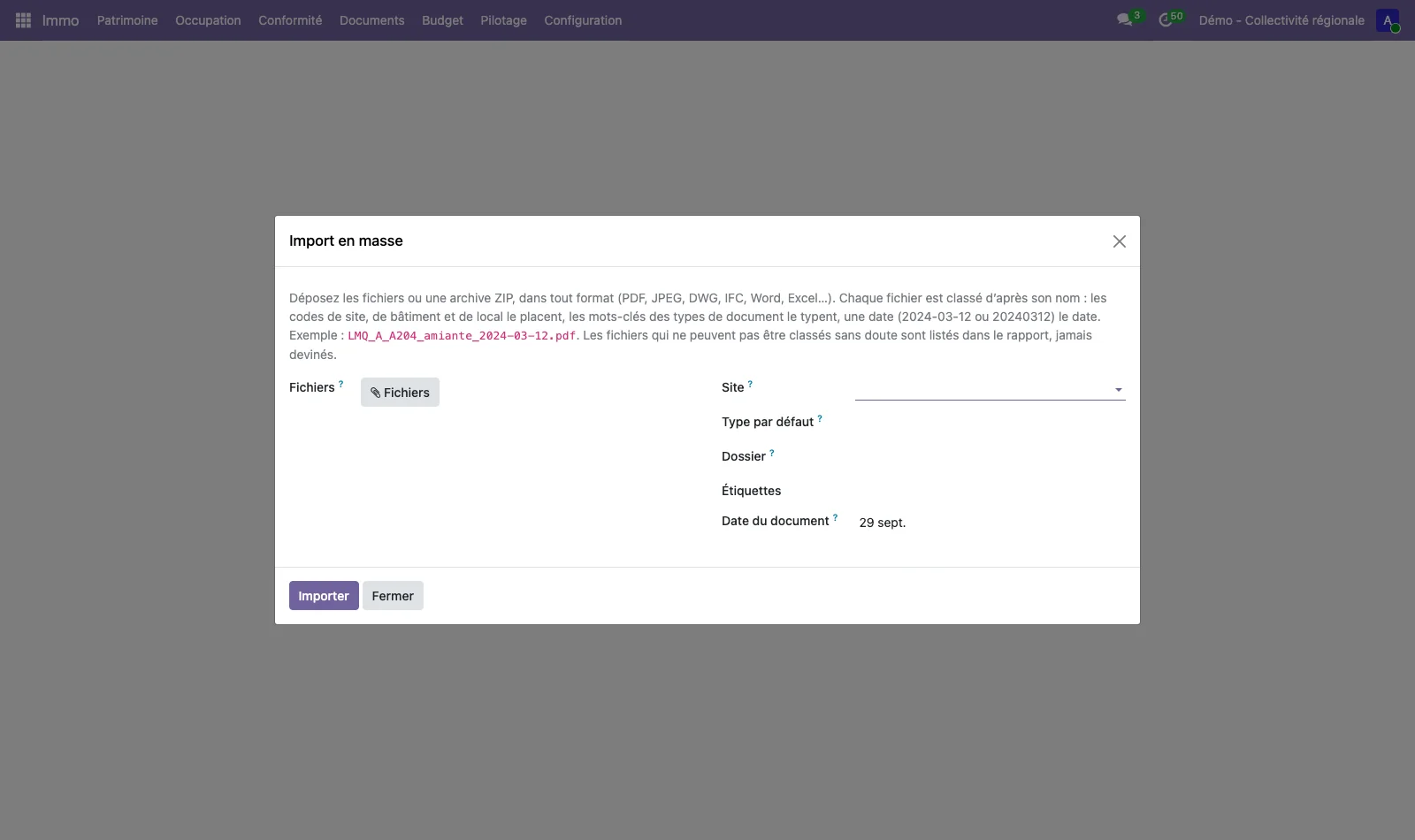
Open Documenten > Massale import, upload een ZIP-archief of meerdere bestanden, en kies de site, het standaardtype, de map, de labels en de datum. Geef de bestanden een naam met de codes van site, gebouw en lokaal, een trefwoord van het documenttype en een datum: LRG_A_A206_amiante_2024-03-12.pdf wordt ingedeeld bij het juiste lokaal met het juiste type. De bestanden die niet met zekerheid worden ingedeeld, staan in het verslag.
Stap 6 · In de documenten zoeken
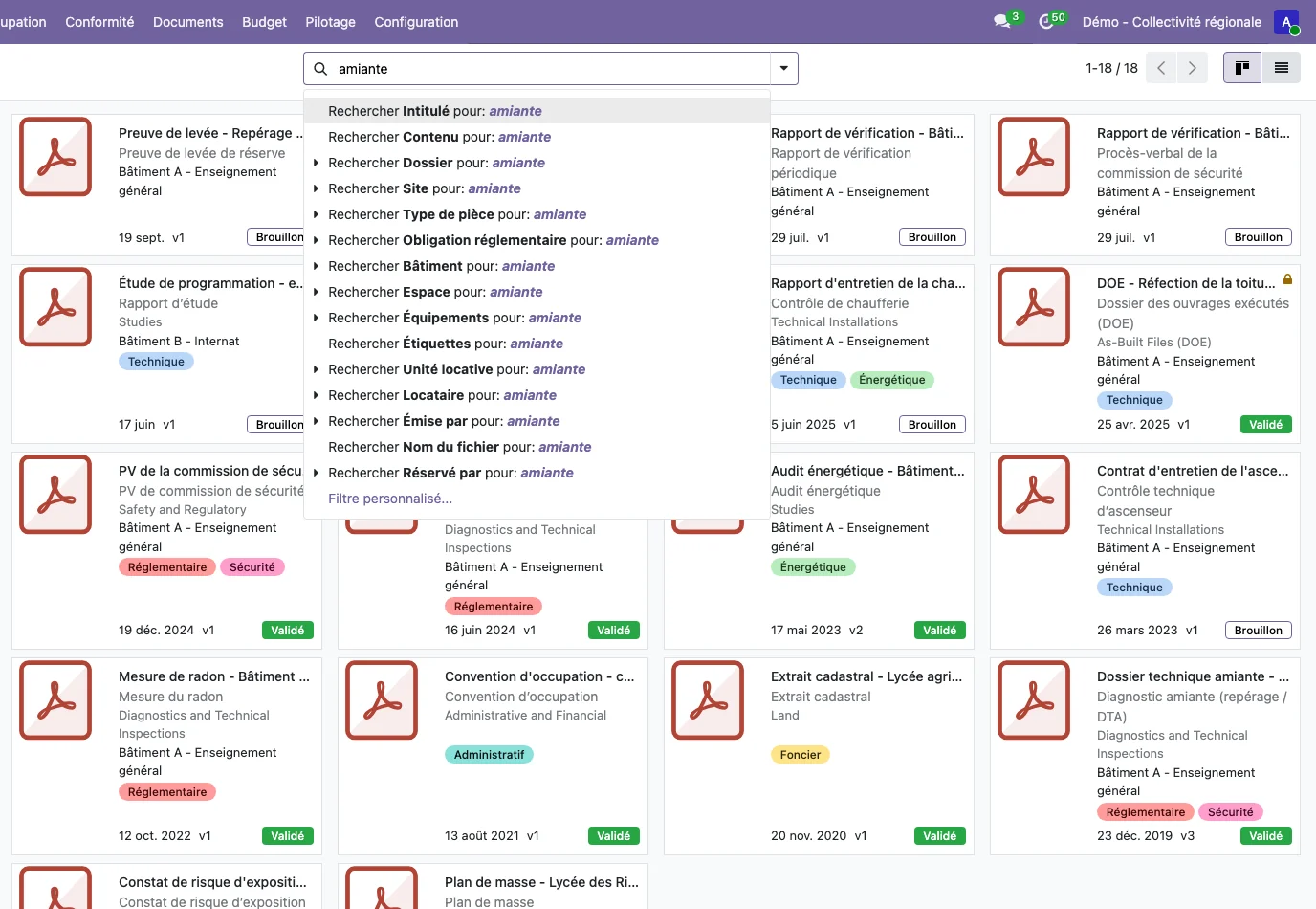
Typ in Documenten > Documenten een woord: de keuzelijst stelt voor te zoeken in de titel, de inhoud, de map, de site, het stuktype, de wettelijke verplichting, het gebouw, de ruimte, de apparatuur of de labels. Het zoeken in de inhoud leest de PDF's en de Word-, Excel- en OpenDocument-documenten. Het paneel links filtert per map, site en stuktype, en de weergave schakelt van kaarten naar lijst.
Stap 7 · Het toegangslogboek nalezen
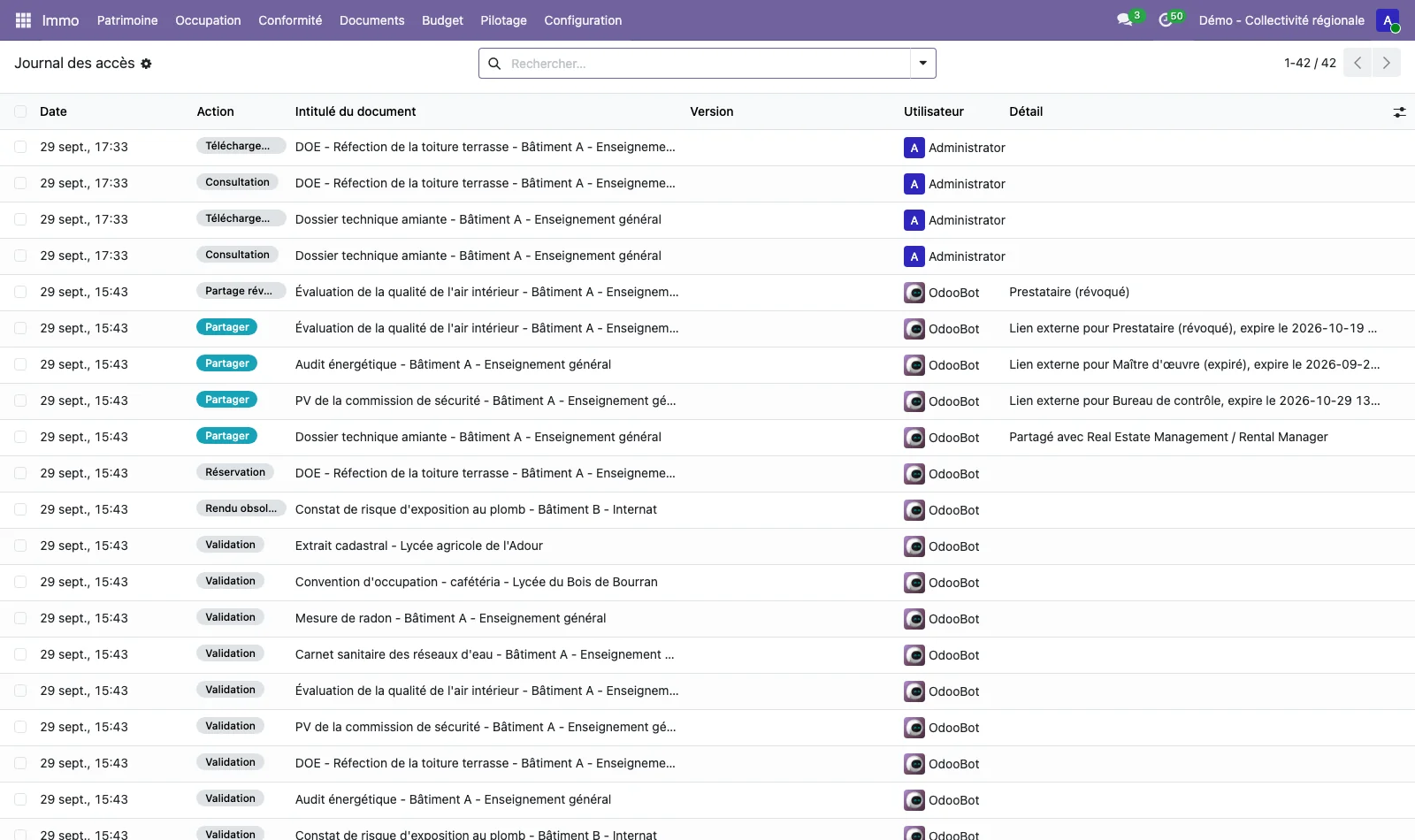
Documenten > Toegangslogboek somt de raadplegingen, downloads, nieuwe versies, delingen, reserveringen, validaties en verwijderingen op, met de gebruiker en de datum. Op de fiche van een document beperkt het tabblad Toegangslogboek de lijst tot dat document.