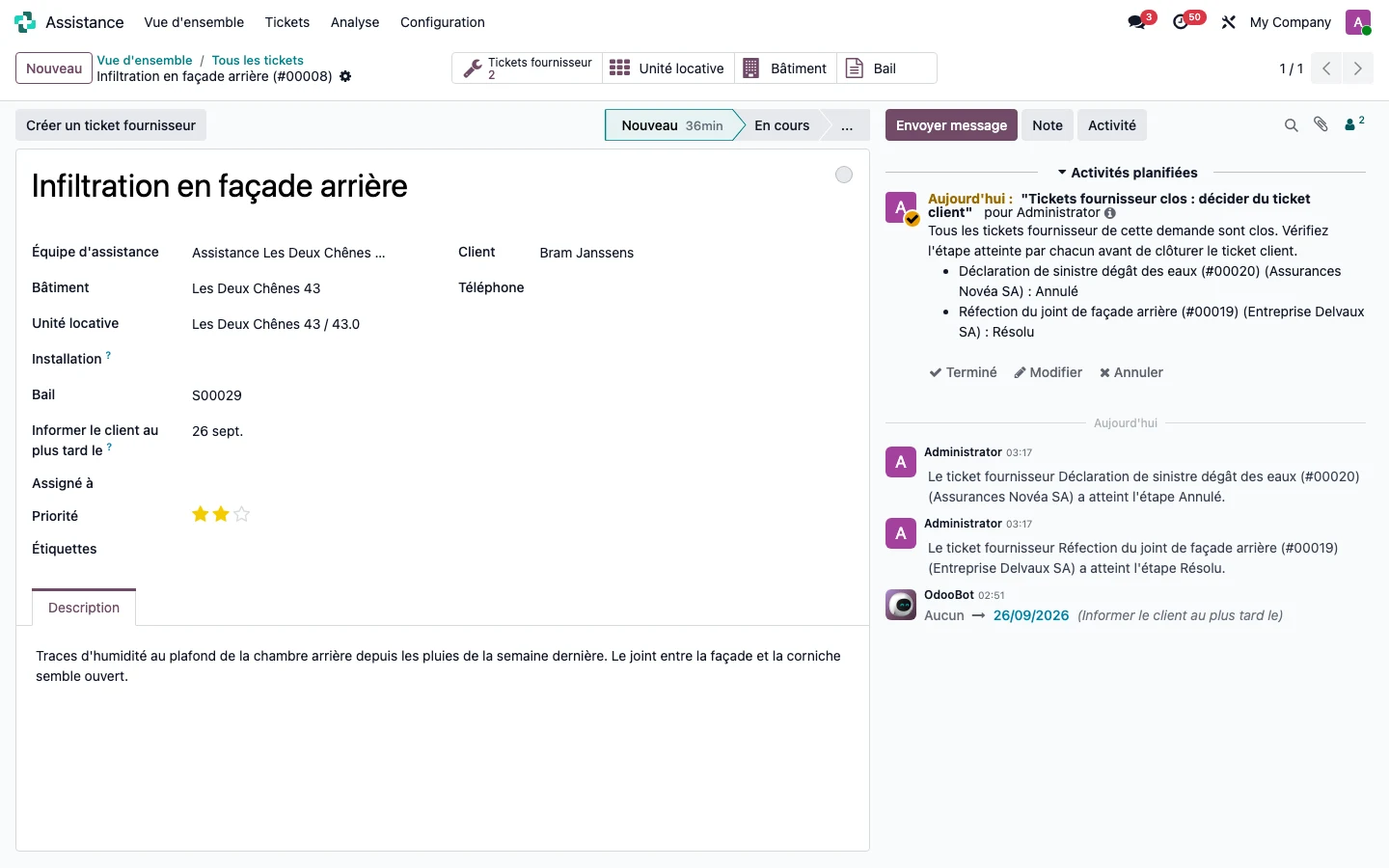
Prérequis : le module d'assistance TSC Immo et Odoo Helpdesk installés, un domaine e-mail configuré dans Odoo. Profil : gestionnaire locatif.
Étape 1 · Créer l'équipe de l'immeuble
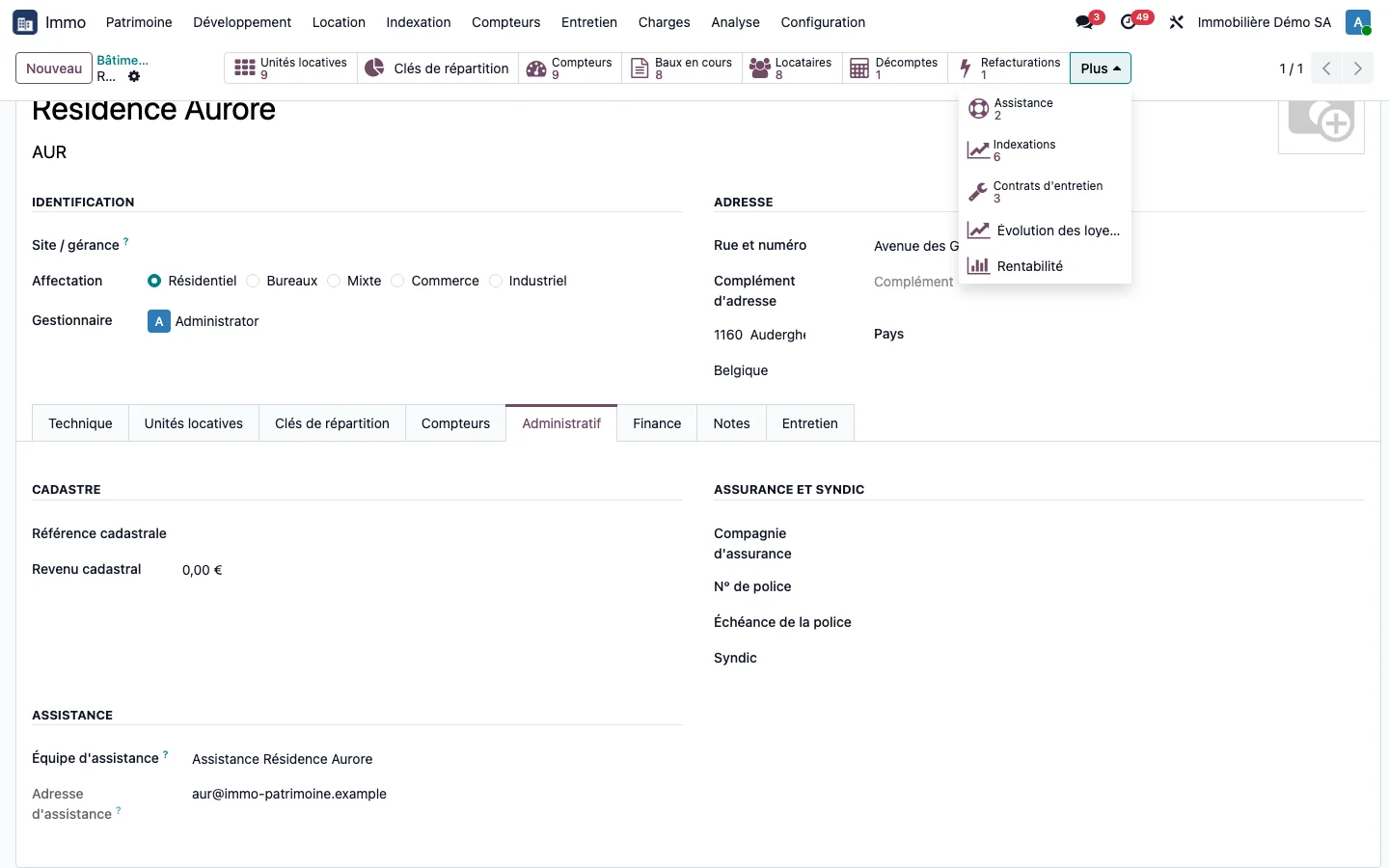
Ouvrez un bâtiment, page Administratif, bloc Assistance, et cliquez sur Créer l'équipe d'assistance. L'équipe est créée avec une adresse e-mail dérivée du code du bâtiment, affichée sur la fiche.
Étape 2 · Recevoir une demande
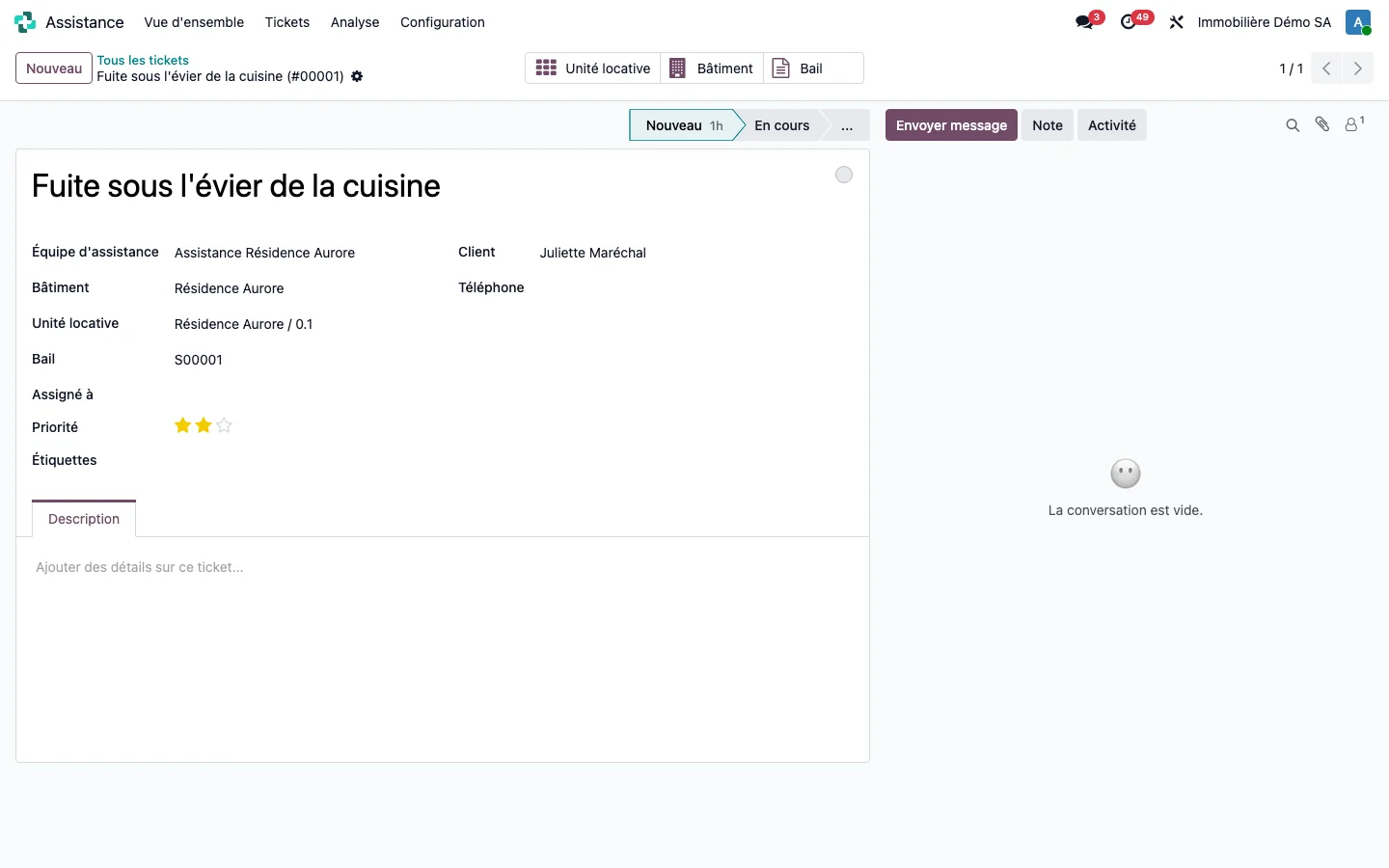
Un e-mail envoyé à cette adresse crée un ticket. Il est rattaché au bâtiment, et à l'unité et au bail quand l'expéditeur est un locataire connu avec un seul bail en cours. Sinon, ces champs restent vides.
Étape 3 · Traiter le ticket
Ouvrez le ticket. Les champs Bâtiment, Unité locative et Bail sont remplis, et les boutons Unité locative, Bâtiment et Bail ouvrent le contexte du locataire sans recherche.
Étape 4 · Suivre par immeuble
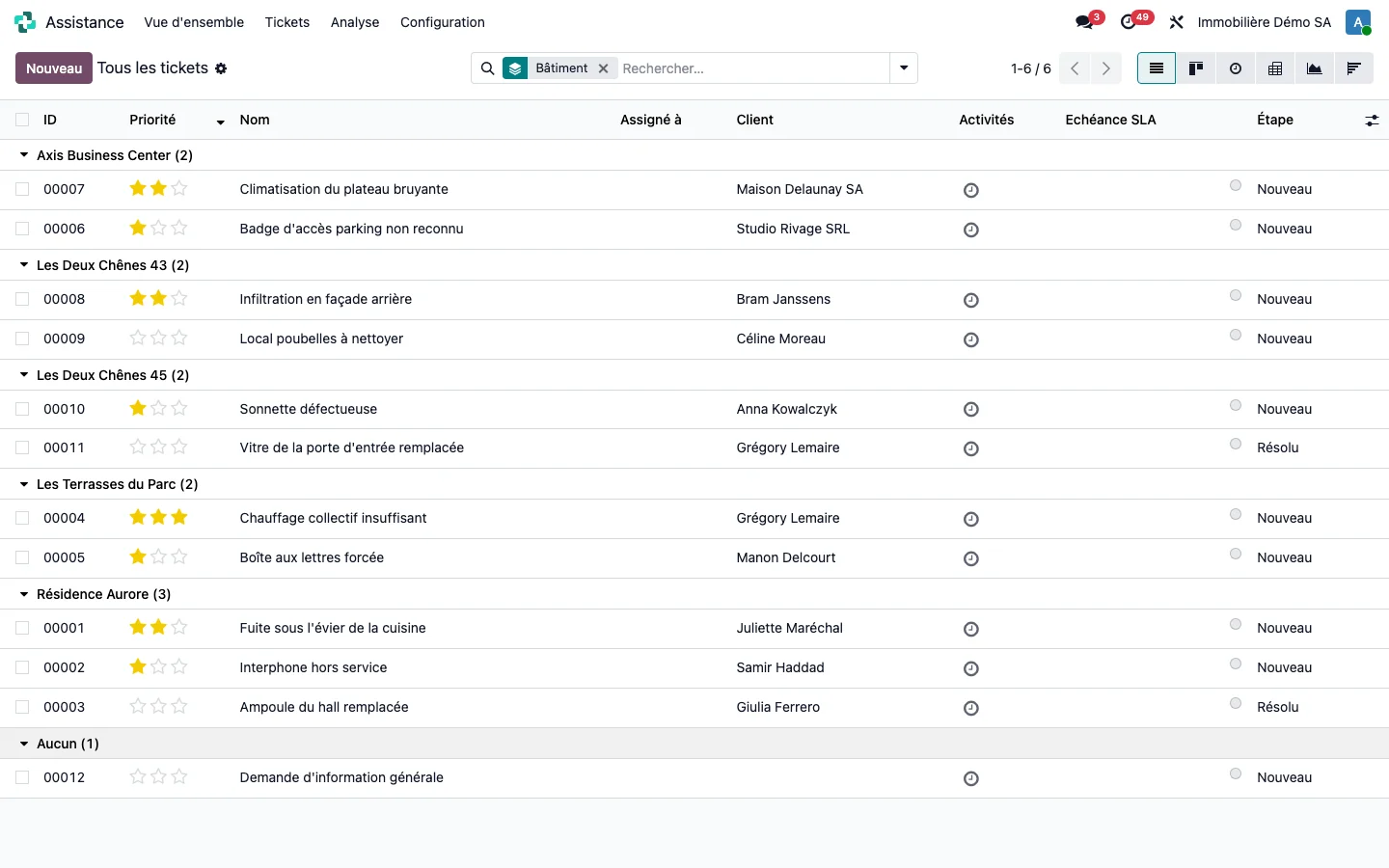
Le bouton Assistance de la fiche bâtiment (sous Plus quand la barre est pleine) compte et ouvre les tickets à traiter. L'historique complet se lit dans Assistance > Tickets > Tous les tickets, regroupé par Bâtiment.
Étape 5 · Ouvrir un ticket fournisseur
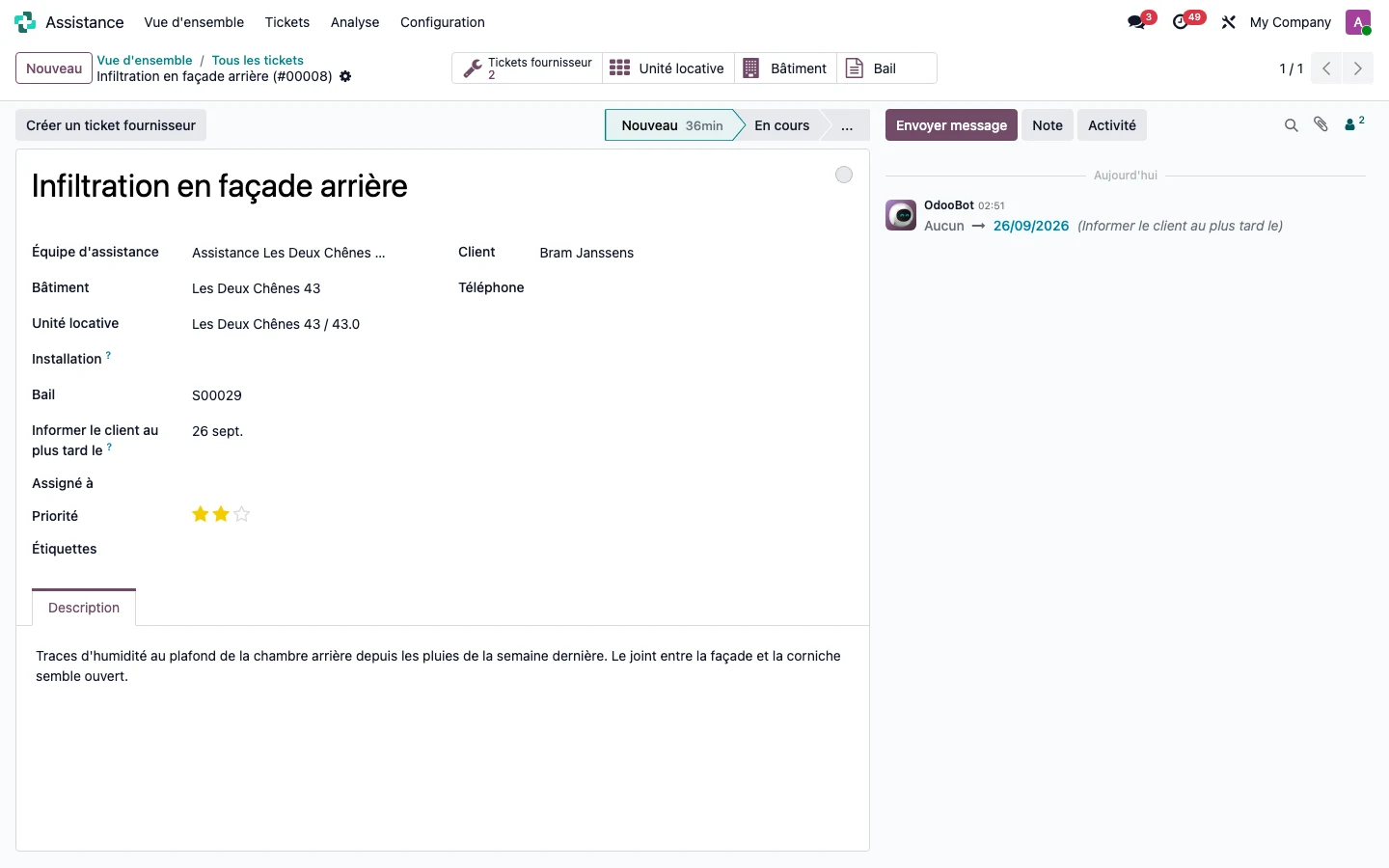
Ouvrez le ticket du locataire (Assistance > Tickets > Tous les tickets). Le bouton Créer un ticket fournisseur est en tête, et le bouton Tickets fournisseur compte ceux qui sont déjà ouverts pour cette demande. Le champ Informer le client au plus tard le porte l'échéance vis-à-vis du locataire, fixée à la réception d'après le délai de l'équipe.
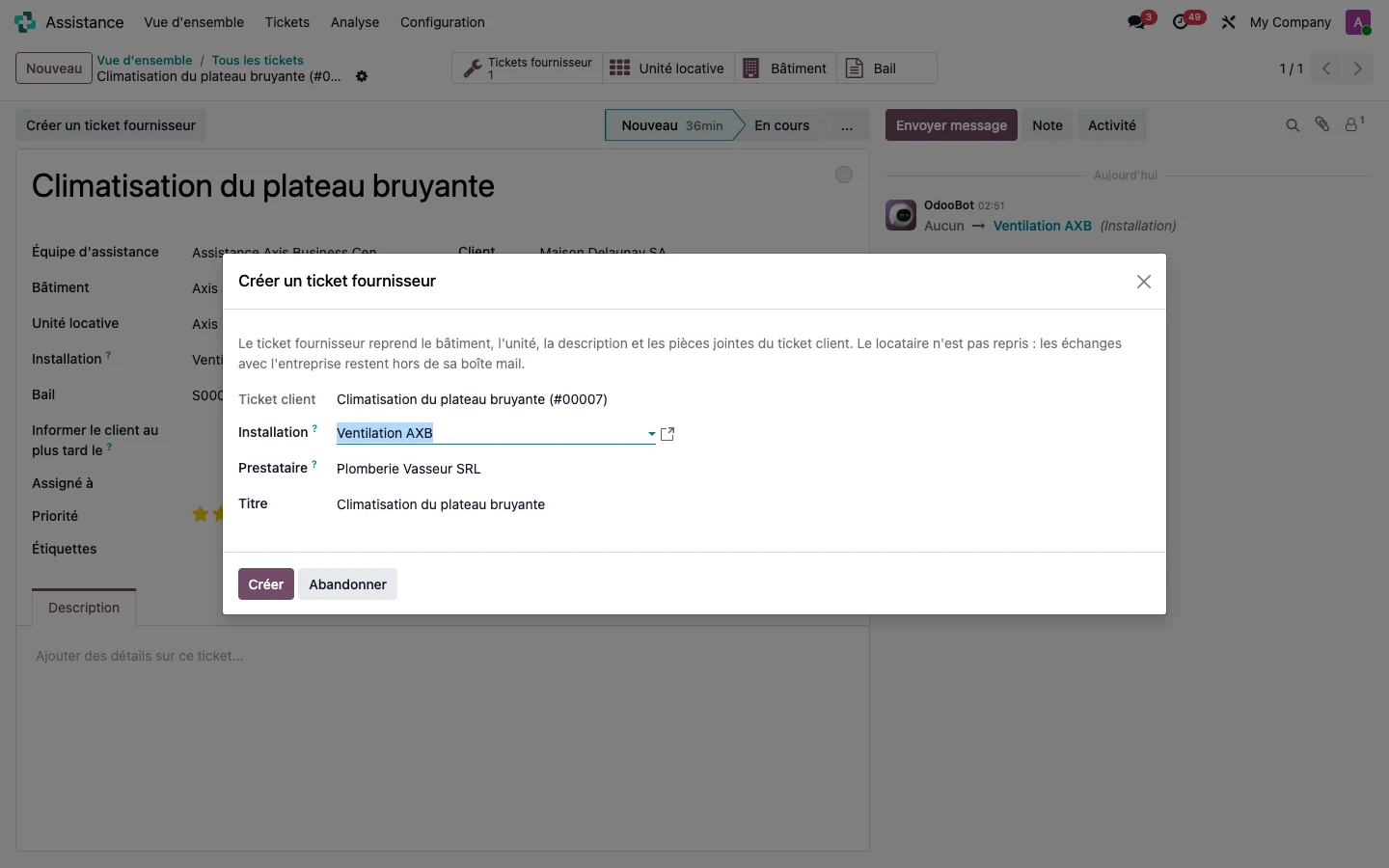
Le bouton ouvre un assistant. Le ticket fournisseur reprend le bâtiment, l'unité, la description et les pièces jointes, pas le locataire. Quand la demande est rattachée à une installation, l'assistant propose l'entreprise sous contrat sur cette installation : c'est le contact de la fiche d'entretien, il n'y a pas de second répertoire de prestataires.
Étape 6 · Suivre la relance
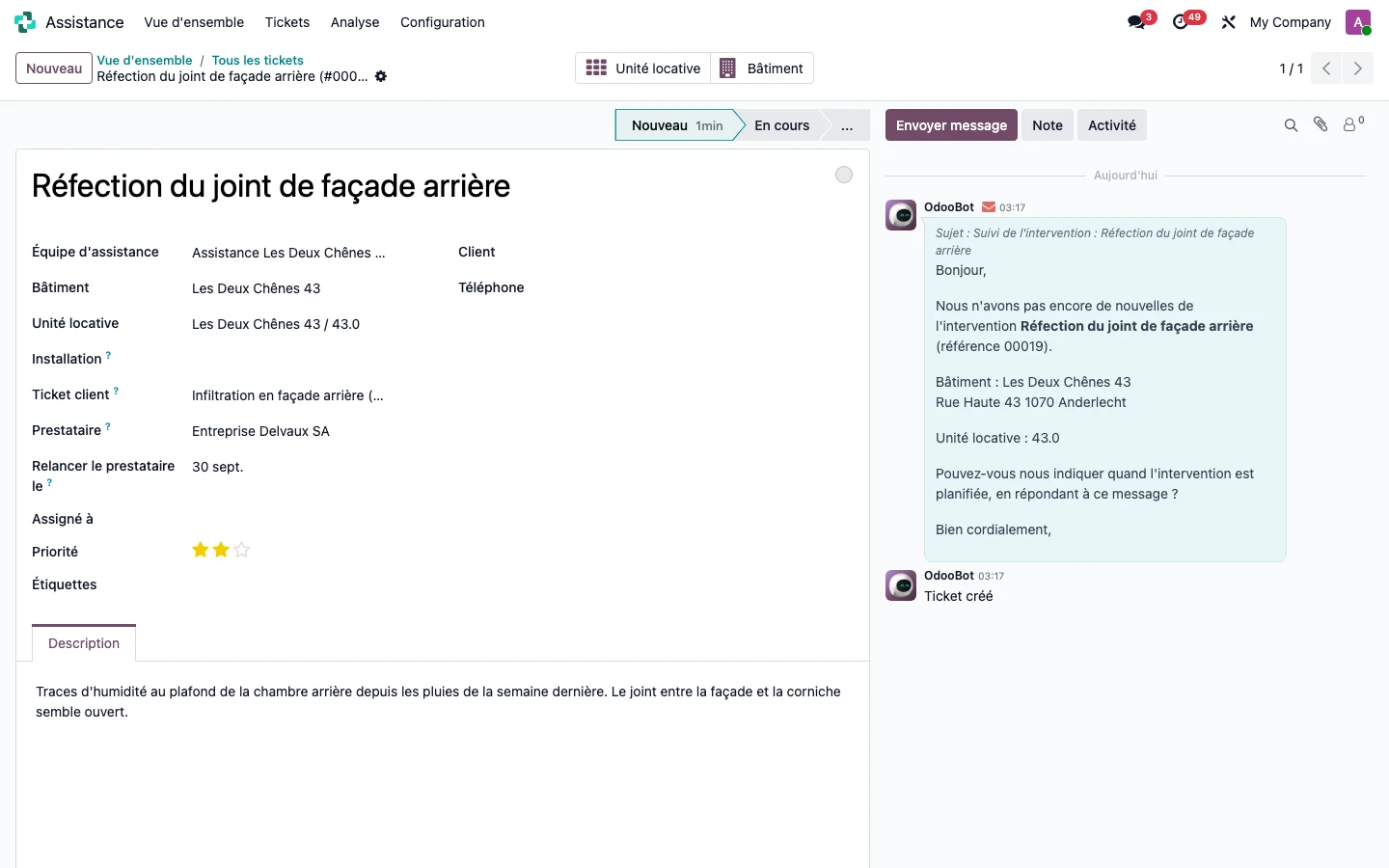
Le ticket fournisseur montre le Ticket client dont il dépend, le Prestataire et la date Relancer le prestataire le. Quand cette date est dépassée et que le ticket est toujours ouvert, la tâche planifiée de la nuit écrit à l'entreprise depuis le ticket, une seule fois par échéance : le message est dans l'historique, avec son objet et son destinataire. Une entreprise sans adresse e-mail n'est pas marquée relancée. Pour écrire vous-même à l'entreprise, utilisez Envoyer un message depuis le ticket fournisseur : sa réponse revient dans le même ticket.
Étape 7 · Lire l'encours par prestataire
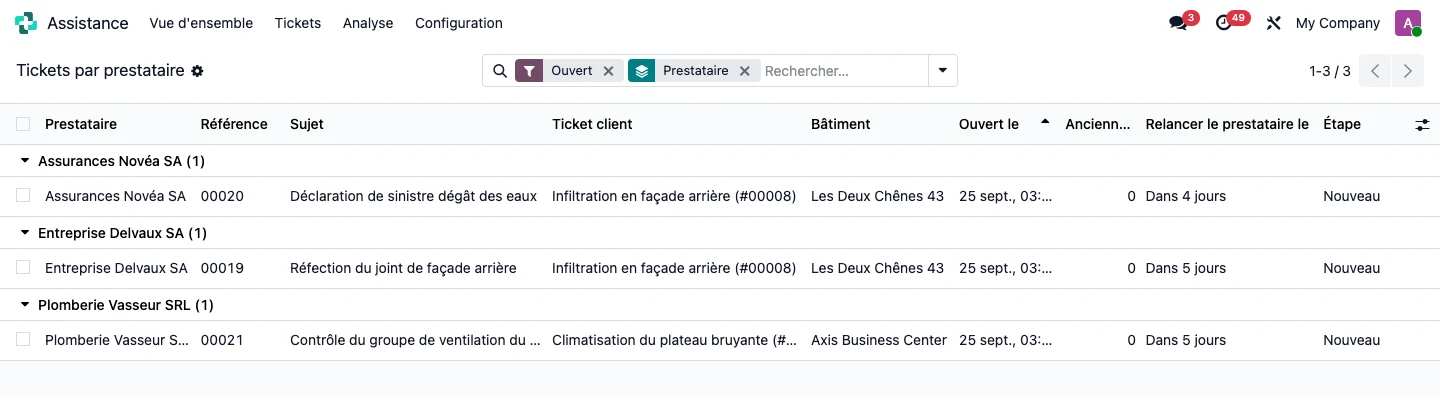
Ouvrez Assistance > Tickets > Par prestataire. Les tickets fournisseur ouverts sont regroupés par entreprise, avec la demande d'origine, le bâtiment, la date d'ouverture, l'ancienneté en jours et la prochaine relance. Le filtre Relance prestataire échue isole ceux qu'il faut relancer aujourd'hui.
Étape 8 · Régler les deux délais
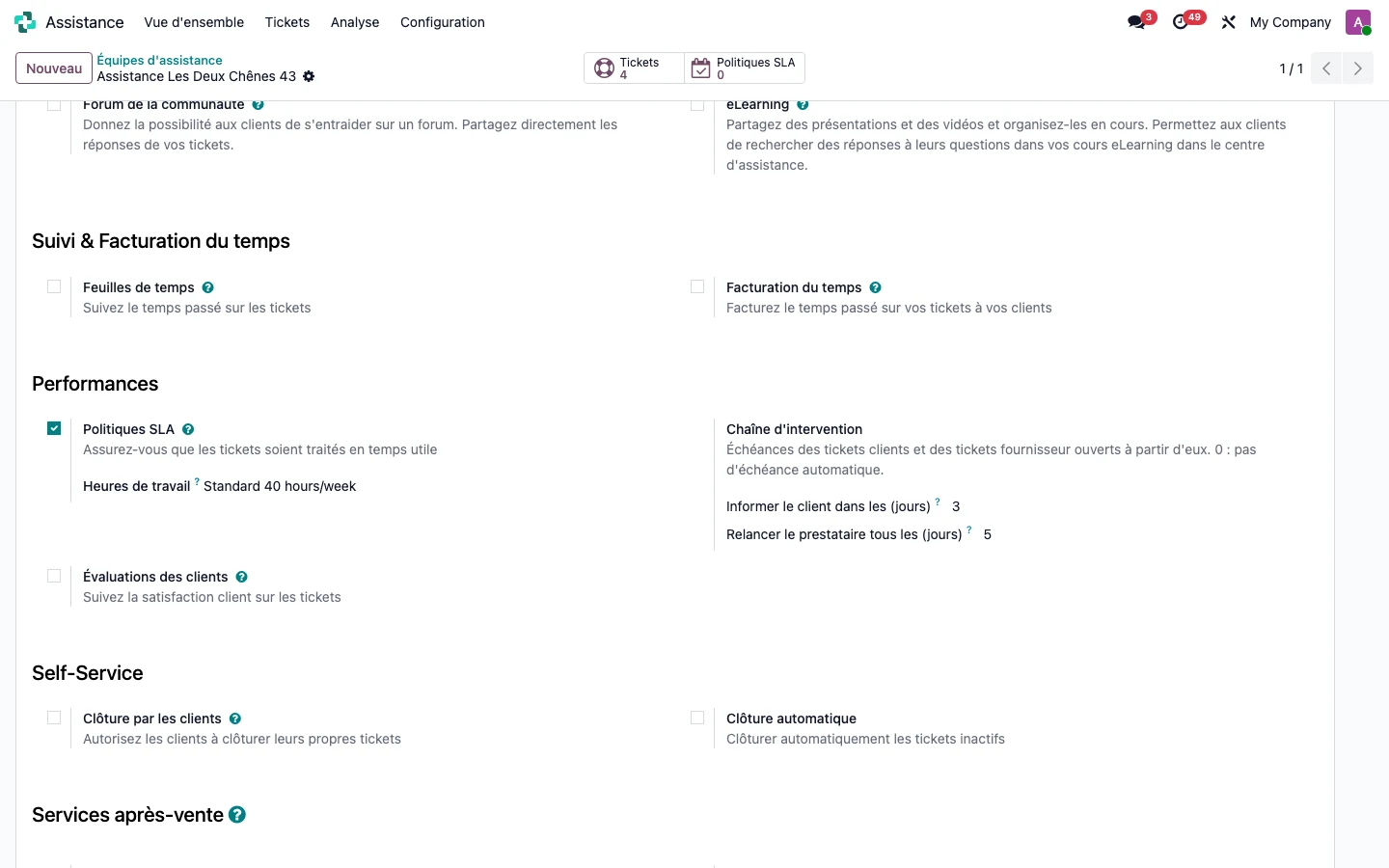
Ouvrez Assistance > Configuration > Équipes d'assistance, puis l'équipe du bâtiment. Le bloc Chaîne d'intervention, sous Performances, porte deux délais en jours : l'information du client et la relance du prestataire. À zéro, aucune échéance n'est posée d'office ; les dates restent modifiables ticket par ticket.
Étape 9 · Décider de la clôture
Chaque ticket fournisseur clôturé laisse une note sur le ticket du locataire. Quand tous le sont, une activité Tickets fournisseur clos : décider du ticket client est posée au responsable, à défaut au gestionnaire du bâtiment, et elle cite l'étape de chaque ticket (Résolu ou Annulé). Le ticket du locataire reste ouvert : c'est à vous de décider. Clôturer le ticket du locataire ne touche jamais aux tickets fournisseur.