Vereisten: de module immo_compliance is geïnstalleerd en het register van de ruimten is ingevuld. De menu's vindt u in de toepassing Immo, onder Naleving.
Stap 1 · De thema's controleren
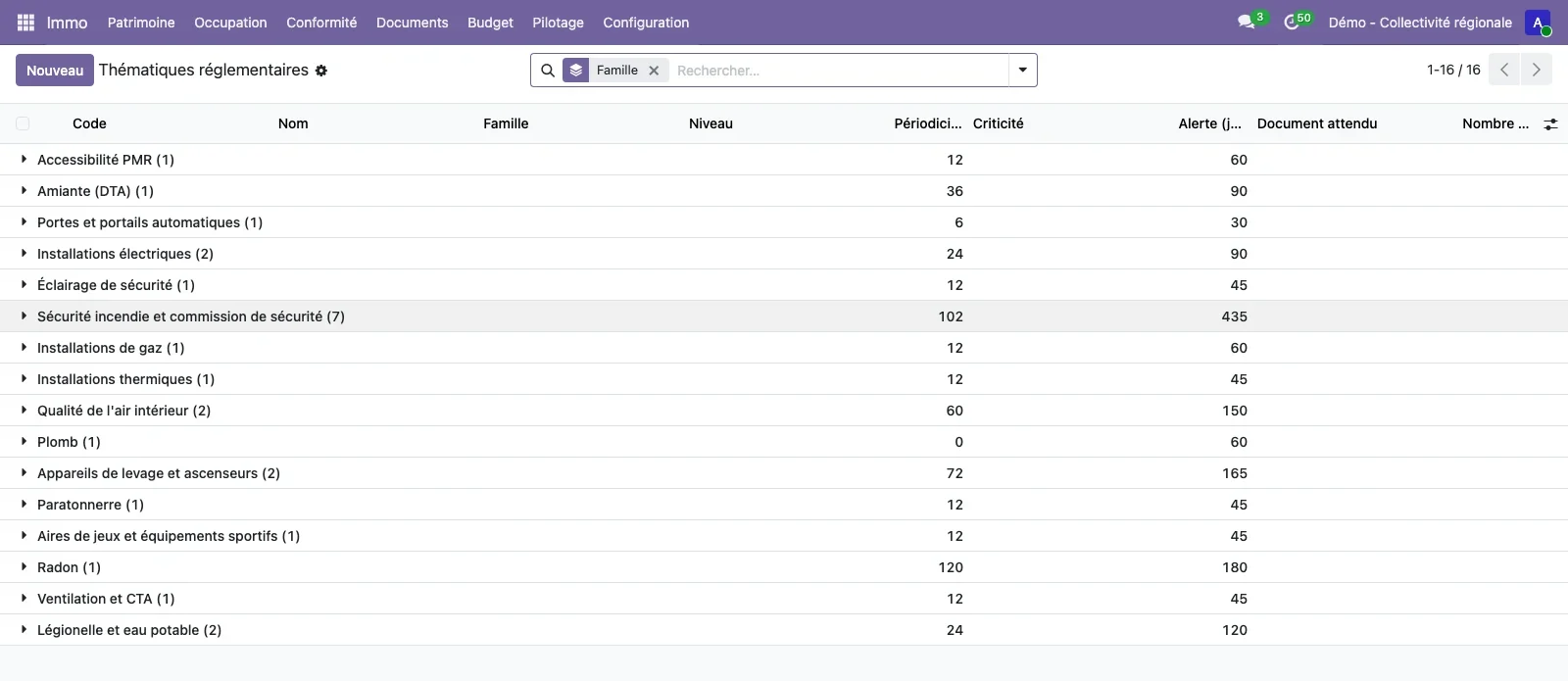
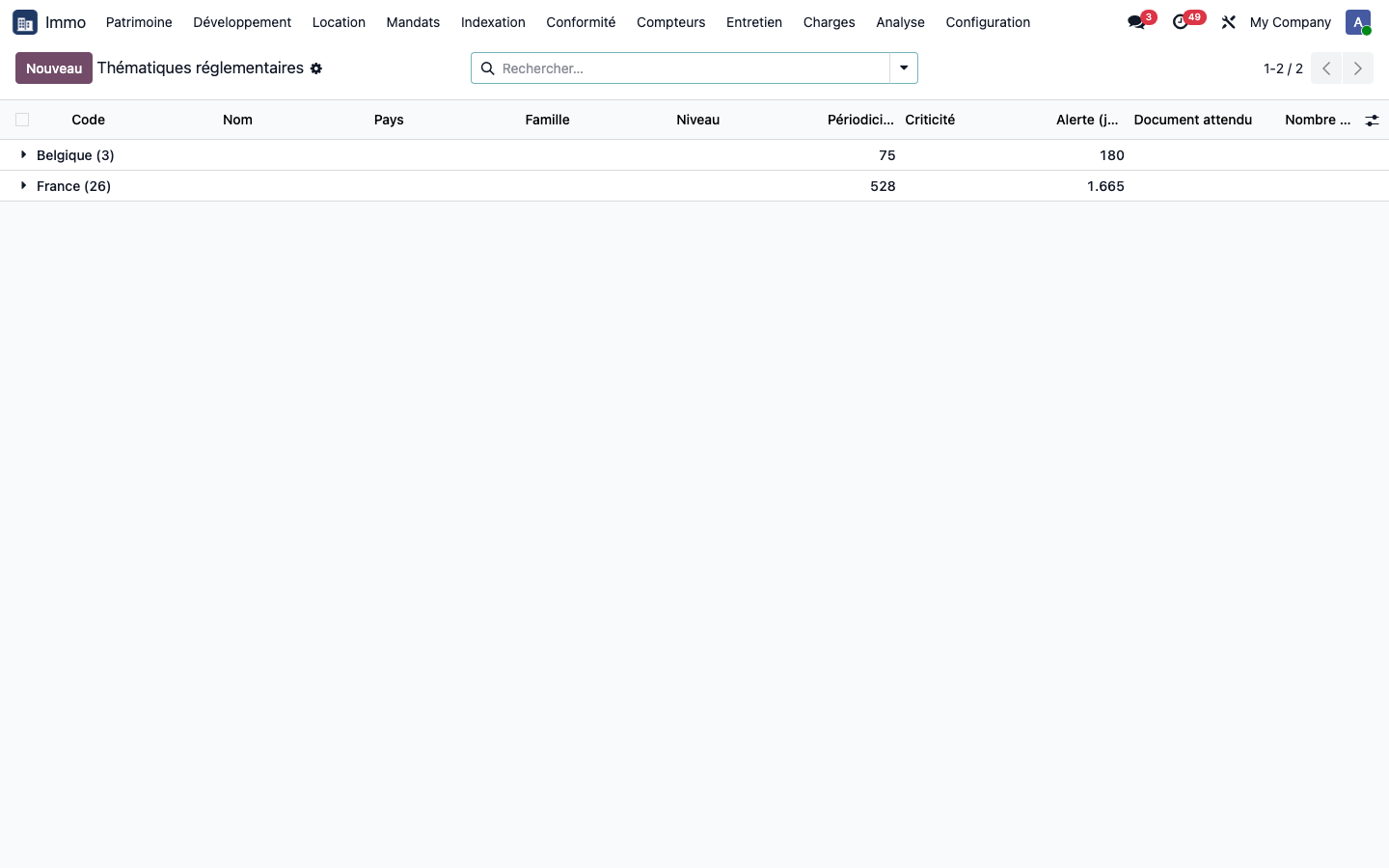
Open Configuratie > Naleving van de regelgeving > Wettelijke thema's. Elk thema heeft zijn familie, zijn toepassingsniveau, zijn periodiciteit in maanden, zijn kritiekheid, zijn waarschuwingstermijn en het verwachte document. Zesentwintig thema's worden meegeleverd; deactiveer de thema's die u niet aangaan, wijzig de periodiciteiten of voeg uw eigen thema's toe.
Stap 2 · De verplichtingen genereren
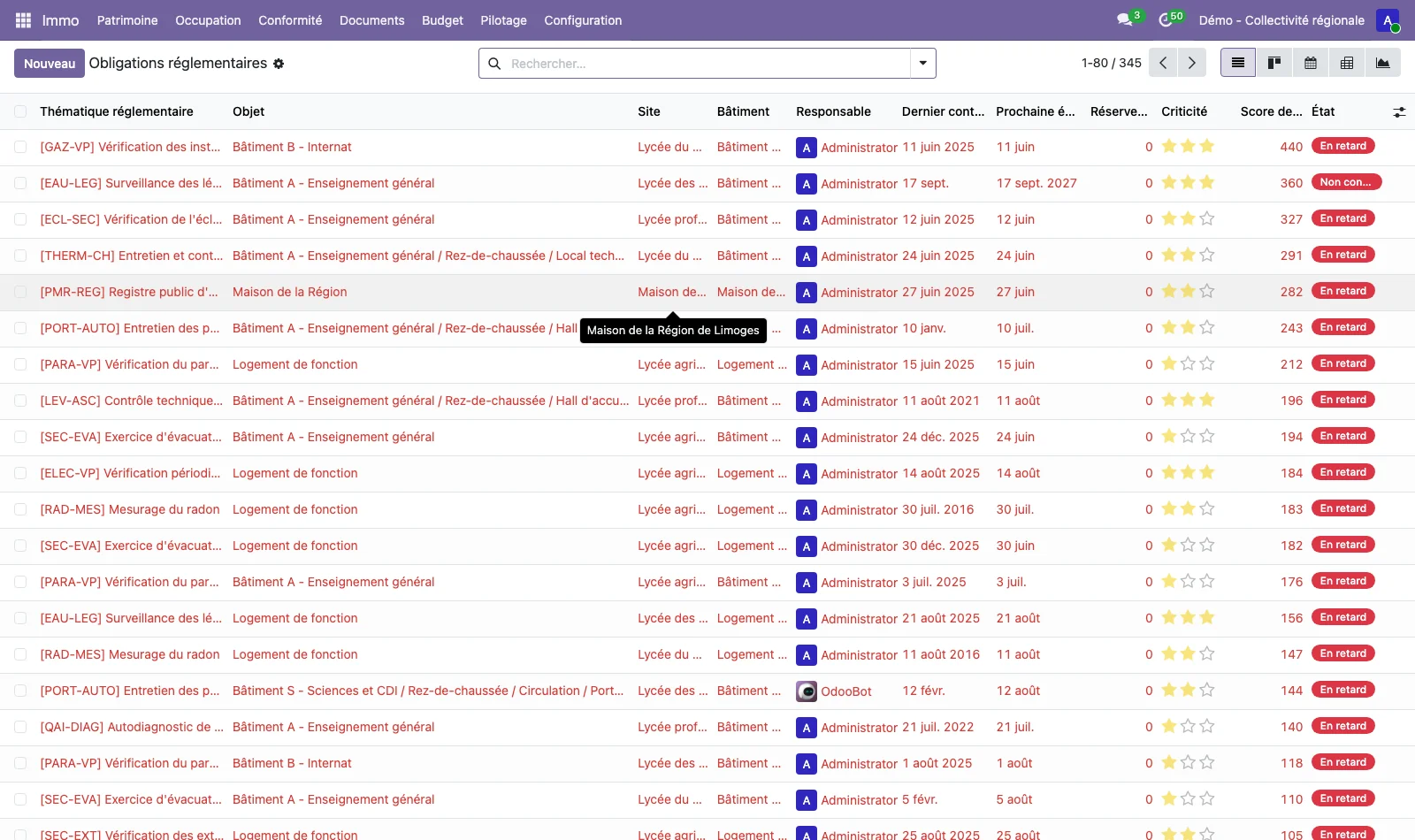
Open Naleving > De verplichtingen genereren en start de generatie. Er wordt een verplichting aangemaakt voor elk toepasselijk thema en elk betrokken object (site, gebouw, ruimte, uitrusting). Wie de generatie opnieuw start, creëert geen dubbels: alleen de ontbrekende verplichtingen worden toegevoegd.
Stap 3 · De prioriteiten en de kalender lezen
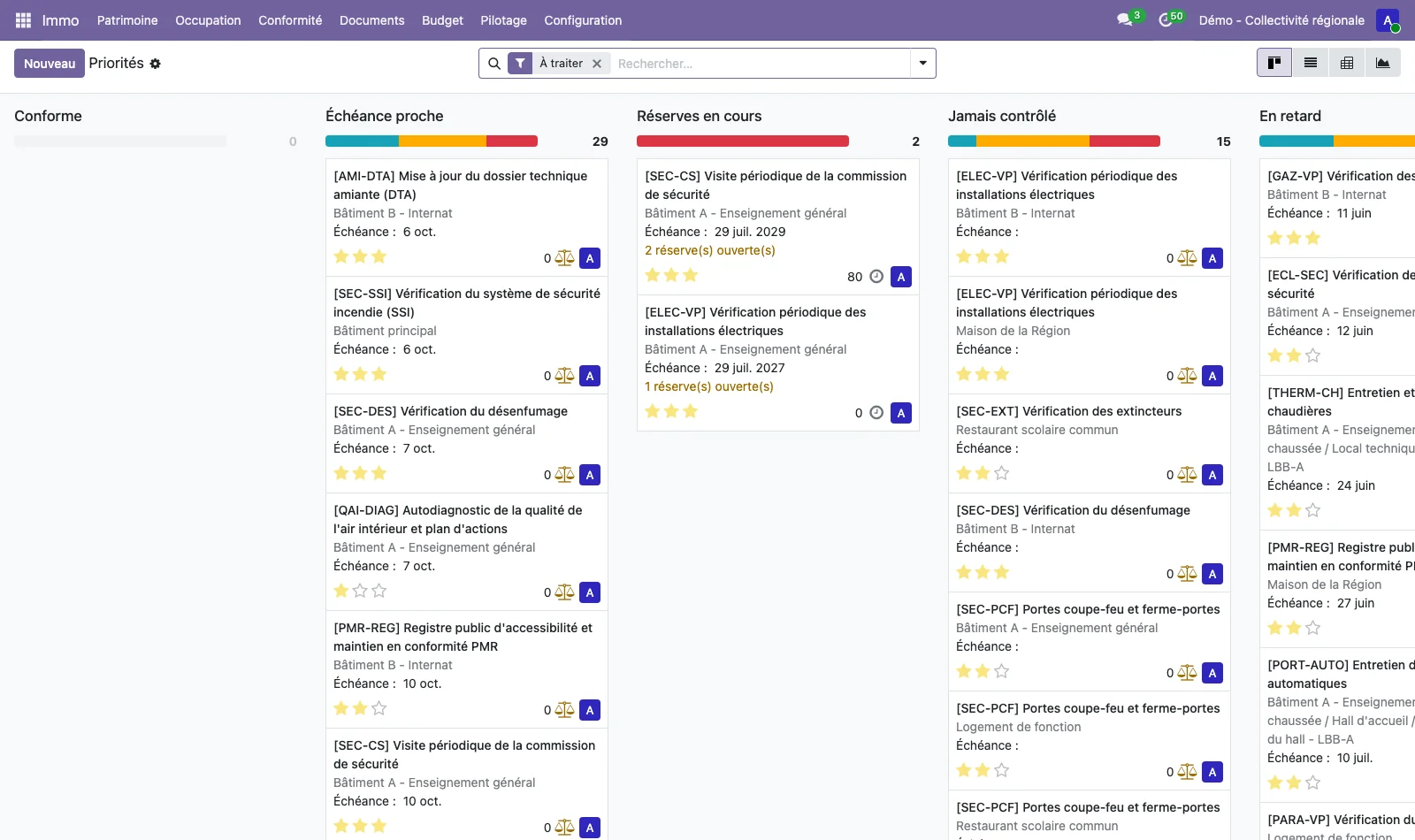
Naleving > Prioriteiten toont de te behandelen verplichtingen in kolommen: vervaldatum nadert, lopende voorbehouden, nooit gekeurd, achterstallig. Met de filter Te behandelen verbergt u de conforme verplichtingen. Naleving > Kalender van de vervaldata plaatst de volgende vervaldata in de maand, met een filter per verantwoordelijke.
Stap 4 · Een keuring invoeren
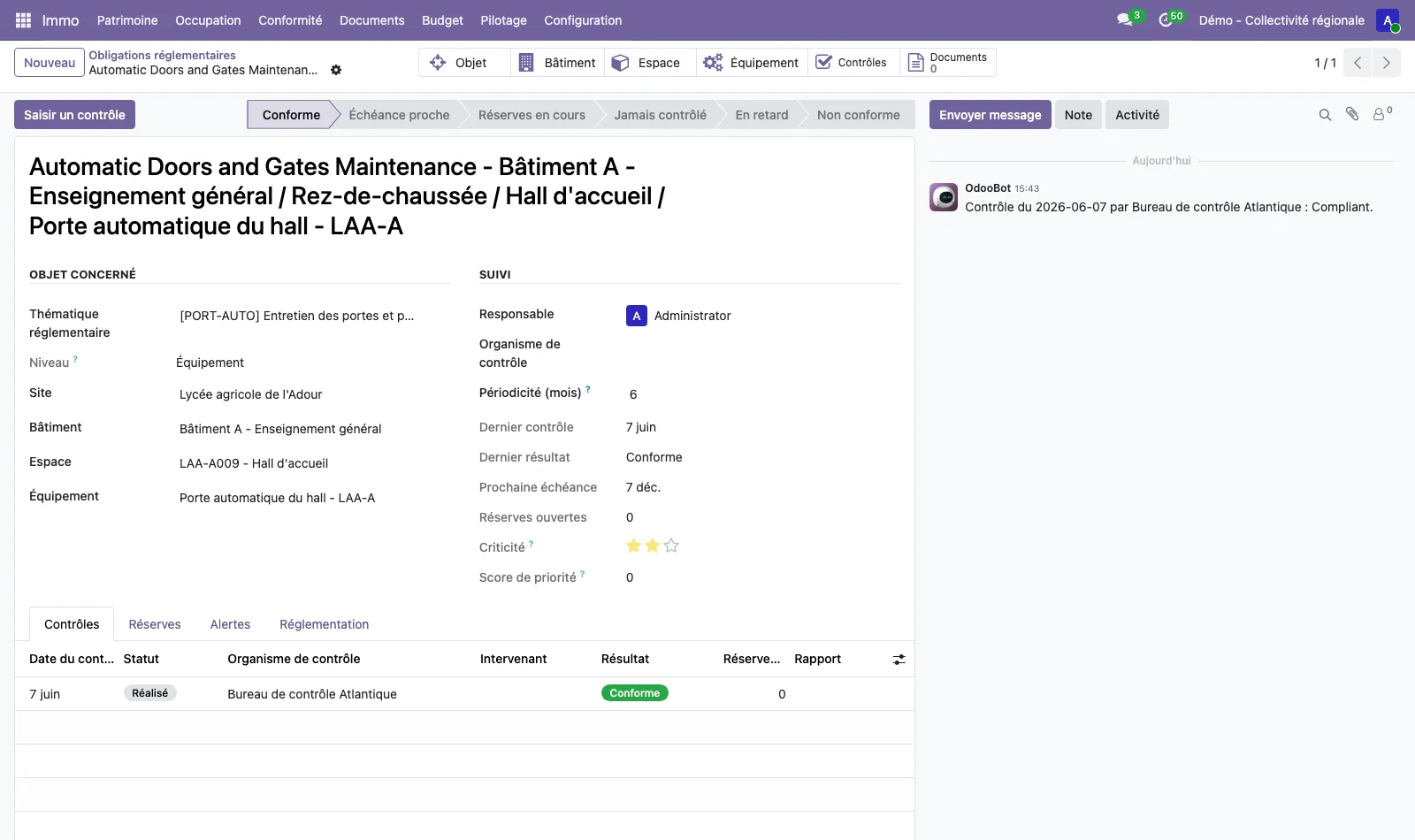
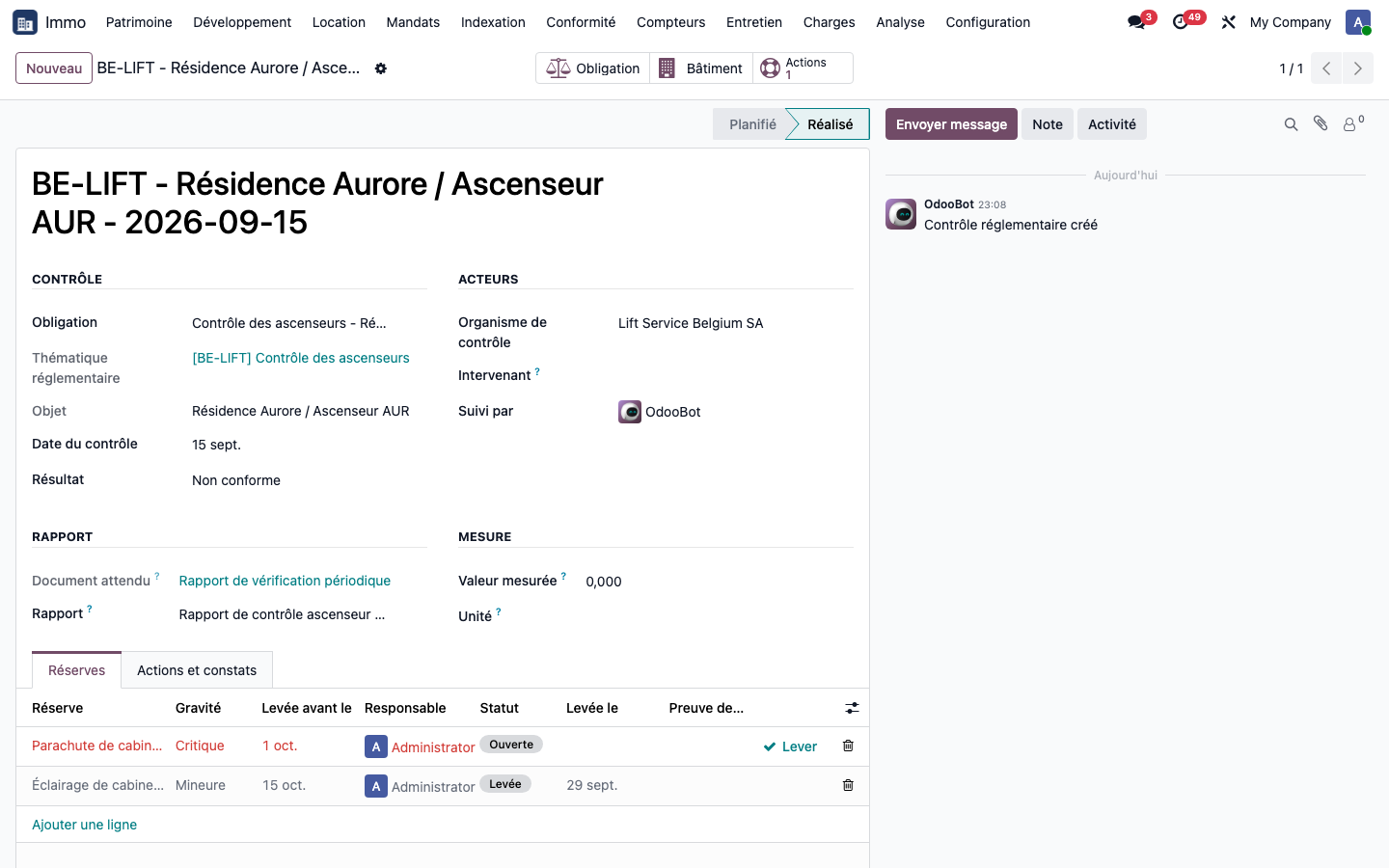
Open een verplichting en klik op Een keuring invoeren. Vul de datum, de keuringsinstelling, het resultaat en het verslag in, vervolgens de eventuele voorbehouden met hun ernst (klein, groot, kritiek) en hun termijn voor opheffing. De staat van de verplichting en haar volgende vervaldatum worden herberekend. De lijst Naleving > Keuringen bewaart alle uitgevoerde keuringen.
Stap 5 · Een voorbehoud opheffen
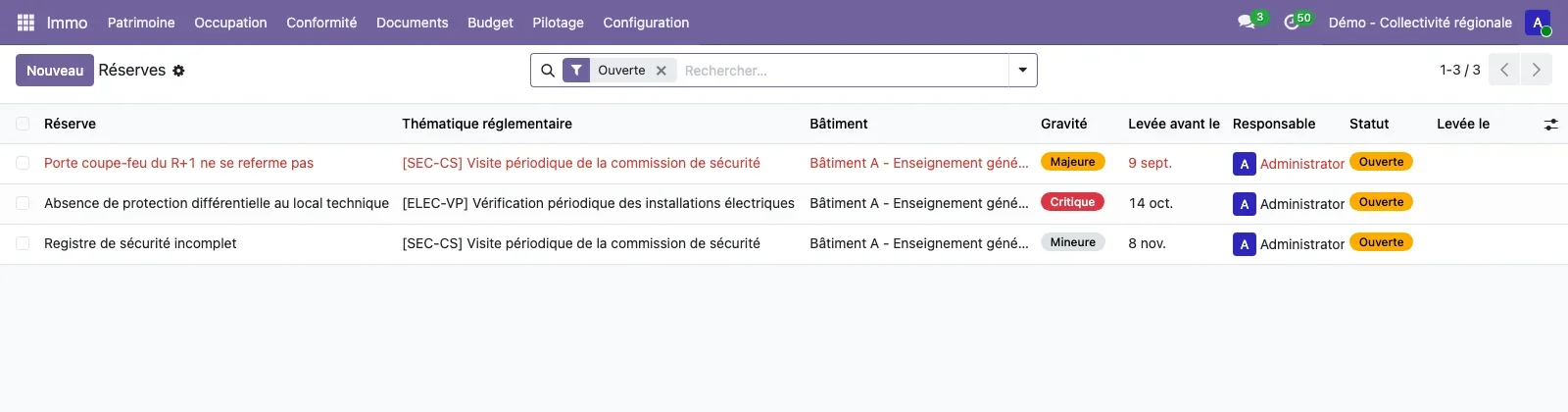
Open Naleving > Voorbehouden. De filter Open isoleert de op te heffen voorbehouden, met hun ernst, hun termijn en hun verantwoordelijke. Open het voorbehoud, klik op Het voorbehoud opheffen, geef de datum van opheffing op en voeg het bewijs van opheffing toe: het voorbehoud gaat over naar de staat Opgeheven en blijft raadpleegbaar.
Stap 6 · De waarschuwingen instellen
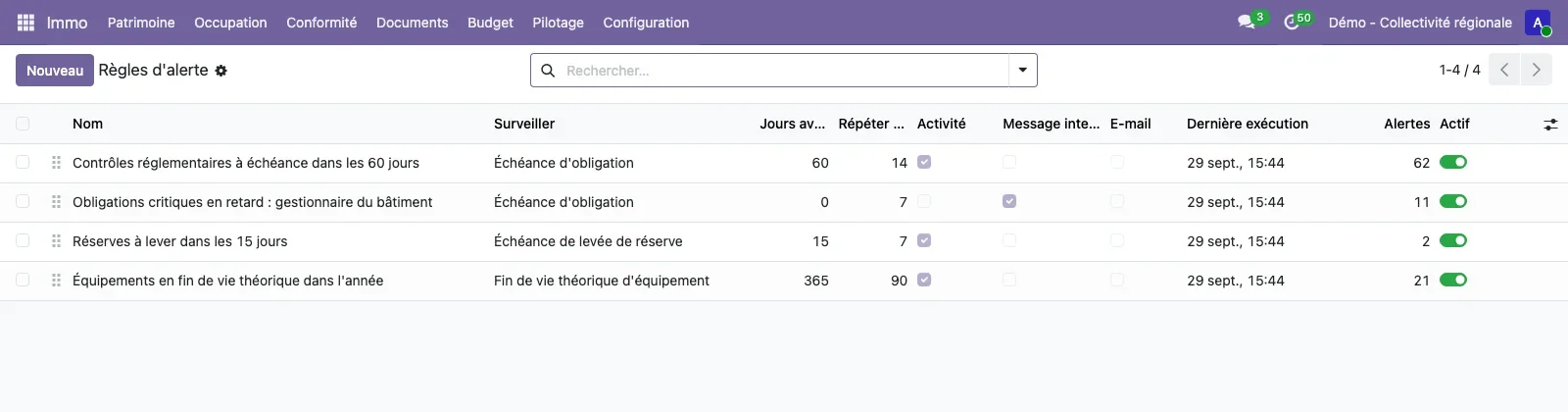
Open Configuratie > Naleving van de regelgeving > Waarschuwingsregels. Een regel kiest wat hij bewaakt (vervaldatum van een verplichting, op te heffen voorbehoud, einde van de levensduur van uitrusting, verlopen document), het aantal dagen vóór de vervaldatum, de herhaling, de ontvangers, de kanalen (activiteit, intern bericht, e-mail) en het toepassingsgebied. Met de knop Nu uitvoeren start u de regel zonder te wachten op de geplande taak van de nacht. Naleving > Indicatoren > Geschiedenis van de waarschuwingen bewaart elke verzonden waarschuwing.
Stap 7 · De naleving per site en per gebouw lezen
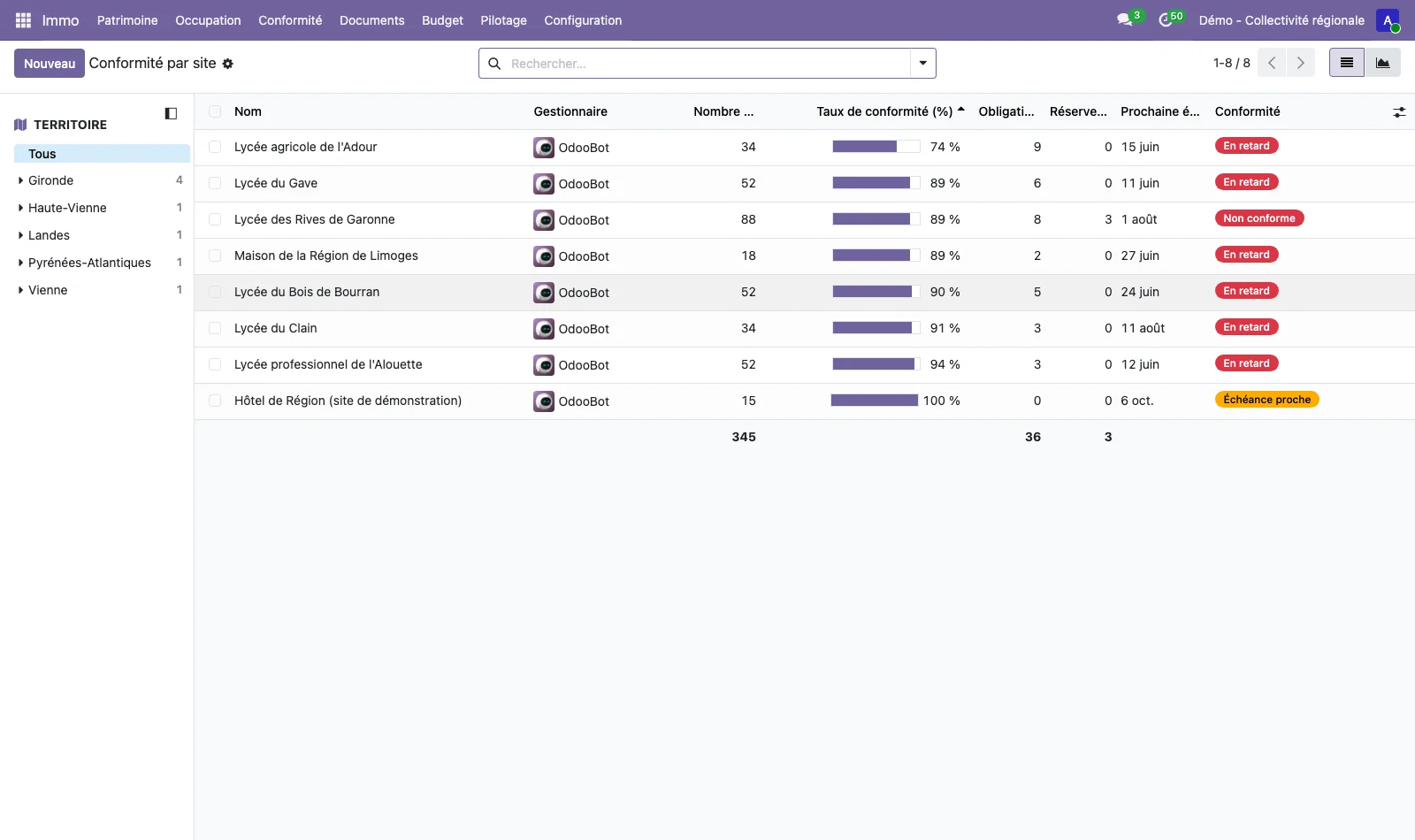
Naleving > Indicatoren > Naleving per site en Naleving per gebouw geven de nalevingsgraad, de achterstallige verplichtingen, de openstaande voorbehouden en de volgende vervaldatum. Op een plan kleurt het thema Naleving van de regelgeving van de planviewer de lokalen volgens hun staat.
Stap 8 · De installaties en woningen controleren
Open Configuratie > Wettelijke thema's: de lijst is per land gegroepeerd. De Belgische thema's worden gedeactiveerd en zonder periodiciteit geleverd: dearchiveer die welke op uw gebouwen van toepassing zijn, nadat u hun periodiciteit (federaal of regionaal) heeft ingesteld.
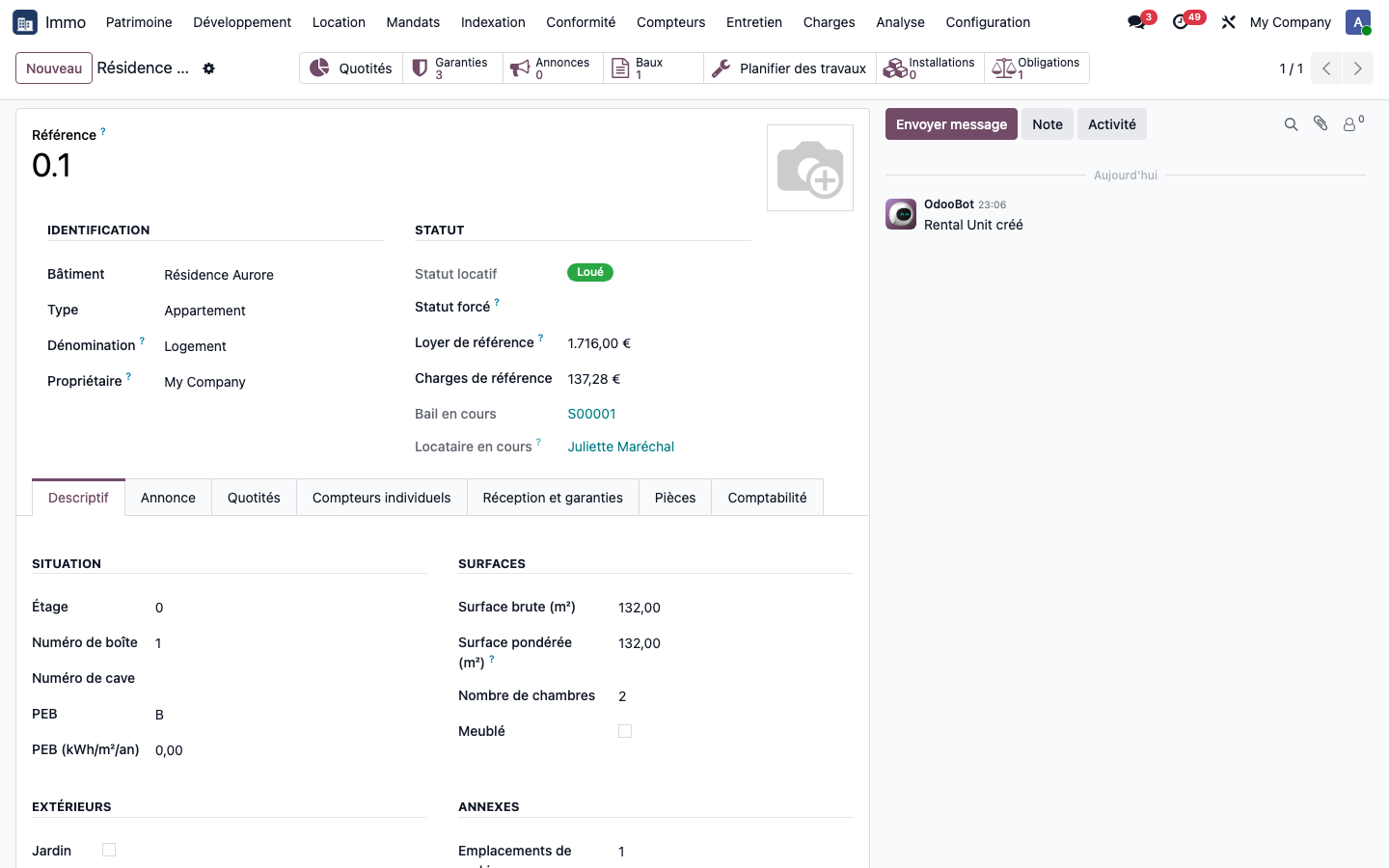
Klik op het gebouw op Verplichtingen genereren: één verplichting per betrokken installatie, en één per woning voor de rookmelders. De knop Verplichtingen van een eenheid toont de eigen verplichting.
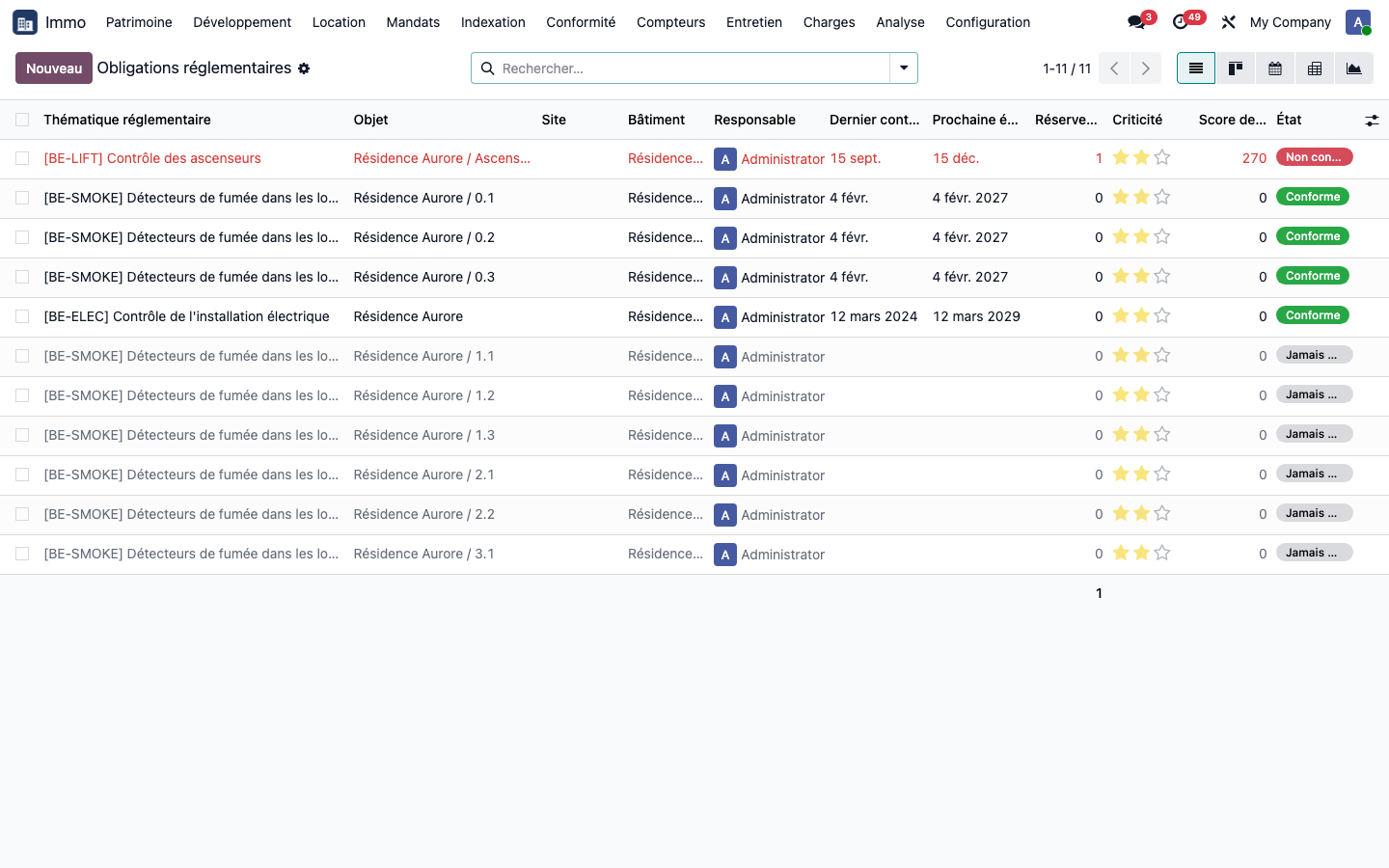
Registreer de controle in Conformiteit > Controles met het resultaat, de eventuele voorbehouden en het rapport. Een niet-conforme controle of een controle met voorbehouden opent één enkele actie op de helpdesk van het gebouw, rapport bijgevoegd; de controle opnieuw registreren noteert het bestaande ticket en maakt geen tweede aan.
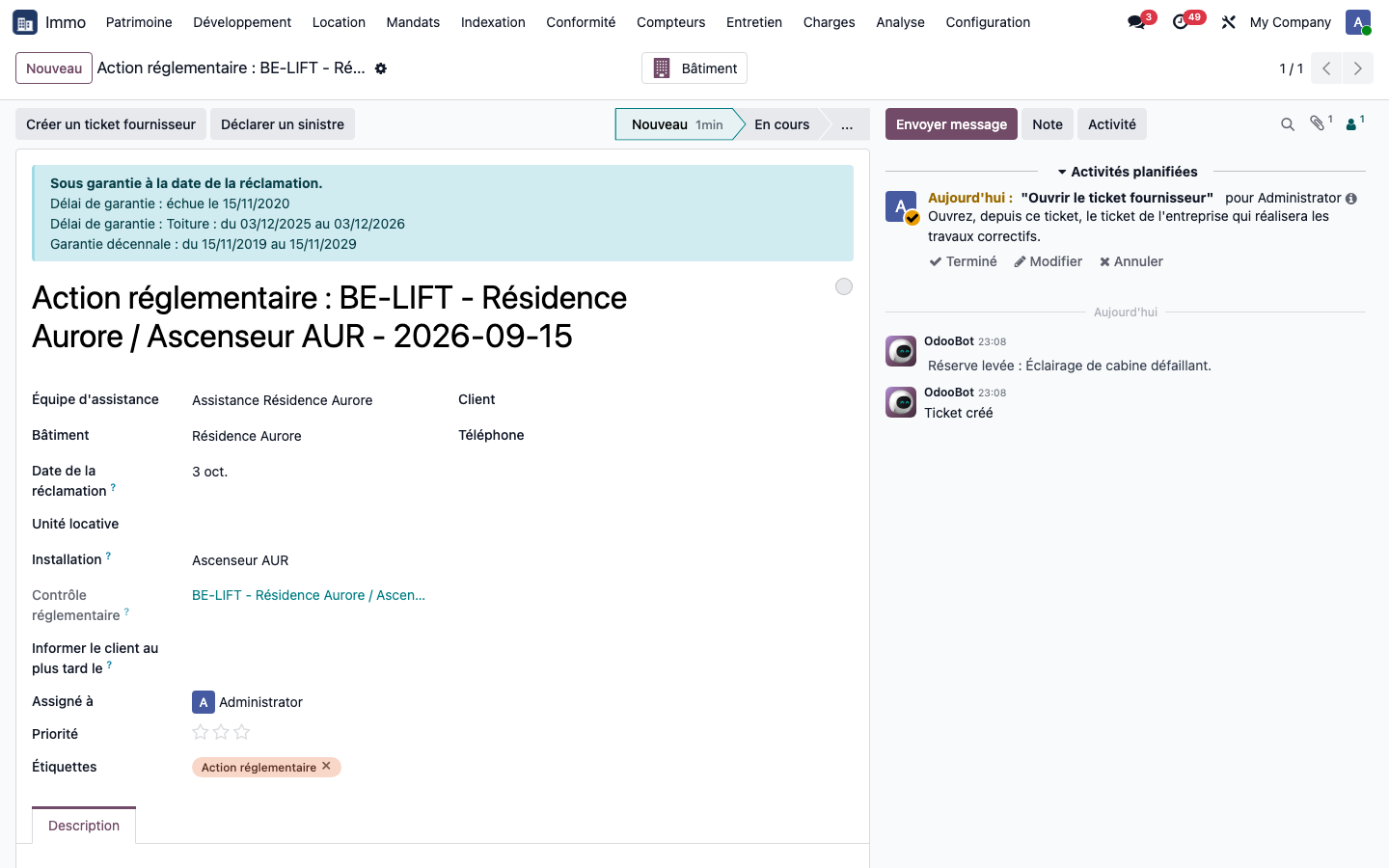
Het ticket opent een activiteit: start het leverancierticket vanuit de assistent, die de onder contract staande dienstverlener voorstelt. Niets gaat naar de dienstverlener zonder die handeling, en het ticket is nooit zichtbaar voor de huurders op het portaal. Hef daarna de voorbehouden op met hun datum en bewijs (stap 5).