Pré-requisitos: o módulo immo_compliance instalado e o registo dos espaços preenchido. Os menus encontram-se na aplicação Immo, em Conformidade.
Passo 1 · Verificar os temas
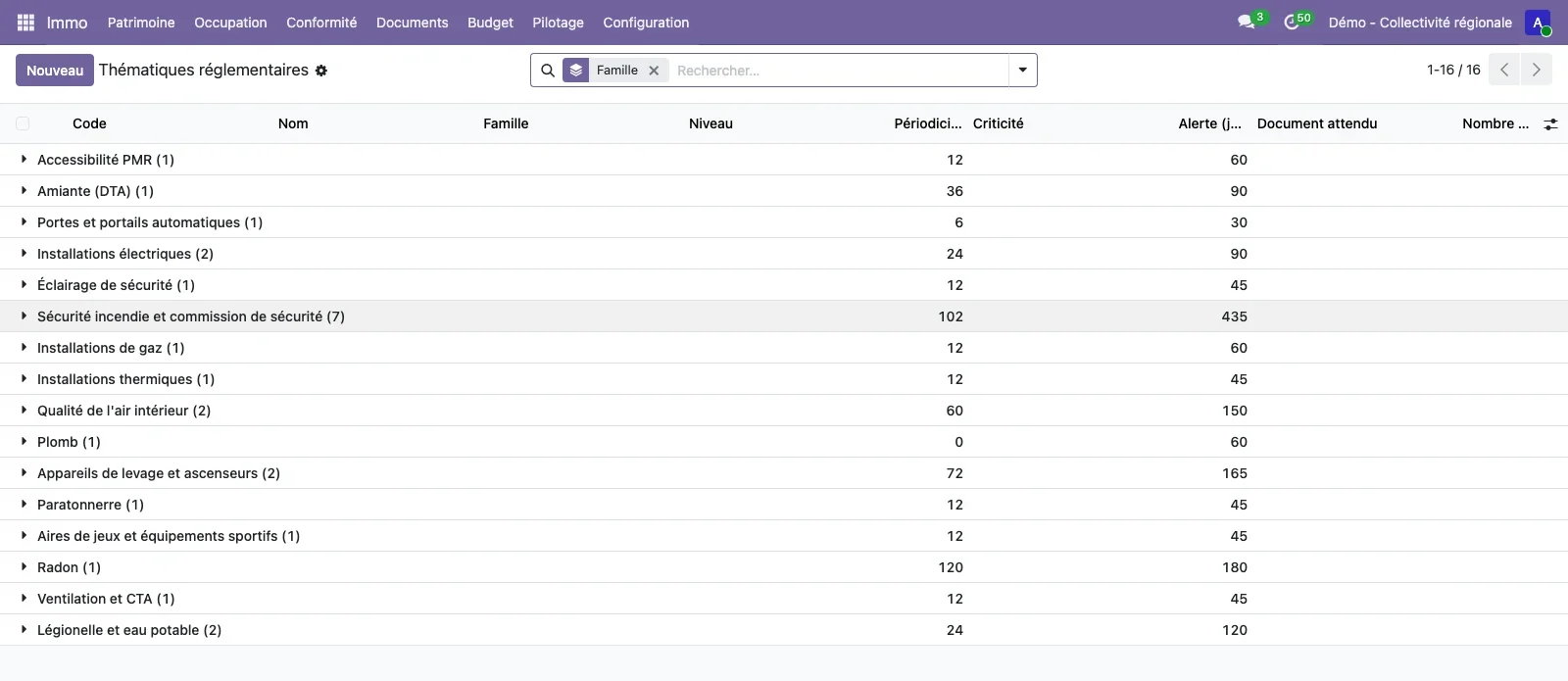
Abra Configuração > Conformidade regulamentar > Temas regulamentares. Cada tema tem a sua família, o seu nível de aplicação, a sua periodicidade em meses, a sua criticidade, o seu prazo de alerta e o documento esperado. São fornecidos vinte e seis temas; desative os que não lhe dizem respeito, altere as periodicidades ou adicione os seus.
Passo 2 · Gerar as obrigações
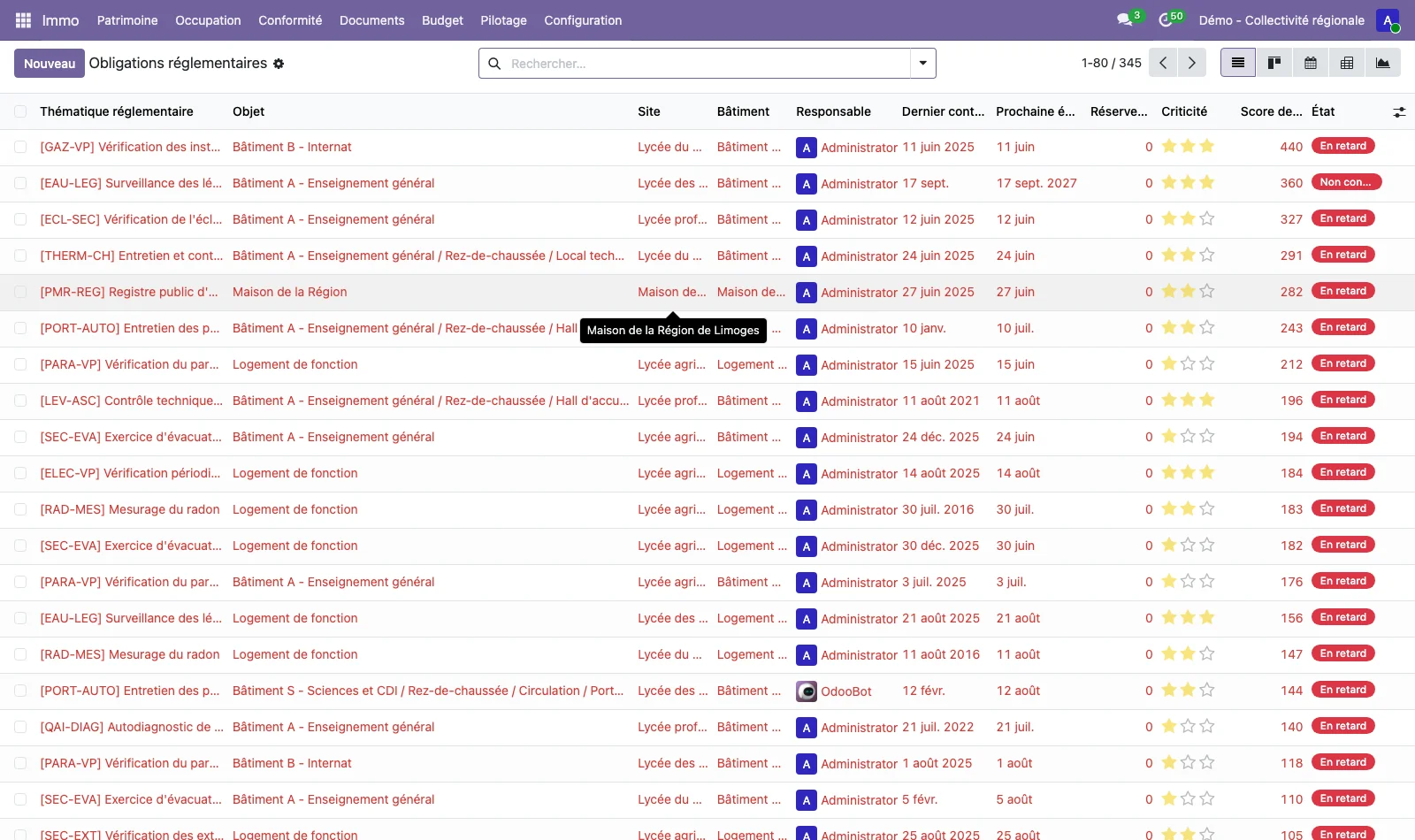
Abra Conformidade > Gerar as obrigações e lance a geração. É criada uma obrigação para cada tema aplicável e cada objeto em causa (site, edifício, espaço, equipamento). Voltar a lançar a geração não cria duplicados: apenas as obrigações em falta são adicionadas.
Passo 3 · Ler as prioridades e o calendário
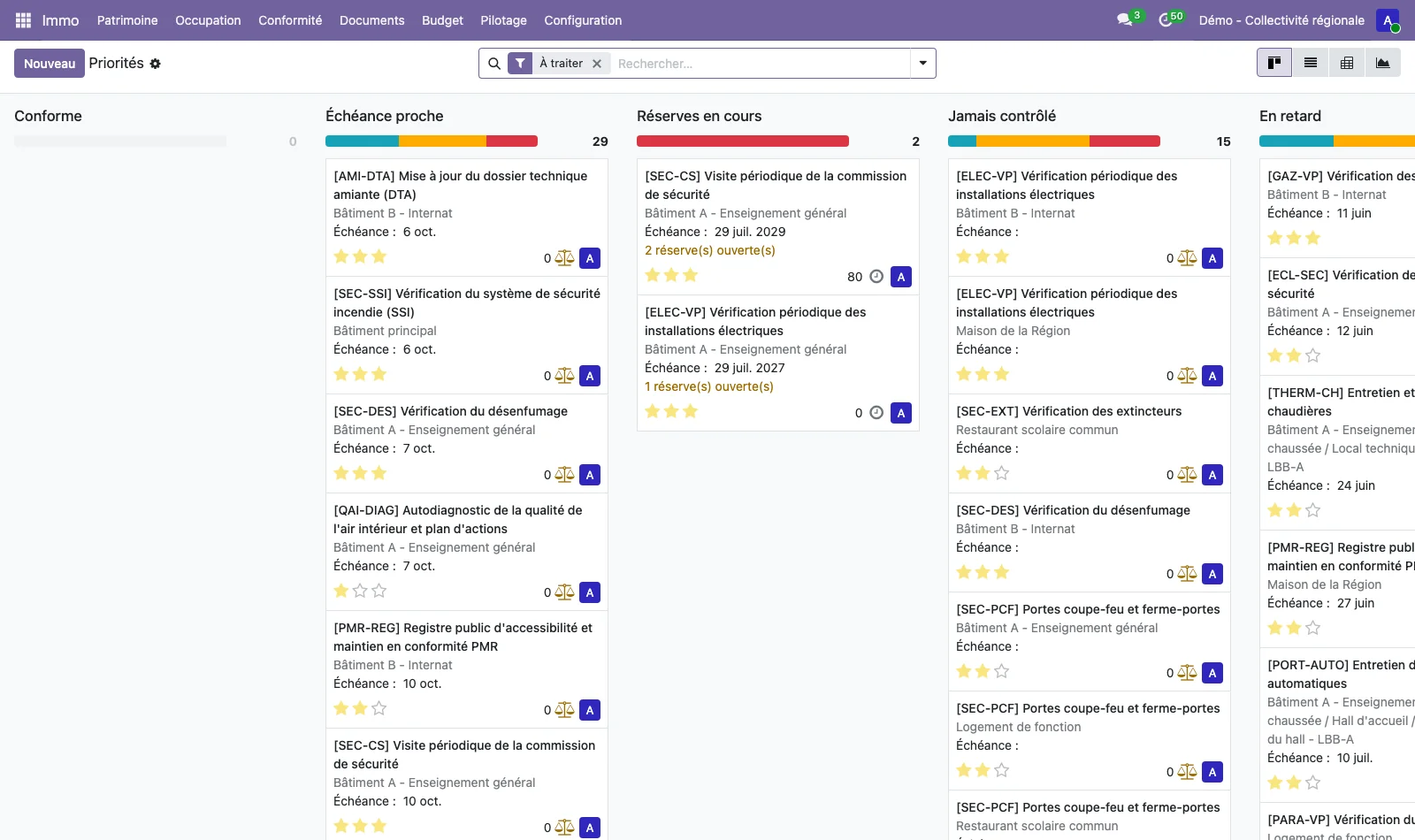
Conformidade > Prioridades apresenta as obrigações a tratar em colunas: prazo próximo, reservas em curso, nunca controlado, em atraso. O filtro A tratar oculta as obrigações conformes. Conformidade > Calendário dos prazos coloca os próximos prazos no mês, com um filtro por responsável.
Passo 4 · Registar um controlo
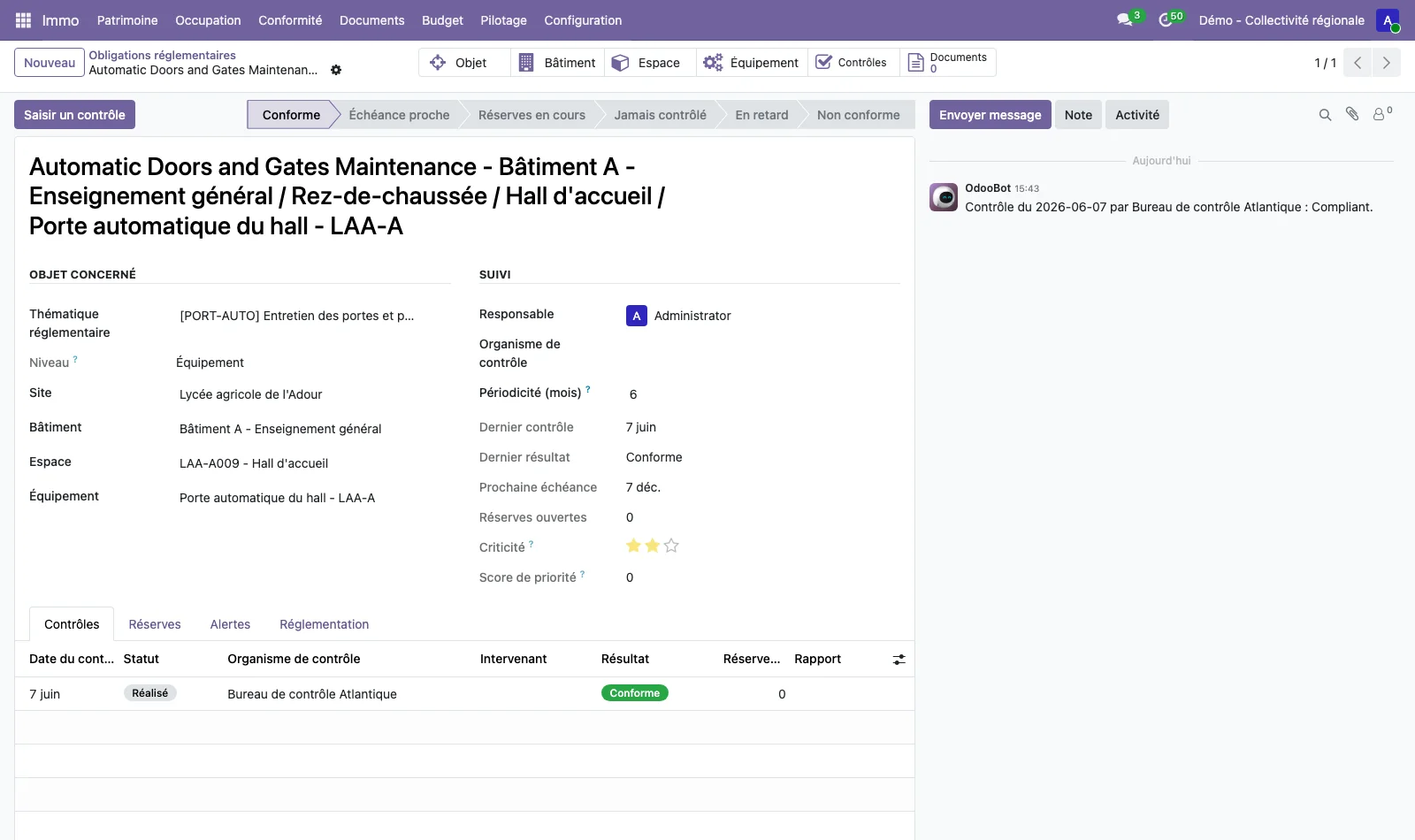
Abra uma obrigação e clique em Registar um controlo. Preencha a data, o organismo de controlo, o resultado e o relatório, depois as eventuais reservas com a sua gravidade (menor, maior, crítica) e o seu prazo de levantamento. O estado da obrigação e o seu próximo prazo são recalculados. A lista Conformidade > Controlos guarda todos os controlos realizados.
Passo 5 · Levantar uma reserva
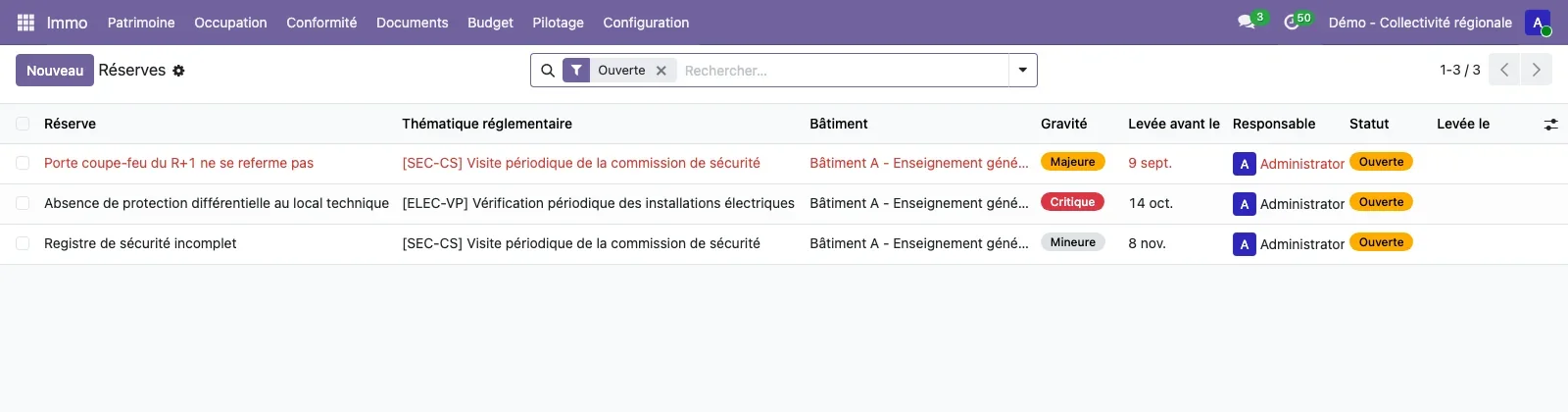
Abra Conformidade > Reservas. O filtro Aberta isola as reservas a levantar, com a sua gravidade, o seu prazo e o seu responsável. Abra a reserva, clique em Levantar a reserva, indique a data de levantamento e anexe a prova de levantamento: a reserva passa ao estado Levantada e continua consultável.
Passo 6 · Definir os alertas
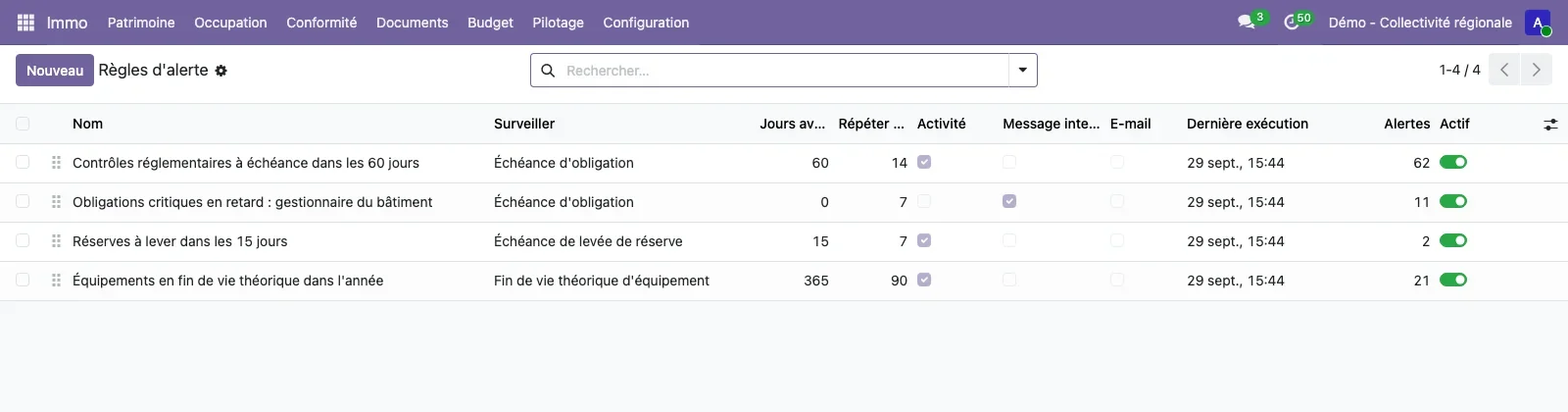
Abra Configuração > Conformidade regulamentar > Regras de alerta. Uma regra escolhe o que vigia (prazo de obrigação, reserva a levantar, fim de vida de equipamento, expiração de documento), o número de dias antes do prazo, a repetição, os destinatários, os canais (atividade, mensagem interna, e-mail) e o perímetro. O botão Executar agora lança a regra sem esperar pela ação agendada da noite. Conformidade > Indicadores > Histórico de alertas guarda cada alerta emitido.
Passo 7 · Ler a conformidade por site e por edifício
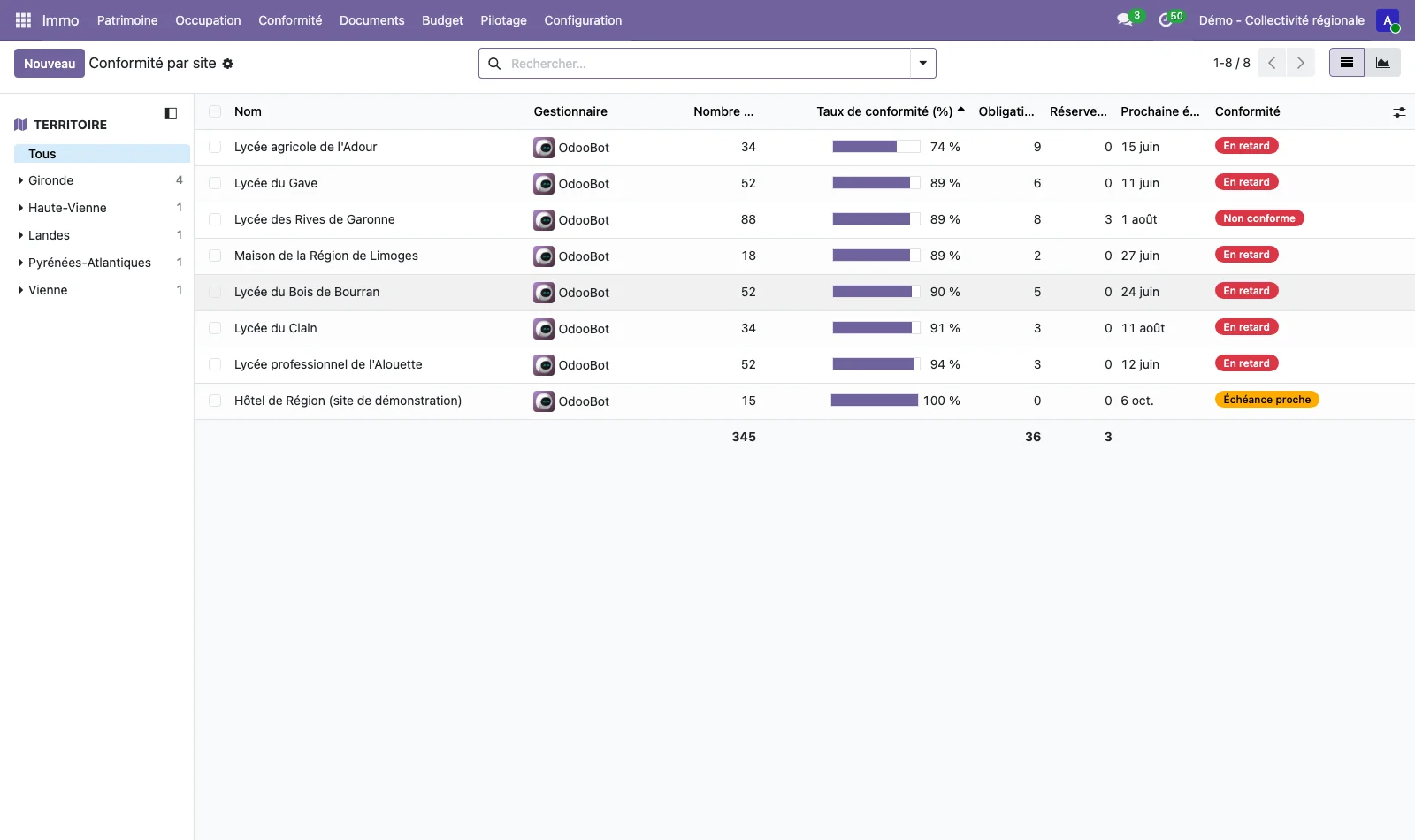
Conformidade > Indicadores > Conformidade por site e Conformidade por edifício dão a taxa de conformidade, as obrigações em atraso, as reservas abertas e o próximo prazo. Numa planta, o tema Conformidade regulamentar do visualizador de plantas colore os espaços segundo o seu estado.