Prérequis : le module immo_compliance installé et le registre des espaces renseigné. Les menus se trouvent dans l'application Immo, sous Conformité.
Étape 1 · Vérifier les thématiques
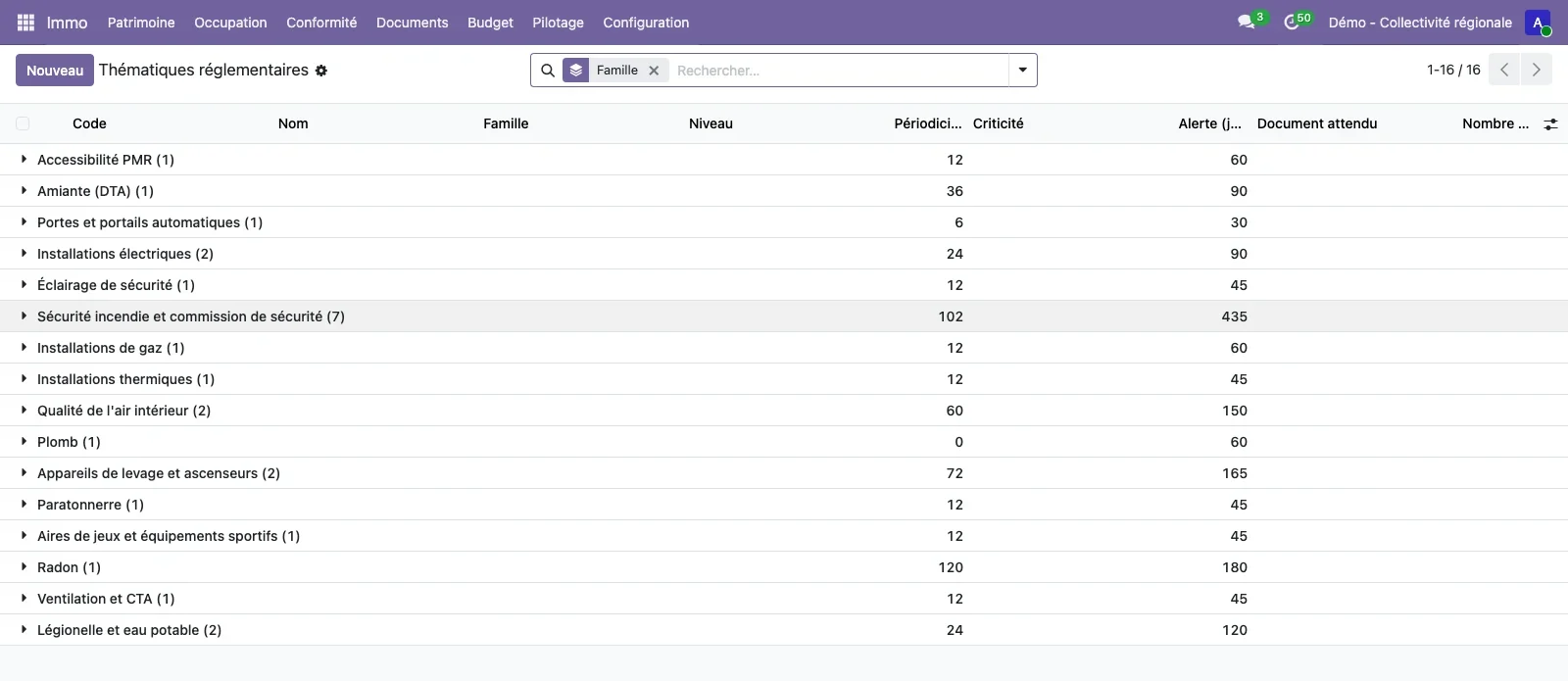
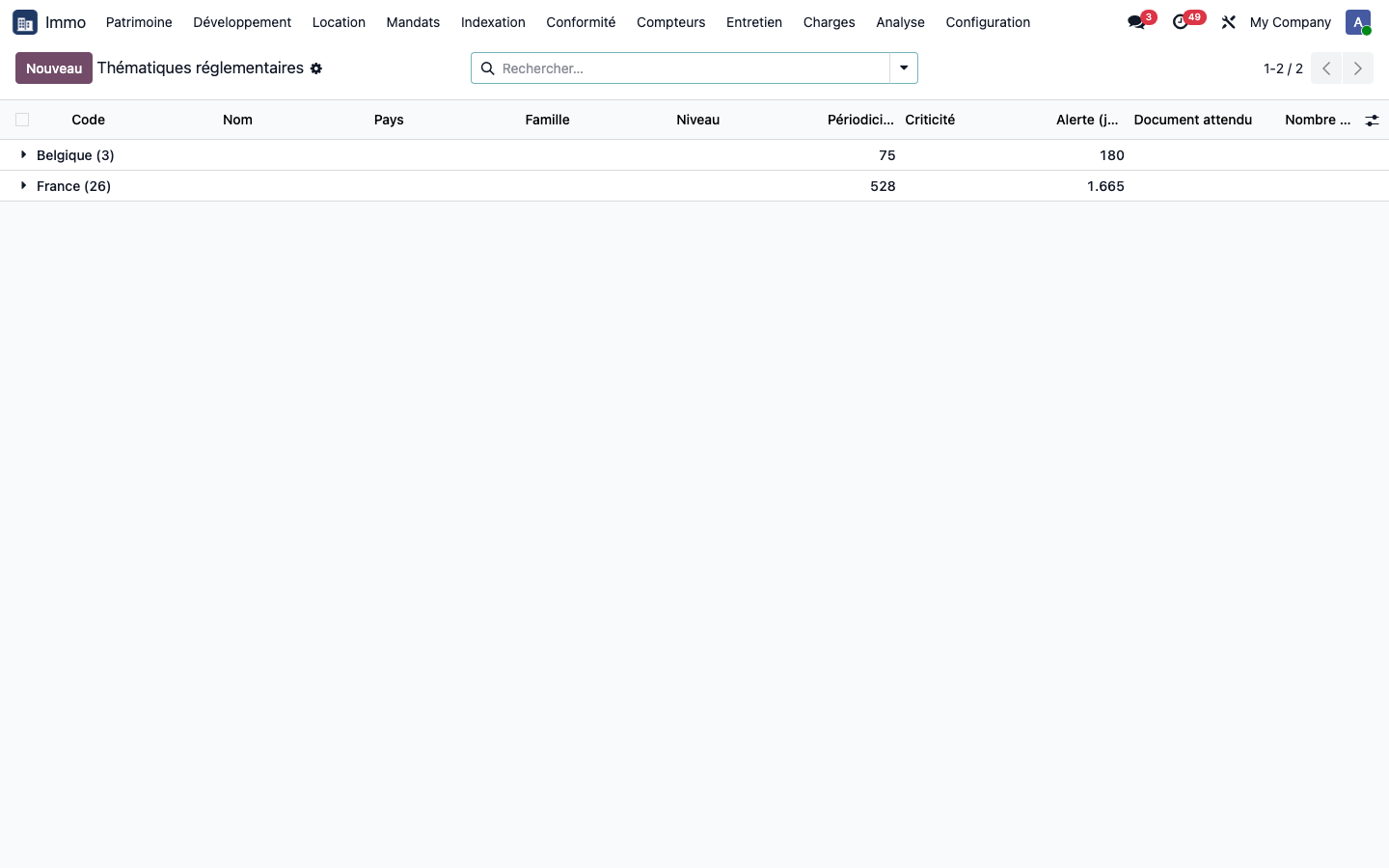
Ouvrez Configuration > Conformité réglementaire > Thématiques réglementaires. Chaque thématique a sa famille, son niveau d'application, sa périodicité en mois, sa criticité, son délai d'alerte et le document attendu. Vingt-six thématiques sont livrées ; désactivez celles qui ne vous concernent pas, modifiez les périodicités, ou ajoutez les vôtres.
Étape 2 · Générer les obligations
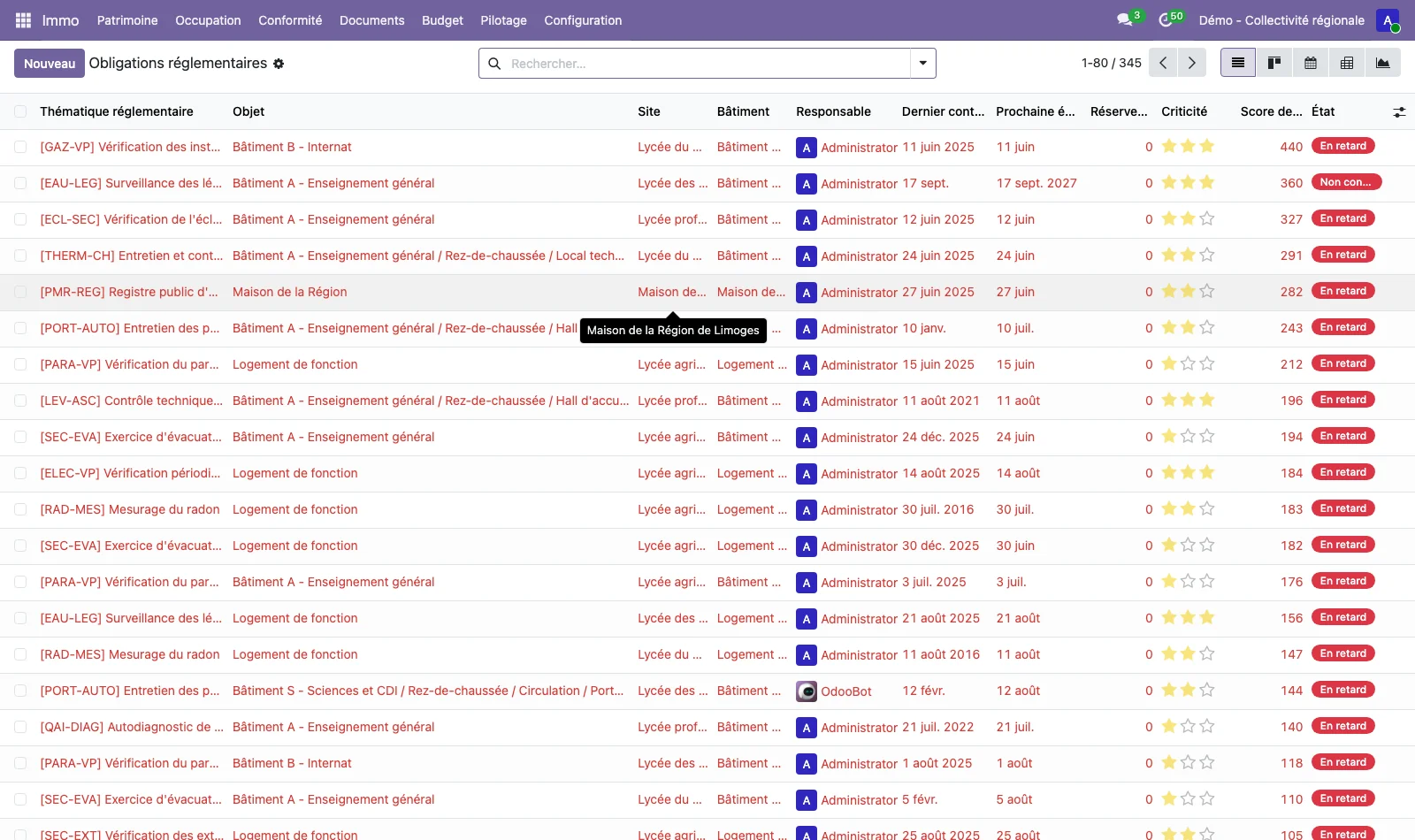
Ouvrez Conformité > Générer les obligations et lancez la génération. Une obligation est créée pour chaque thématique applicable et chaque objet concerné (site, bâtiment, espace, équipement). Relancer la génération ne crée aucun doublon : seules les obligations manquantes sont ajoutées.
Étape 3 · Lire les priorités et le calendrier
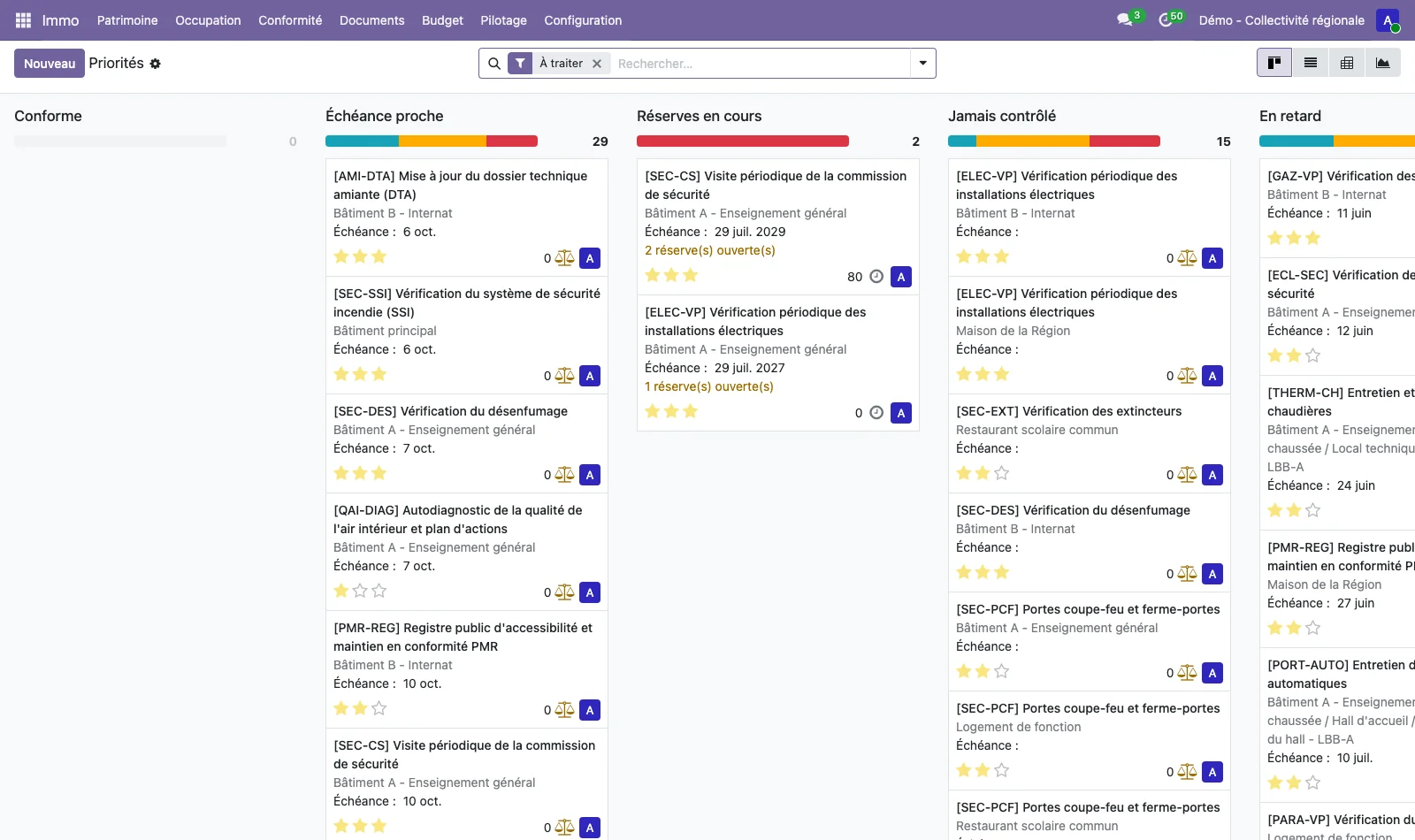
Conformité > Priorités présente les obligations à traiter en colonnes : échéance proche, réserves en cours, jamais contrôlé, en retard. Le filtre À traiter masque les obligations conformes. Conformité > Calendrier des échéances place les prochaines échéances dans le mois, avec un filtre par responsable.
Étape 4 · Saisir un contrôle
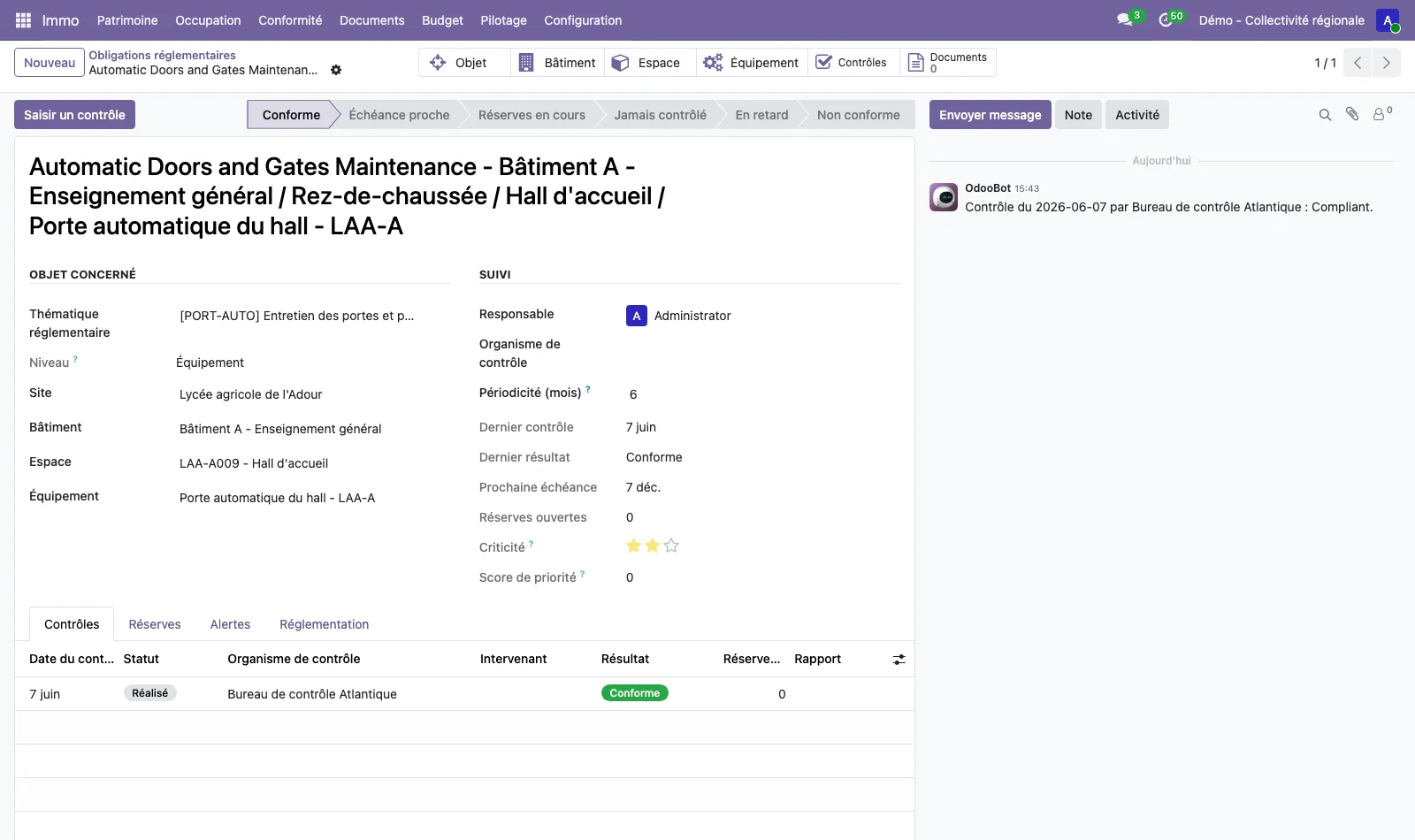
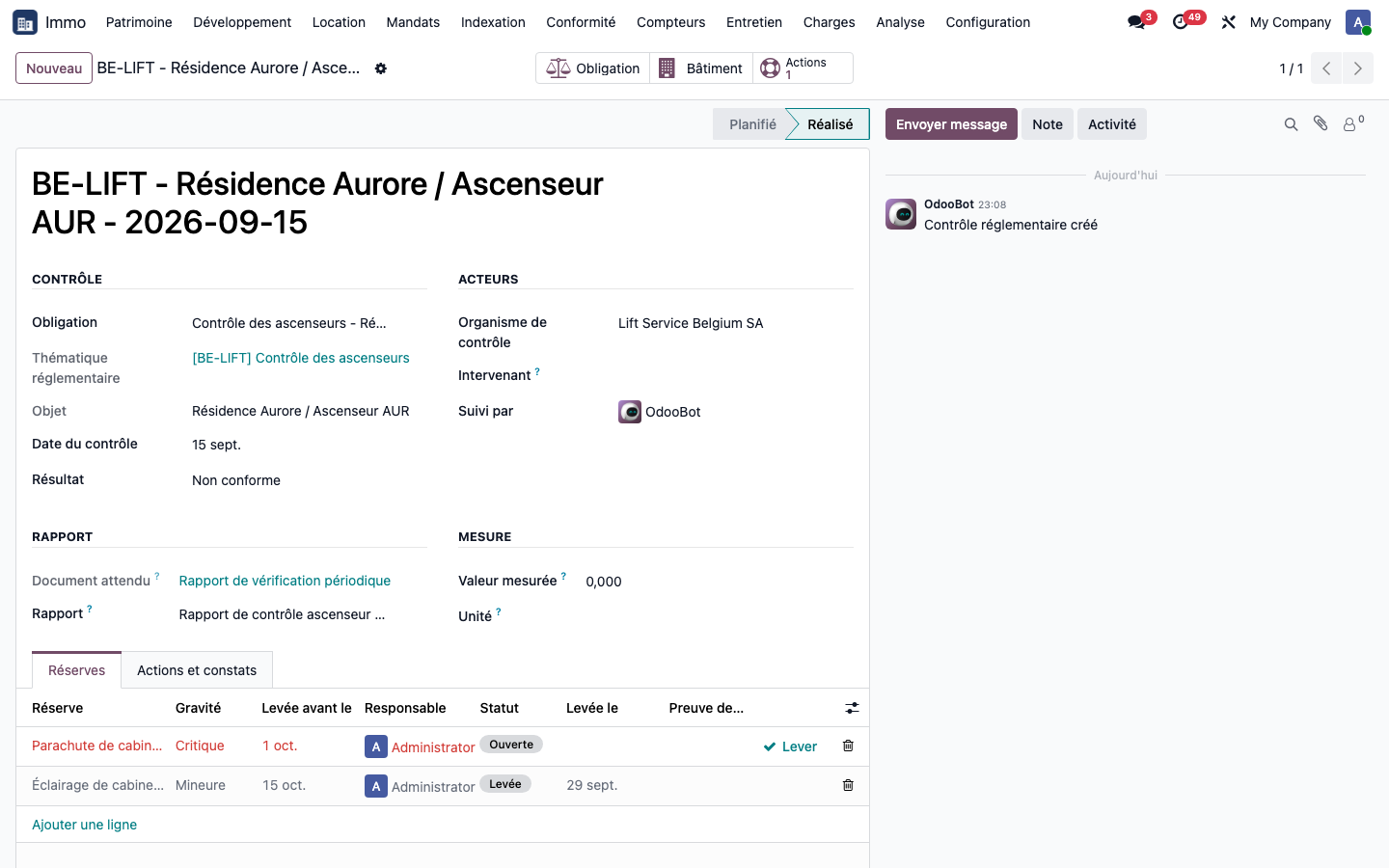
Ouvrez une obligation et cliquez sur Saisir un contrôle. Renseignez la date, l'organisme de contrôle, le résultat et le rapport, puis les réserves éventuelles avec leur gravité (mineure, majeure, critique) et leur échéance de levée. L'état de l'obligation et sa prochaine échéance se recalculent. La liste Conformité > Contrôles garde tous les contrôles réalisés.
Étape 5 · Lever une réserve
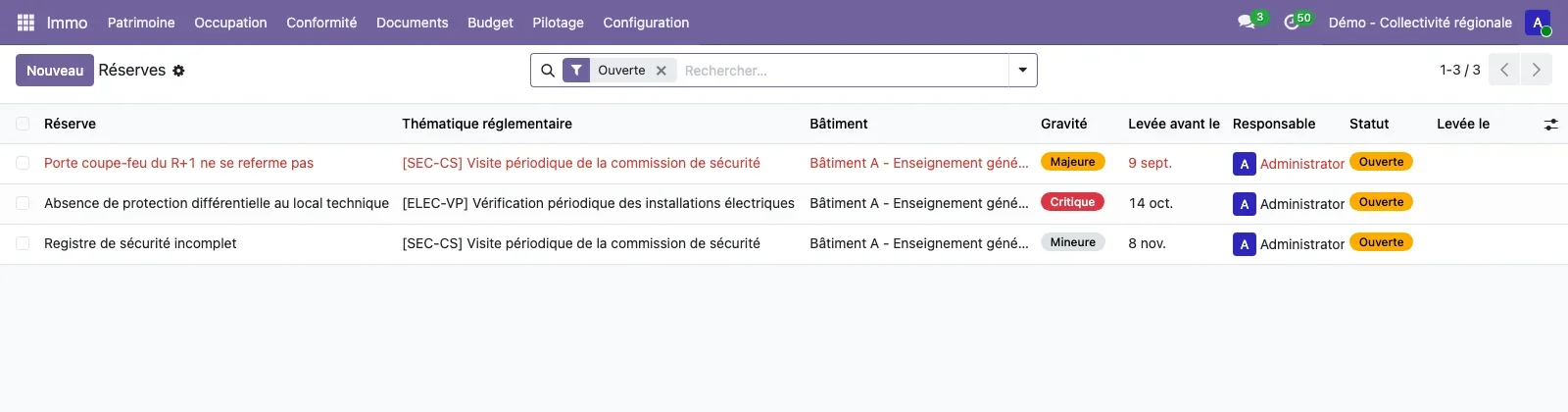
Ouvrez Conformité > Réserves. Le filtre Ouverte isole les réserves à lever, avec leur gravité, leur échéance et leur responsable. Ouvrez la réserve, cliquez sur Lever la réserve, indiquez la date de levée et joignez la preuve de levée : la réserve passe à l'état Levée et reste consultable.
Étape 6 · Régler les alertes
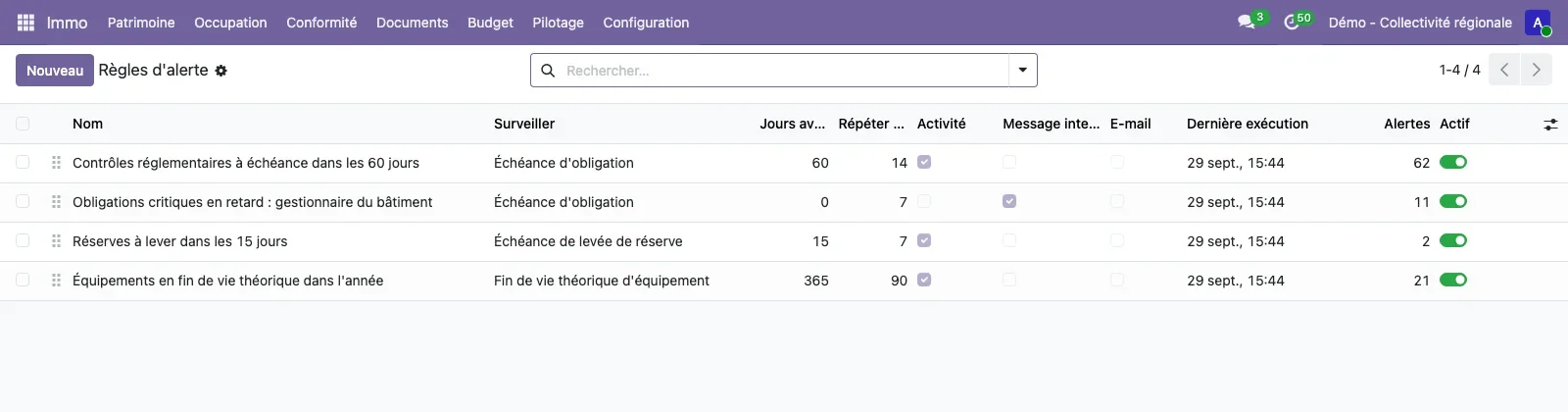
Ouvrez Configuration > Conformité réglementaire > Règles d'alerte. Une règle choisit ce qu'elle surveille (échéance d'obligation, réserve à lever, fin de vie d'équipement, expiration de document), le nombre de jours avant l'échéance, la répétition, les destinataires, les canaux (activité, message interne, e-mail) et le périmètre. Le bouton Exécuter maintenant lance la règle sans attendre la tâche planifiée de la nuit. Conformité > Indicateurs > Historique des alertes garde chaque alerte émise.
Étape 7 · Lire la conformité par site et par bâtiment
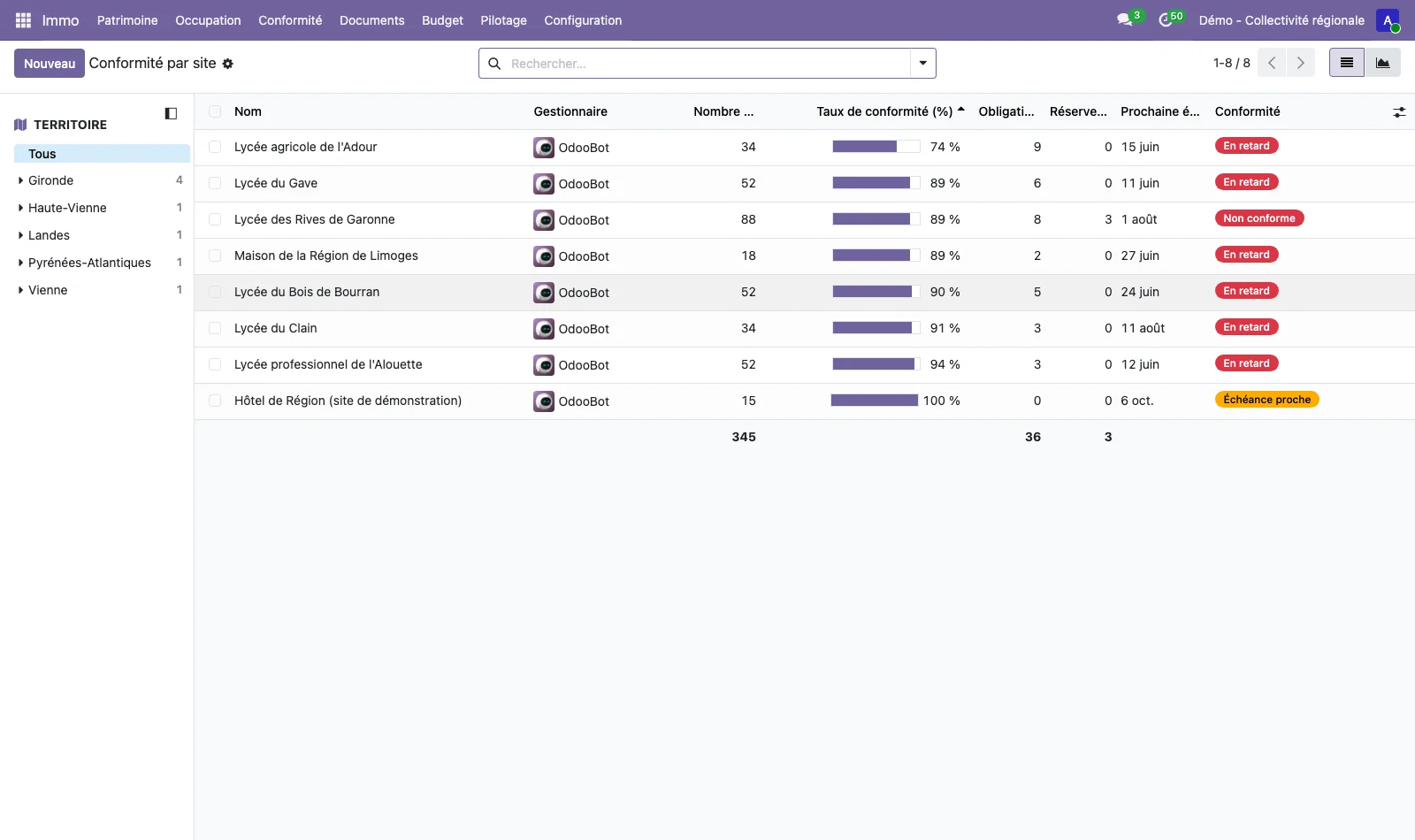
Conformité > Indicateurs > Conformité par site et Conformité par bâtiment donnent le taux de conformité, les obligations en retard, les réserves ouvertes et la prochaine échéance. Sur un plan, le thème Conformité réglementaire de la visionneuse colore les locaux selon leur état.
Étape 8 · Contrôler les installations et les logements
Ouvrez Configuration > Thématiques réglementaires : la liste est groupée par pays. Les thématiques belges sont livrées désactivées et sans périodicité : désarchivez celles qui s'appliquent à vos bâtiments après avoir réglé leur périodicité (fédérale ou régionale).
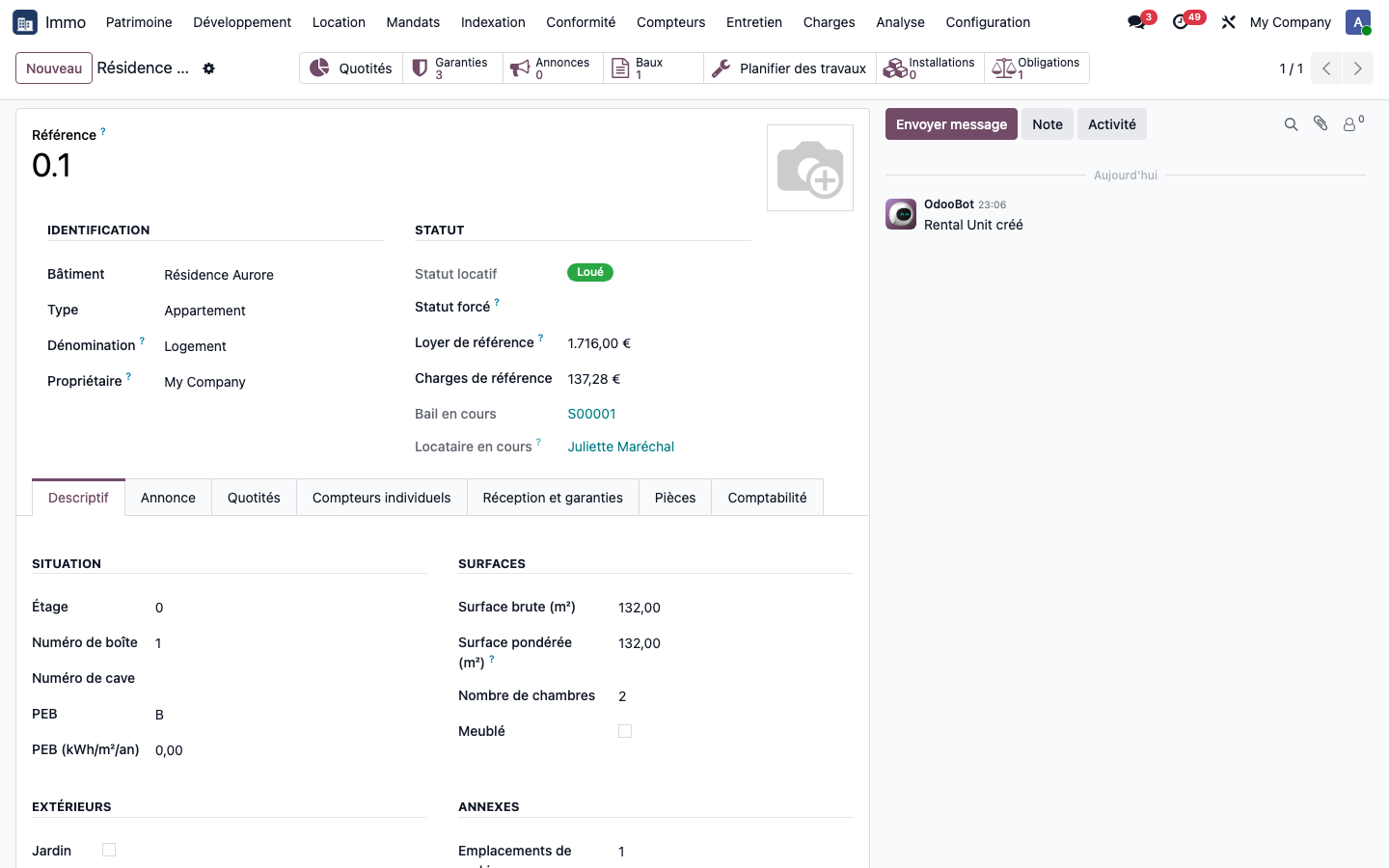
Sur le bâtiment, cliquez sur Générer les obligations : une obligation par installation concernée, et une par logement pour les détecteurs de fumée. Le bouton Obligations d'une unité montre son obligation propre.
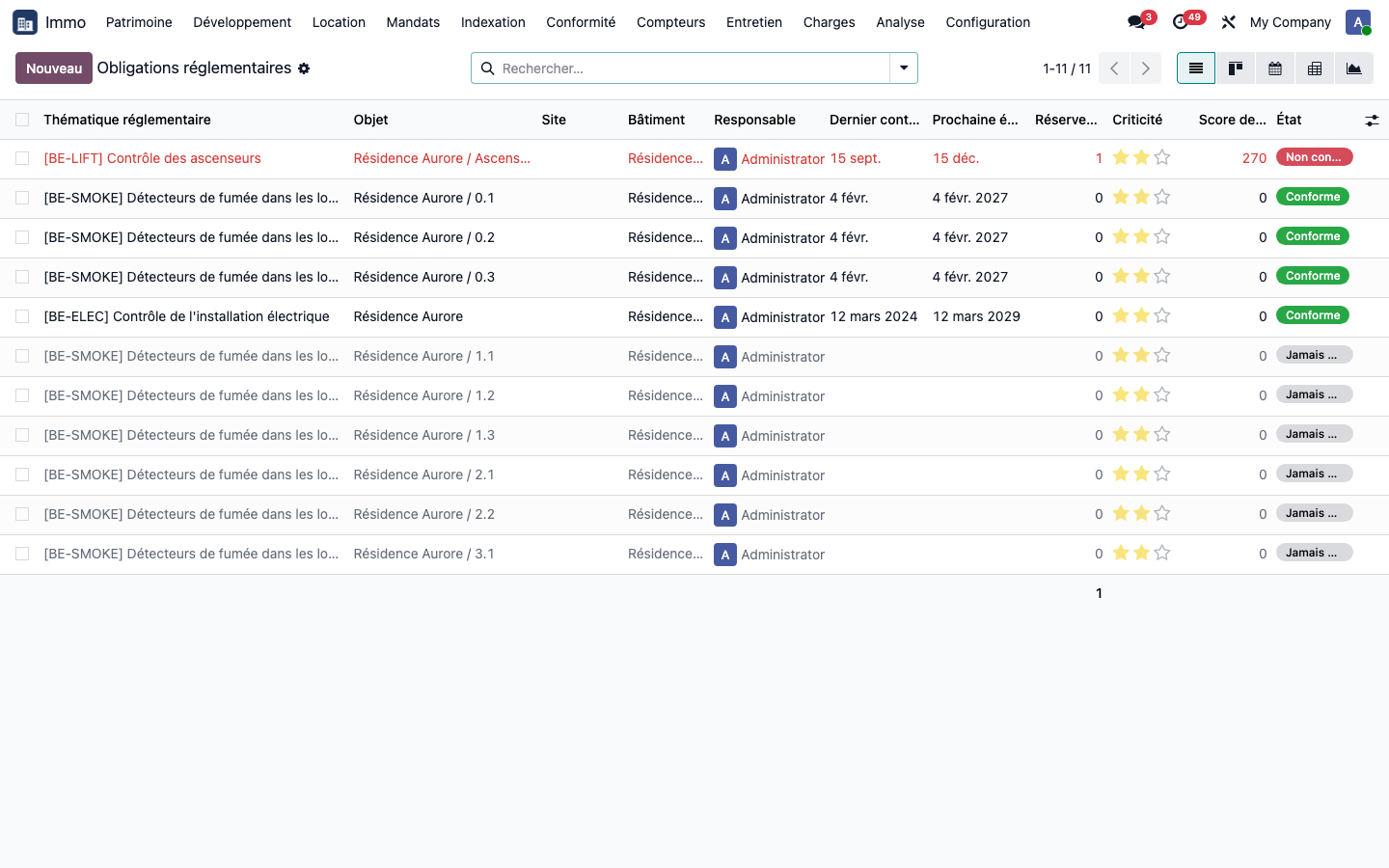
Enregistrez le contrôle dans Conformité > Contrôles avec son résultat, ses réserves éventuelles et son rapport. Un contrôle non conforme ou avec réserves ouvre une seule action au helpdesk du bâtiment, rapport joint ; réenregistrer le contrôle note le ticket existant et n'en crée pas un second.
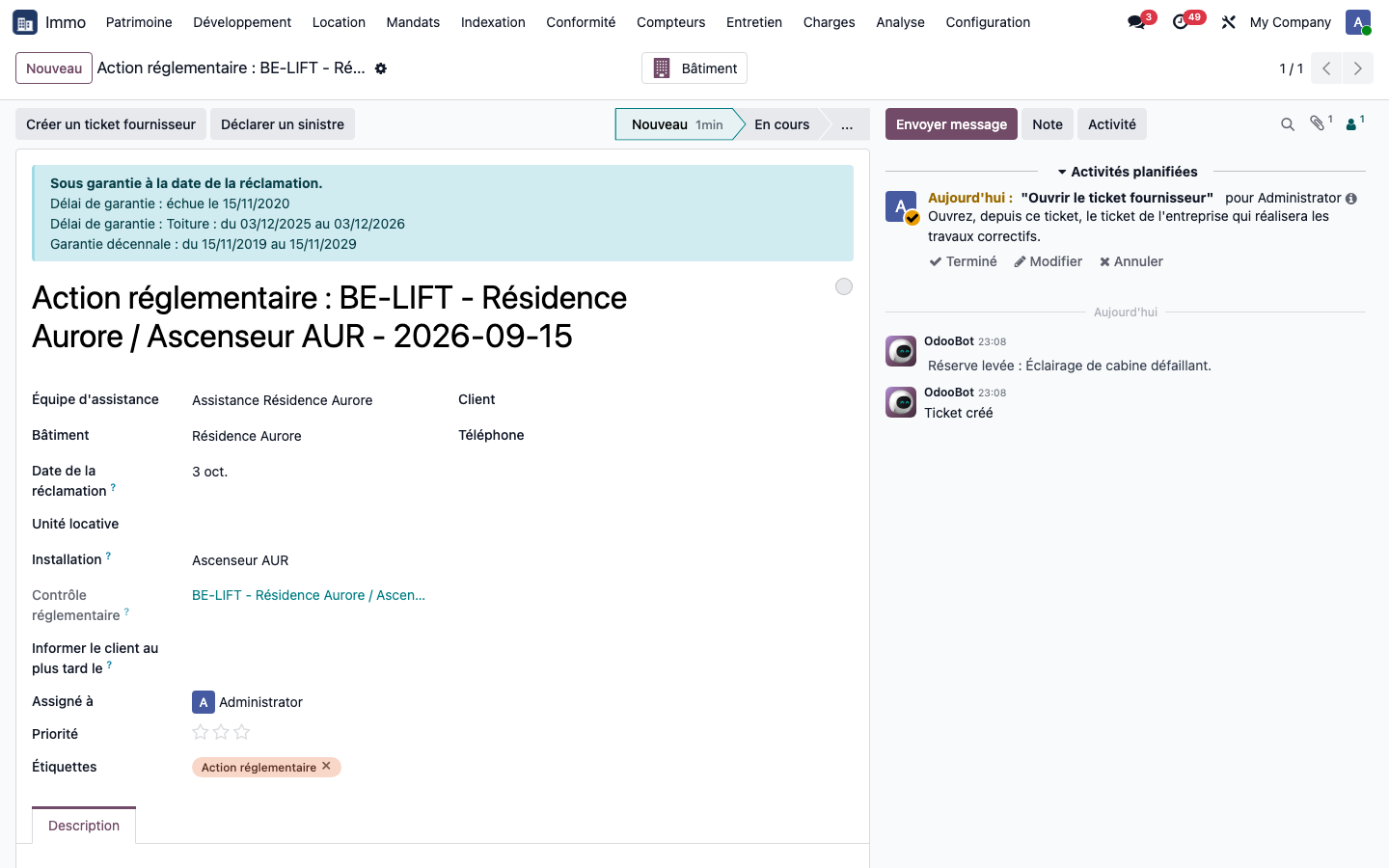
Le ticket ouvre une activité : lancer le ticket fournisseur depuis l'assistant, qui propose le prestataire sous contrat. Rien ne part au prestataire sans ce geste, et le ticket n'est jamais visible des locataires sur le portail. Levez ensuite les réserves avec leur date et leur preuve (étape 5).