Prérequis : le module immo_ged installé. Les menus se trouvent dans l'application Immo, sous Documents.
Étape 1 · Définir un dossier et ses droits
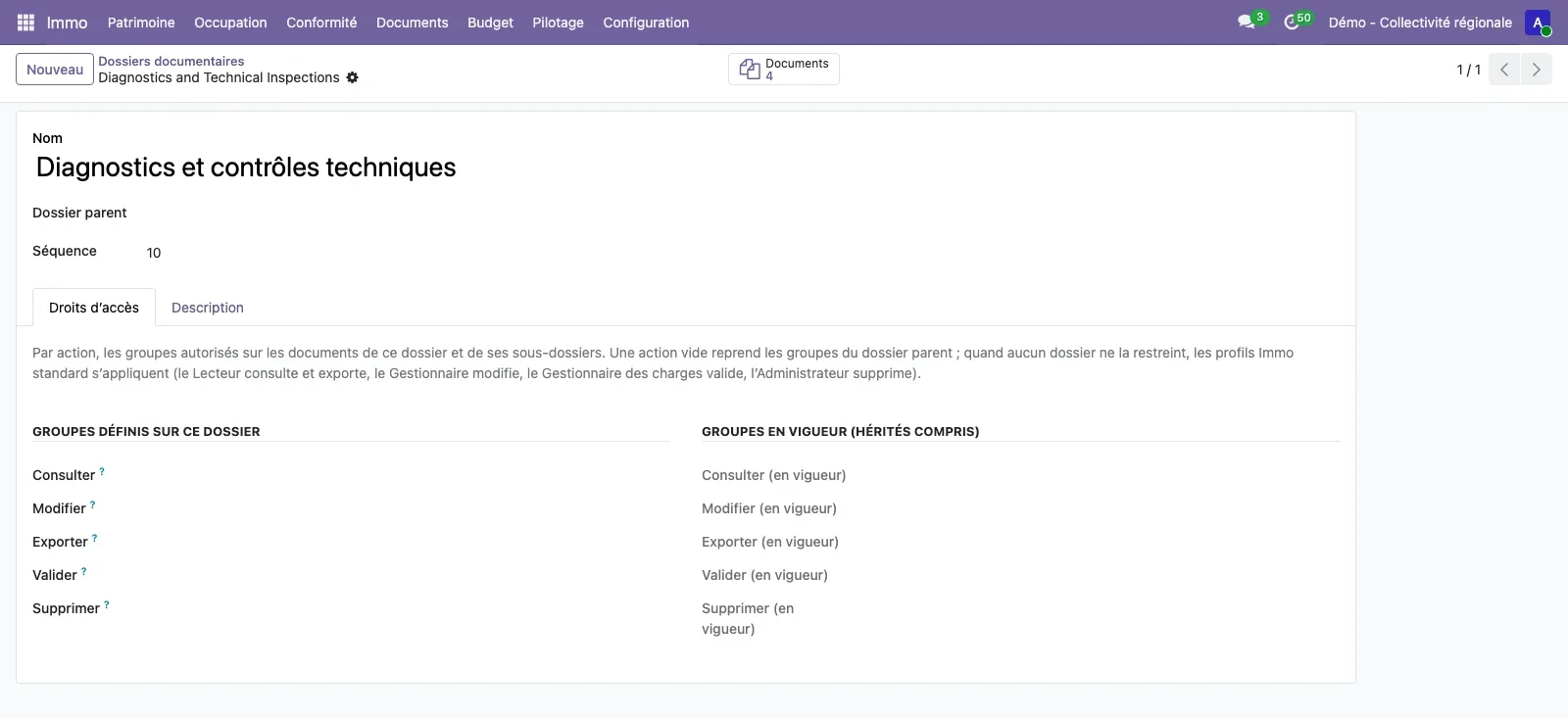
Ouvrez Configuration > Documents > Dossiers documentaires et créez un dossier, éventuellement sous un dossier parent. L'onglet Droits d'accès liste, pour chaque action (consulter, modifier, exporter, valider, supprimer), les groupes autorisés. Une action laissée vide reprend les groupes du dossier parent ; la colonne de droite montre les groupes en vigueur, héritage compris.
Étape 2 · Déposer un document et ses versions
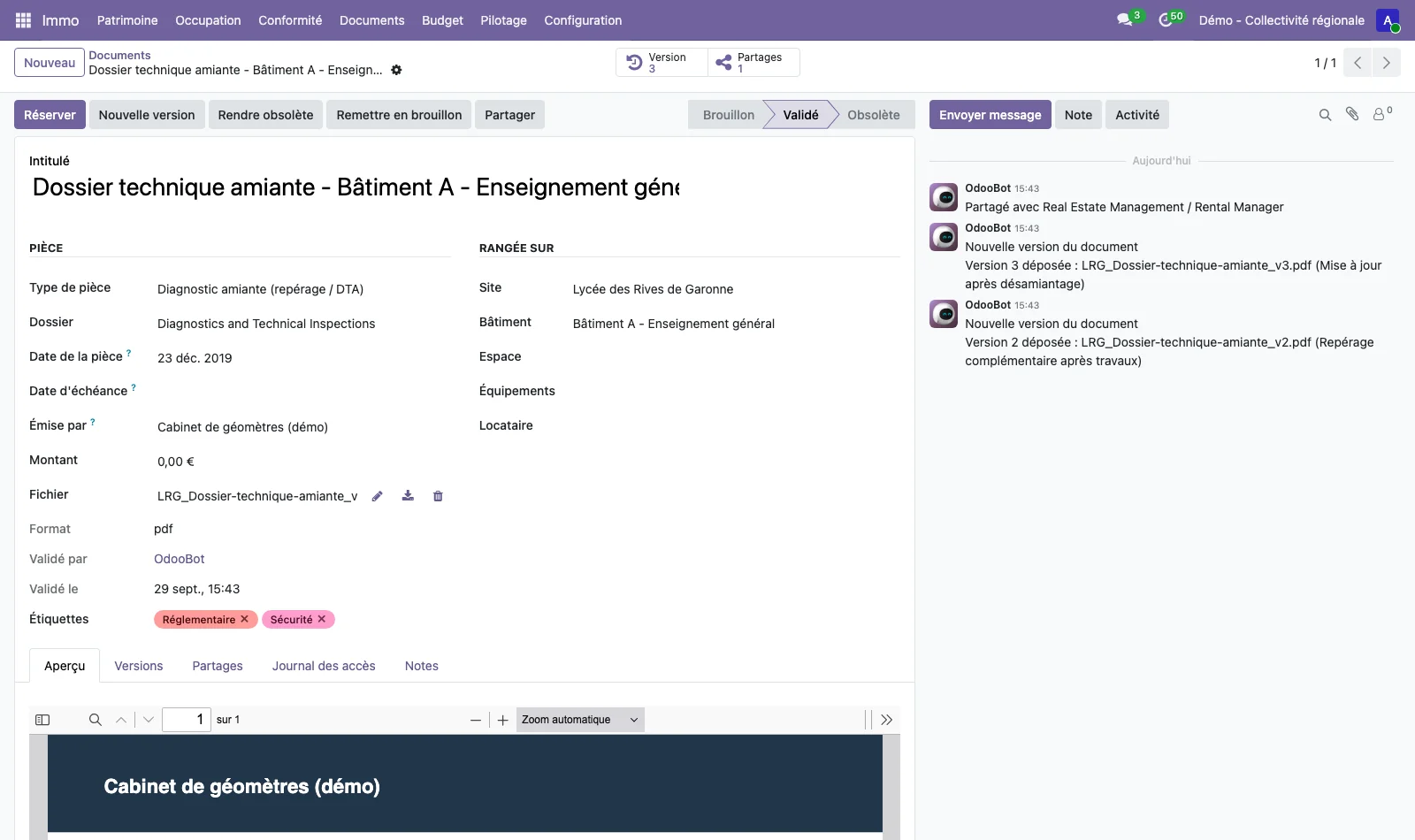
Ouvrez Documents > Documents et créez un document : intitulé, type de pièce, dossier, rattachement (site, bâtiment, espace, équipement, obligation ou réserve), date de la pièce, émetteur, étiquettes, fichier. Le bouton Nouvelle version dépose un fichier plus récent sans effacer le précédent ; l'onglet Versions liste toutes les versions, chacune téléchargeable.
Étape 3 · Réserver et valider
Le bouton Réserver empêche les autres utilisateurs de modifier le document ou de déposer une version ; Libérer ou Lever la réservation rend la main. Le document passe de Brouillon à Validé par le bouton de validation, puis à Obsolète par Rendre obsolète ; Remettre en brouillon le rouvre. La validation est réservée aux groupes autorisés à valider dans le dossier.
Étape 4 · Partager
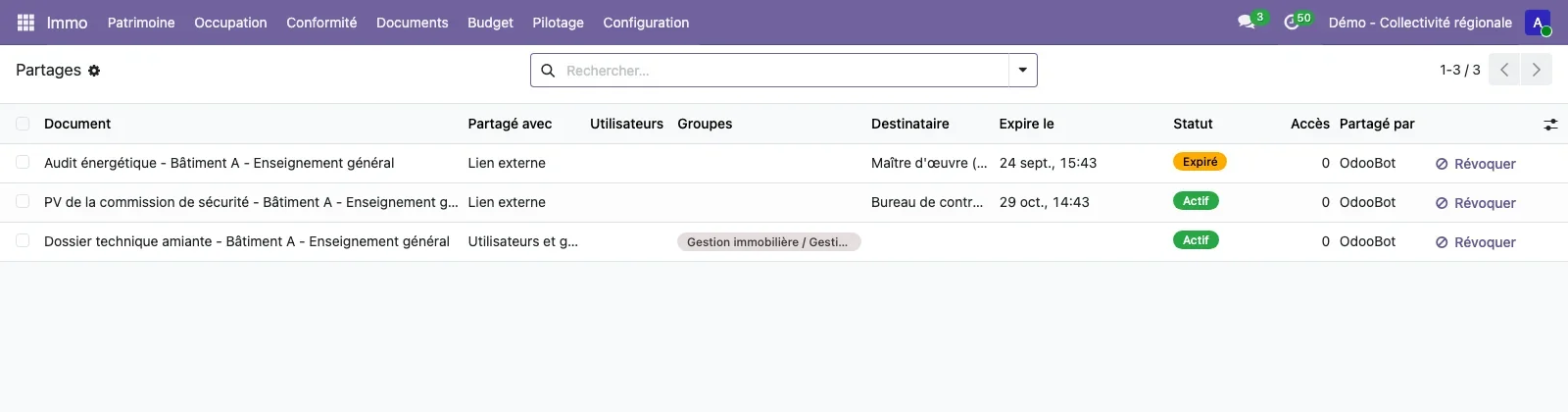
Le bouton Partager ouvre l'assistant de partage : avec des utilisateurs ou des groupes, ou par un lien externe avec une date d'expiration. Documents > Partages liste les partages avec leur état et le nombre d'accès, et le bouton Révoquer coupe un partage immédiatement.
Étape 5 · Importer des fichiers en masse
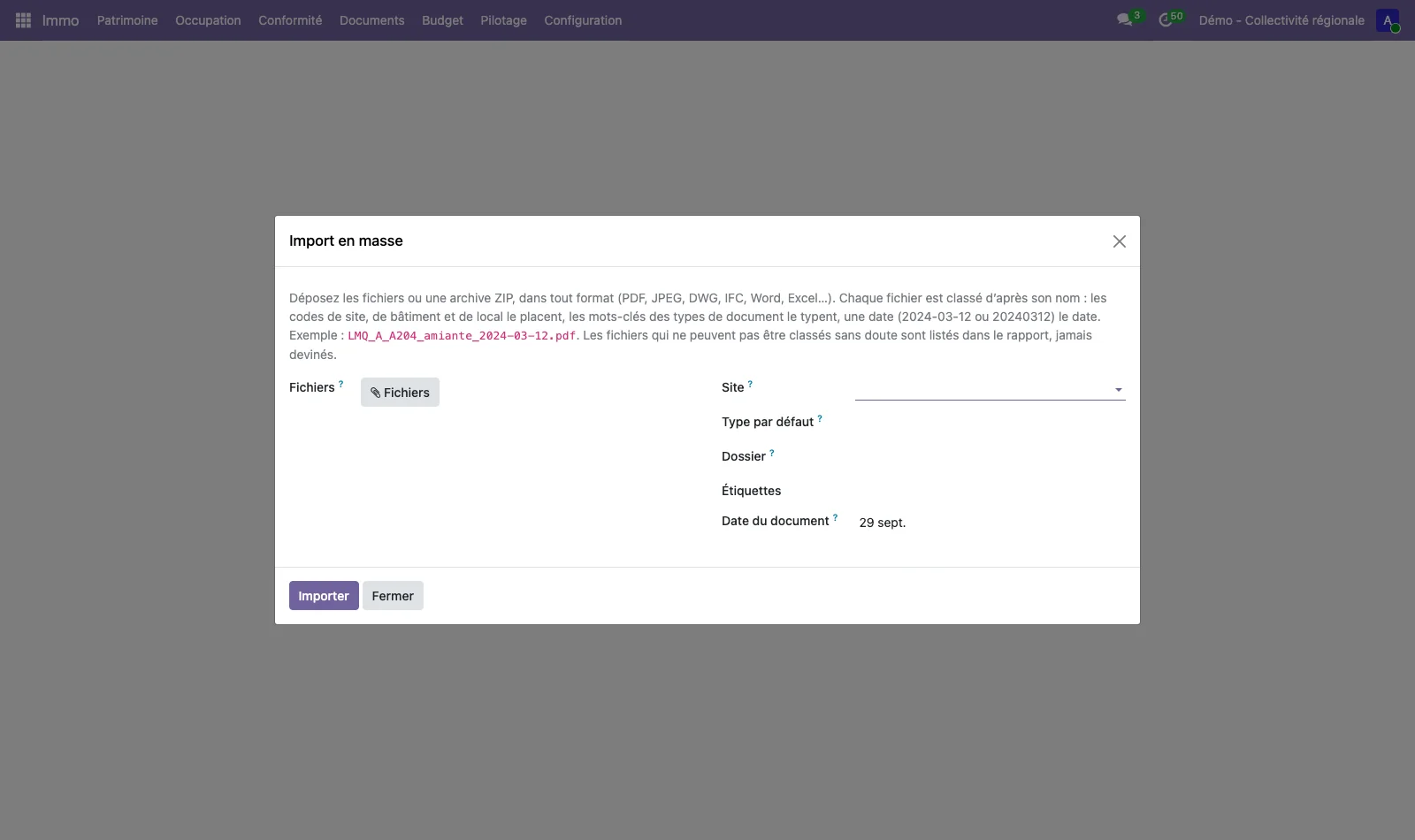
Ouvrez Documents > Import en masse, déposez une archive ZIP ou plusieurs fichiers, et choisissez le site, le type par défaut, le dossier, les étiquettes et la date. Nommez les fichiers avec les codes de site, de bâtiment et de local, un mot-clé du type de document et une date : LRG_A_A206_amiante_2024-03-12.pdf est classé au bon local avec le bon type. Les fichiers qui ne se classent pas avec certitude sont listés dans le rapport.
Étape 6 · Chercher dans les documents
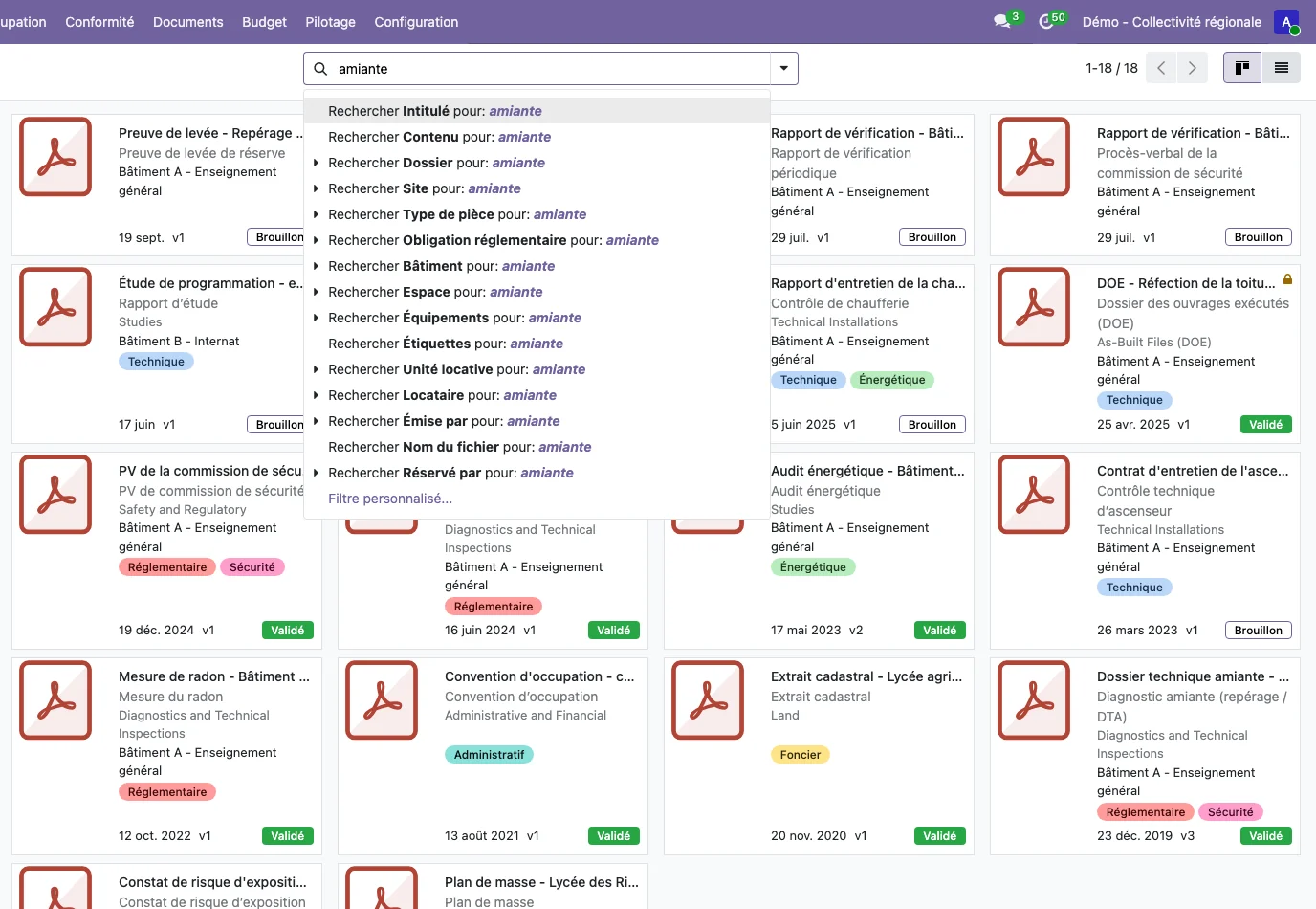
Dans Documents > Documents, saisissez un mot : la liste déroulante propose de chercher dans l'intitulé, le contenu, le dossier, le site, le type de pièce, l'obligation réglementaire, le bâtiment, l'espace, les équipements ou les étiquettes. La recherche dans le contenu lit les PDF, les documents Word, Excel et OpenDocument. Le panneau de gauche filtre par dossier, site et type de pièce, et la vue passe des cartes à la liste.
Étape 7 · Relire le journal des accès
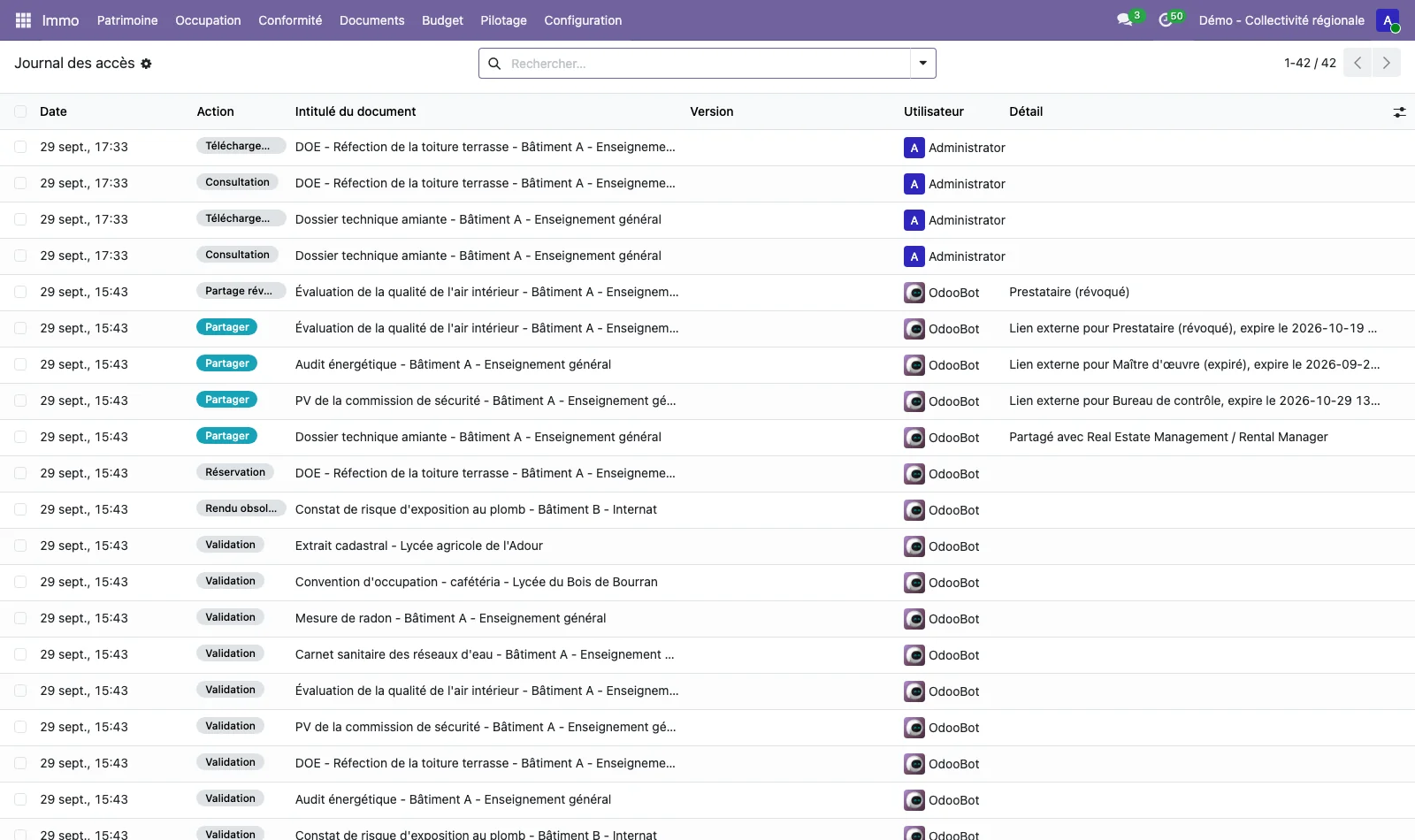
Documents > Journal des accès liste les consultations, téléchargements, nouvelles versions, partages, réservations, validations et suppressions, avec l'utilisateur et la date. Sur la fiche d'un document, l'onglet Journal des accès limite la liste à ce document.