Pré-requisitos: o módulo immo_ged instalado. Os menus encontram-se na aplicação Immo, em Documentos.
Passo 1 · Definir uma pasta e os seus direitos
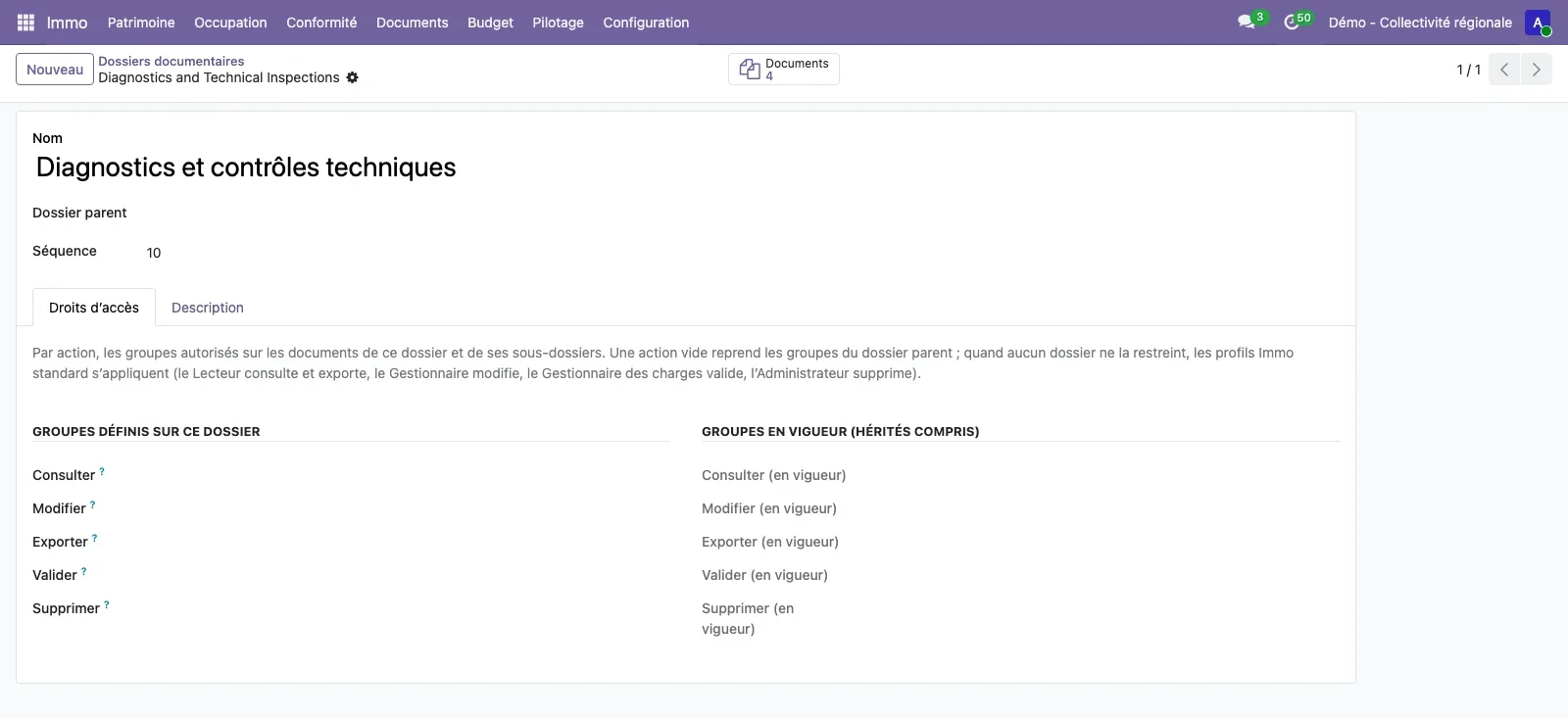
Abra Configuração > Documentos > Pastas documentais e crie uma pasta, eventualmente sob uma pasta pai. O separador Direitos de acesso lista, para cada ação (consultar, modificar, exportar, validar, eliminar), os grupos autorizados. Uma ação deixada vazia retoma os grupos da pasta pai; a coluna da direita mostra os grupos em vigor, herança incluída.
Passo 2 · Submeter um documento e as suas versões
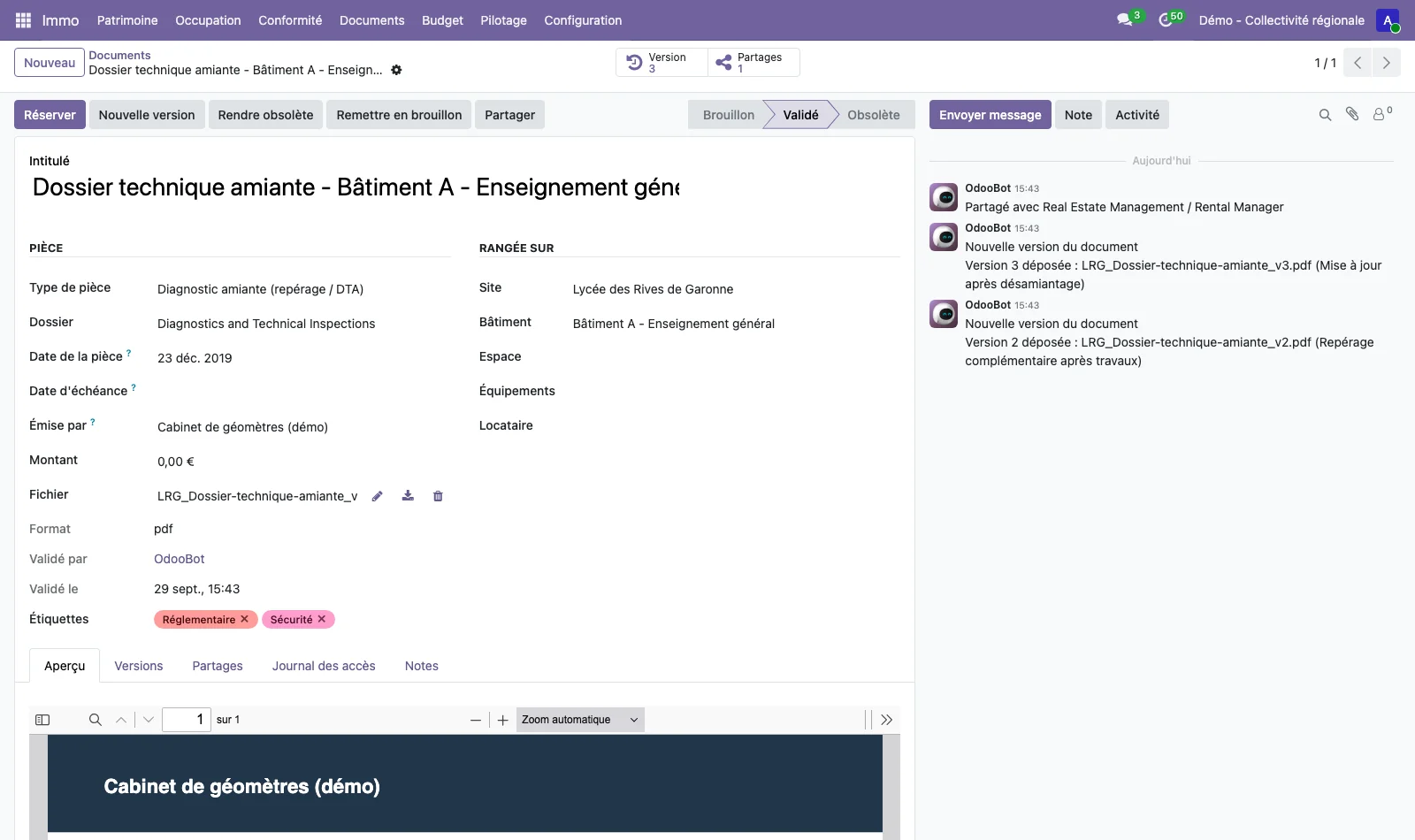
Abra Documentos > Documentos e crie um documento: título, tipo de documento, pasta, associação (site, edifício, espaço, equipamento, obrigação ou reserva), data do documento, emitente, etiquetas, ficheiro. O botão Nova versão submete um ficheiro mais recente sem apagar o anterior; o separador Versões lista todas as versões, cada uma passível de ser descarregada.
Passo 3 · Reservar e validar
O botão Reservar impede os outros utilizadores de modificar o documento ou de submeter uma versão; Libertar ou Levantar a reserva devolve o controlo. O documento passa de Rascunho a Validado através do botão de validação, depois a Obsoleto através de Tornar obsoleto; Repor em rascunho reabre-o. A validação está reservada aos grupos autorizados a validar na pasta.
Passo 4 · Partilhar
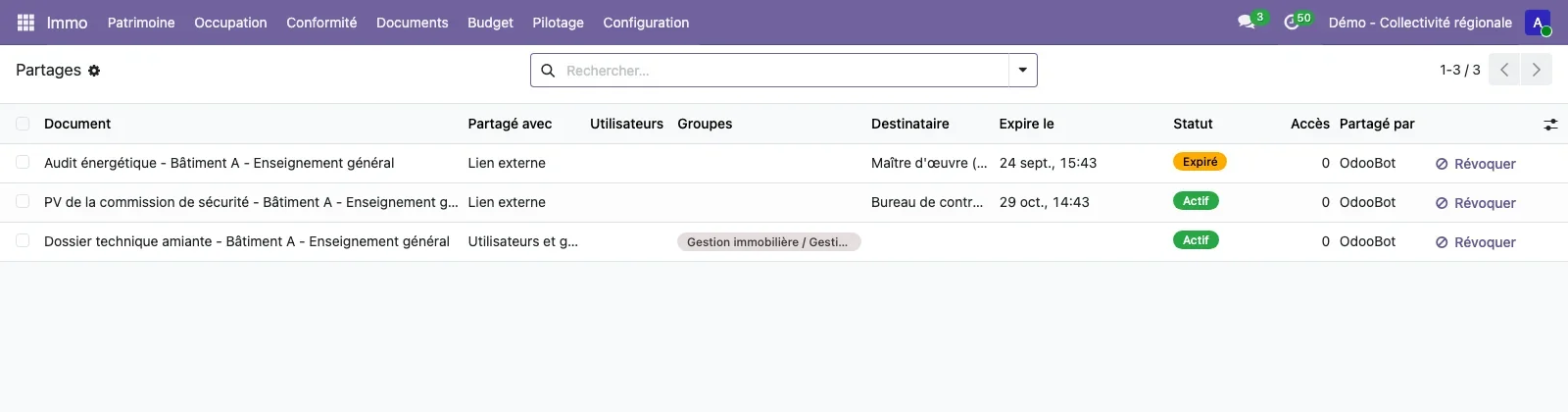
O botão Partilhar abre o assistente de partilha: com utilizadores ou grupos, ou através de uma ligação externa com uma data de expiração. Documentos > Partilhas lista as partilhas com o seu estado e o número de acessos, e o botão Revogar corta uma partilha de imediato.
Passo 5 · Importar ficheiros em massa
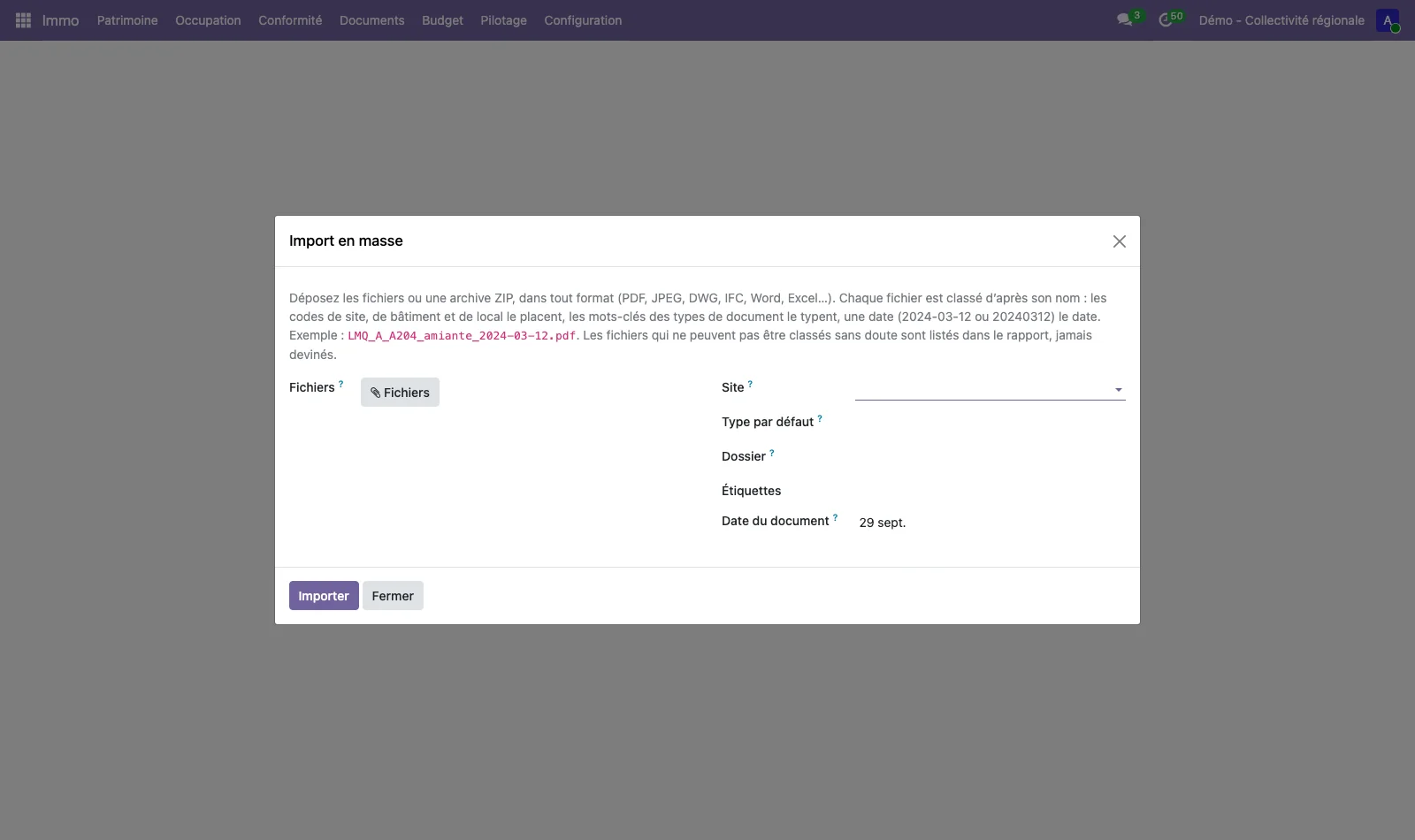
Abra Documentos > Importação em massa, submeta um arquivo ZIP ou vários ficheiros, e escolha o site, o tipo por defeito, a pasta, as etiquetas e a data. Nomeie os ficheiros com os códigos de site, de edifício e de divisão, uma palavra-chave do tipo de documento e uma data: LRG_A_A206_amiante_2024-03-12.pdf é classificado na divisão certa com o tipo certo. Os ficheiros que não se classificam com certeza são listados no relatório.
Passo 6 · Pesquisar nos documentos
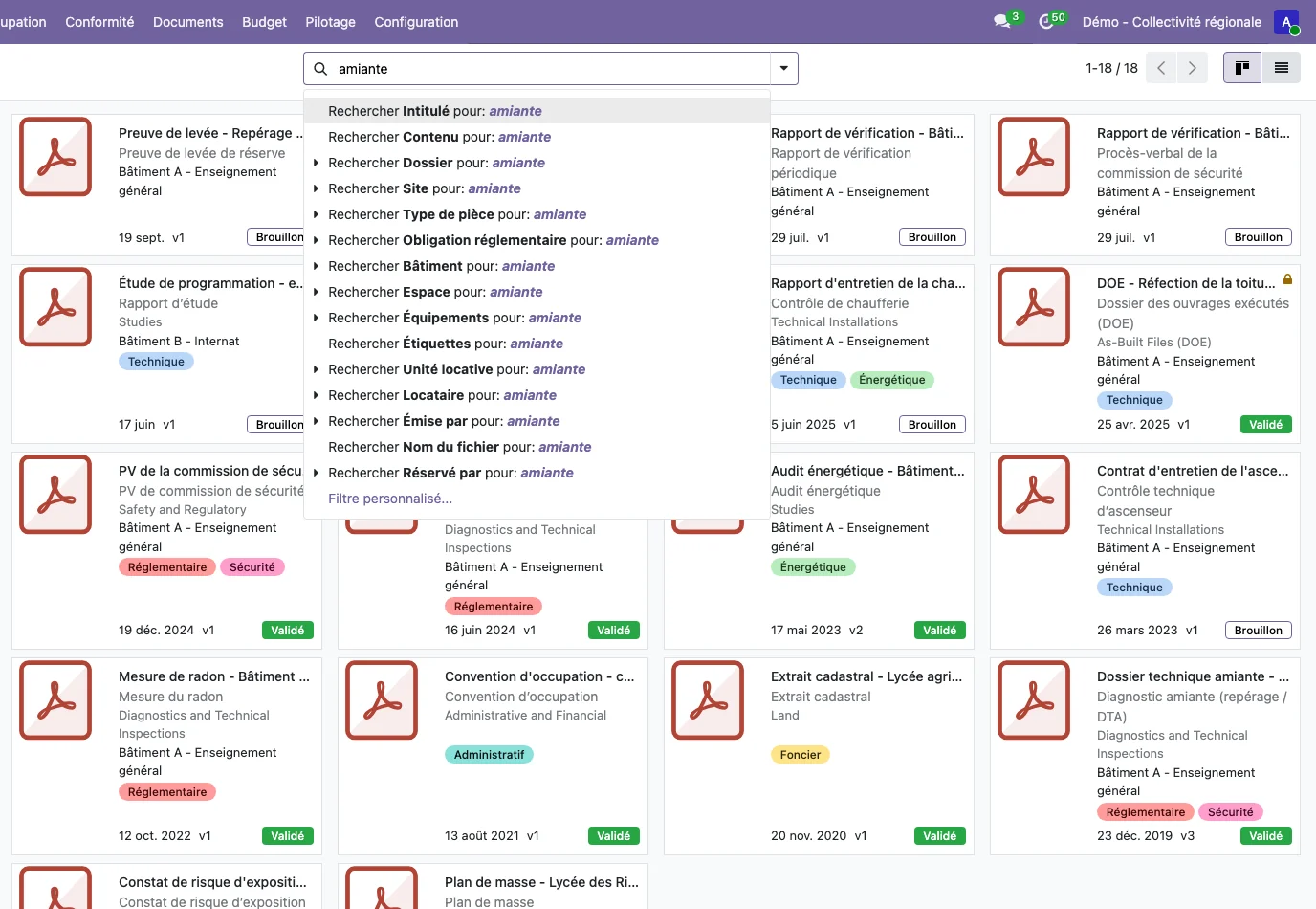
Em Documentos > Documentos, introduza uma palavra: a lista pendente propõe pesquisar no título, no conteúdo, na pasta, no site, no tipo de documento, na obrigação regulamentar, no edifício, no espaço, nos equipamentos ou nas etiquetas. A pesquisa no conteúdo lê os PDF, os documentos Word, Excel e OpenDocument. O painel da esquerda filtra por pasta, site e tipo de documento, e a vista passa de cartões a lista.
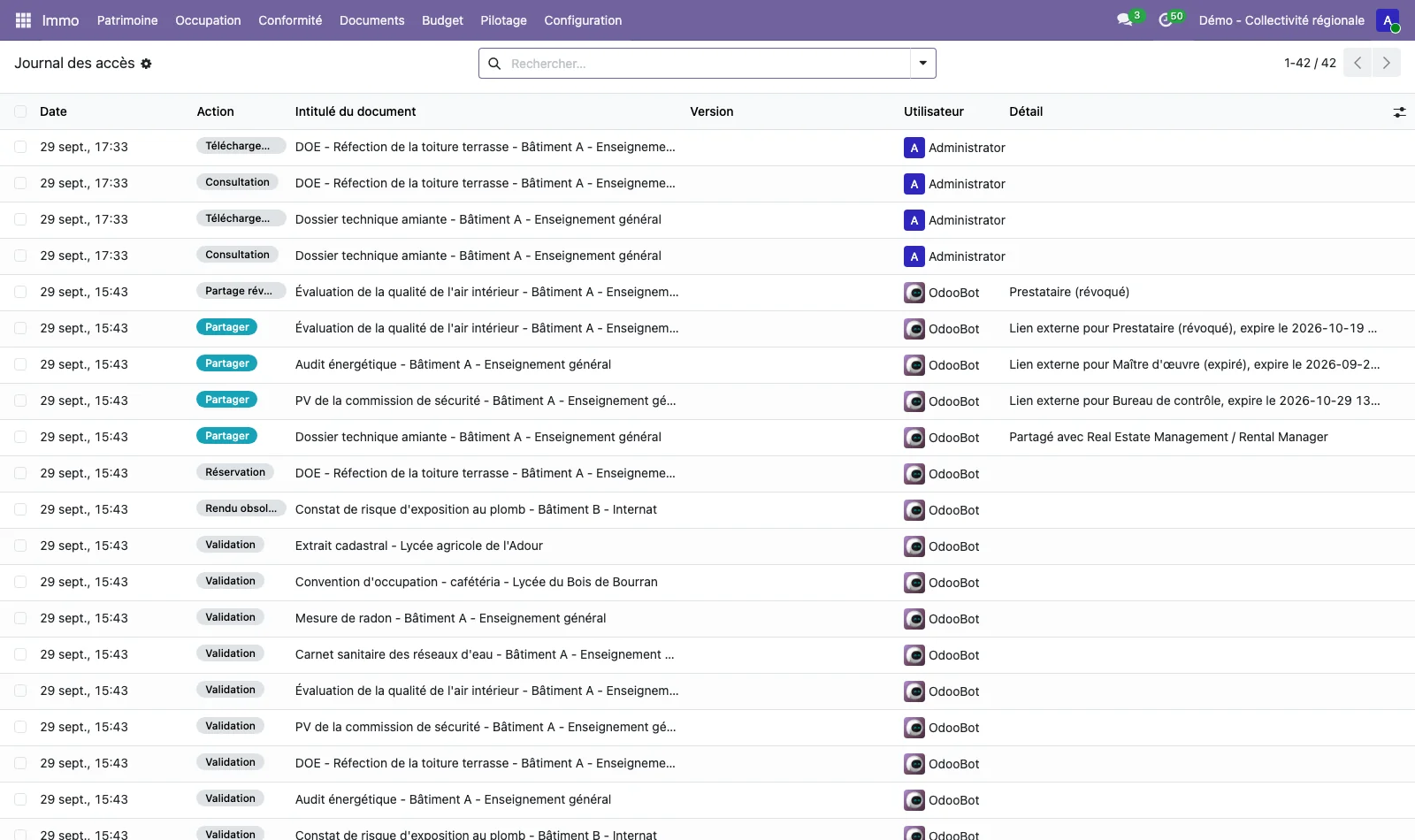
Passo 7 · Reler o diário de acessos
Documentos > Diário de acessos lista as consultas, os descarregamentos, as novas versões, as partilhas, as reservas, as validações e as eliminações, com o utilizador e a data. Na ficha de um documento, o separador Diário de acessos limita a lista a esse documento.