Perfil necessário: gestor de arrendamento para o referencial, gestor de encargos para as chaves (menu Configuração).
Passo 1 · Ver o parque imobiliário
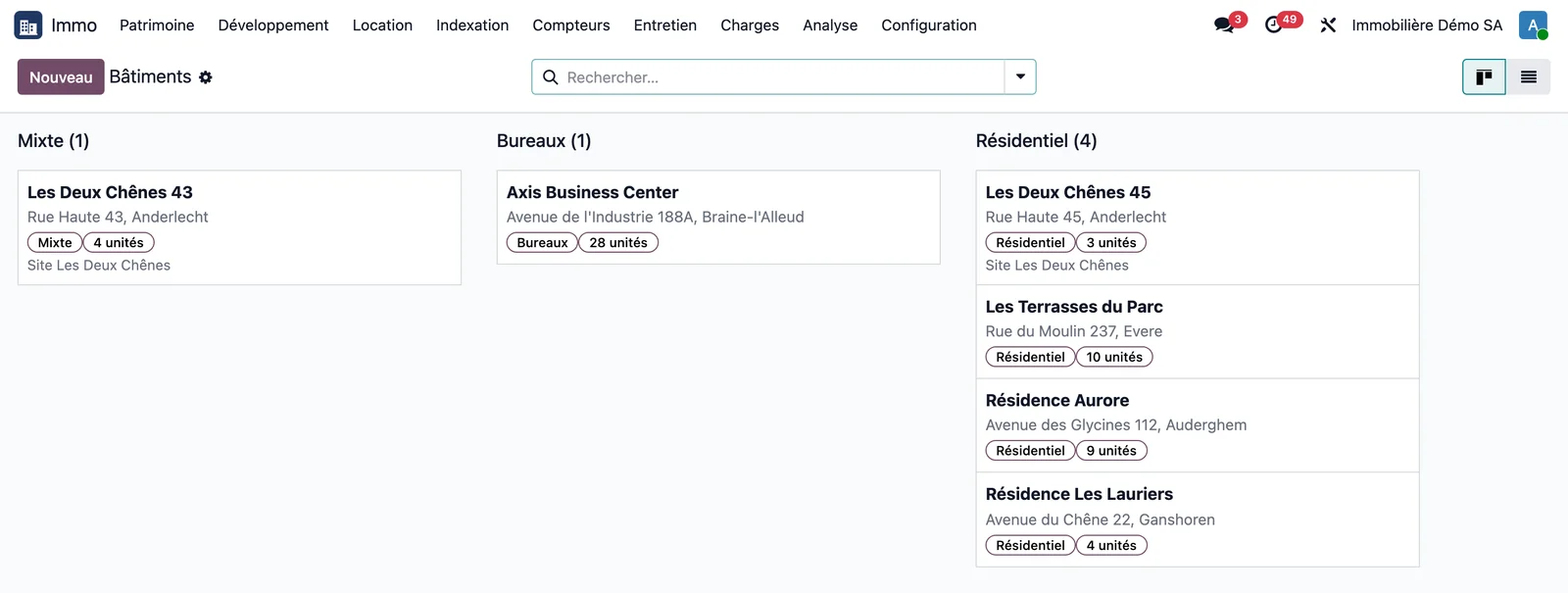
Abra Immo > Património > Edifícios. O kanban organiza os edifícios por afetação (misto, escritórios, residencial). Cada cartão indica a morada, a afetação, o número de unidades e, se aplicável, o site a que pertence. Em multiempresa, um edifício cuja empresa de gestão difere da empresa proprietária apresenta ainda a menção «Gestão delegada».
Passo 2 · Ler a ficha de um edifício
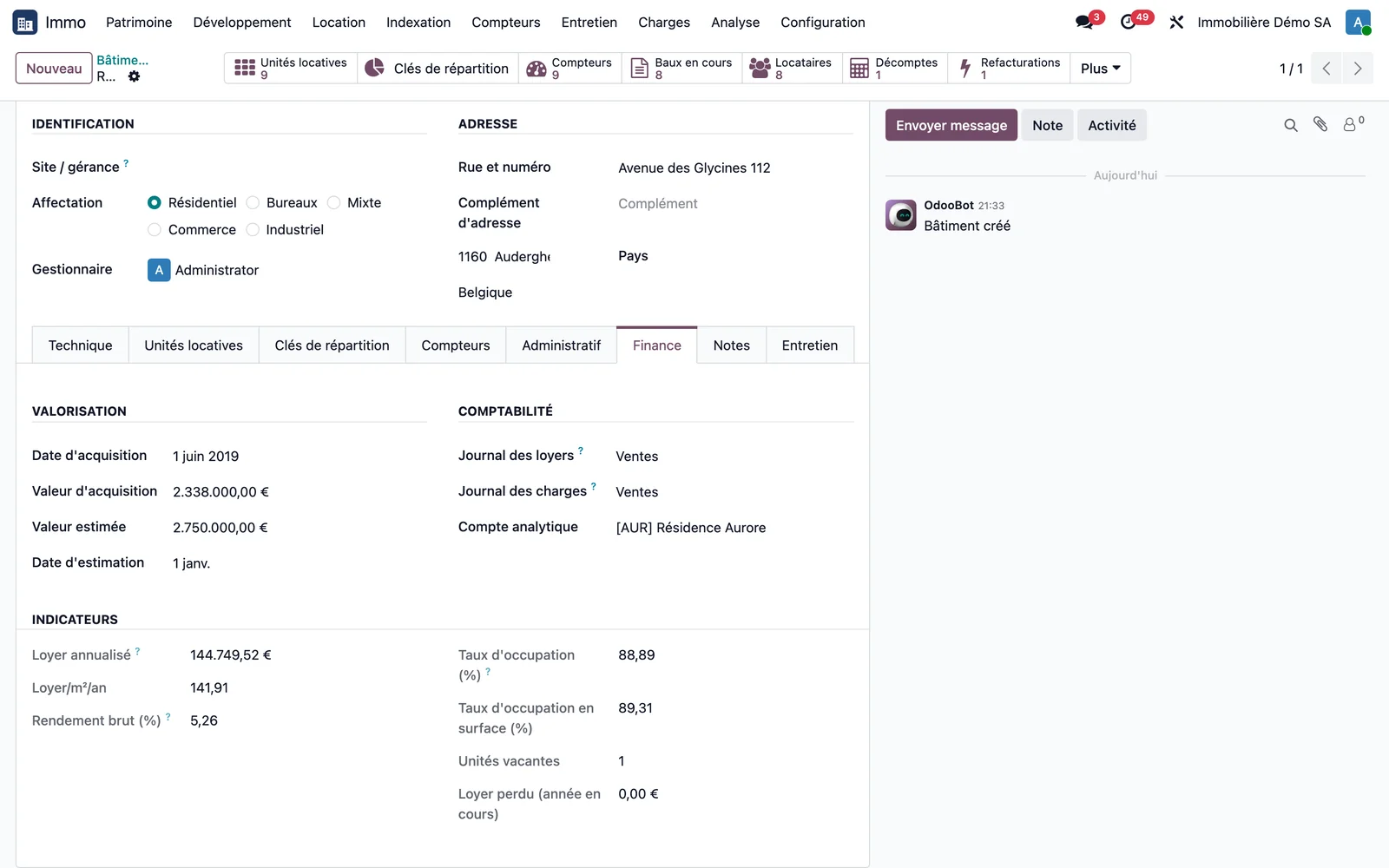
Abra um edifício, por exemplo «Résidence Aurore» na demonstração. No topo, os botões abrem as unidades arrendáveis, as chaves de repartição, os contadores, os contratos de arrendamento em curso, os inquilinos, os acertos de encargos e as refaturações do edifício; o menu Mais dá acesso aos restantes, nomeadamente à evolução das rendas e à rentabilidade. O separador Finanças contém a valorização e o bloco Indicadores, calculados em tempo real: renda anualizada, renda por m² por ano, rendimento bruto, taxa de ocupação (em unidades e em área), unidades vagas e renda perdida no ano em curso.
Passo 3 · Agrupar edifícios num site
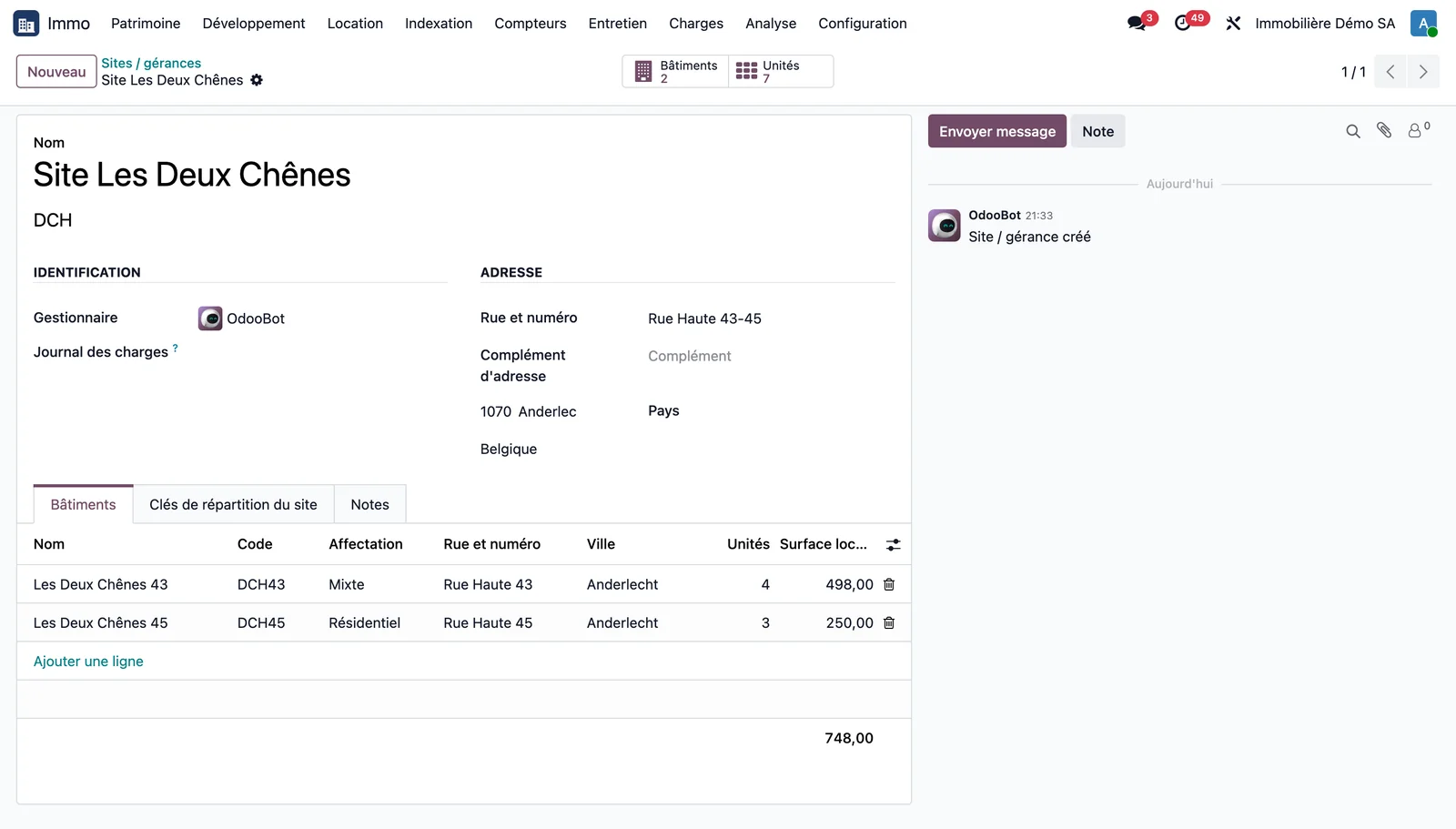
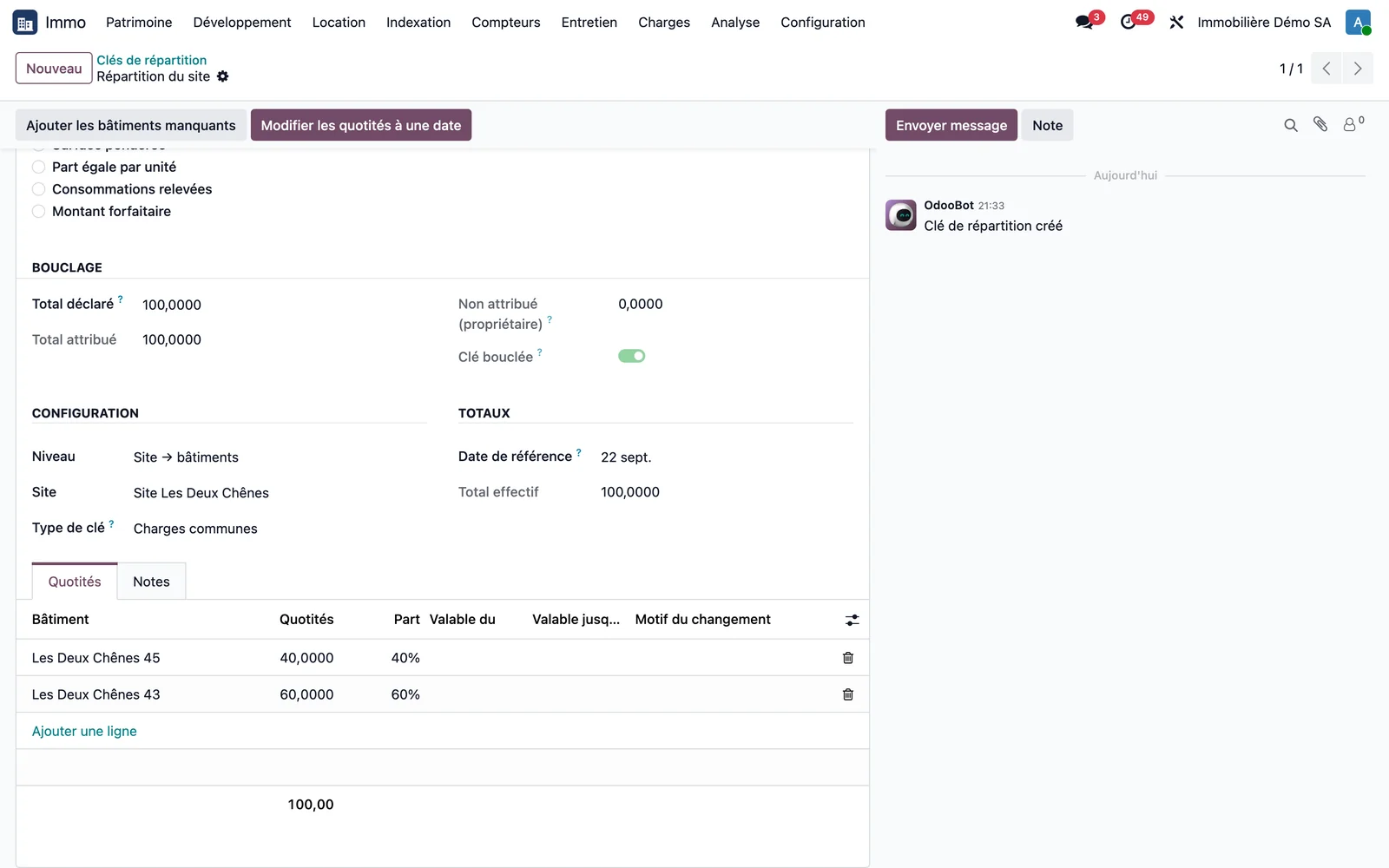
Quando dois edifícios partilham encargos, abra Immo > Património > Sites / gestões e associe-os ao mesmo site. A quota-parte de cada edifício define-se numa chave ao nível do site (separador Chaves de repartição do site), em permilagens ou em montante fixo. Na demonstração, «Site Les Deux Chênes» agrupa Les Deux Chênes 43 e 45, e a respetiva chave «Repartição do site» distribui-os em 60 e 40.
Passo 4 · Criar uma chave de repartição
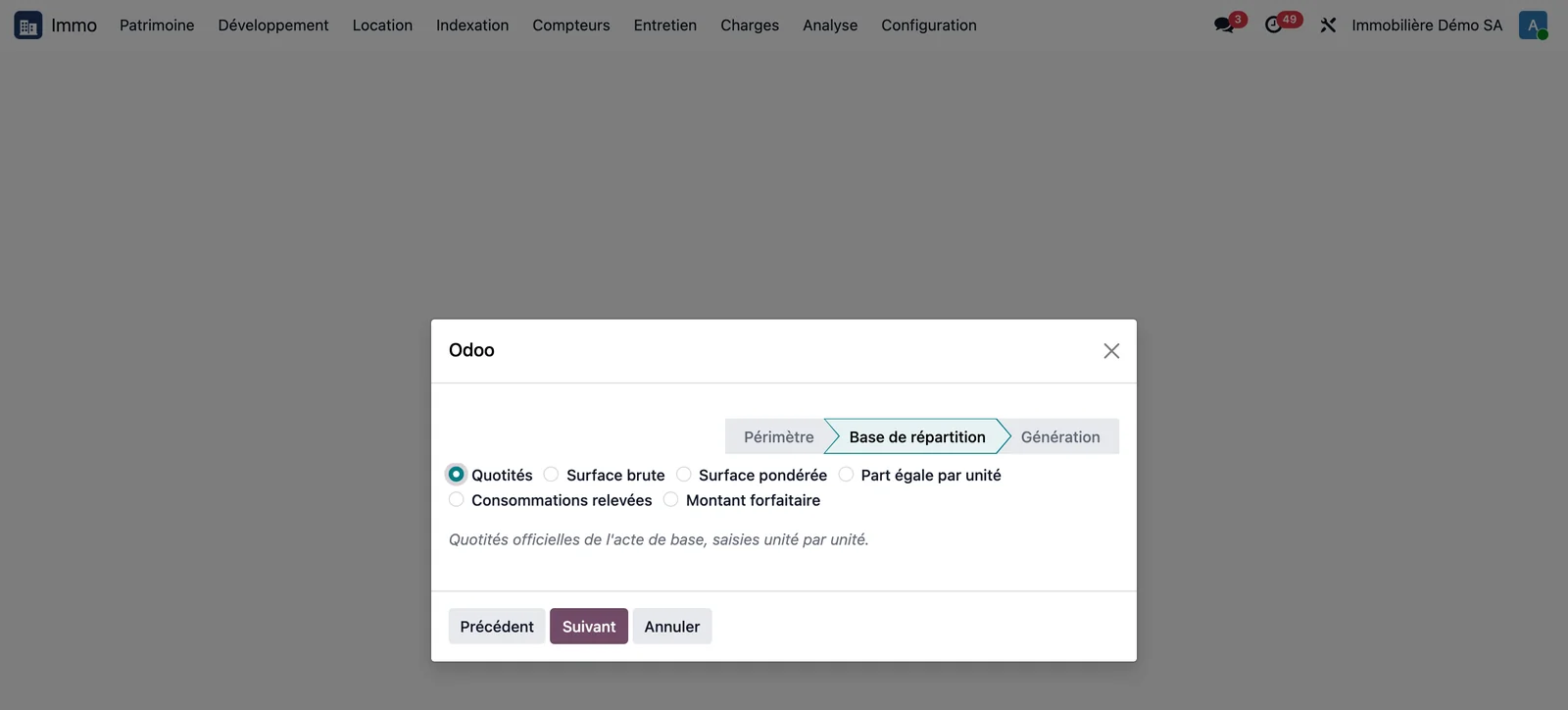
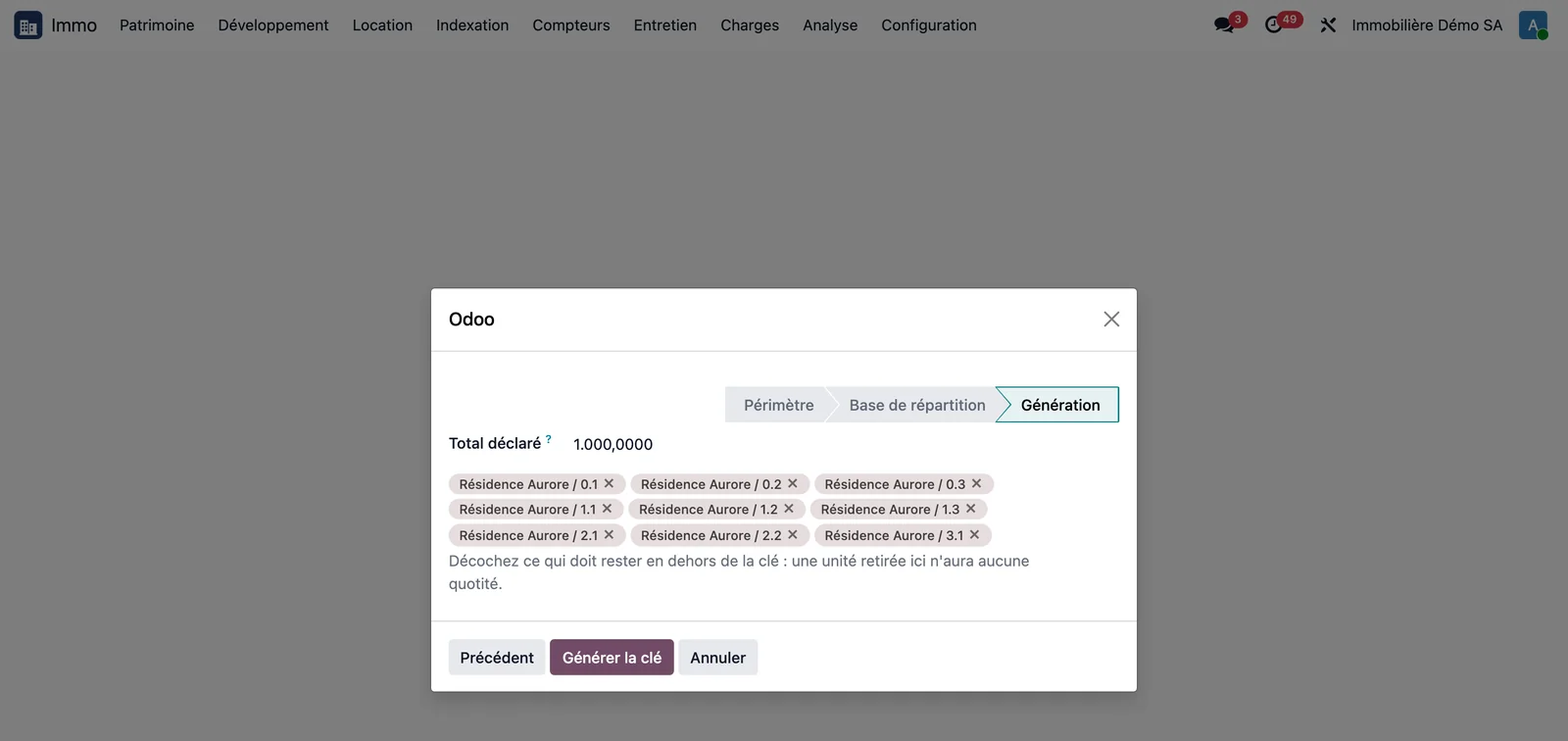
Abra Immo > Configuração > Nova chave de repartição. O assistente tem três ecrãs. Perímetro: o nível (do edifício para as unidades, ou do site para os edifícios), o edifício, o nome e o tipo de chave. Base de repartição: permilagens, área bruta, área ponderada, parte igual por unidade, consumos registados ou montante fixo. Geração: as unidades do edifício são propostas em etiquetas; retire as que não participam neste encargo. Para as bases de área e de parte igual, o total declarado e as permilagens calculam-se automaticamente.
Passo 5 · Controlar as chaves do edifício
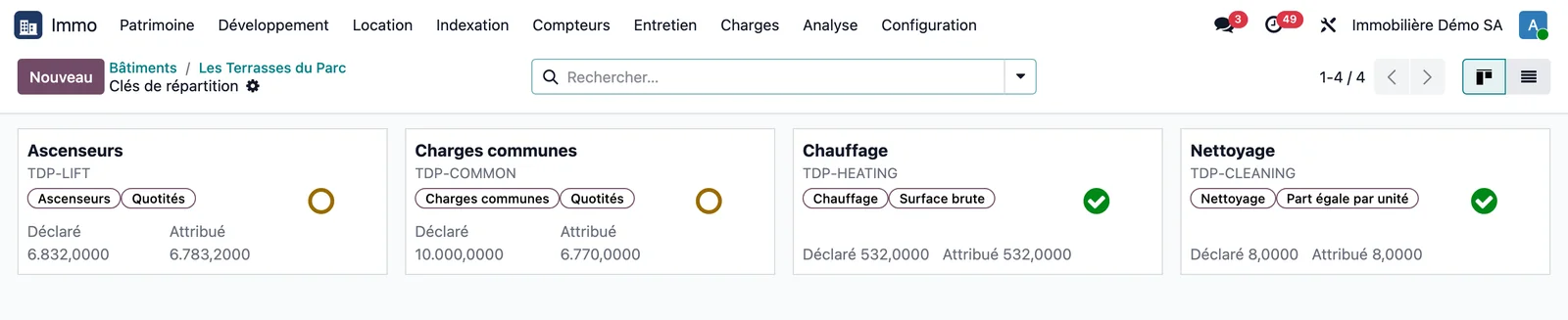
A partir do edifício, o botão Chaves de repartição abre o respetivo kanban. Cada cartão indica o tipo de encargo, a base, o total declarado e o total atribuído. O pictograma indica o estado da chave: triângulo vermelho em caso de sobreatribuição, visto verde se a chave estiver fechada, círculo laranja se uma parte ficar a cargo do proprietário.
Passo 6 · Ler as permilagens de uma chave
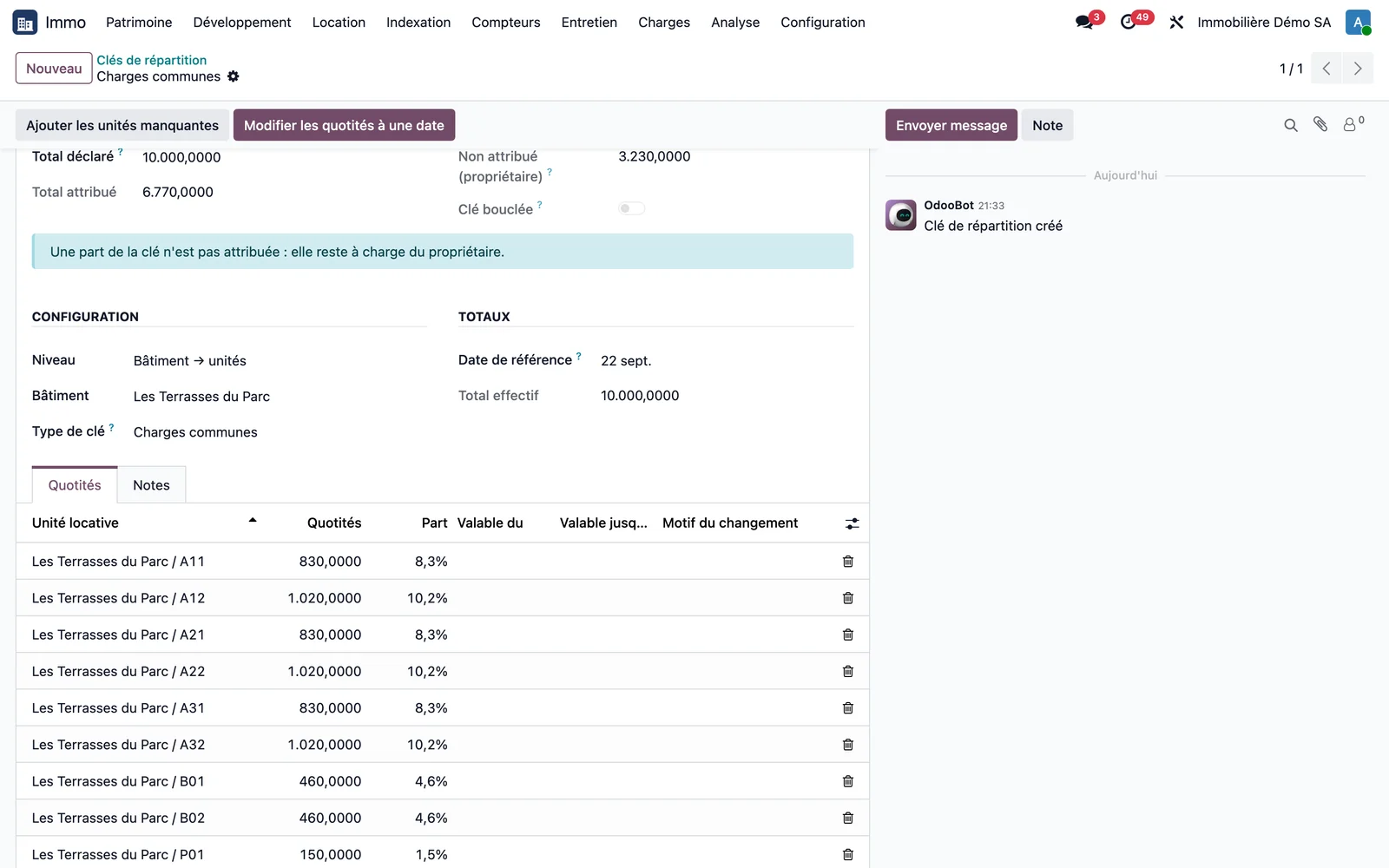
Abra uma chave. O bloco Fecho compara o total declarado e o total atribuído, apresenta o valor não atribuído (parte do proprietário) e o indicador «Chave fechada». O separador Permilagens mostra, por unidade, a permilagem, a parte em percentagem, as datas de validade e o motivo da alteração; estas três últimas colunas são preenchidas assim que uma permilagem tenha sido alterada numa determinada data.
Passo 7 · Alterar uma permilagem com data de efeito
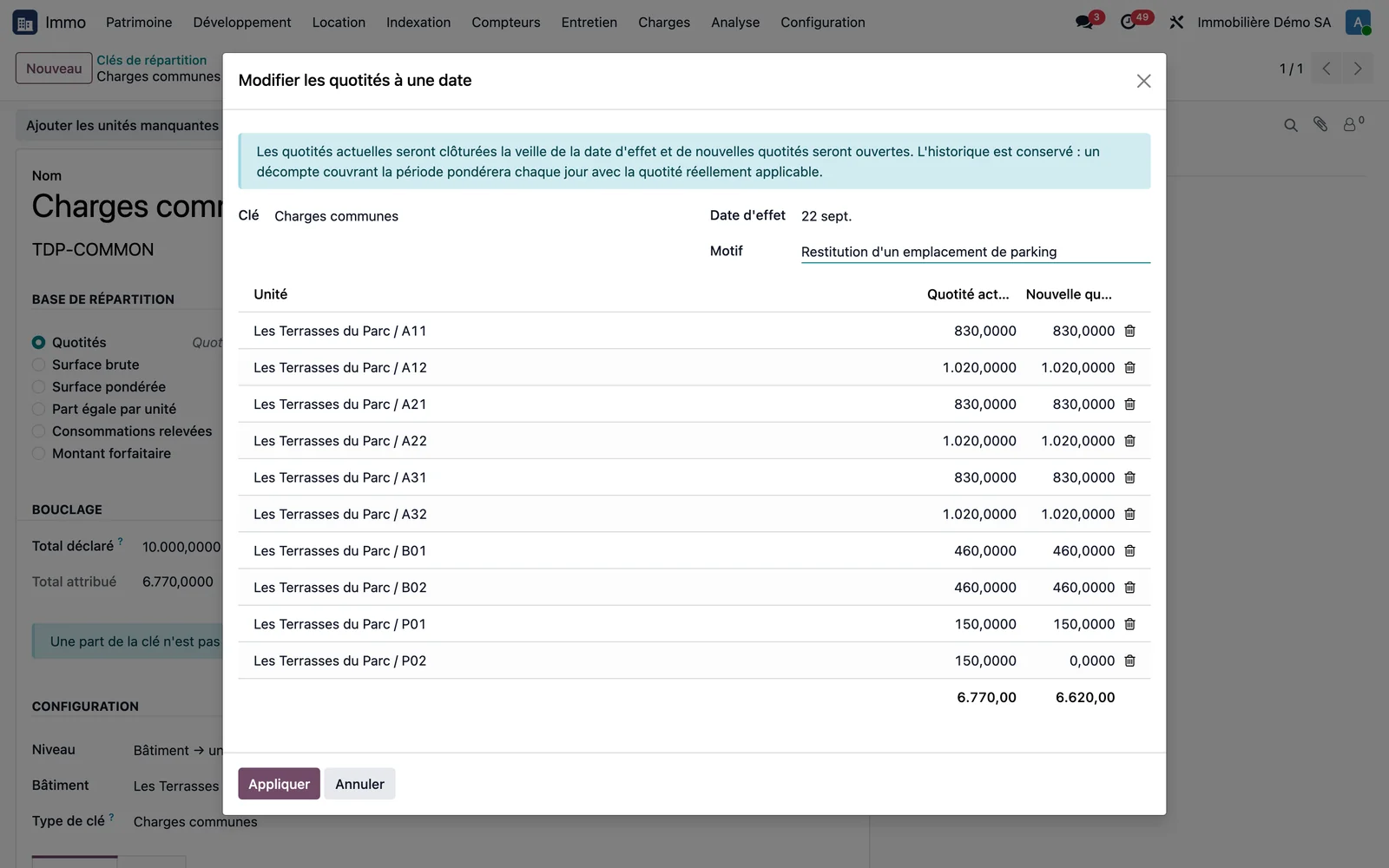
Na ficha da chave, clique em Alterar as permilagens numa data. Indique a data de efeito, o motivo e os novos valores ao lado das permilagens atuais; os dois totais são atualizados. Ao validar com Aplicar, a linha anterior é encerrada na véspera e a nova abre-se na data indicada. Um acerto de encargos que abranja o período ponderará cada dia com a permilagem aplicável.
Passo 8 · Seguros e sinistros
A partir de um edifício, abra a lista das respetivas apólices de seguro: seguradora, edifícios cobertos, próximo vencimento e estado. A ficha de uma apólice contém o âmbito, o contrato (seguradora, mediador, datas, renovação tácita), os montantes (valor segurado, prémio, franquia) e uma linha por garantia com limite, franquia e exclusões.
O comparador coloca duas ou mais apólices em colunas e as garantias em linhas: uma garantia ausente aparece a vermelho, "Não coberto". A partir do ticket de um inquilino, o botão Declarar um sinistro abre um sinistro já associado ao edifício, à unidade, ao contrato de arrendamento e à apólice, com a franquia da garantia em causa preenchida automaticamente. Sessenta dias antes do vencimento de uma apólice, uma atividade avisa o gestor.
Passo 9 · Publicar um anúncio
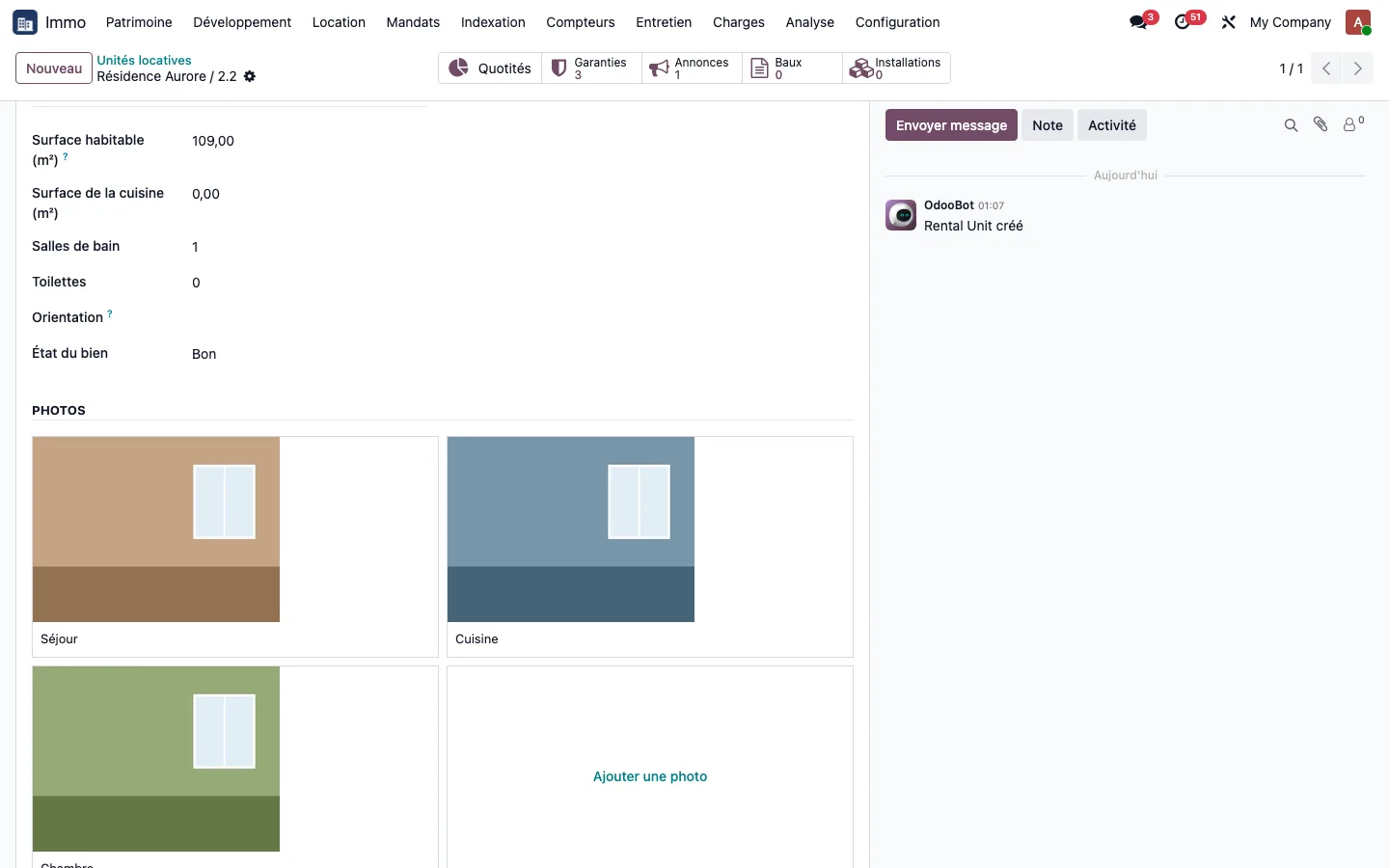
Abra a unidade arrendável, separador Anúncio: preencha os critérios de divulgação (área habitável, cozinha, casas de banho, orientação, estado do imóvel) e as fotografias pela ordem pretendida, cada uma com a sua legenda. O botão Anúncios no topo abre os anúncios já criados para a unidade.
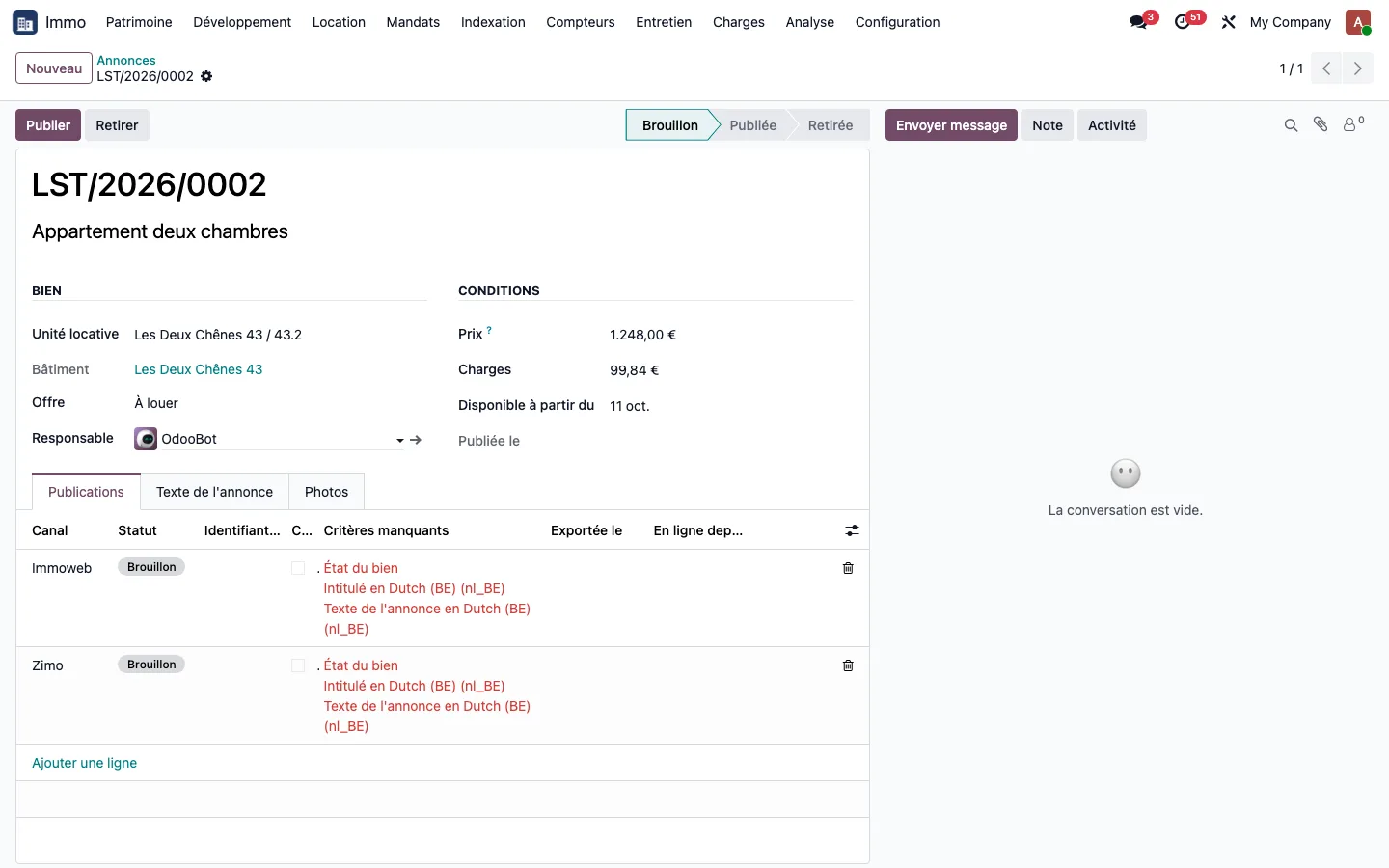
Na ficha do anúncio, abra o separador Publicações: uma linha por canal visado (Immoweb, Zimo, ImmoProp), e a coluna Critérios em falta indica o que falta completar. O botão Publicar recusa enquanto faltar um critério num canal.
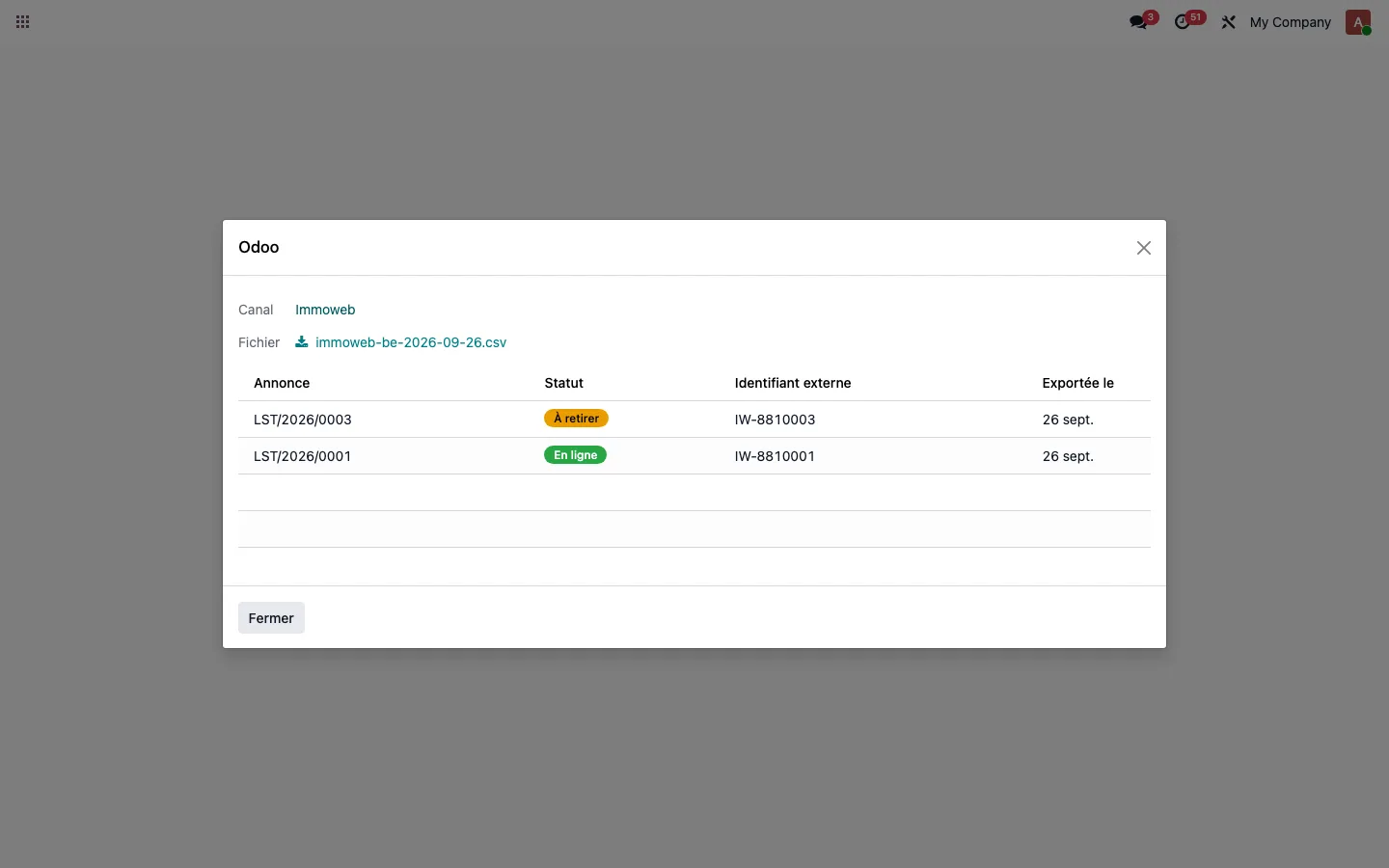
A parametrização de cada canal (idiomas exigidos, número mínimo de fotografias, critérios e correspondências de valores) define-se em Immo > Configuração > Canais de anúncios. Em Immo > Património > Anúncios > Exportar para a plataforma, escolha o canal: o assistente produz o ficheiro a enviar. A assinatura de um contrato de arrendamento sobre a unidade retira automaticamente o anúncio de arrendamento; uma publicação já online passa a Por retirar até a plataforma ser avisada. A troca com as plataformas faz-se por ficheiro, sem ligação direta: veja a apresentação completa em a página Publicação de anúncios.
Passo 10 · Compor um edifício
Abra Immo > Património > Novo edifício (assistente), ou o botão Compor um edifício da lista de edifícios. O primeiro ecrã contém o nome, o código, a afetação, o proprietário, o gestor, o site e a morada.
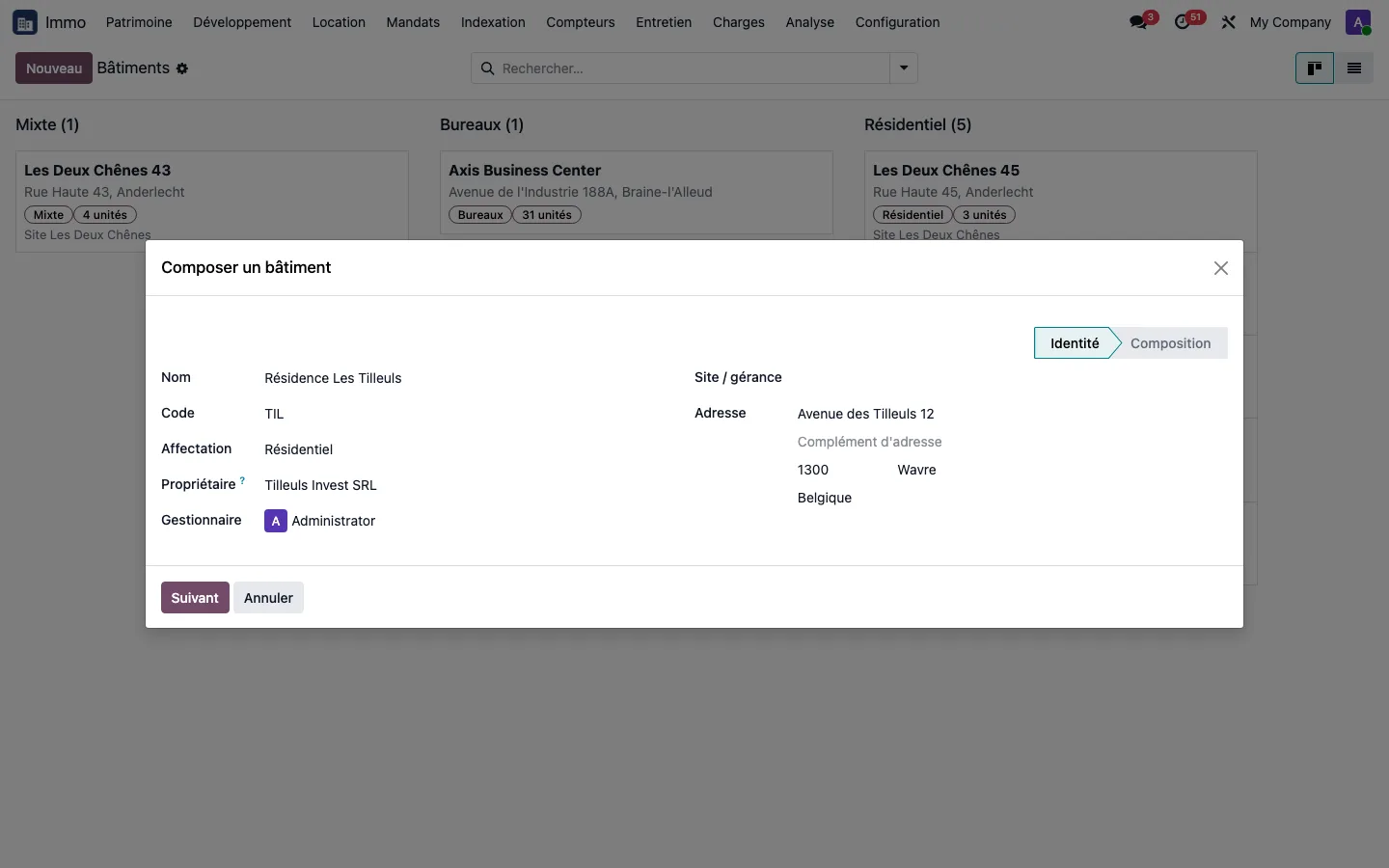
Seguinte passa à composição: quatro numerações à escolha (algarismos, letras, esquerda e direita, frente e trás), um prefixo facultativo, um piso por linha com os botões para adicionar ou retirar uma unidade, e um bloco para adicionar as garagens.
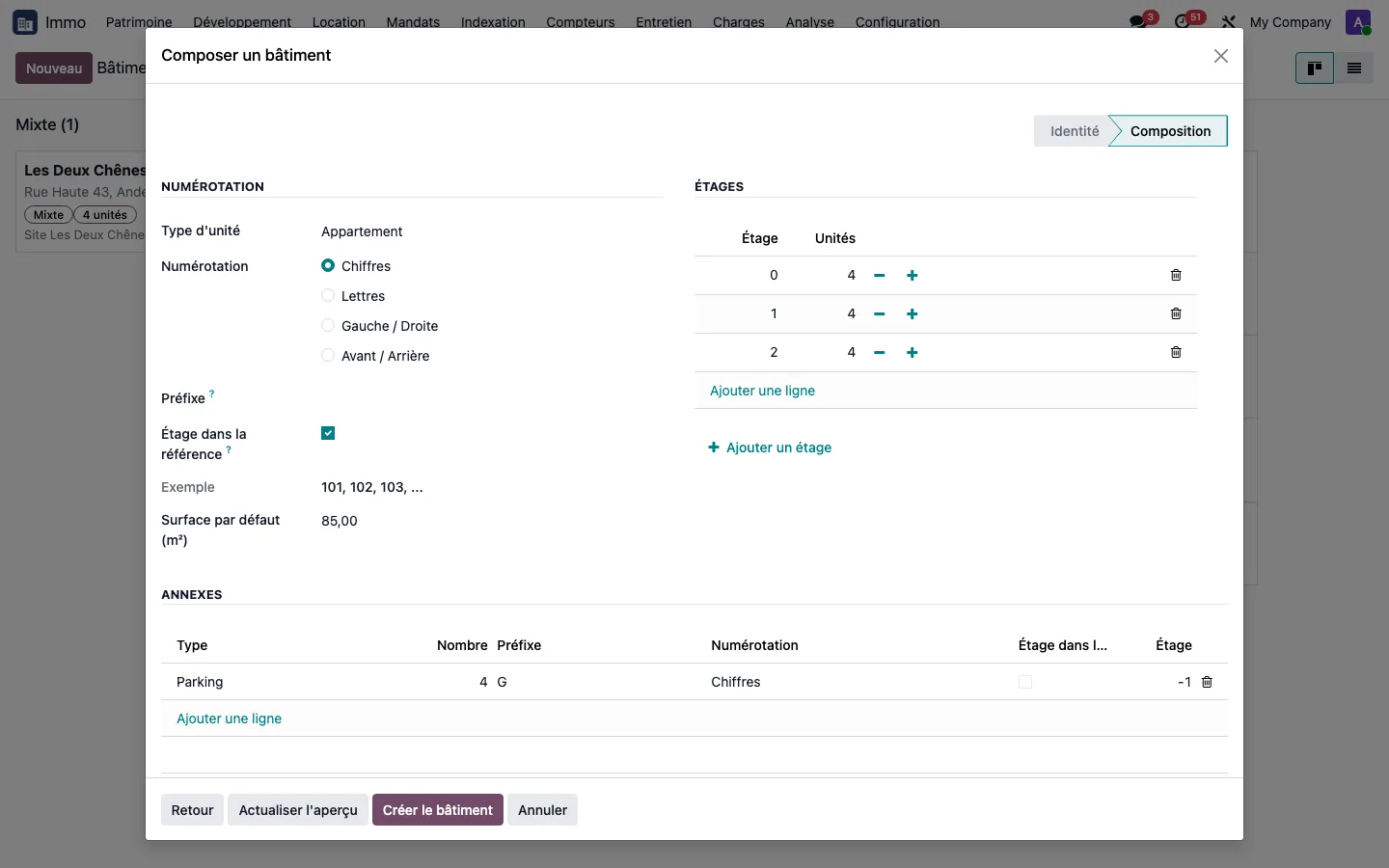
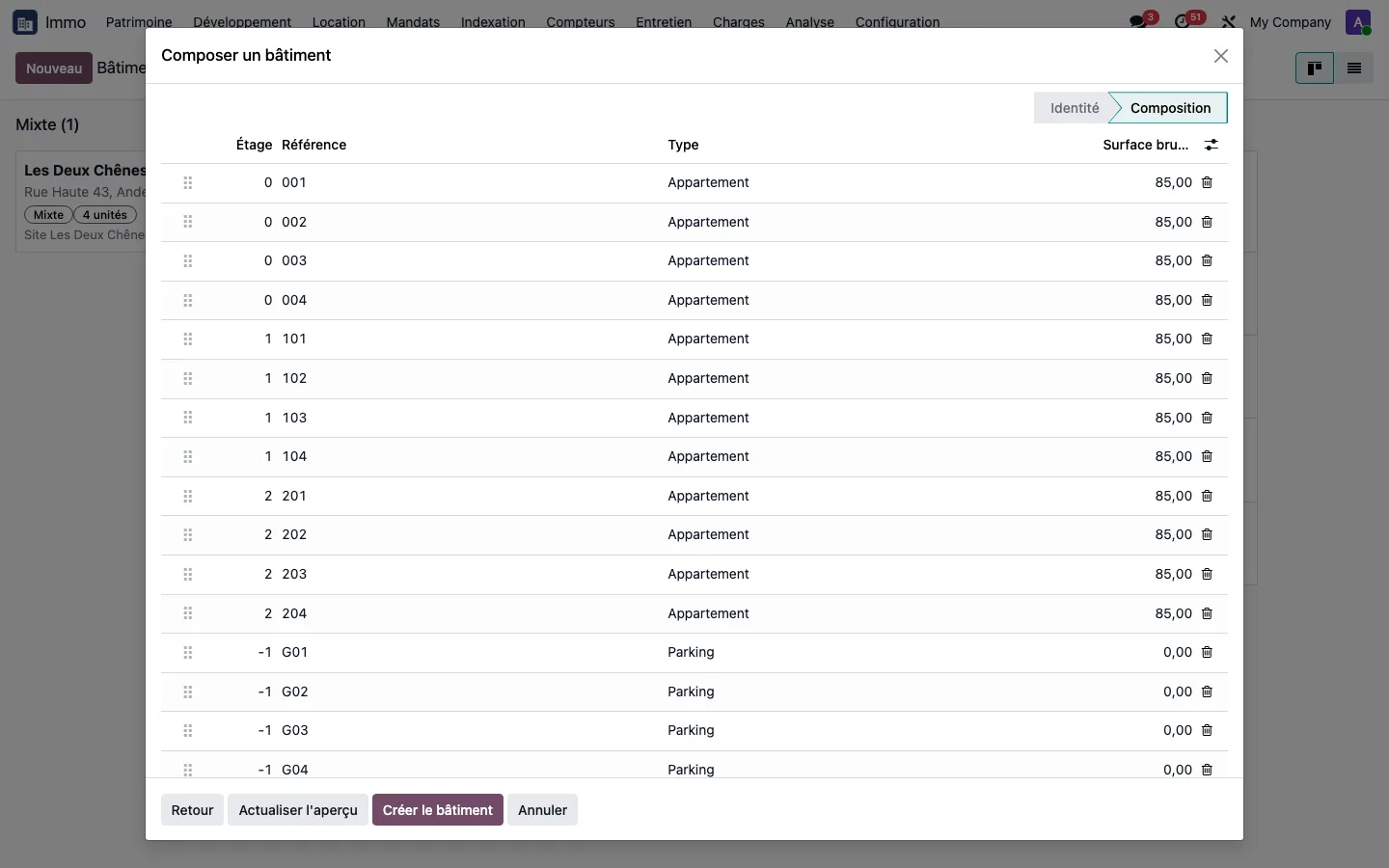
Atualizar a pré-visualização calcula as unidades sem criar nada: cada linha pode ser corrigida, movida ou eliminada antes da criação. Uma pré-visualização desatualizada (composição alterada desde o último cálculo) bloqueia a criação enquanto não for atualizada, com uma mensagem que indica o que fazer.
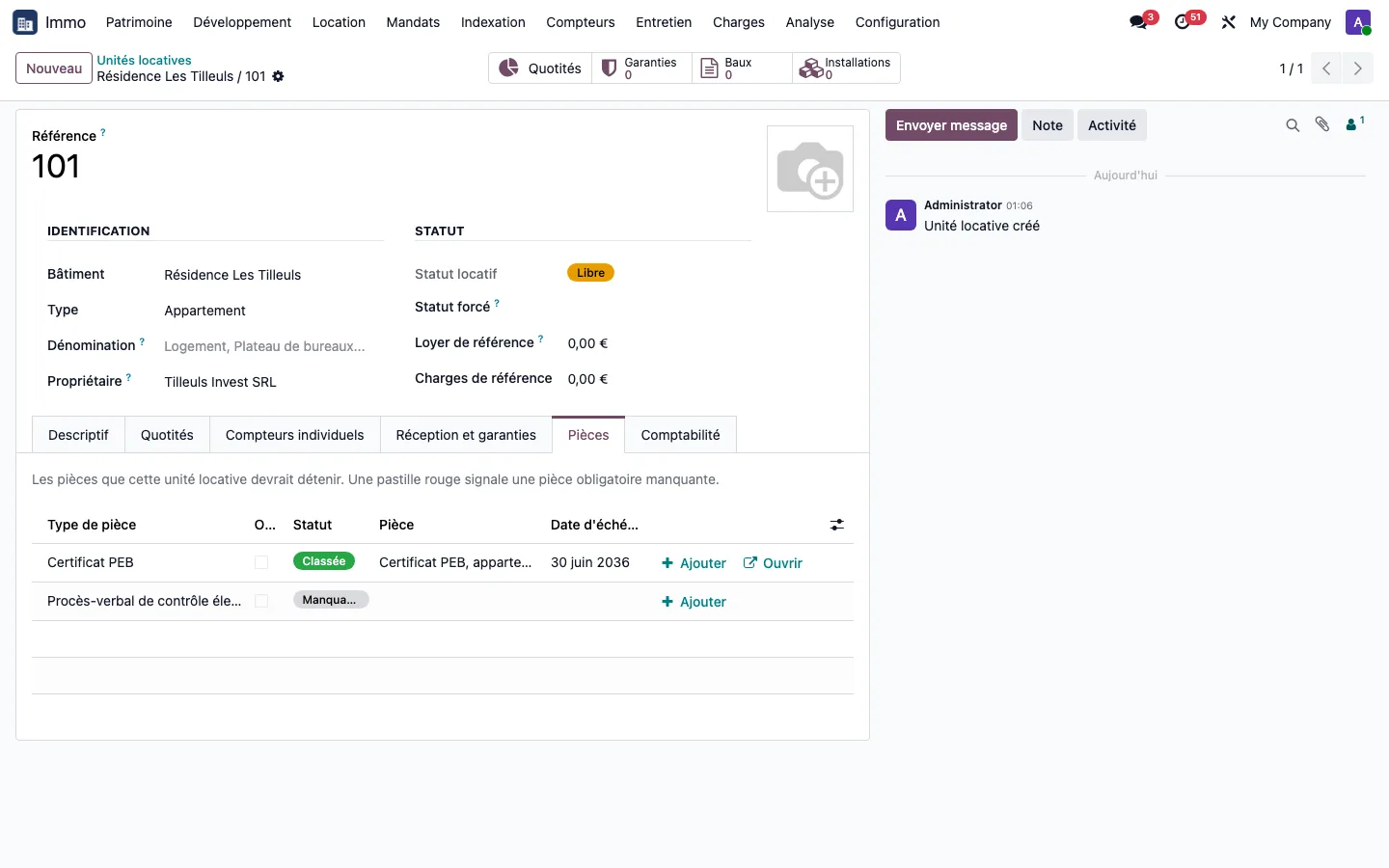
Criar o edifício abre a ficha criada: o edifício, as regras de numeração e as unidades têm a mesma data de criação, numa única operação. Separador Documentos da ficha do edifício ou de uma unidade: uma linha por tipo de documento esperado (escritura de compra, certificado energético, apólice de seguro, inspeção elétrica), o respetivo estado (classificado, vencido, em falta) e um botão para o adicionar.
Uma unidade arrendada pode passar a À venda a partir do estado forçado sem perder o contrato de arrendamento, o inquilino nem a ocupação: veja os estados do imóvel na página Arrendamentos. O filtro Arrendadas mantém-na na lista, com o respetivo selo À venda.
Passo 11 · Gerir a receção e as garantias
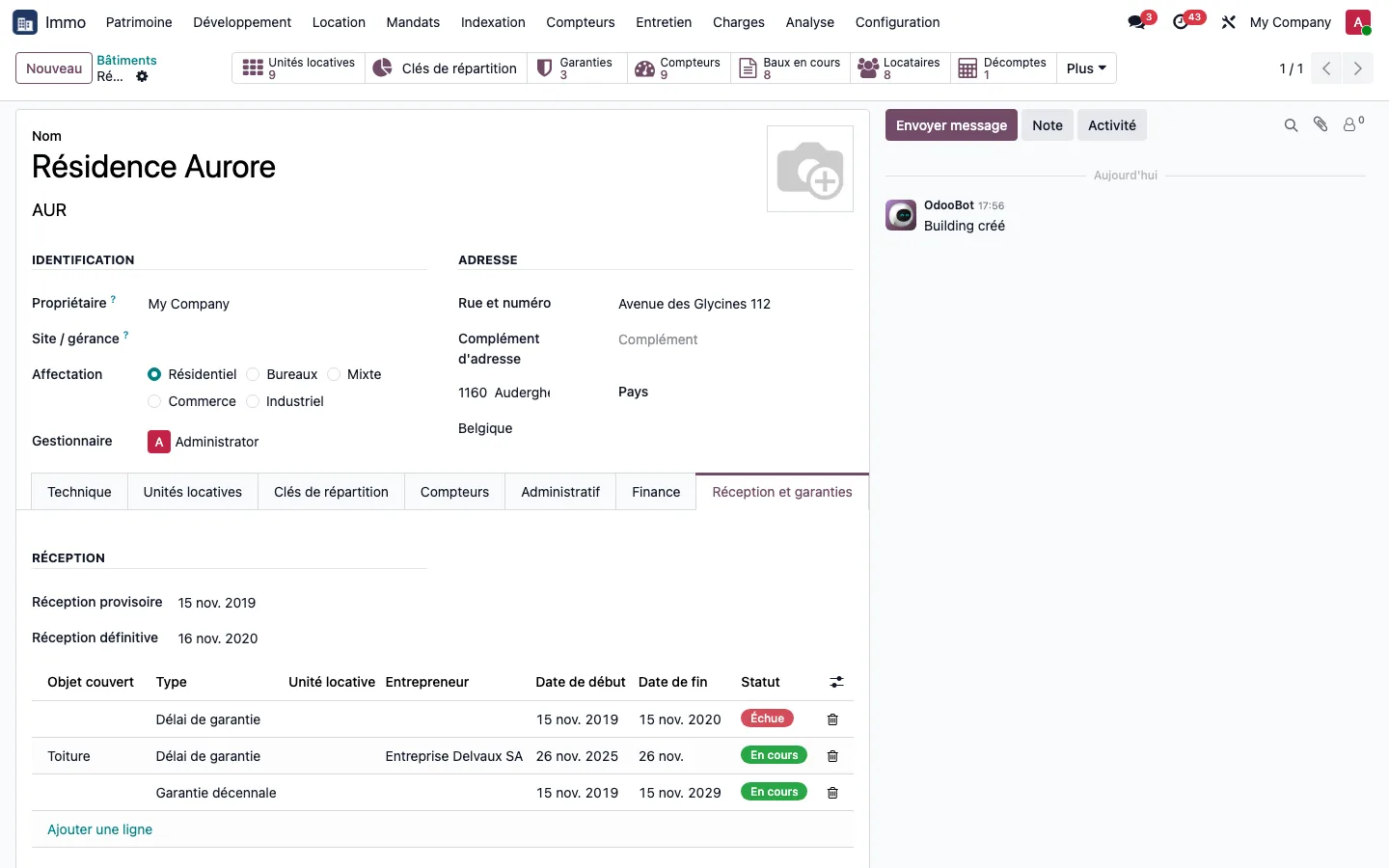
Abra a ficha de um edifício, separador Receção e garantias. Introduza as datas de receção provisória e definitiva e, em seguida, adicione as garantias: prazo de garantia, garantia decenal, bom funcionamento, ou um elemento específico como uma cobertura refeita, com o empreiteiro. Cada tipo fornece a sua duração e o seu ponto de partida; a data de fim é calculada automaticamente e pode ser alterada. Uma data introduzida manualmente mantém-se perante uma alteração da receção, e modificar a duração de um tipo não reescreve nenhuma garantia existente.
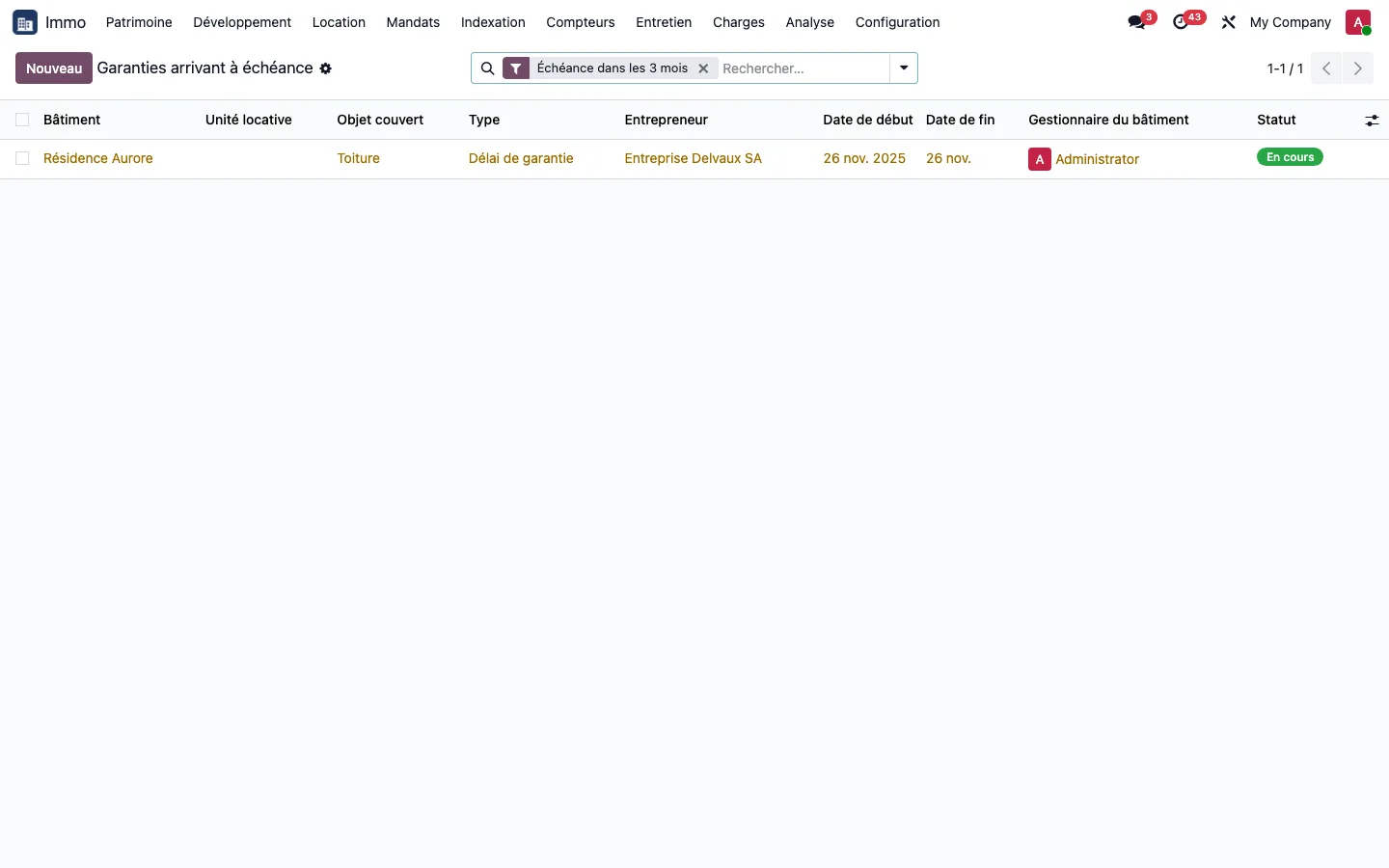
A lista Garantias a vencer mostra as que vencem nos próximos três meses, com o gestor do edifício. Um edifício sem gestor não é esquecido: aparece num filtro dedicado.
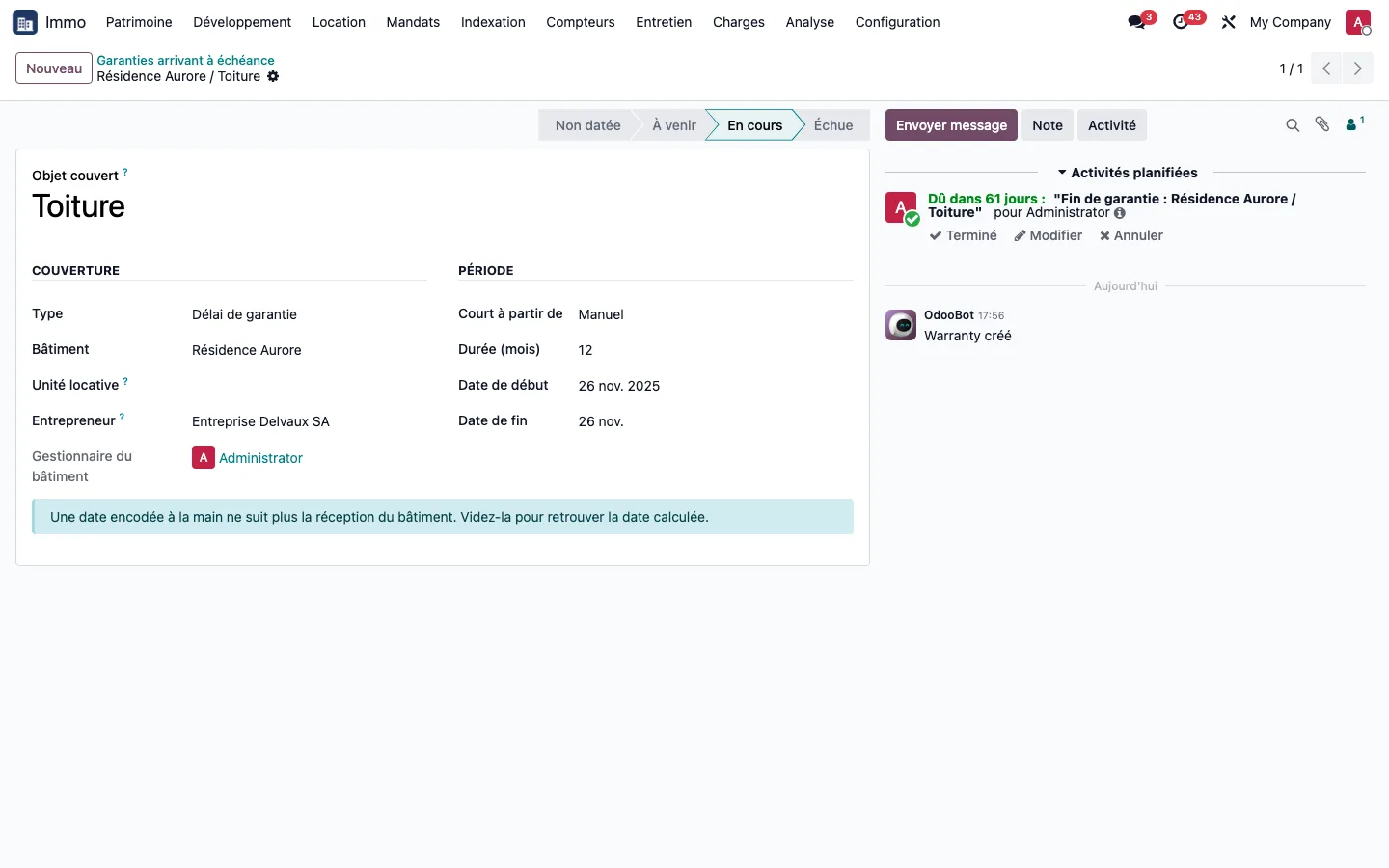
Todas as noites, é criada uma atividade para o gestor do edifício por cada garantia que entre nesta janela, uma única vez por garantia.
Passo 12 · Abrir o dossiê de um edifício
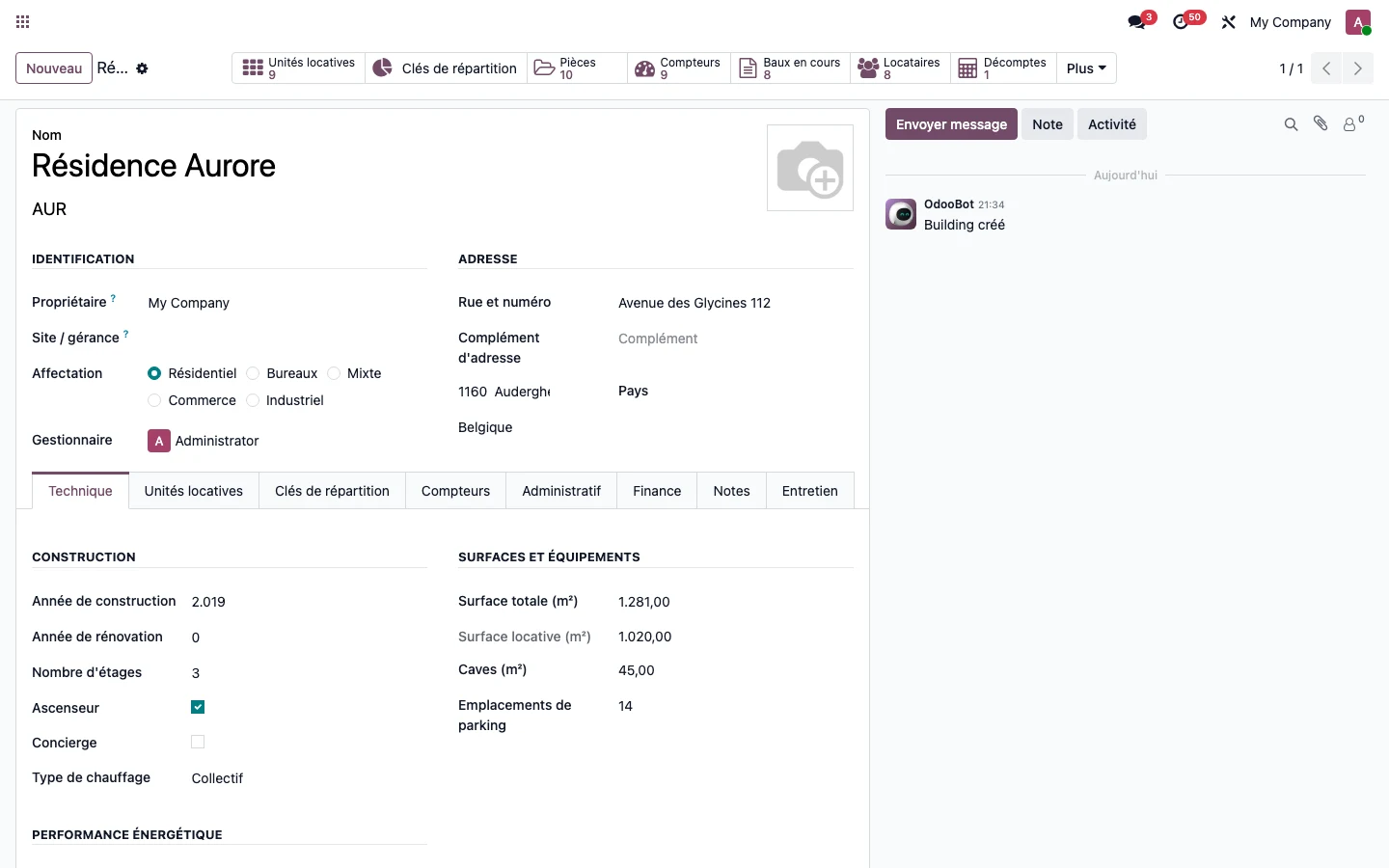
Abra Immo > Património > Edifícios e, em seguida, a ficha de um edifício. O botão Documentos, no topo da ficha, conta os documentos classificados no edifício, nas suas unidades, nos seus contratos de arrendamento e nas suas instalações: 10 para a Résidence Aurore.
Passo 13 · Ler a cronologia
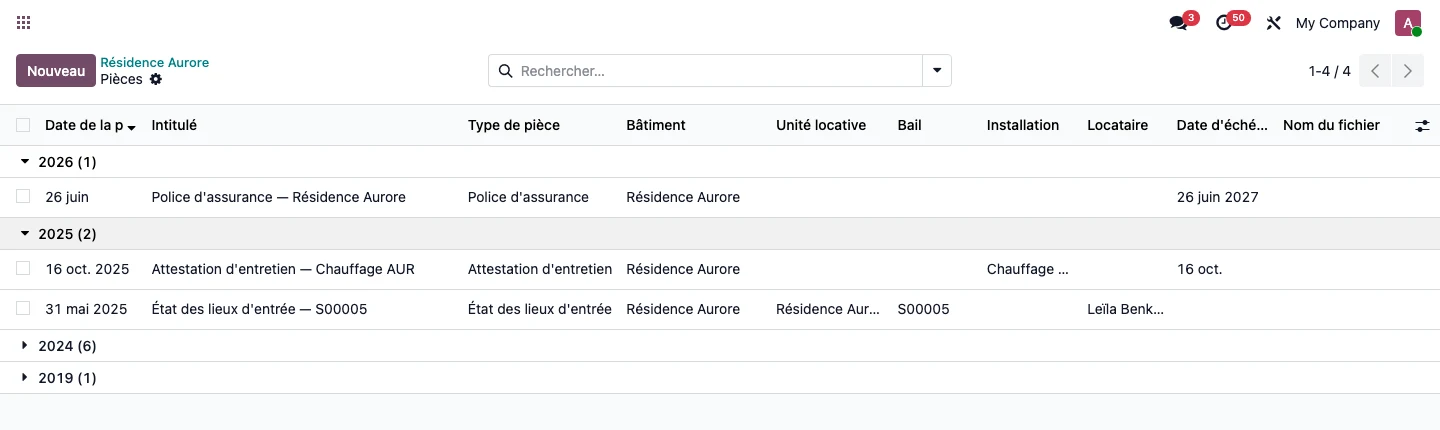
O botão abre a lista dos documentos do edifício, agrupada por ano do documento, o mais recente no topo: 2026 (1), 2025 (2), 2024 (6), 2019 (1). Pode ler-se a apólice de seguro válida até 26 de junho de 2027, o certificado de manutenção do aquecimento, arquivado no edifício e na instalação, e um auto de vistoria de entrada arquivado no respetivo contrato de arrendamento e inquilino. O botão Novo desta lista arquiva automaticamente o documento no edifício.
Passo 14 · Classificar um documento
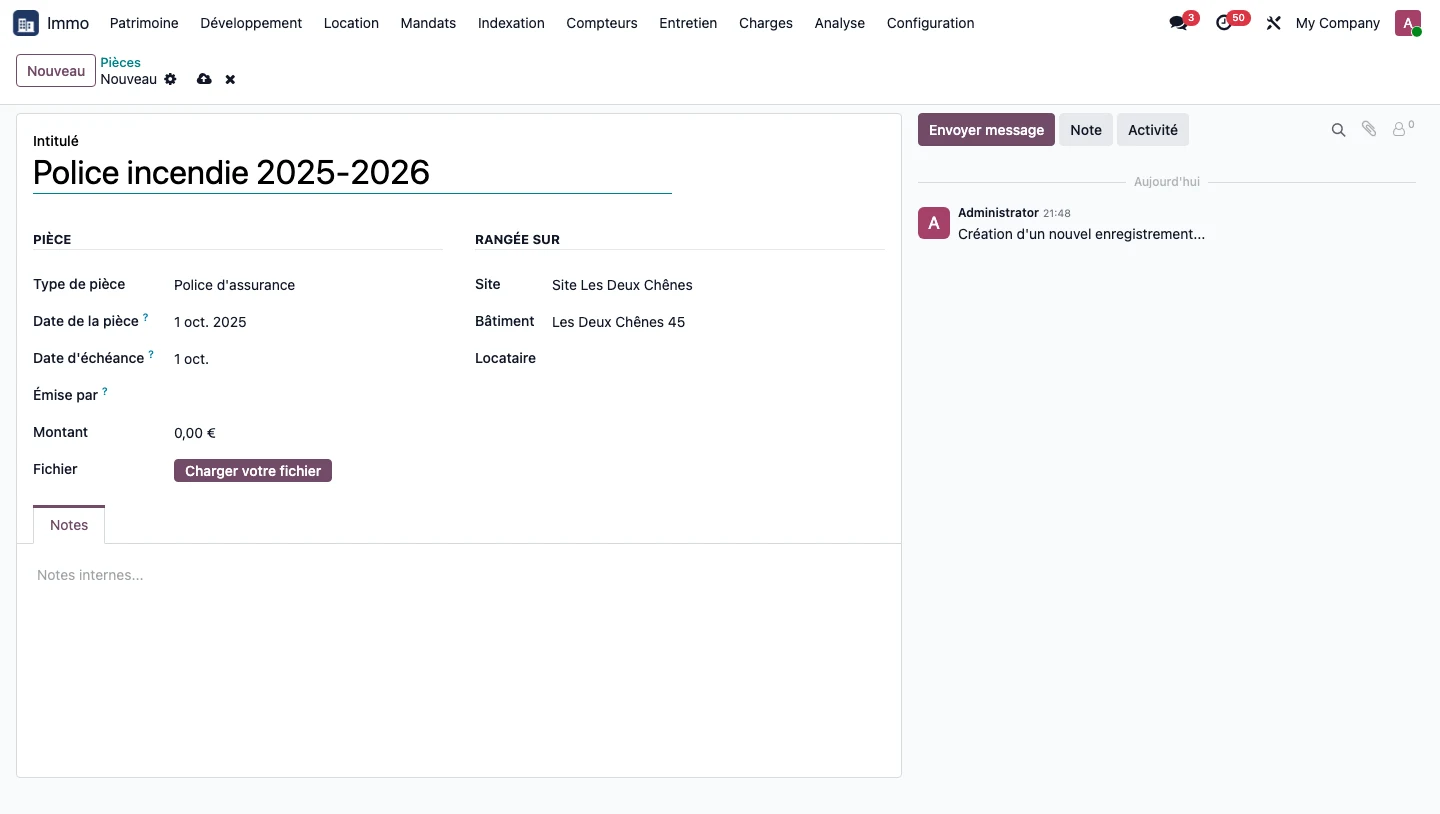
Abra Immo > Património > Documentos e, em seguida, Novo. Escolha o tipo e depois a data do documento: o prazo é proposto de acordo com a validade do tipo e acompanha a data quando a corrige. Uma apólice de seguro assinada a 1 de outubro de 2025 recebe o prazo de 1 de outubro de 2026. O site é preenchido a partir do edifício; para um documento de contrato de arrendamento, o edifício, a unidade e o inquilino são preenchidos a partir do contrato. A empresa proprietária e a empresa de gestão são obtidas do edifício.
Passo 15 · Ser avisado antes do prazo
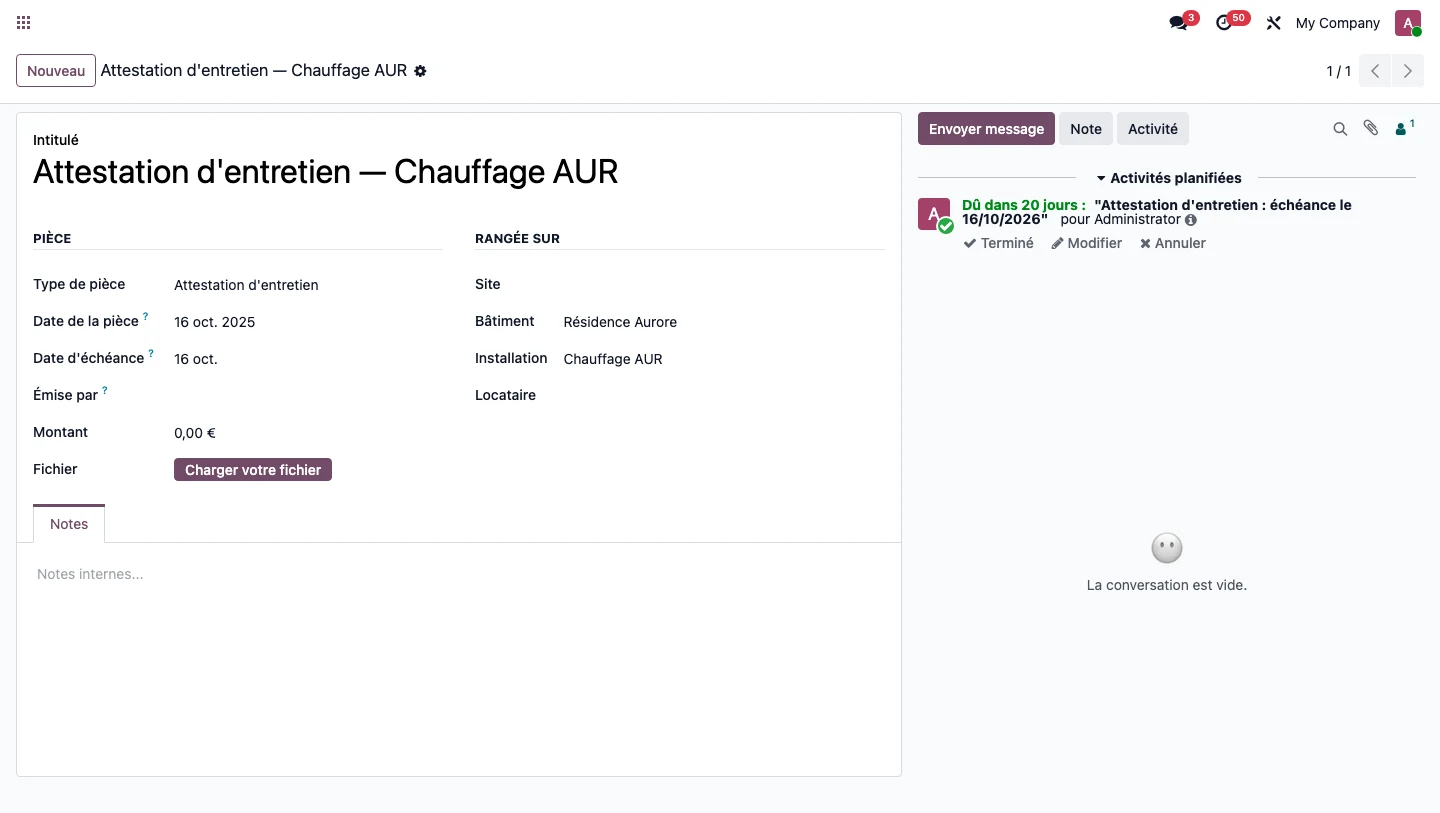
O certificado de manutenção do aquecimento data de 16 de outubro de 2025 e o seu tipo tem doze meses de validade: o prazo proposto é 16 de outubro de 2026. Trinta dias antes, a tarefa agendada dos prazos dos documentos cria para o gestor do edifício, no seu idioma, uma atividade «Certificado de manutenção: prazo a 16/10/2026». Marcar a atividade como concluída não a faz renascer; adiar o prazo elimina o lembrete anterior e prepara um novo.
Passo 16 · Controlar a completude
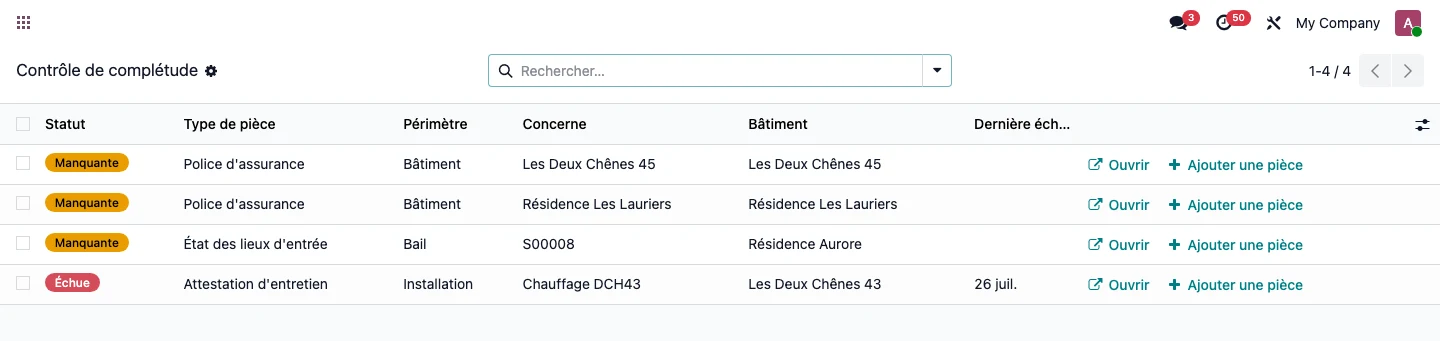
Abra Immo > Património > Controlo de completude. Uma única lista, calculada à abertura, para todos os tipos marcados como Obrigatório: cada edifício, contrato de arrendamento em curso ou instalação que não tenha o seu documento (estado Em falta) ou cujo último documento tenha vencido (estado Vencido, com o último prazo). Abrir leva ao objeto em causa e Adicionar um documento abre um documento já arquivado nesse objeto, com o tipo correto. Na base de demonstração, a lista tem quatro linhas: duas apólices de seguro em falta em seis edifícios, um auto de vistoria de entrada em falta em 35 contratos de arrendamento em curso e um certificado de manutenção vencido em dois sistemas de aquecimento.
Passo 17 · Ler o dossiê de um inquilino
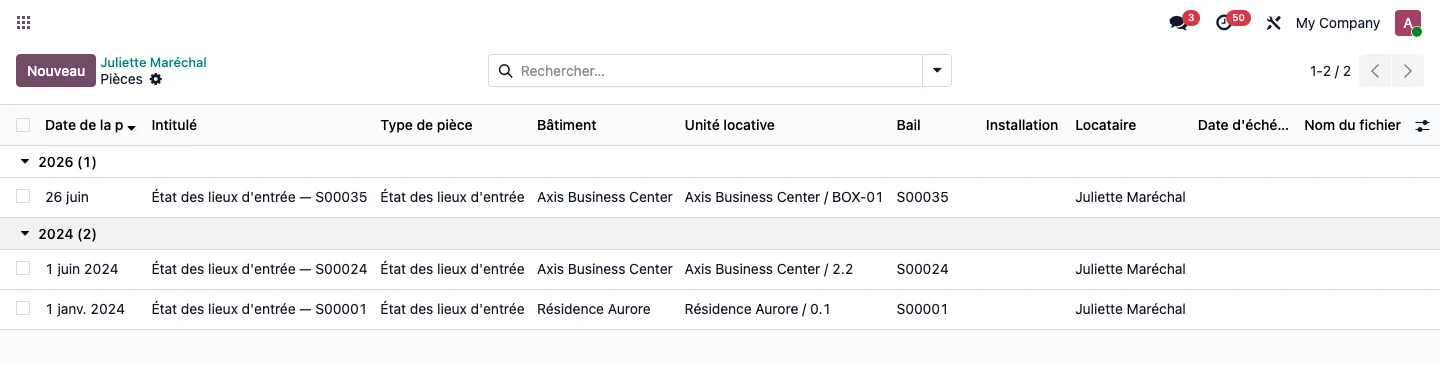
Na ficha de um contacto, o botão Documentos abre a respetiva cronologia. Na demonstração, uma inquilina tem três autos de vistoria de entrada, um por contrato de arrendamento, em três unidades de dois edifícios.
Passo 18 · Configurar os tipos de documento
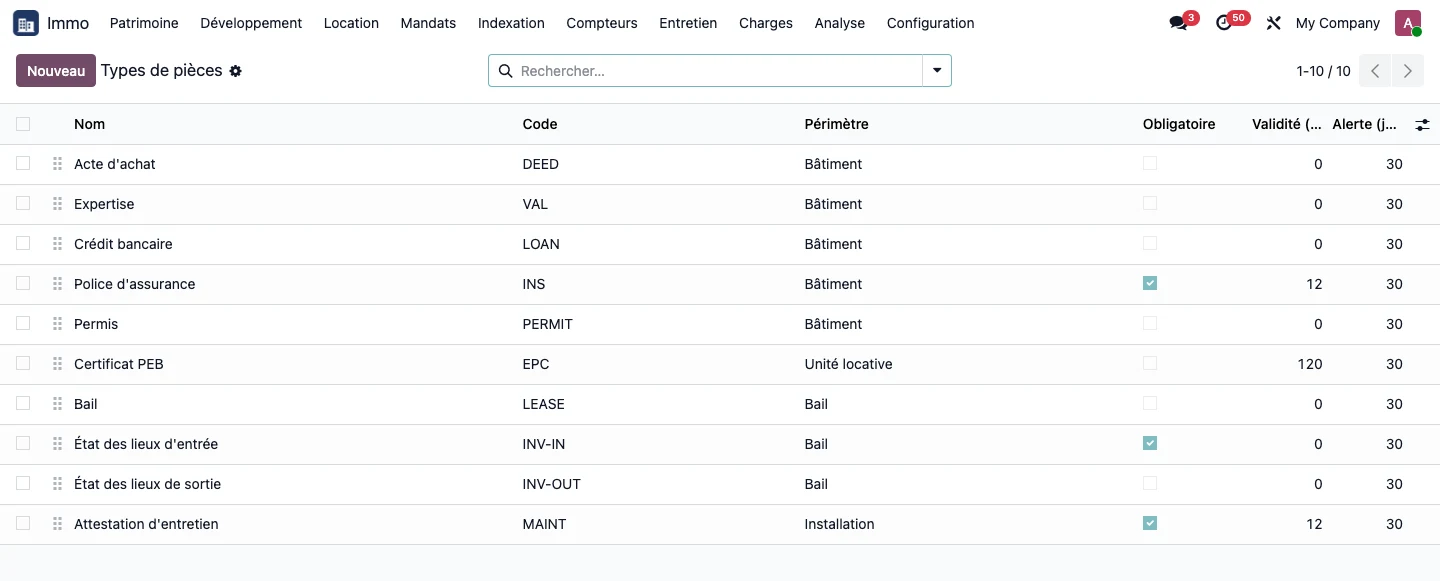
Abra Immo > Configuração > Tipos de documento. São fornecidos dez tipos: seis sobre o edifício ou a unidade, três sobre o contrato de arrendamento, um sobre a instalação. Cada um tem o seu Perímetro, o seu caráter Obrigatório, a sua Validade em meses (0: nenhum prazo proposto) e o seu prazo de Alerta em dias. Apólice de seguro, auto de vistoria de entrada e certificado de manutenção são obrigatórios no conjunto inicial; este último abrange apenas as instalações de aquecimento, através de um filtro que pode alargar.
A reter
- Uma permilagem não se reescreve: versiona-se.
- Uma chave não fechada não é um erro, é a parte do proprietário.
- Uma chave de «consumos registados» não determina nada por si só: a repartição segue as leituras dos contadores.
- O sinistro tem uma seguradora, uma declaração, uma peritagem, uma franquia e uma indemnização: não é um ticket de manutenção.
- Um anúncio só é publicado se todos os critérios exigidos pelo canal visado estiverem preenchidos.
- O assistente de composição cria o edifício e todas as suas unidades numa única operação; uma pré-visualização desatualizada bloqueia a criação enquanto não for atualizada.
- Um documento mais recente do mesmo tipo faz esquecer o anterior; um documento vencido permanece visível, no estado Vencido.
- O controlo de completude é calculado à abertura, apenas para os tipos marcados como obrigatórios.