Profil requis : gestionnaire locatif pour le référentiel, gestionnaire de charges pour les clés (menu Configuration).
Étape 1 · Voir le parc
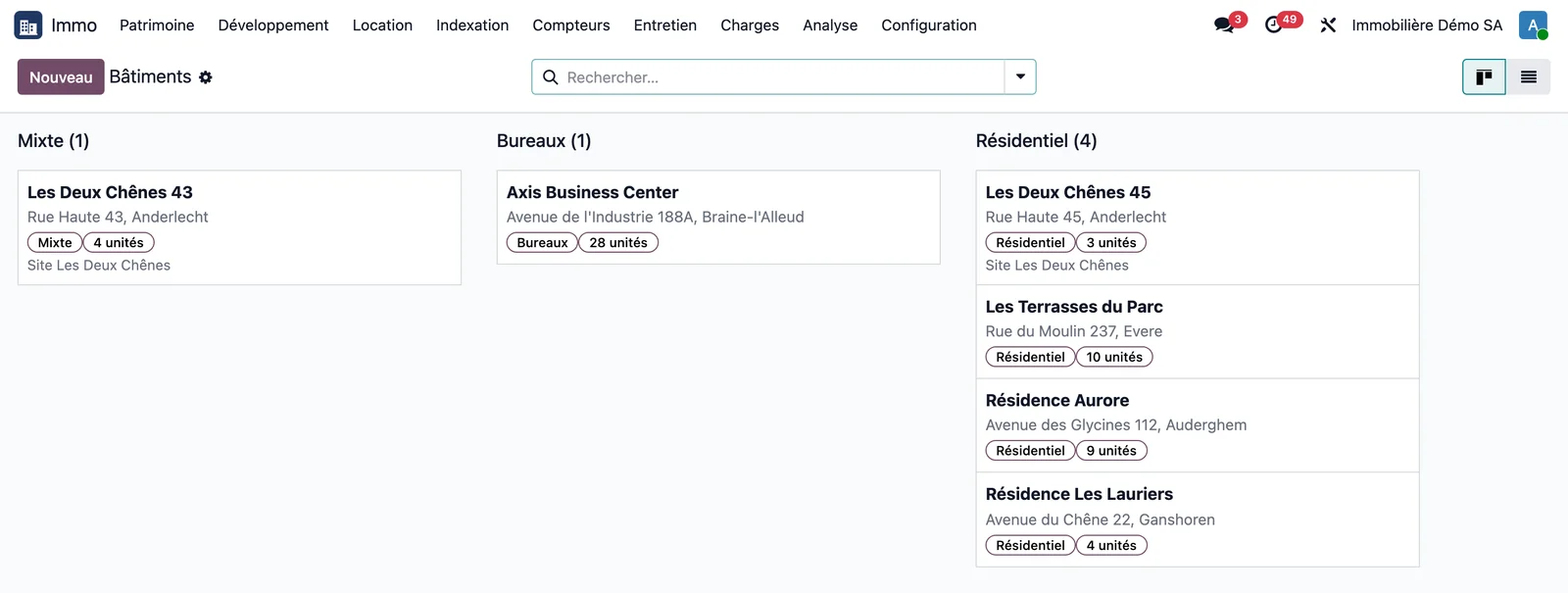
Ouvrez Immo > Patrimoine > Bâtiments. Le kanban range les bâtiments par affectation (mixte, bureaux, résidentiel). Chaque carte donne l'adresse, l'affectation, le nombre d'unités et, le cas échéant, le site de rattachement. En multi-société, un bâtiment dont la société de gérance diffère de la société propriétaire porte en plus la mention « Gérance déléguée ».
Étape 2 · Lire une fiche bâtiment
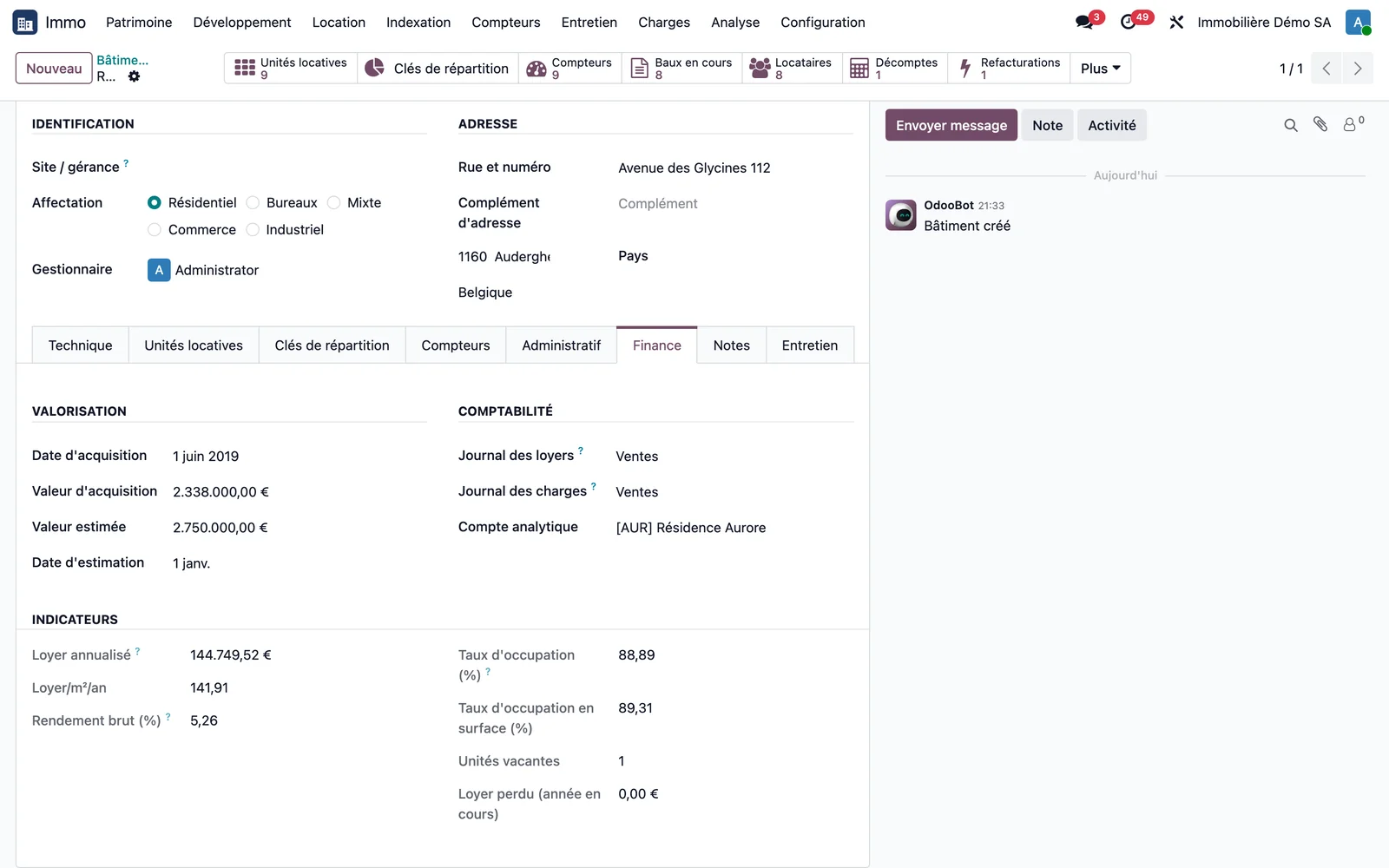
Ouvrez un bâtiment, par exemple « Résidence Aurore » dans la démonstration. En tête, les boutons ouvrent les unités locatives, les clés de répartition, les compteurs, les baux en cours, les locataires, les décomptes et les refacturations du bâtiment ; le menu Plus donne accès aux autres, dont l'évolution des loyers et la rentabilité. L'onglet Finance porte la valorisation et le bloc Indicateurs, calculés en direct : loyer annualisé, loyer au m² par an, rendement brut, taux d'occupation (en unités et en surface), unités vacantes et loyer perdu de l'année en cours.
Étape 3 · Regrouper des bâtiments en site
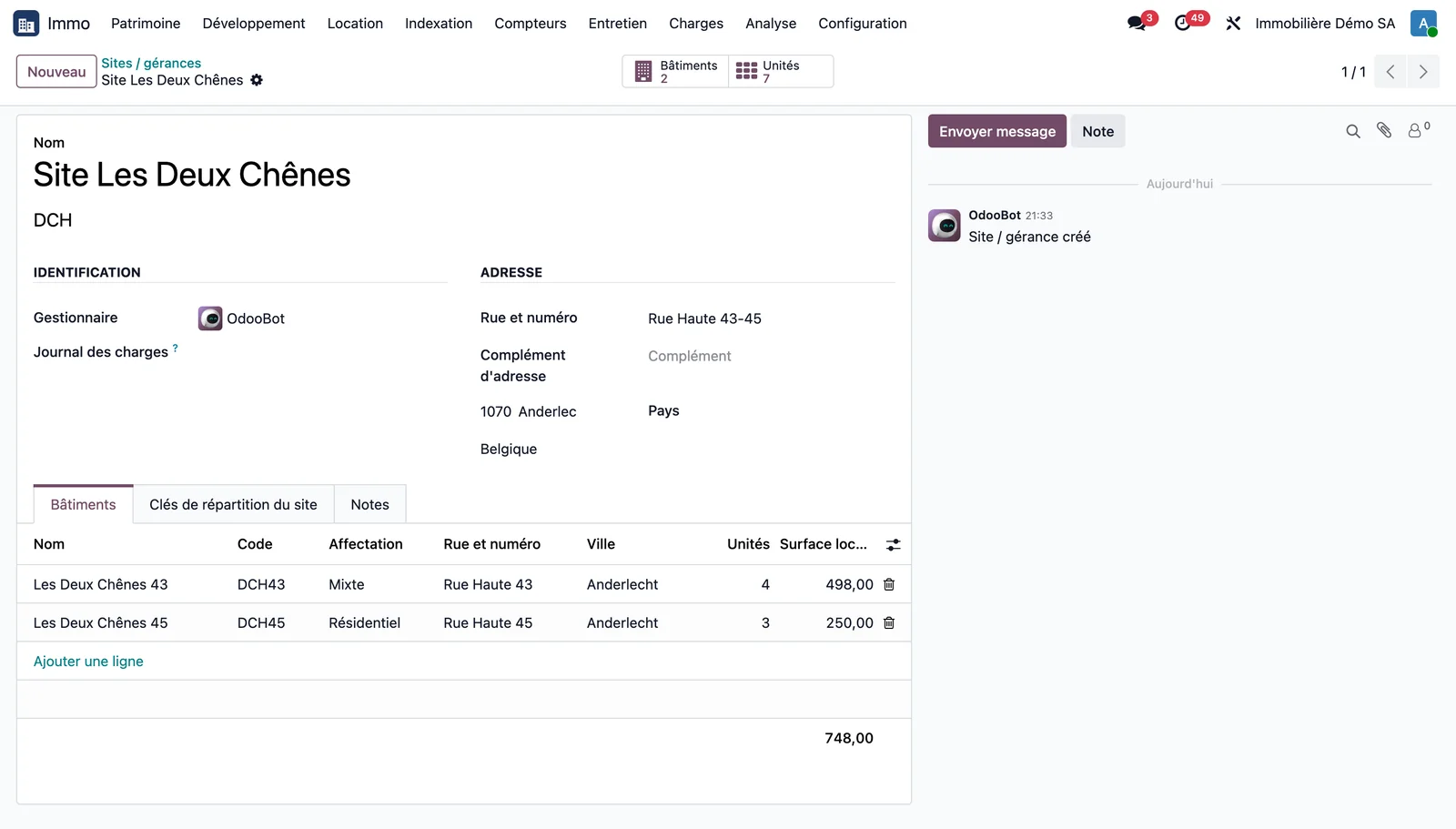
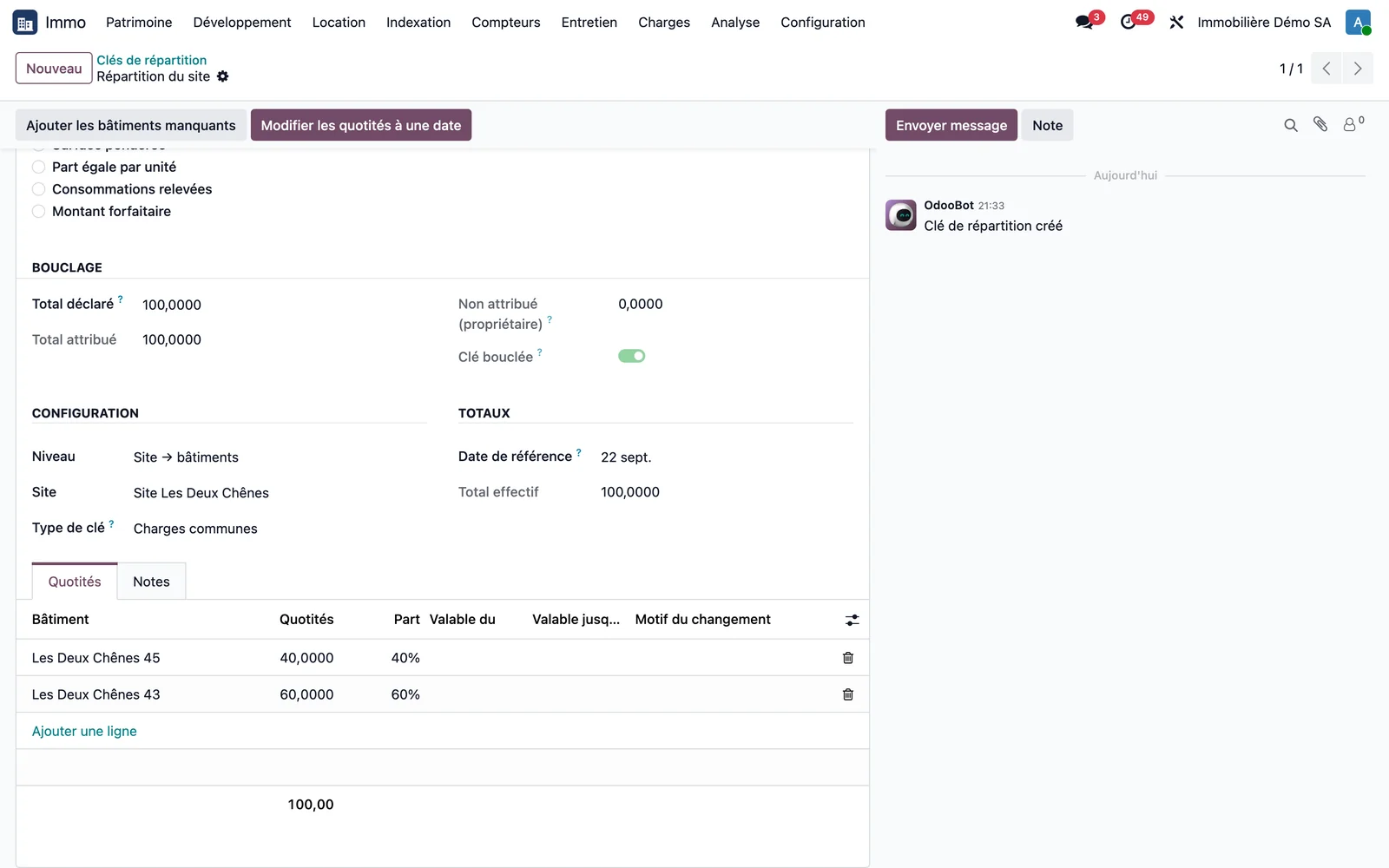
Quand deux immeubles partagent des charges, ouvrez Immo > Patrimoine > Sites / gérances et rattachez-les au même site. La quote-part de chaque bâtiment se règle dans une clé de niveau site (onglet Clés de répartition du site), en quotités ou en montant forfaitaire. Dans la démonstration, « Site Les Deux Chênes » regroupe Les Deux Chênes 43 et 45, et sa clé « Répartition du site » les répartit à 60 et 40.
Étape 4 · Créer une clé de répartition
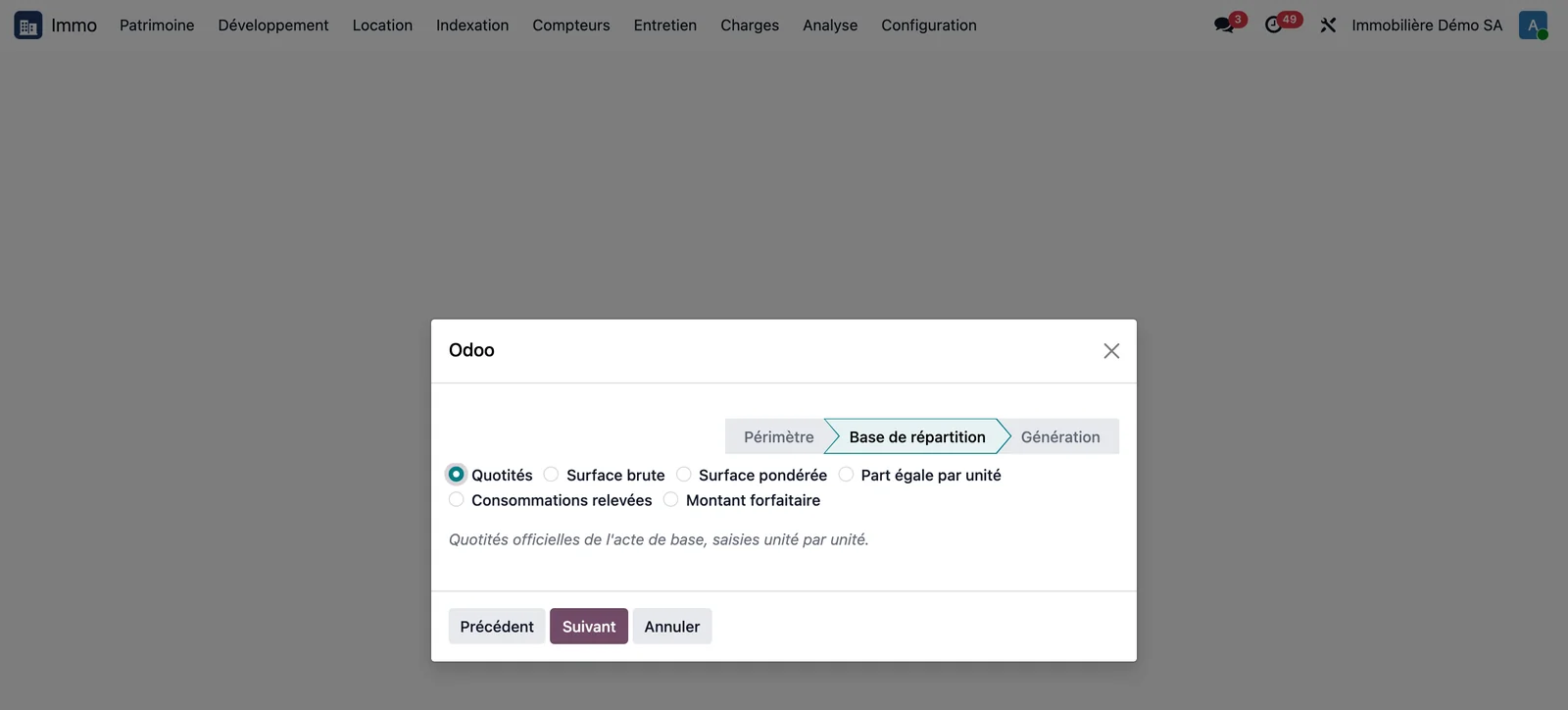
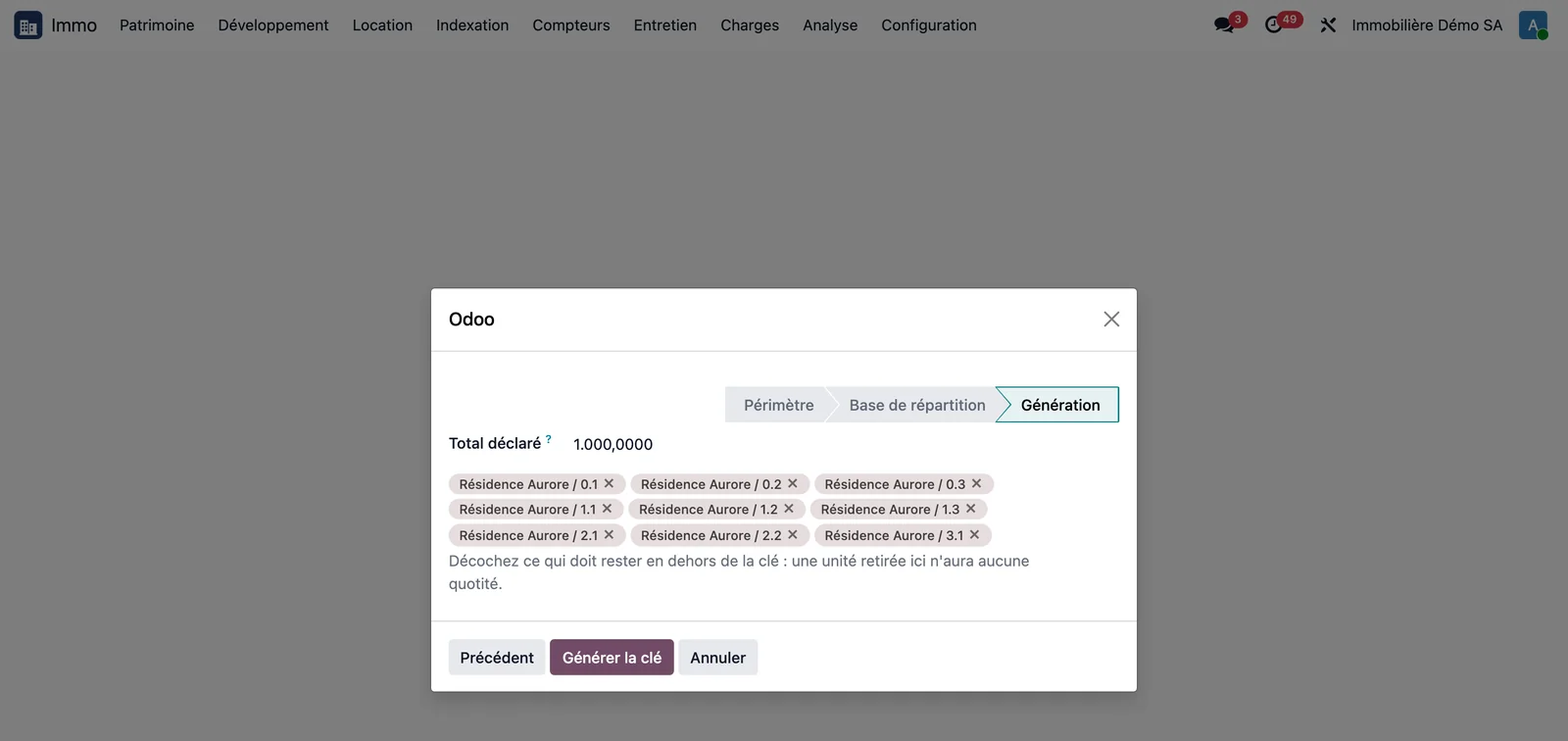
Ouvrez Immo > Configuration > Nouvelle clé de répartition. L'assistant tient en trois écrans. Périmètre : le niveau (bâtiment vers unités, ou site vers bâtiments), le bâtiment, le nom et le type de clé. Base de répartition : quotités, surface brute, surface pondérée, part égale par unité, consommations relevées ou montant forfaitaire. Génération : les unités du bâtiment sont proposées en étiquettes ; retirez celles qui ne participent pas à cette charge. Pour les bases surface et part égale, le total déclaré et les quotités se calculent seuls.
Étape 5 · Contrôler les clés du bâtiment
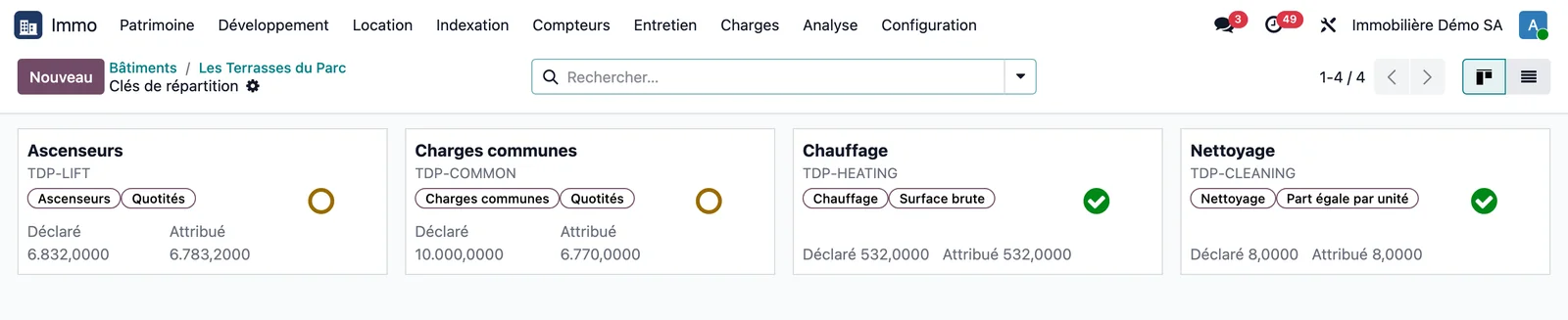
Depuis le bâtiment, le bouton Clés de répartition ouvre leur kanban. Chaque carte donne le type de charge, la base, le total déclaré et le total attribué. Le pictogramme dit l'état de la clé : triangle rouge en cas de sur-attribution, coche verte si la clé est bouclée, cercle orange si une part est laissée au propriétaire.
Étape 6 · Lire les quotités d'une clé
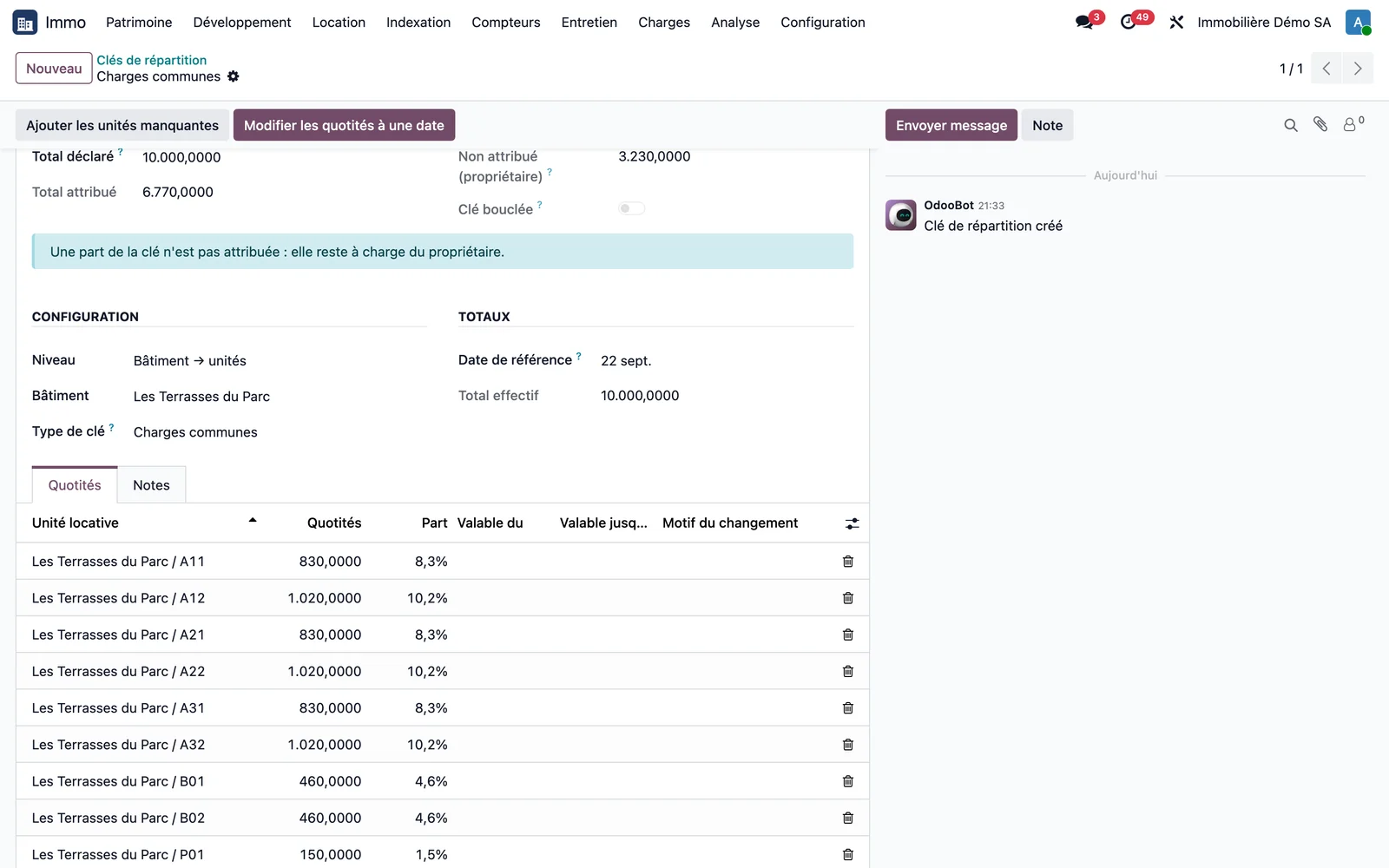
Ouvrez une clé. Le bloc Bouclage compare le total déclaré et le total attribué, affiche le non-attribué (part du propriétaire) et l'indicateur « Clé bouclée ». L'onglet Quotités porte, par unité, la quotité, la part en pourcentage, les dates de validité et le motif du changement ; ces trois dernières colonnes se remplissent dès qu'une quotité a été modifiée à une date.
Étape 7 · Modifier une quotité à une date d'effet
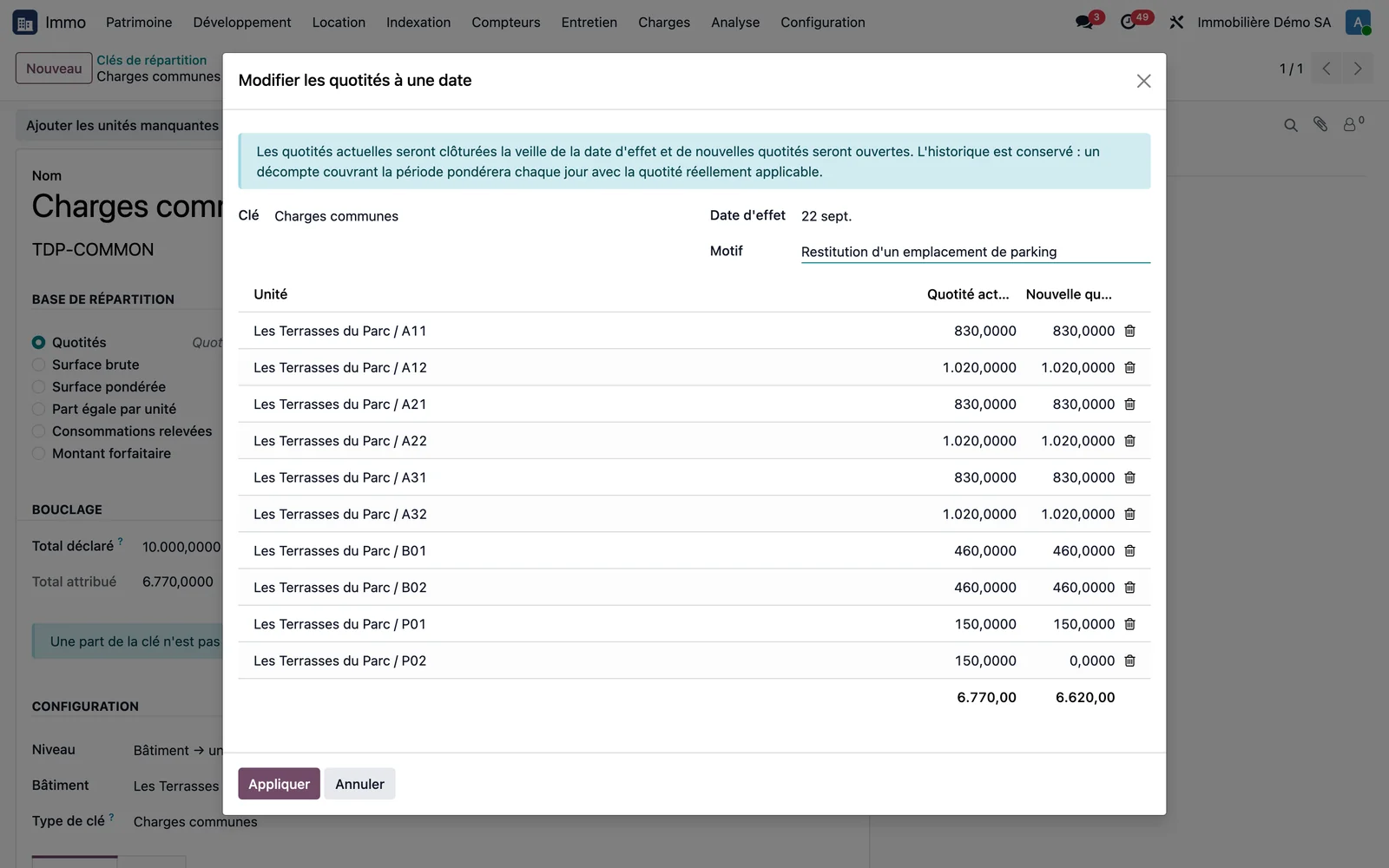
Sur la fiche de la clé, cliquez sur Modifier les quotités à une date. Indiquez la date d'effet, le motif et les nouvelles valeurs en regard des quotités actuelles ; les deux totaux se mettent à jour. À la validation par Appliquer, l'ancienne ligne est fermée la veille et la nouvelle s'ouvre à la date. Un décompte qui couvre la période pondérera chaque jour avec la quotité applicable.
À retenir
- Une quotité ne se réécrit pas : elle se versionne.
- Une clé non bouclée n'est pas une erreur, c'est la part du propriétaire.
- Une clé « consommations relevées » ne pilote rien par elle-même : la répartition suit les relevés de compteurs.