Pré-requisitos: os módulos immo_space e immo_plan instalados. Os menus encontram-se na aplicação Immo, em Património.
Passo 1 · Percorrer o registo dos espaços
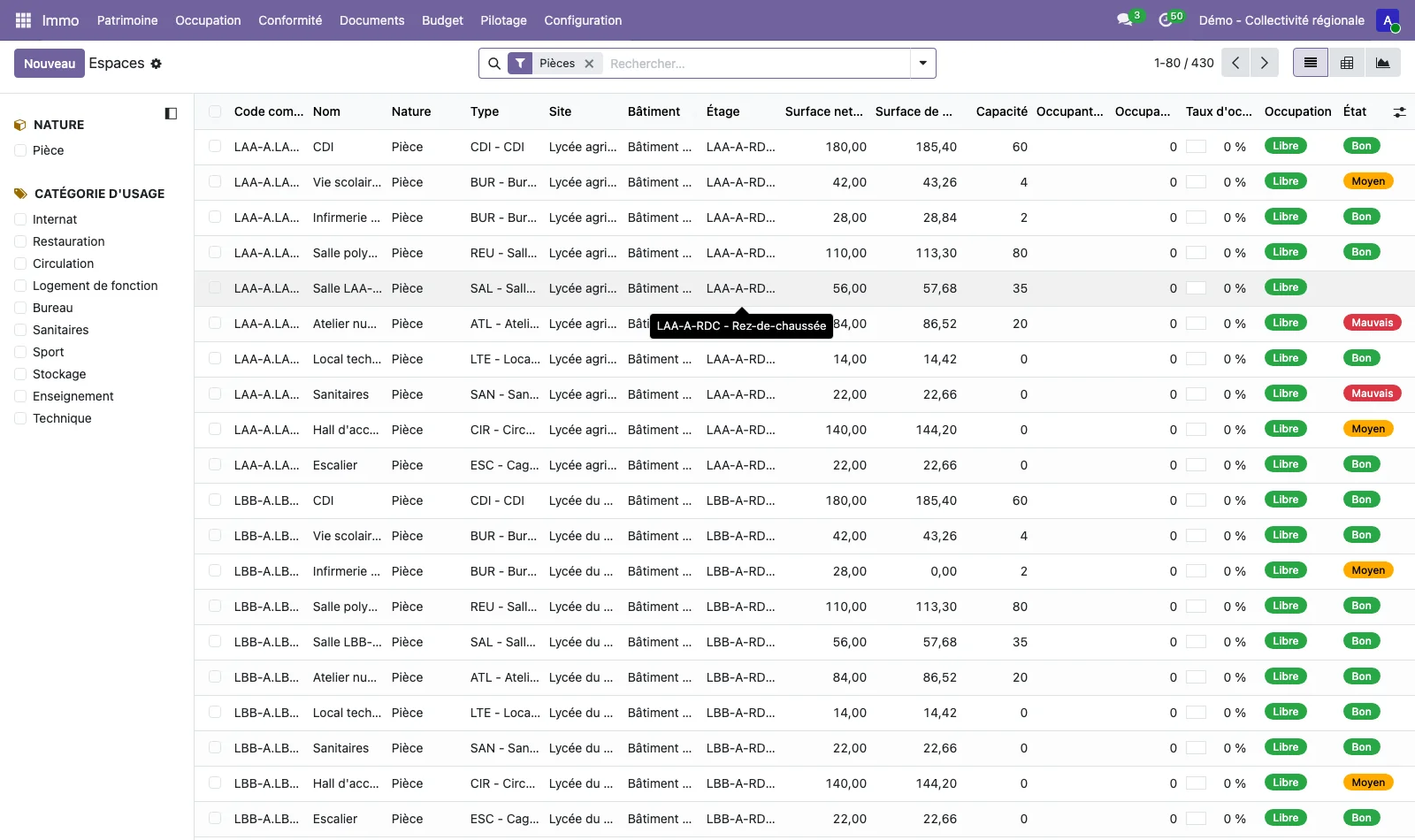
Abra Património > Espaços. A lista abre-se nas divisões. O painel da esquerda filtra por natureza (piso, zona, divisão, área exterior) e por categoria de utilização; os filtros do topo isolam os dados incompletos, os possíveis duplicados e os espaços por estado. Património > Territórios apresenta a hierarquia acima dos sites.
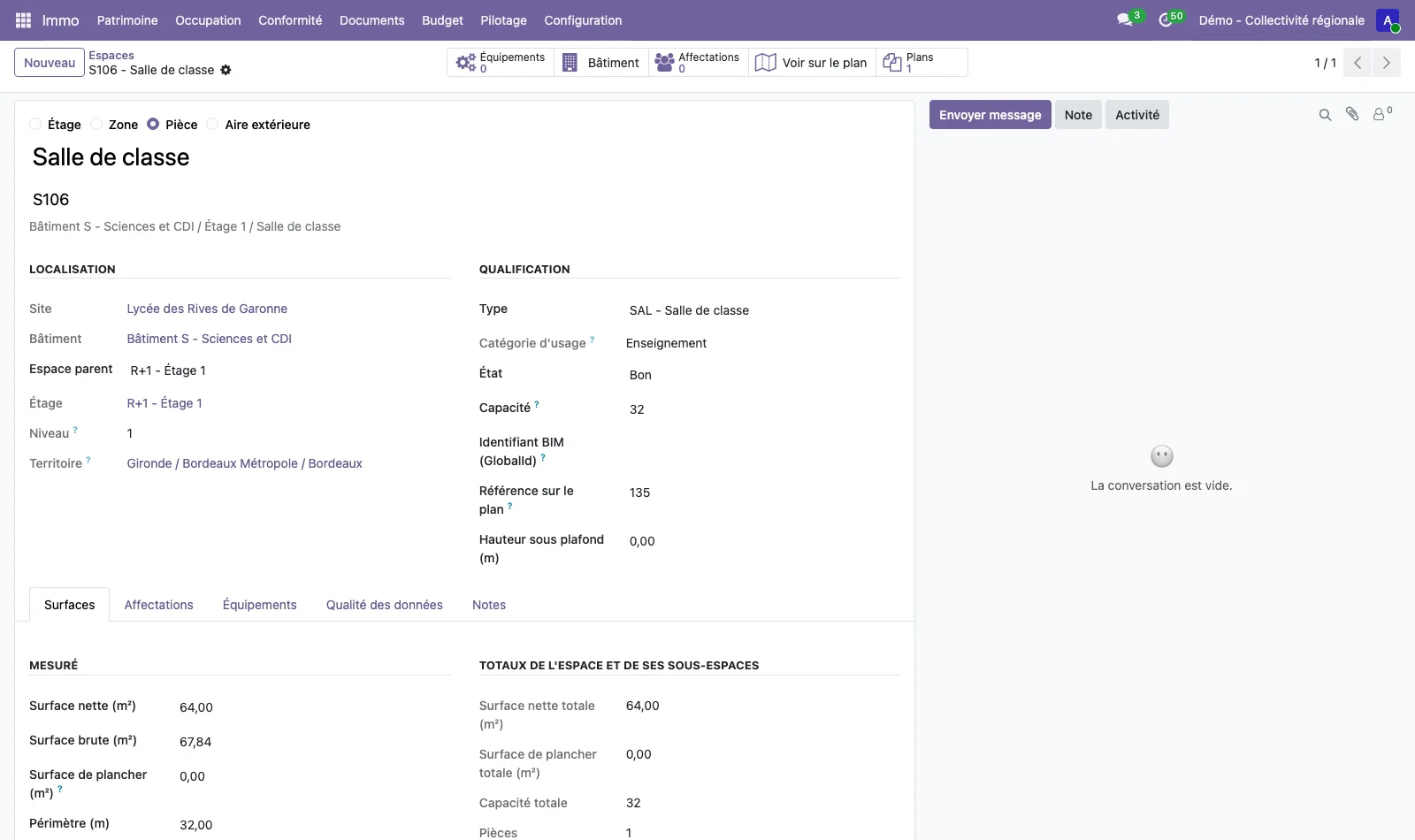
Abra uma divisão: a ficha indica a sua localização (site, edifício, espaço pai, piso, nível, território), a sua qualificação (tipo, categoria de utilização, estado, capacidade, identificador BIM), as suas áreas medidas e os totais dos seus subespaços. Os botões do topo abrem os seus equipamentos, o seu edifício, as suas afetações, a sua planta e as suas plantas.
Passo 2 · Importar uma planta
Abra Património > Plantas > Importar uma planta. Submeta o ficheiro (DXF, DWG, IFC, PDF ou imagem), introduza o título, escolha o tipo de planta, o site, o edifício, o piso e a escala. Nas opções de leitura, indique as camadas que contêm os sites, e assinale Criar os sites em falta para que os contornos sem divisão correspondente criem a divisão, e Atualizar as áreas dos sites para transferir a área medida.
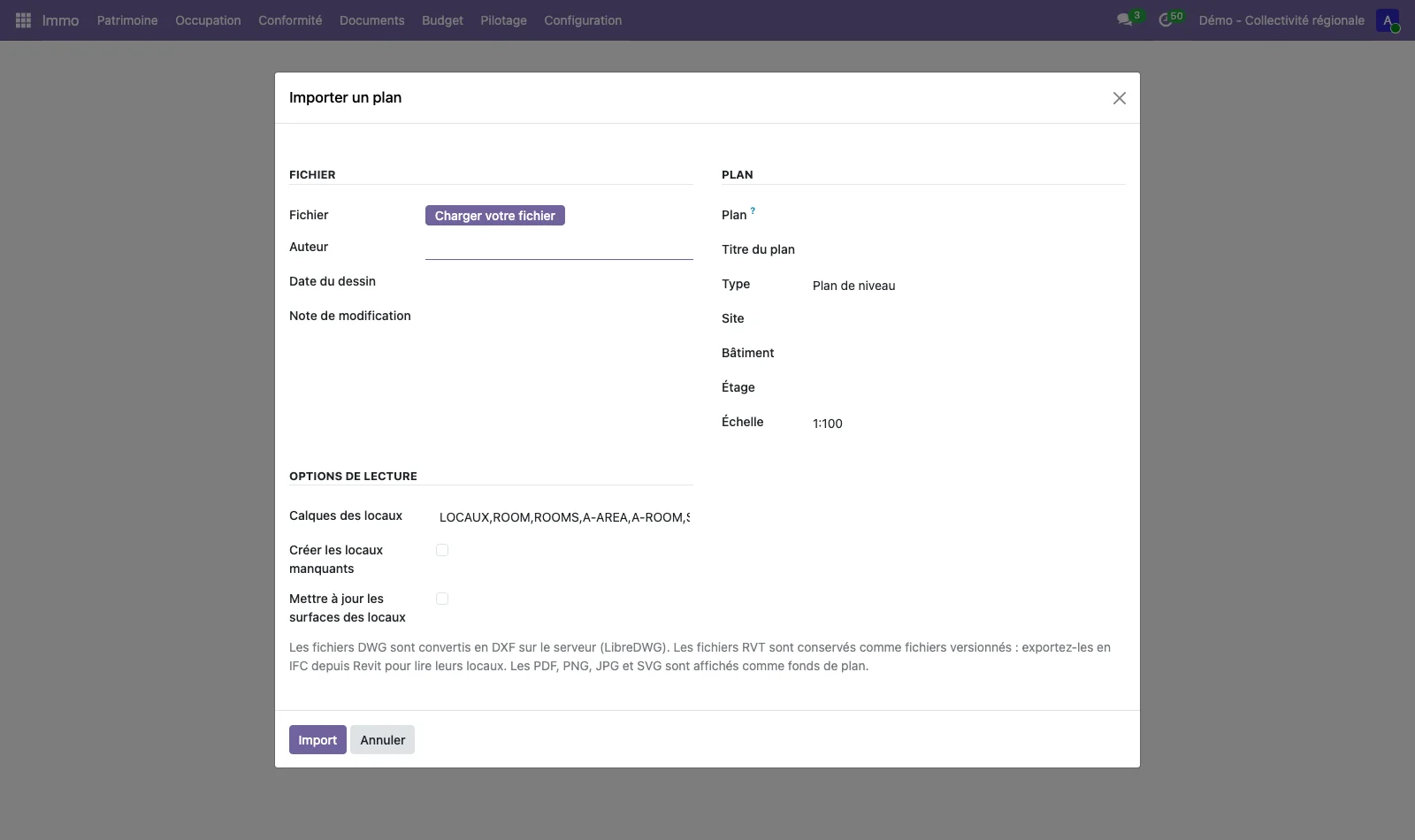
O DWG é convertido em DXF pelo LibreDWG, que tem de estar instalado no servidor; sem ele, importe o DXF. Um ficheiro RVT é conservado como ficheiro versionado e explora-se através de uma exportação IFC feita a partir do Revit.
Passo 3 · Verificar a coerência e a versão
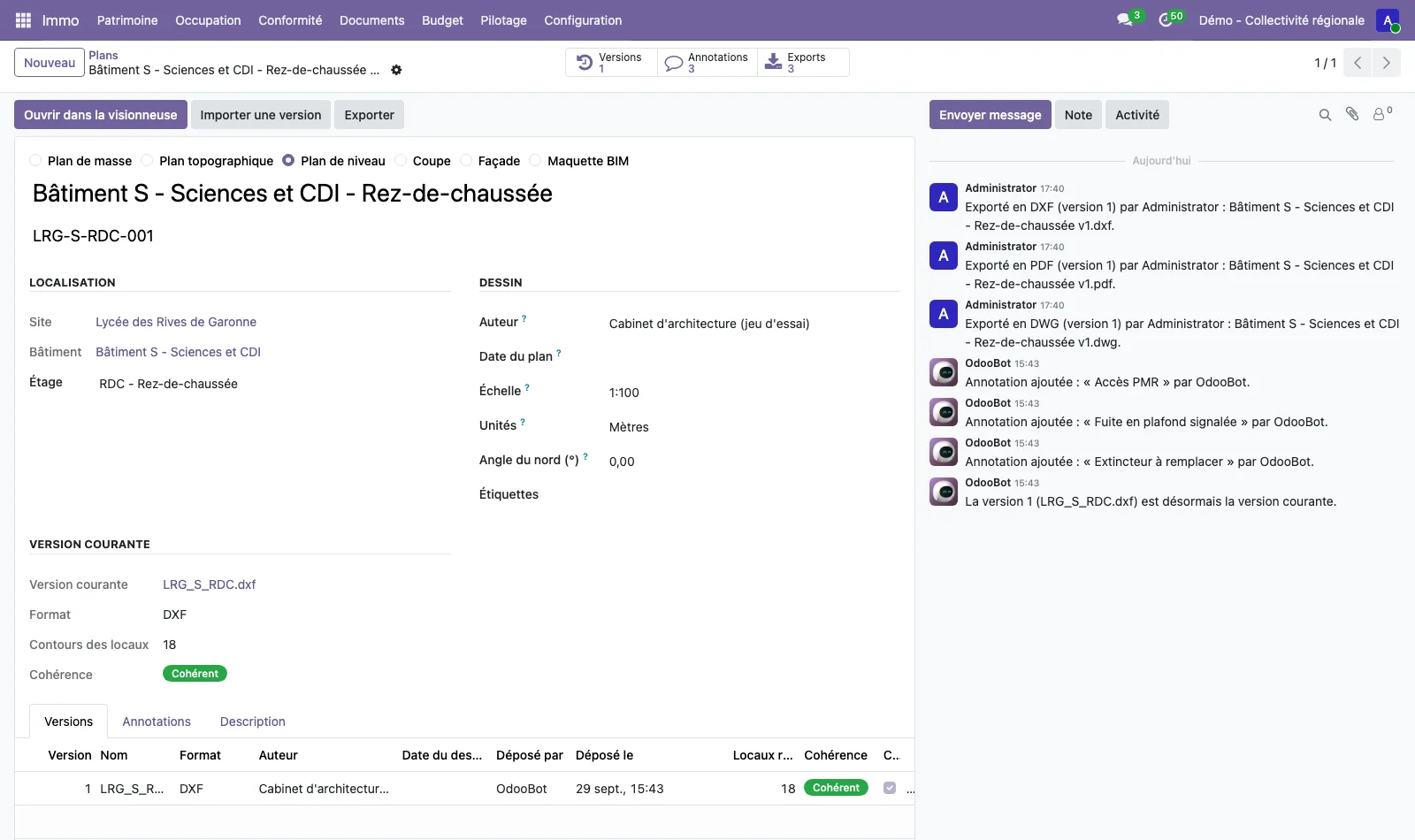
No fim da importação, abre-se a ficha da planta. Apresenta a versão atual (formato, número de contornos de locais, coerência), o histórico das versões, as anotações e as exportações. A coerência compara os locais do desenho com as divisões do registo; um desvio corrige-se importando uma nova versão, que mantém as anteriores.
Passo 4 · Abrir o visualizador de plantas
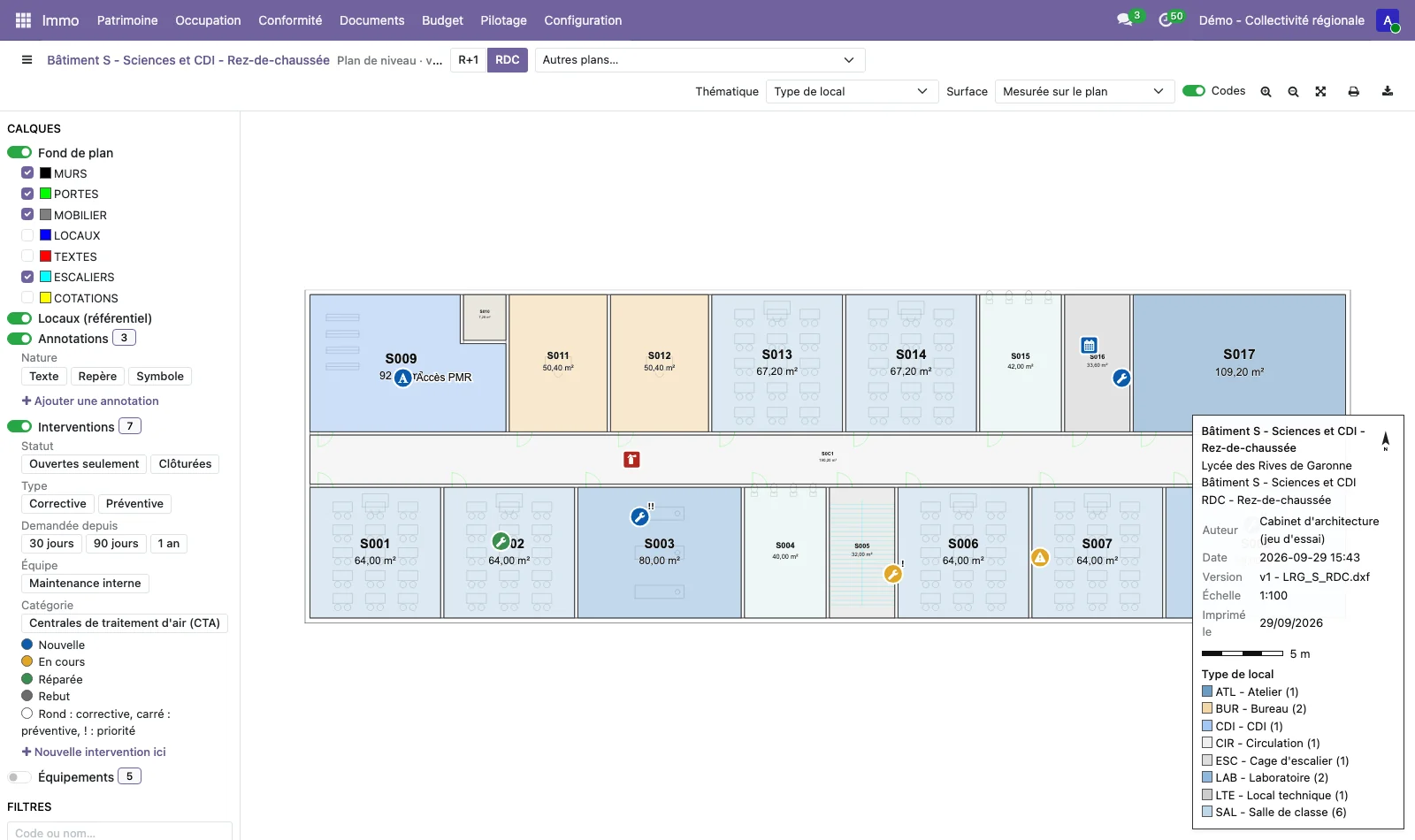
Clique em Abrir no visualizador, ou abra Património > Plantas > Visualizador de plantas e escolha uma planta. À esquerda, as camadas do desenho, as anotações, as intervenções e os equipamentos ocultam-se ou apresentam-se, e os filtros isolam um tipo de local, uma categoria de utilização, um estado ou uma ocupação. O menu Temática colore os locais; o menu Área escolhe a área apresentada em cada local. Um clique num local abre os seus atributos.
Passo 5 · Traçar os locais numa planta PDF
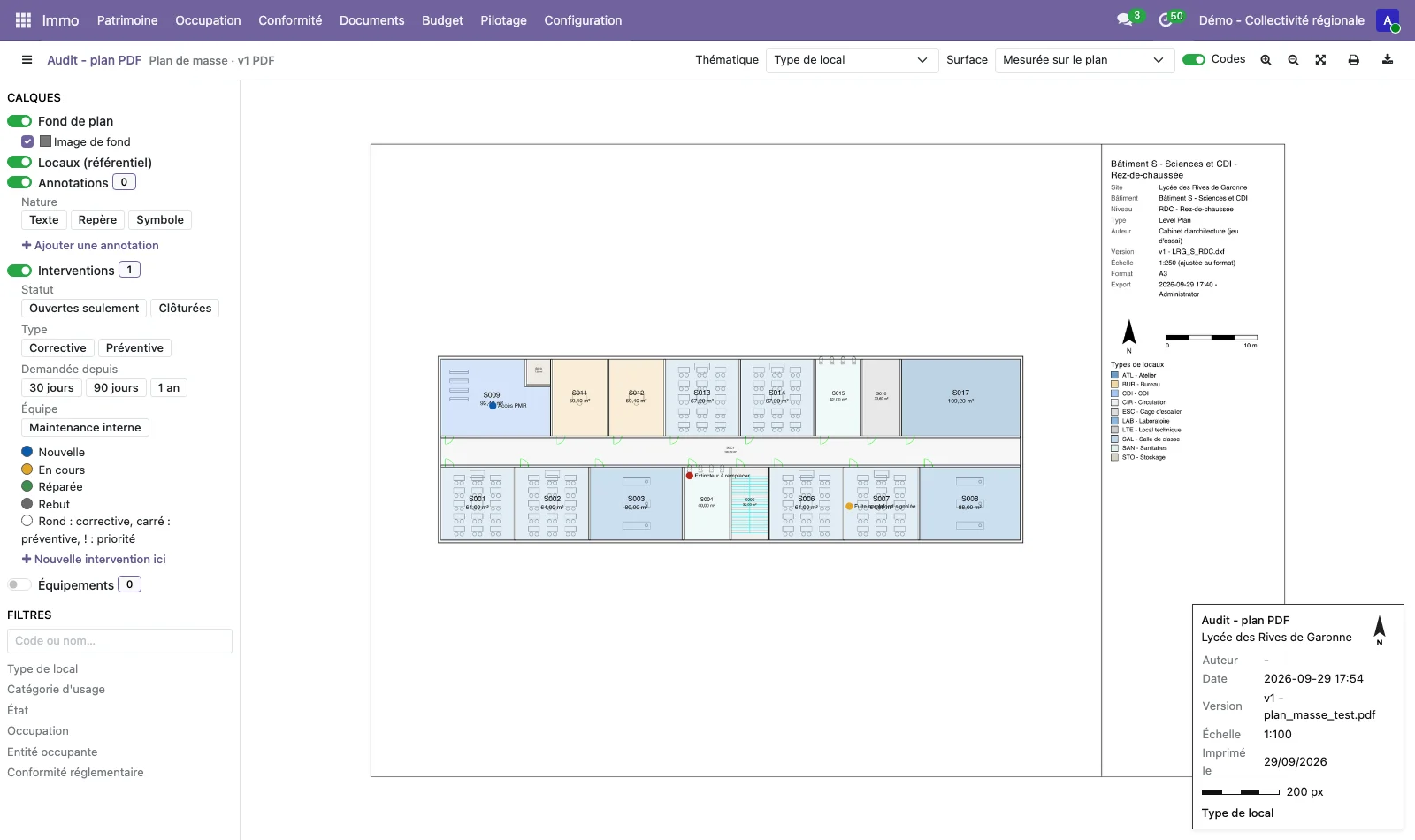
Para uma planta PDF ou uma imagem, indique a Escala da prancha na importação: o ficheiro é então apresentado à escala, e a escala gráfica fica em metros. No visualizador, escolha Traçar um local, clique nos ângulos do local (tecla Maiús para um lado reto), feche o contorno com um duplo clique ou a tecla Enter, e depois escolha o local na lista do piso, ou crie-o.
Passo 6 · Colocar uma intervenção na planta
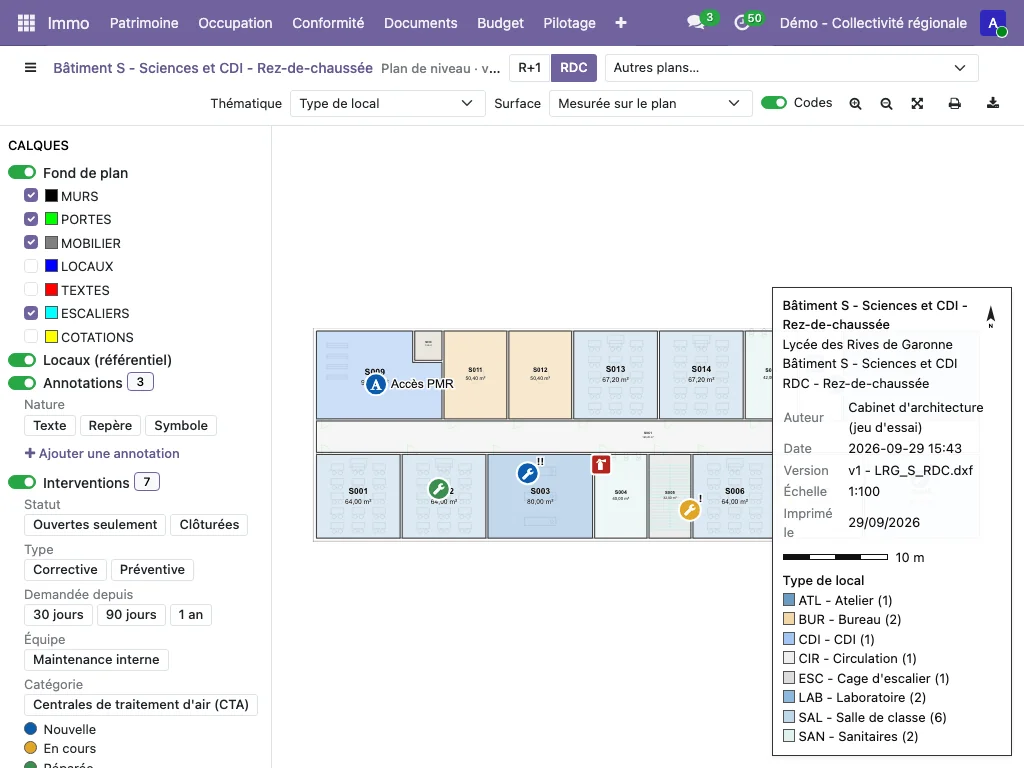
Ative a camada Intervenções. Escolha Nova intervenção aqui e clique na planta: aparece um alfinete provisório e a divisão detetada é apresentada numa janela onde escolhe Confirmar, Mover ou Cancelar. O formulário rápido pede o assunto, o tipo, a prioridade, o equipamento da divisão e a equipa. Fora de qualquer contorno, a lista dos locais do piso permite escolher a divisão sem mover o ponto. Um marcador existente desloca-se arrastando, com confirmação.
Passo 7 · Calcular as áreas legais
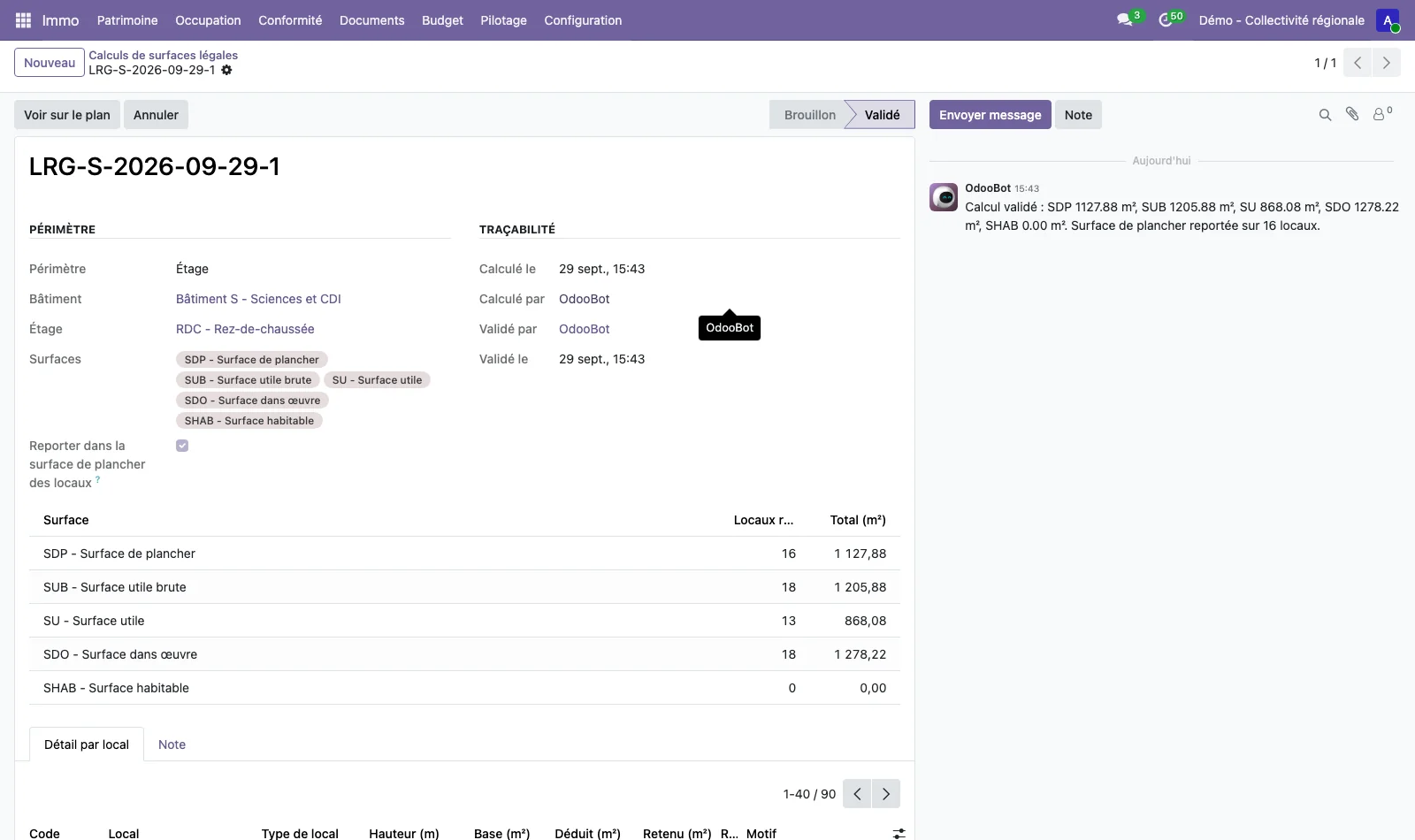
Abra Património > Plantas > Áreas legais e crie um cálculo: escolha o edifício e o perímetro (piso ou edifício). Os tipos de área (área de pavimento, área útil bruta, área útil, área dentro de obra, área habitável) configuram-se em Configuração > Plantas > Tipologias de áreas legais, com o seu coeficiente e a sua altura mínima. Valide o cálculo: mantém a sua data, o seu autor e os seus totais, e a área de pavimento pode ser transferida para os locais.
Passo 8 · Exportar a planta
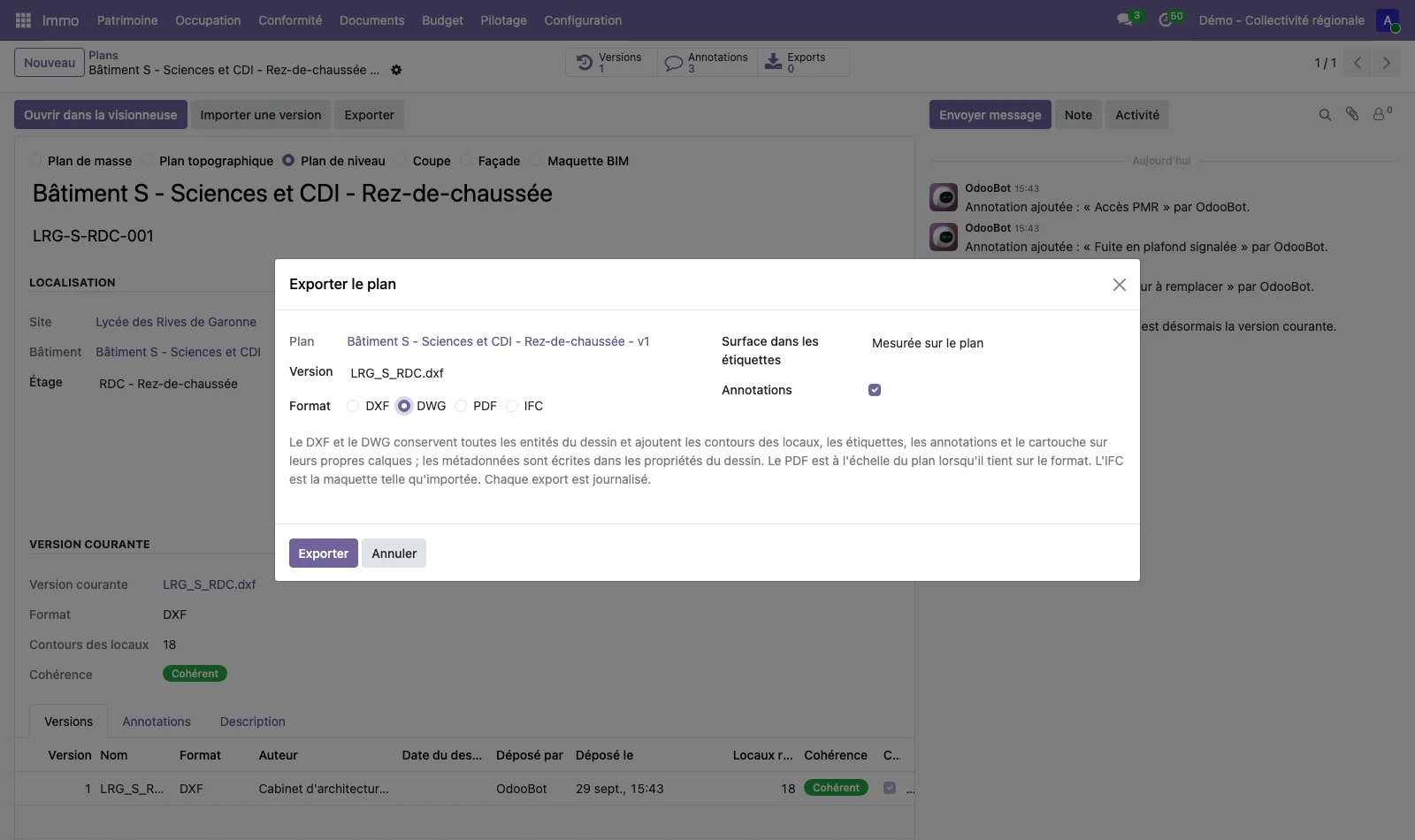
A partir da ficha da planta, clique em Exportar, escolha o formato (DXF, DWG, PDF ou IFC) e, para os três primeiros, a área apresentada nas etiquetas e a inclusão das anotações. A exportação é registada no diário Património > Plantas > Exportações com o seu autor.