Prérequis : les modules immo_space et immo_plan installés. Les menus se trouvent dans l'application Immo, sous Patrimoine.
Étape 1 · Parcourir le registre des espaces
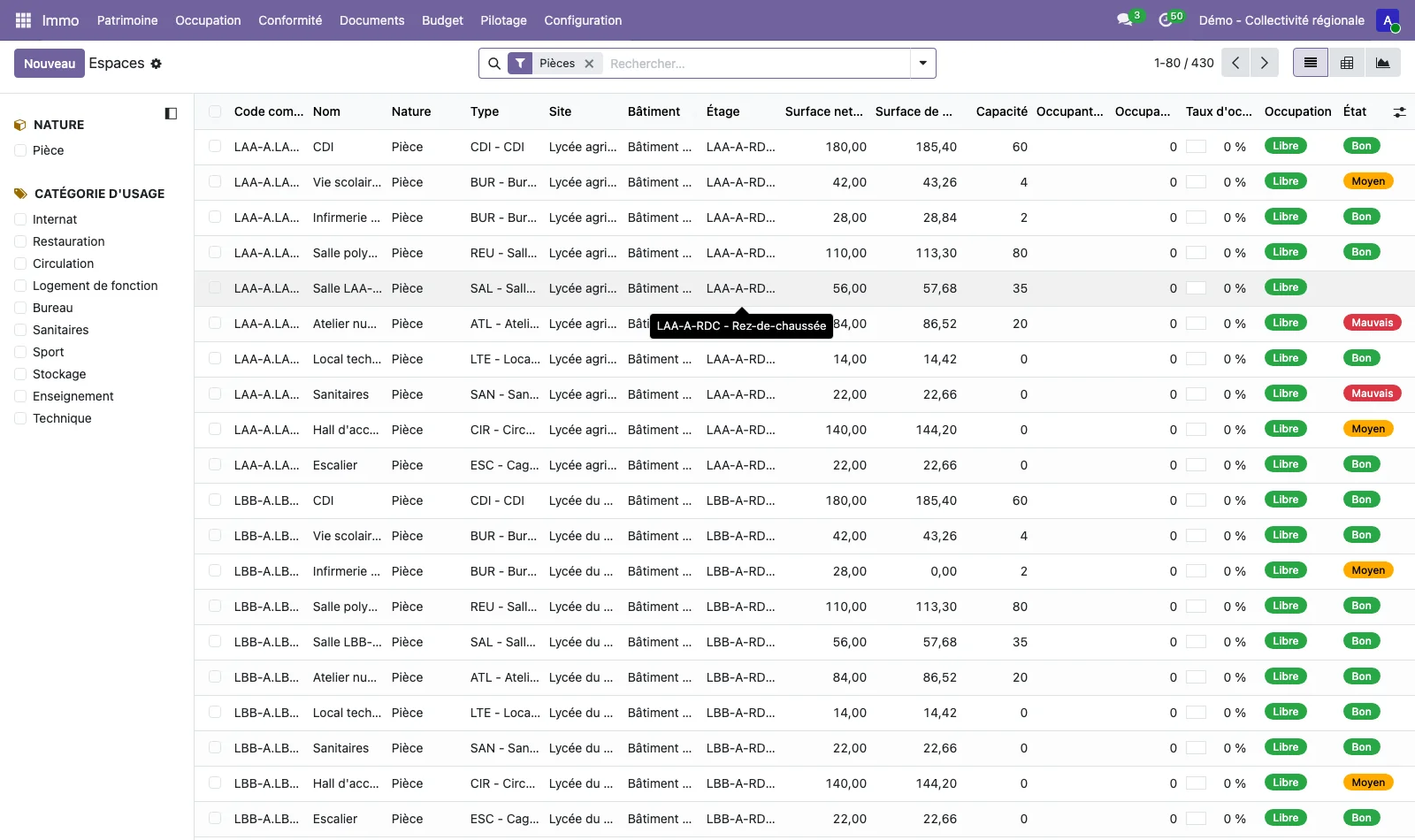
Ouvrez Patrimoine > Espaces. La liste s'ouvre sur les pièces. Le panneau de gauche filtre par nature (étage, zone, pièce, aire extérieure) et par catégorie d'usage ; les filtres du haut isolent les données incomplètes, les doublons possibles et les espaces par état. Patrimoine > Territoires présente la hiérarchie au-dessus des sites.
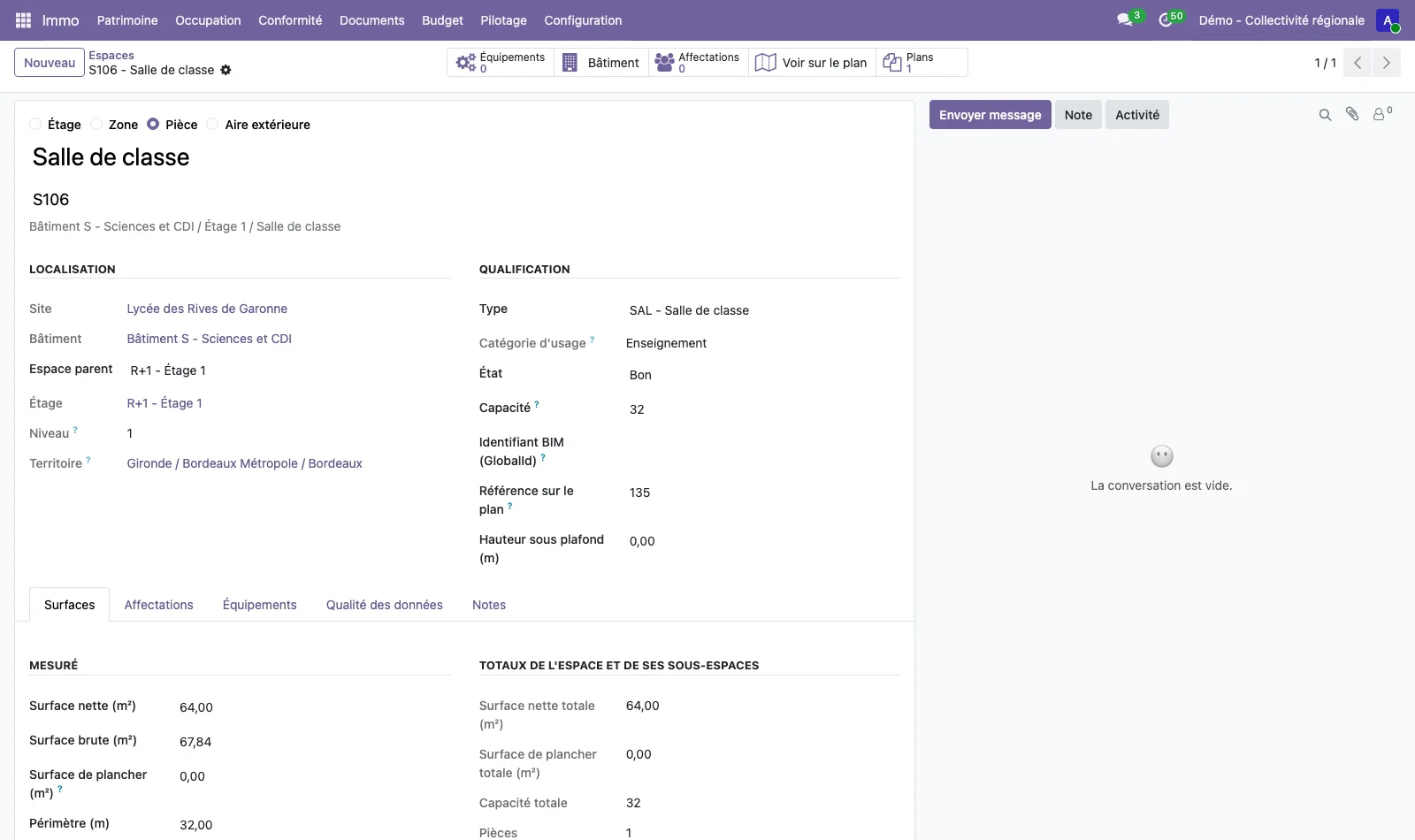
Ouvrez une pièce : la fiche donne sa localisation (site, bâtiment, espace parent, étage, niveau, territoire), sa qualification (type, catégorie d'usage, état, capacité, identifiant BIM), ses surfaces mesurées et les totaux de ses sous-espaces. Les boutons du haut ouvrent ses équipements, son bâtiment, ses affectations, son plan et ses plans.
Étape 2 · Importer un plan
Ouvrez Patrimoine > Plans > Importer un plan. Déposez le fichier (DXF, DWG, IFC, PDF ou image), saisissez le titre, choisissez le type de plan, le site, le bâtiment, l'étage et l'échelle. Dans les options de lecture, indiquez les calques qui contiennent les locaux, et cochez Créer les locaux manquants pour que les contours sans pièce correspondante créent la pièce, et Mettre à jour les surfaces des locaux pour reporter la surface mesurée.
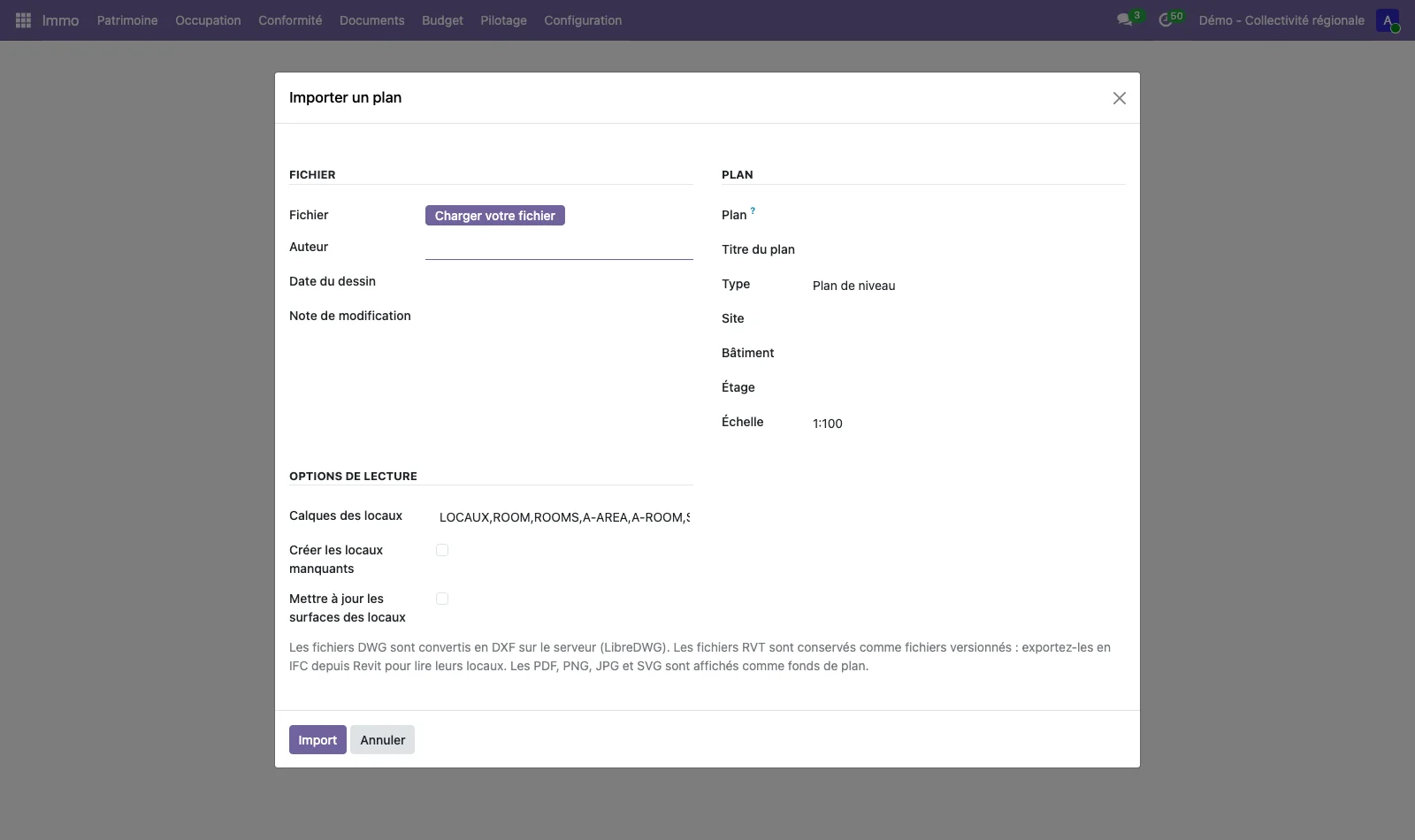
Le DWG est converti en DXF par LibreDWG, qui doit être installé sur le serveur ; sans lui, importez le DXF. Un fichier RVT est conservé comme fichier versionné et s'exploite par un export IFC fait depuis Revit.
Étape 3 · Vérifier la cohérence et la version
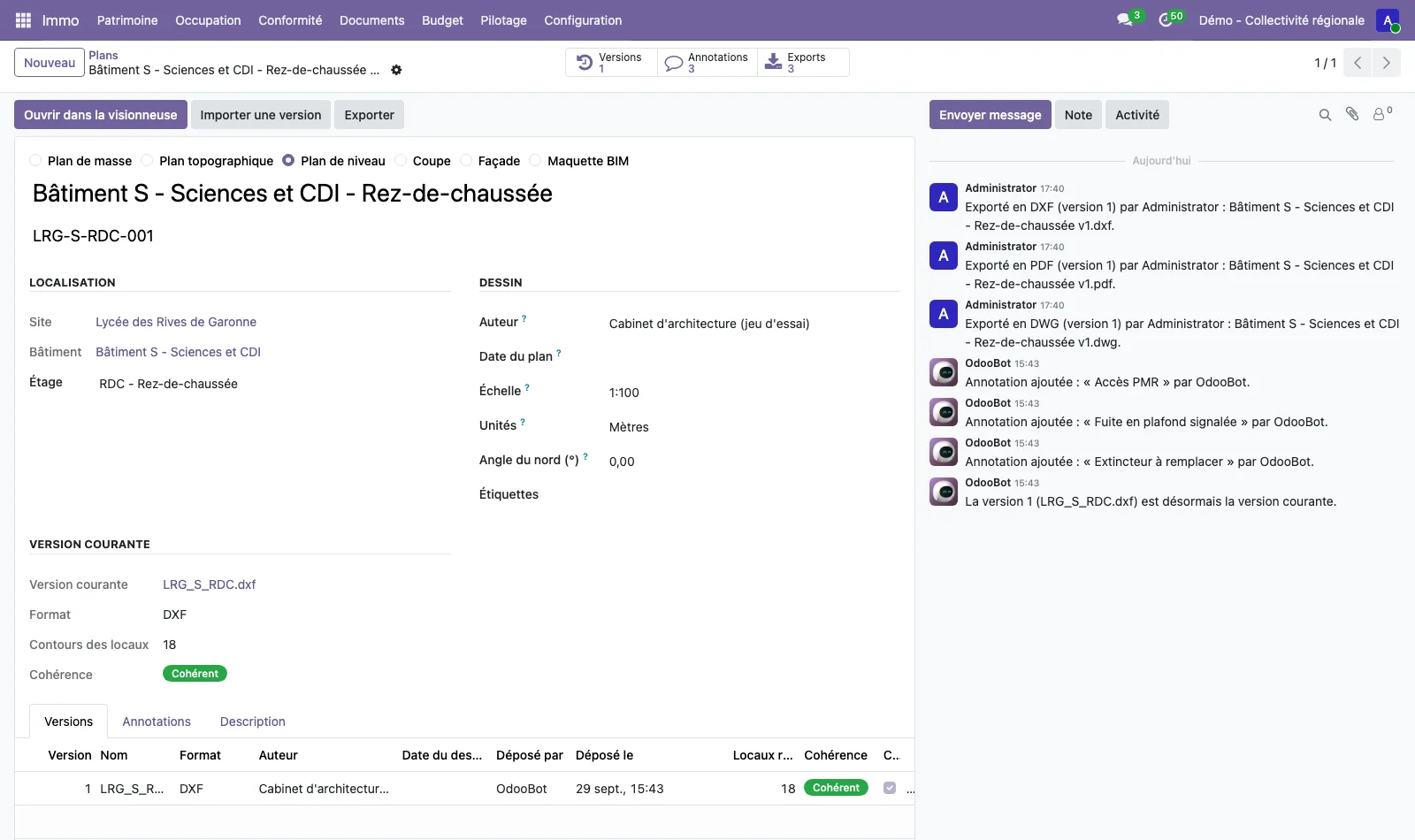
À la fin de l'import, la fiche du plan s'ouvre. Elle affiche la version courante (format, nombre de contours de locaux, cohérence), l'historique des versions, les annotations et les exports. La cohérence compare les locaux du dessin aux pièces du registre ; un écart se corrige en important une nouvelle version, qui garde les précédentes.
Étape 4 · Ouvrir la visionneuse
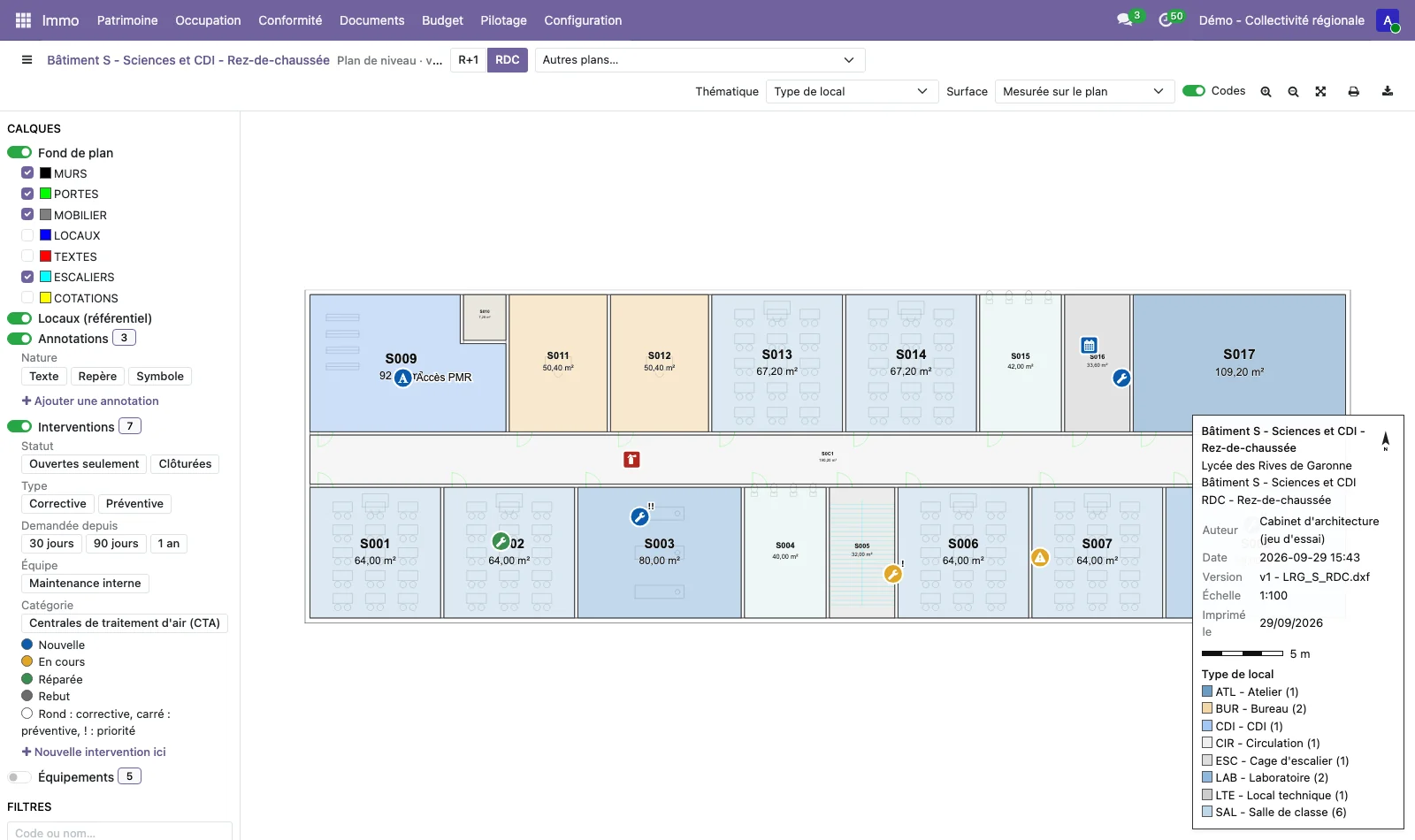
Cliquez sur Ouvrir dans la visionneuse, ou ouvrez Patrimoine > Plans > Visionneuse de plans et choisissez un plan. À gauche, les calques du dessin, les annotations, les interventions et les équipements se masquent ou s'affichent, et les filtres isolent un type de local, une catégorie d'usage, un état ou une occupation. Le menu Thématique colore les locaux ; le menu Surface choisit la surface affichée sur chaque local. Un clic sur un local ouvre ses attributs.
Étape 5 · Tracer les locaux sur un plan PDF
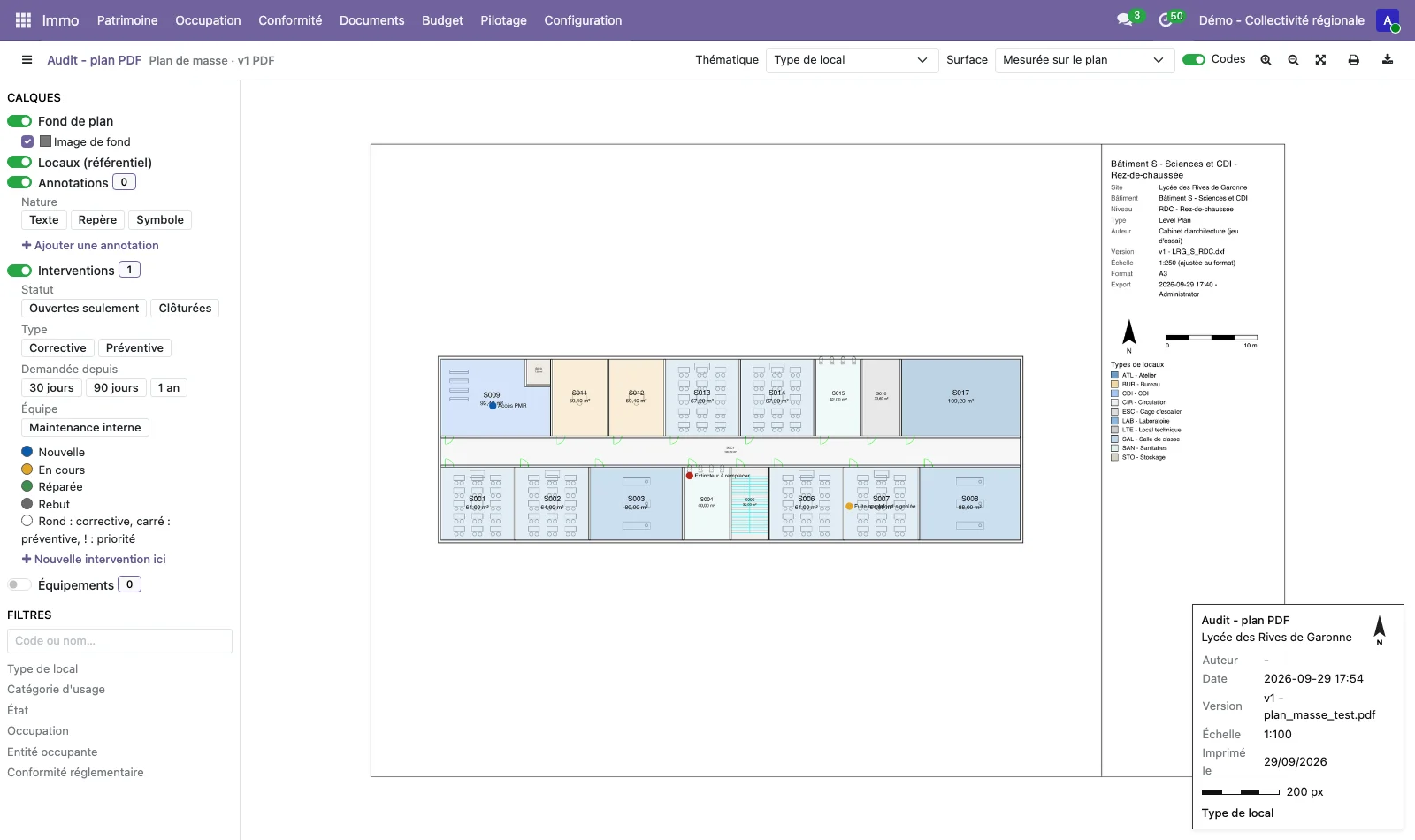
Pour un plan PDF ou une image, indiquez l'Échelle de la planche à l'import : le fichier s'affiche alors à l'échelle, et la règle graphique est en mètres. Dans la visionneuse, choisissez Tracer un local, cliquez les angles du local (touche Maj pour un côté droit), fermez le contour par un double-clic ou la touche Entrée, puis choisissez le local dans la liste de l'étage, ou créez-le.
Étape 6 · Placer une intervention sur le plan
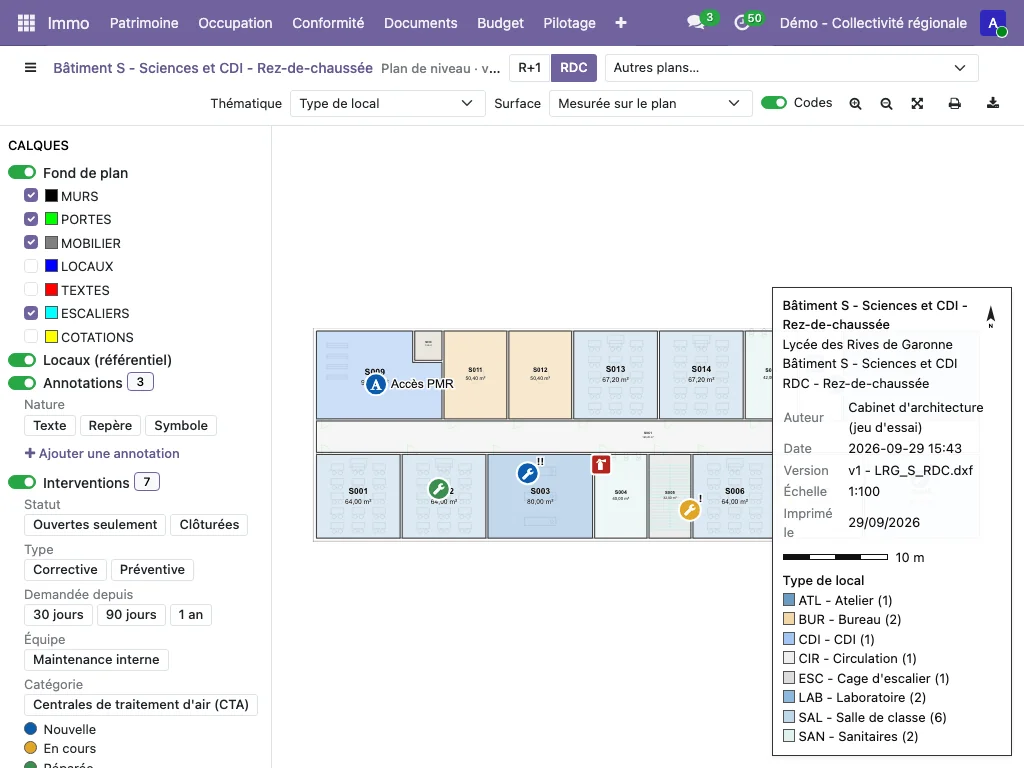
Activez le calque Interventions. Choisissez Nouvelle intervention ici, puis cliquez sur le plan : une épingle provisoire apparaît et la pièce détectée s'affiche dans une fenêtre où vous choisissez Confirmer, Déplacer ou Annuler. Le formulaire rapide demande l'objet, le type, la priorité, l'équipement de la pièce et l'équipe. Hors de tout contour, la liste des locaux de l'étage permet de choisir la pièce sans déplacer le point. Un marqueur existant se déplace par glisser, avec confirmation.
Étape 7 · Calculer les surfaces légales
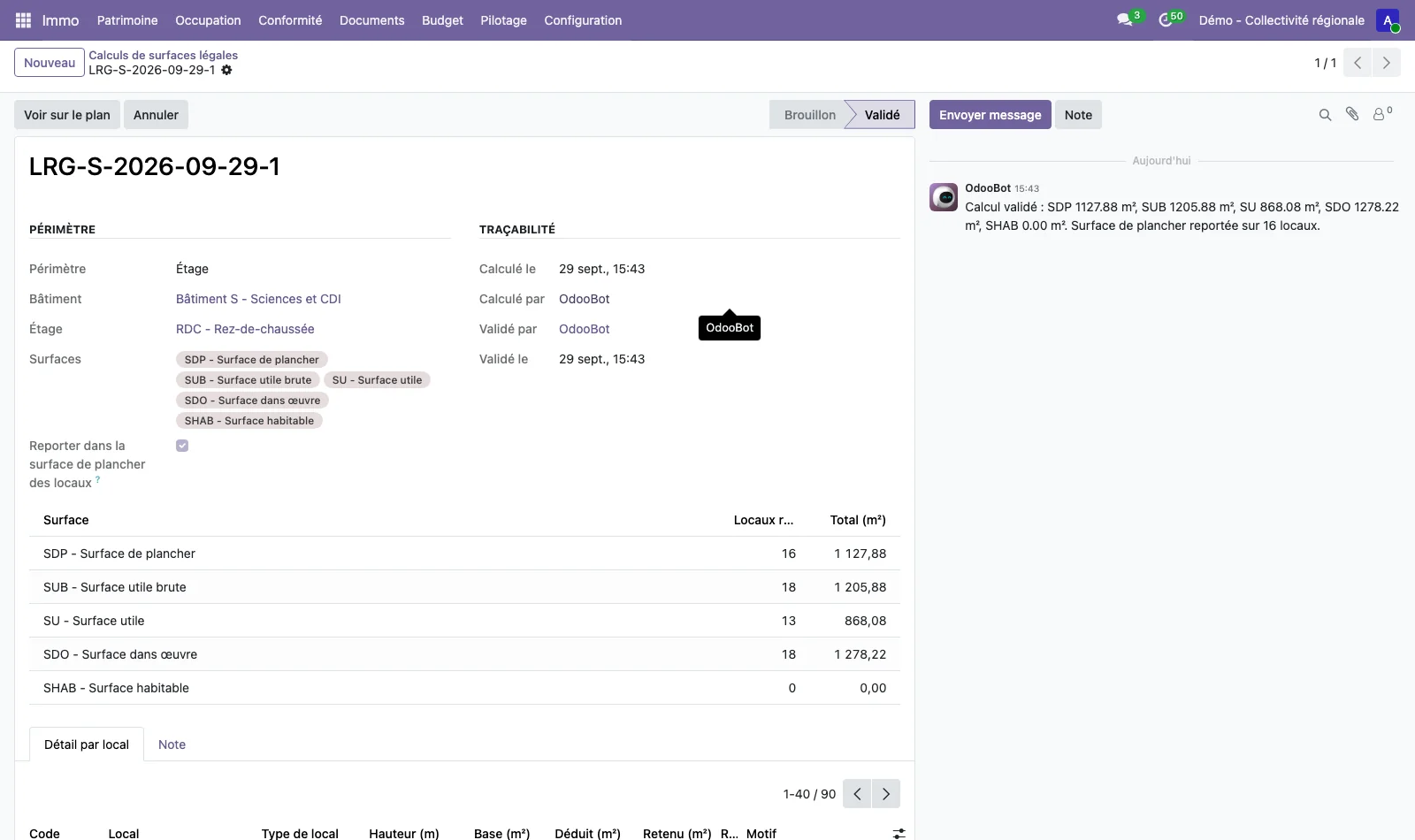
Ouvrez Patrimoine > Plans > Surfaces légales et créez un calcul : choisissez le bâtiment et le périmètre (étage ou bâtiment). Les types de surface (surface de plancher, surface utile brute, surface utile, surface dans œuvre, surface habitable) se règlent dans Configuration > Plans > Typologies de surfaces légales, avec leur coefficient et leur hauteur minimale. Validez le calcul : il garde sa date, son auteur et ses totaux, et la surface de plancher peut être reportée sur les locaux.
Étape 8 · Exporter le plan
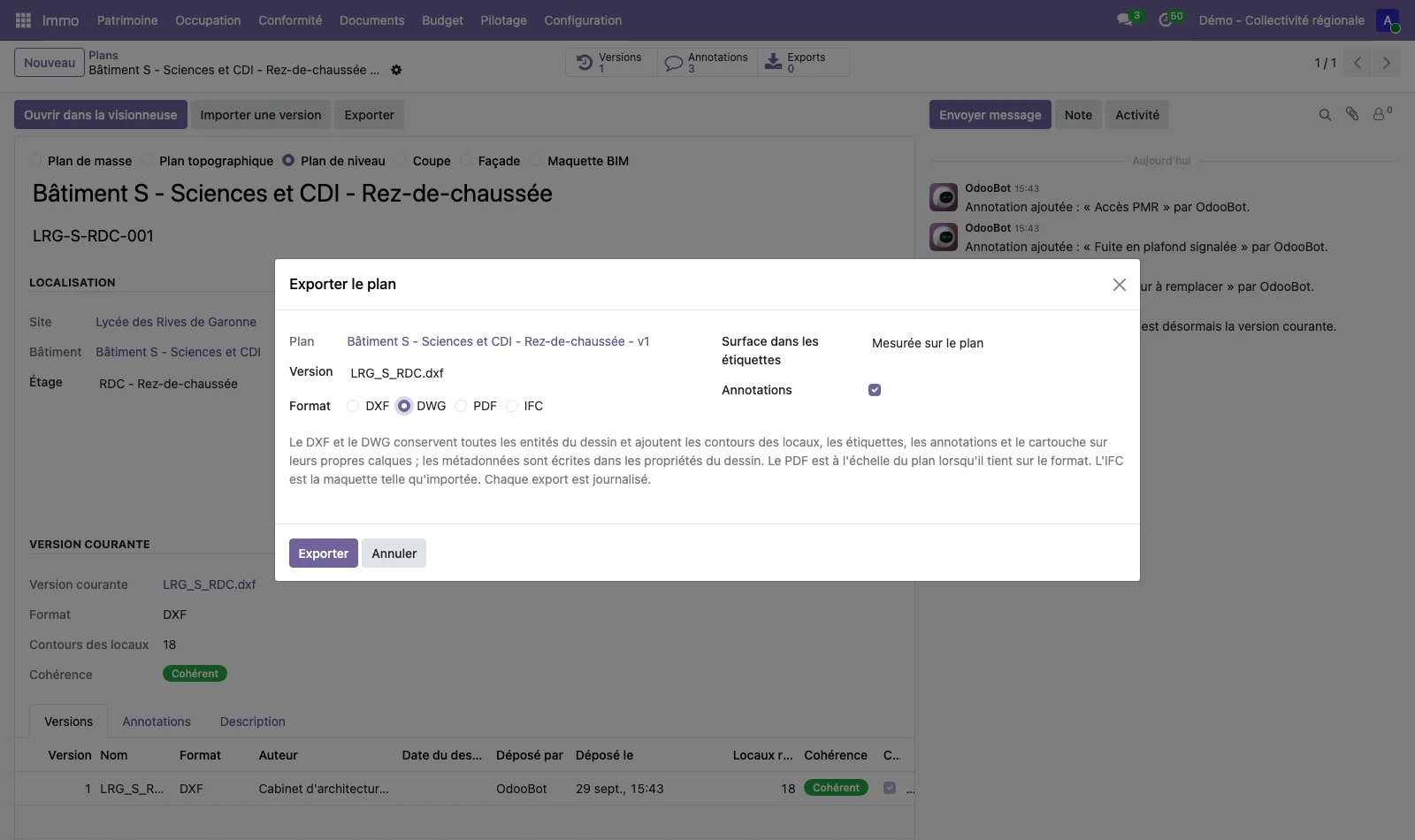
Depuis la fiche du plan, cliquez sur Exporter, choisissez le format (DXF, DWG, PDF ou IFC) et, pour les trois premiers, la surface affichée dans les étiquettes et l'ajout des annotations. L'export est inscrit dans le journal Patrimoine > Plans > Exports avec son auteur.