Profil : gestionnaire locatif. Le responsable du projet reçoit les alertes de permis.
Étape 1 · Voir les projets
Ouvrez Immo > Développement > Projets. Chaque projet porte son état, sa destination (parc locatif ou revente) et son avancement.
Étape 2 · Ouvrir un projet et ses phases
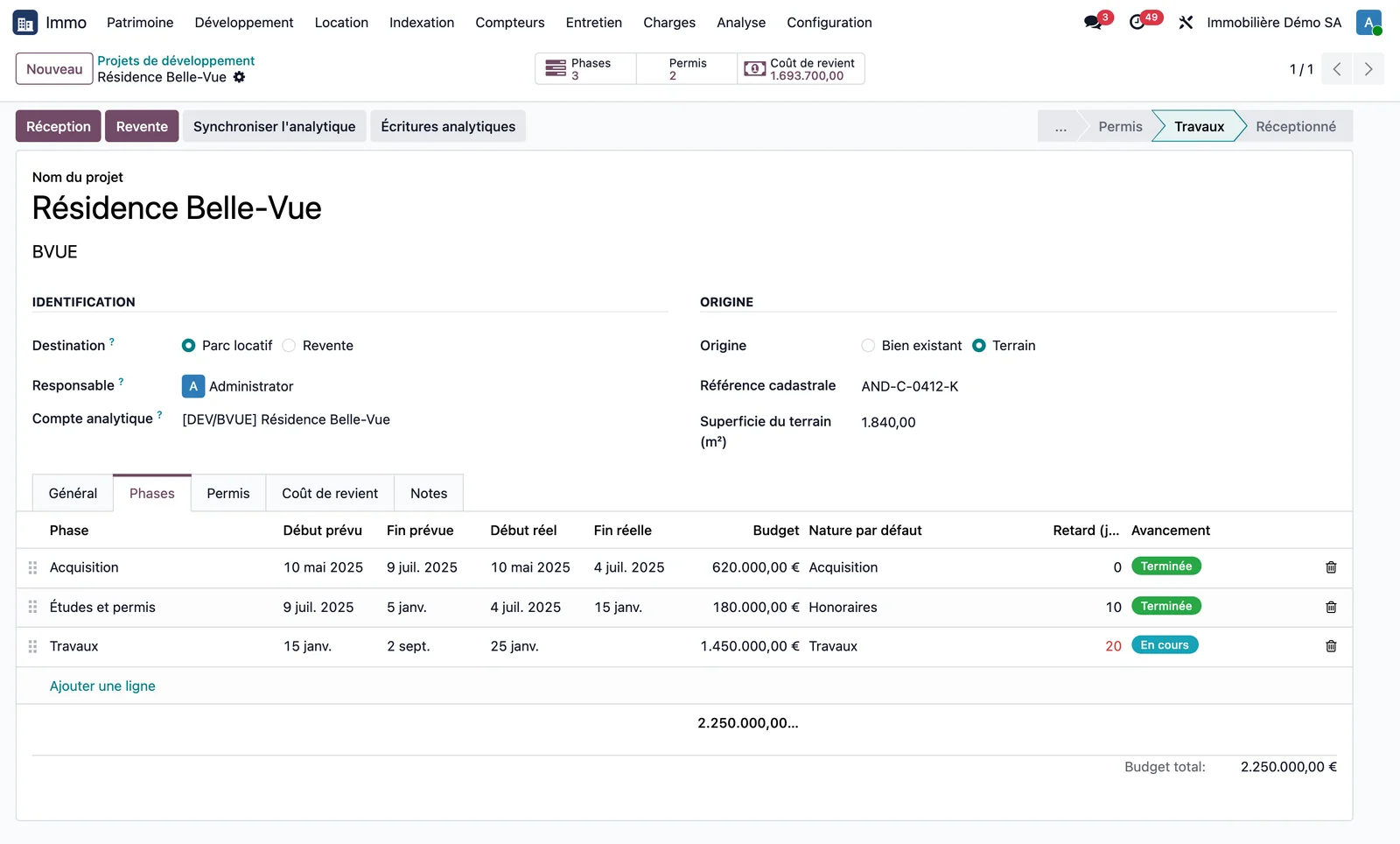
Ouvrez un projet, par exemple « Résidence Belle-Vue » dans la démonstration. L'en-tête porte l'état du projet et les boutons Phases, Permis et Coût de revient. L'onglet Phases liste chaque phase avec ses dates prévues et réelles, son budget, sa nature de coût par défaut, son retard en jours (en rouge quand la phase est en retard) et son avancement. Le filtre « Phases en retard » de Immo > Développement > Phases trouve celles qui dépassent.
Étape 3 · Suivre les permis
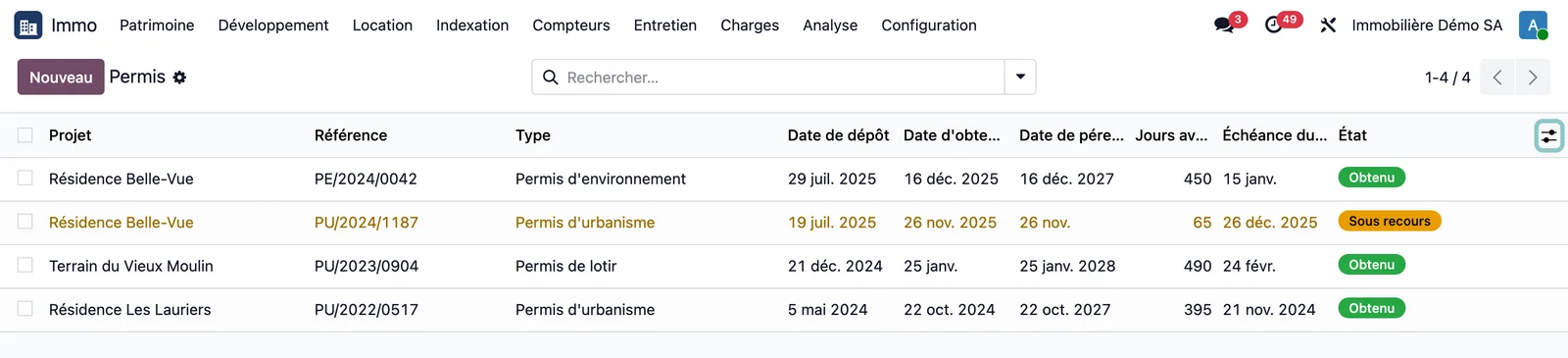
Ouvrez Immo > Développement > Permis. Chaque permis porte ses dates de dépôt, d'obtention ou de refus, sa date de péremption et le nombre de jours restants, et l'échéance du délai de recours (colonne optionnelle), calculées. Un permis qui périme dans les 90 jours ressort en orange. Les filtres « Péremption dans 90 jours » et « Recours en cours » servent la veille.
Étape 4 · Imputer les dépenses
Les factures d'achat du projet portent son compte analytique. Sur le projet, Synchroniser l'analytique reprend ces écritures dans le coût de revient.
Étape 5 · Lire le coût de revient
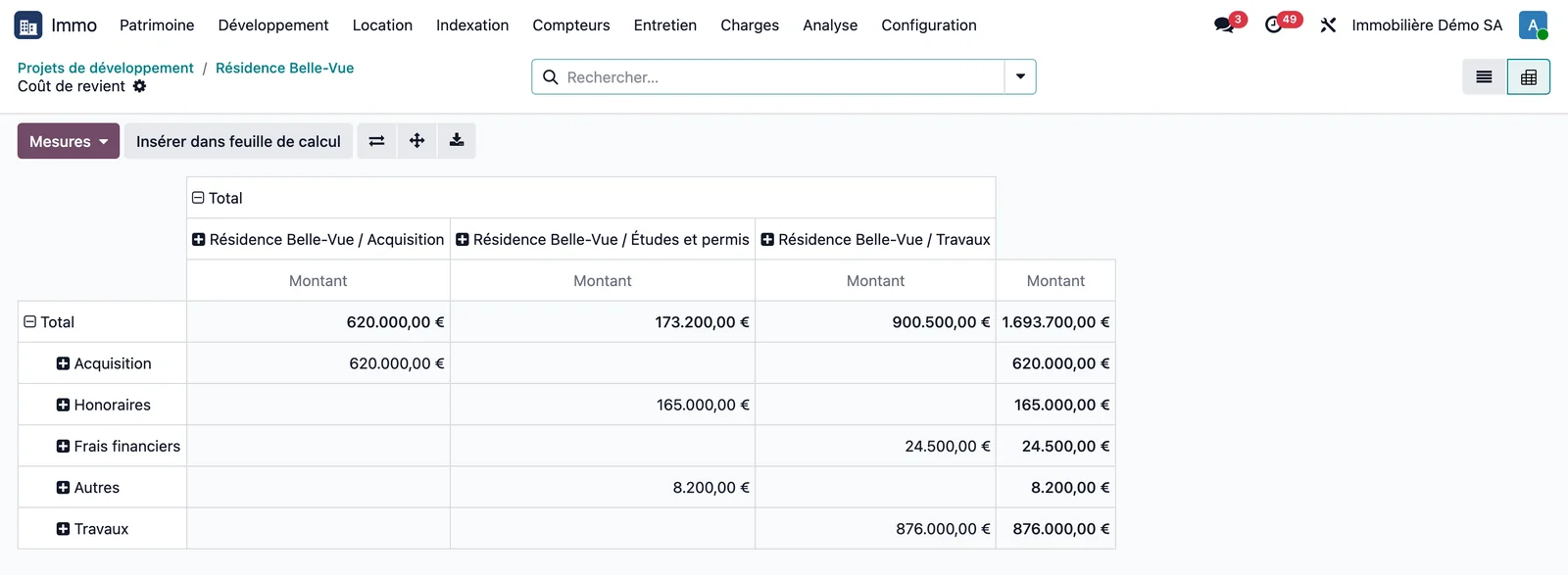
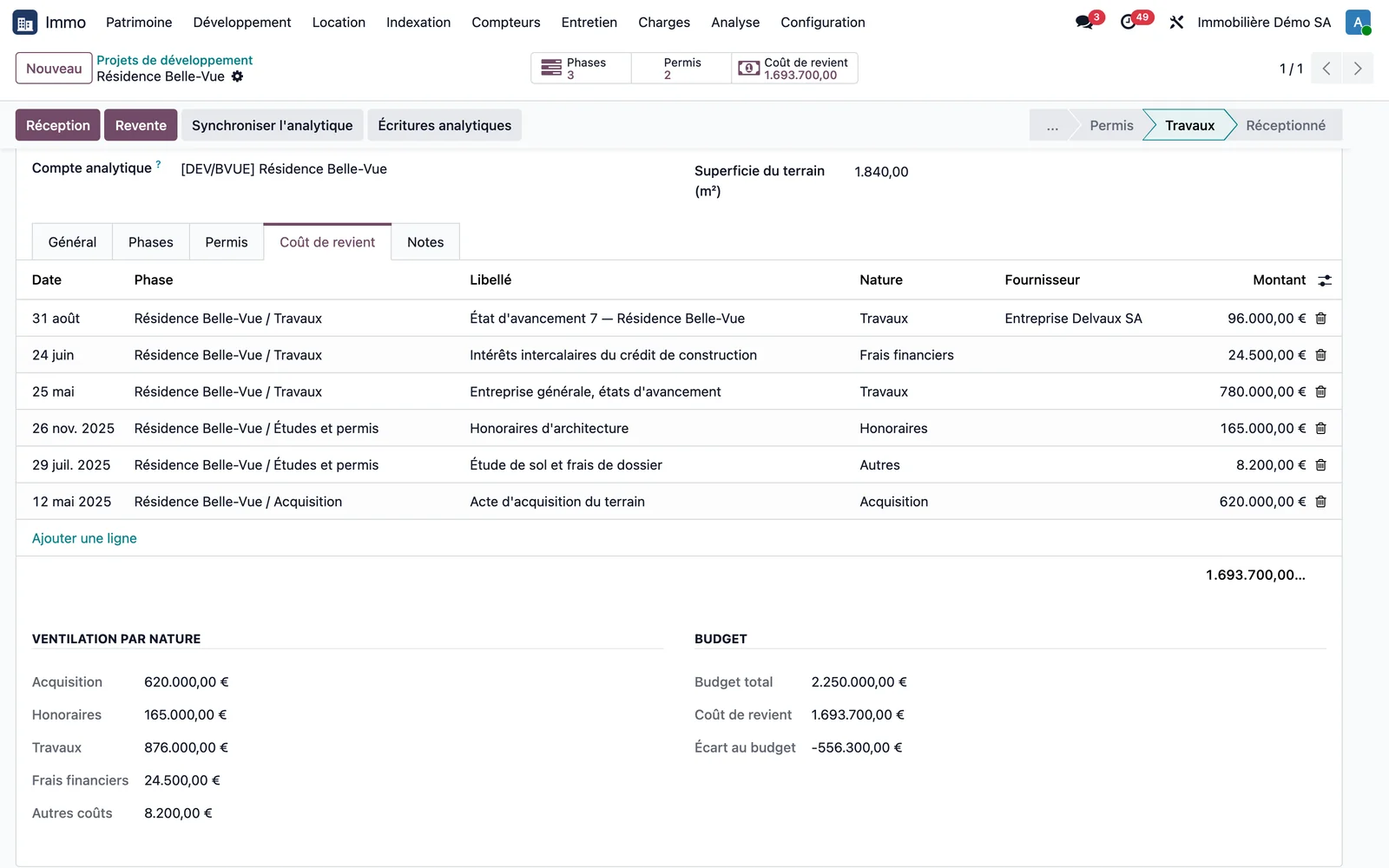
Ouvrez Immo > Développement > Coût de revient, ou le bouton Coût de revient du projet, puis la vue tableau croisé : les montants ventilés par nature en lignes et par phase en colonnes. L'onglet Coût de revient du projet reprend la ventilation par nature et la compare au budget : budget total, coût de revient et écart au budget.
Étape 6 · Réceptionner et entrer au parc
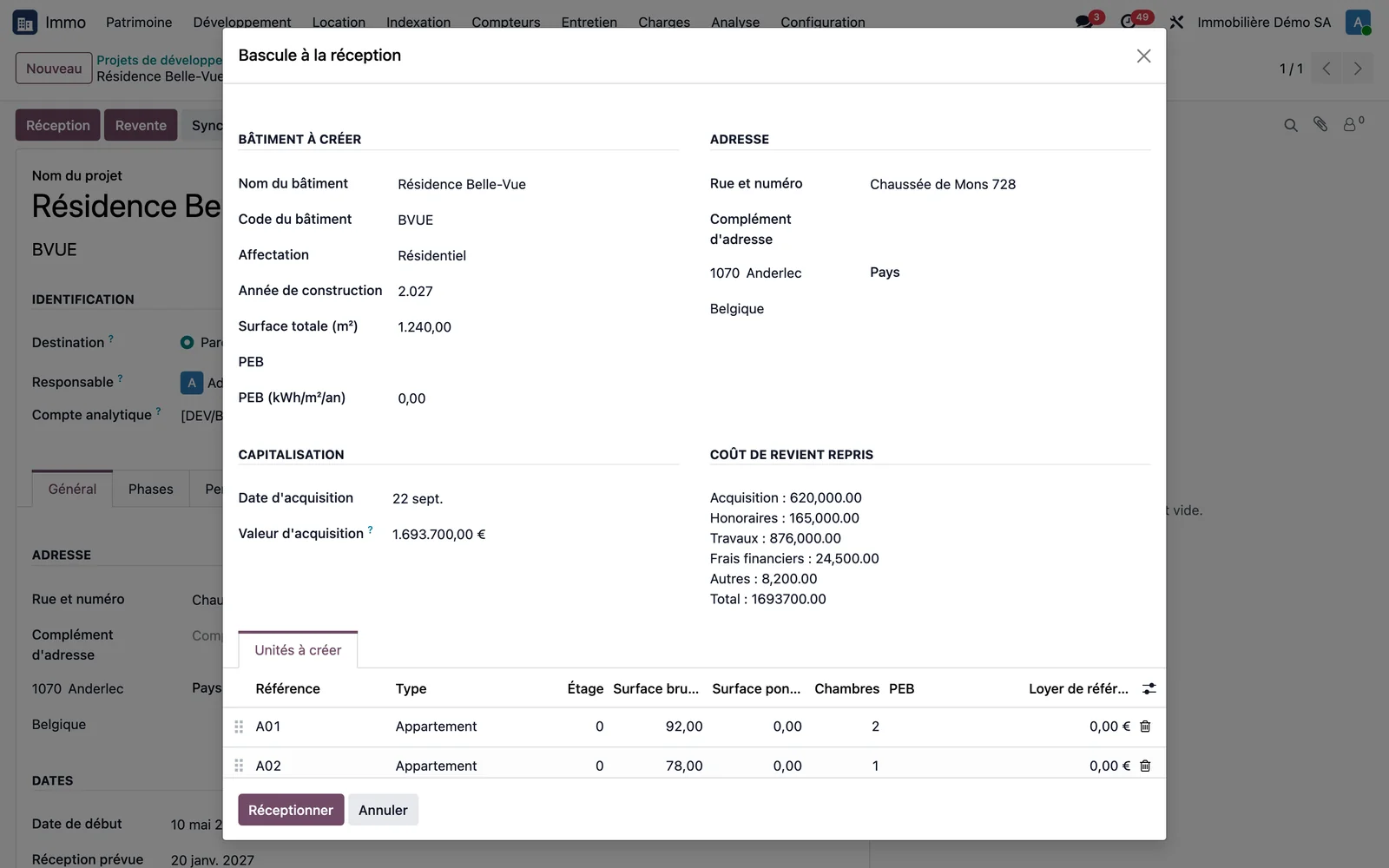
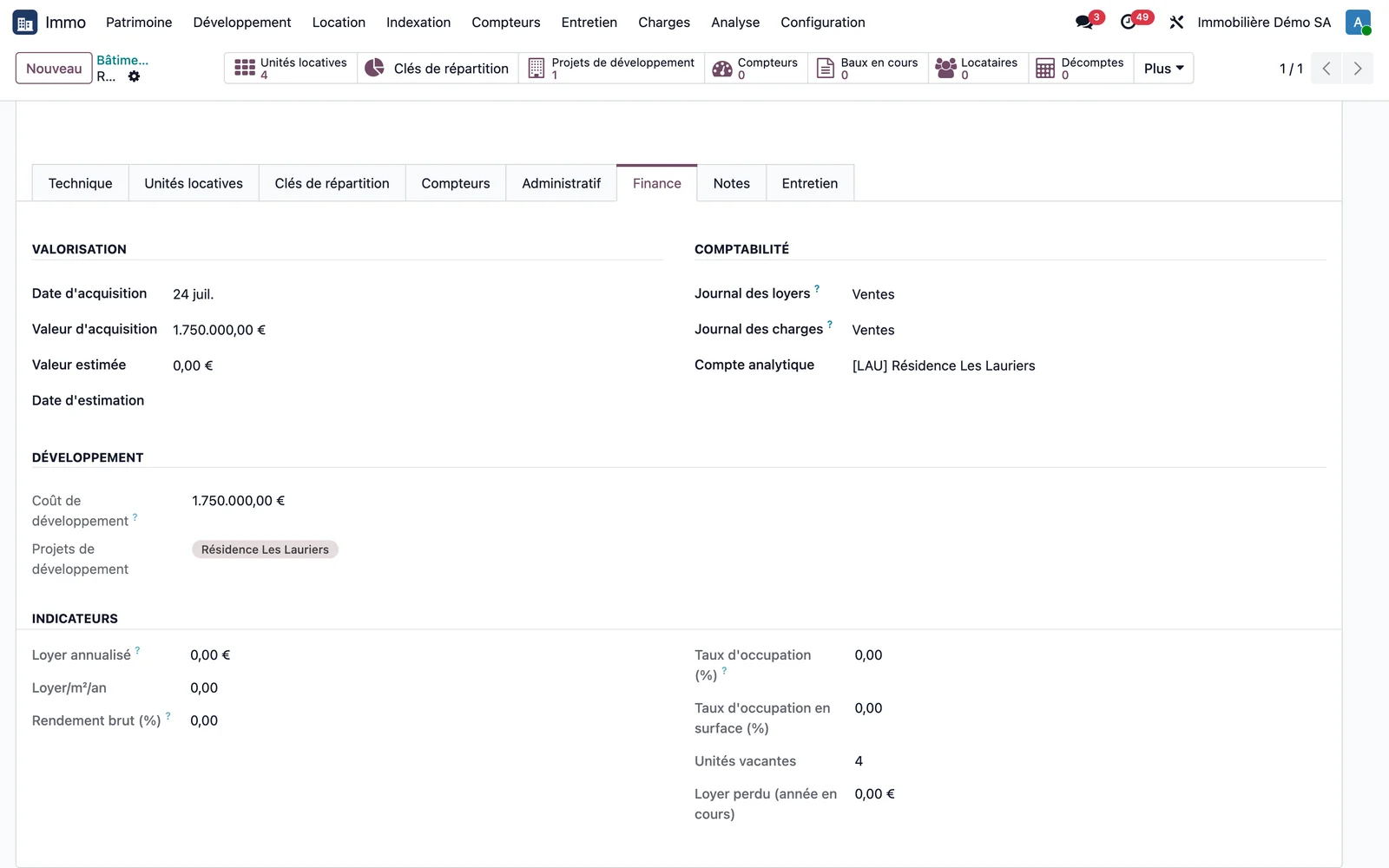
À la réception d'un projet destiné au parc locatif, le bouton Réception du projet ouvre l'assistant de bascule. Il reprend le nom, le code et l'adresse du projet, propose le coût de revient comme valeur d'acquisition avec son détail par nature, et attend la liste des unités à créer (référence, type, étage, surfaces, chambres, PEB, loyer de référence). Réceptionner crée le bâtiment et ses unités, passe le projet à l'état Réceptionné et lie le bâtiment au projet. Les unités sont prêtes à être louées.
Étape 7 · Ou revendre
Pour un projet destiné à la revente, le bouton Revente ouvre l'assistant qui enregistre le prix et la date, et calcule le résultat sur le coût de revient.