Profil requis : gestionnaire de charges.
Partie 1 · Le décompte de charges
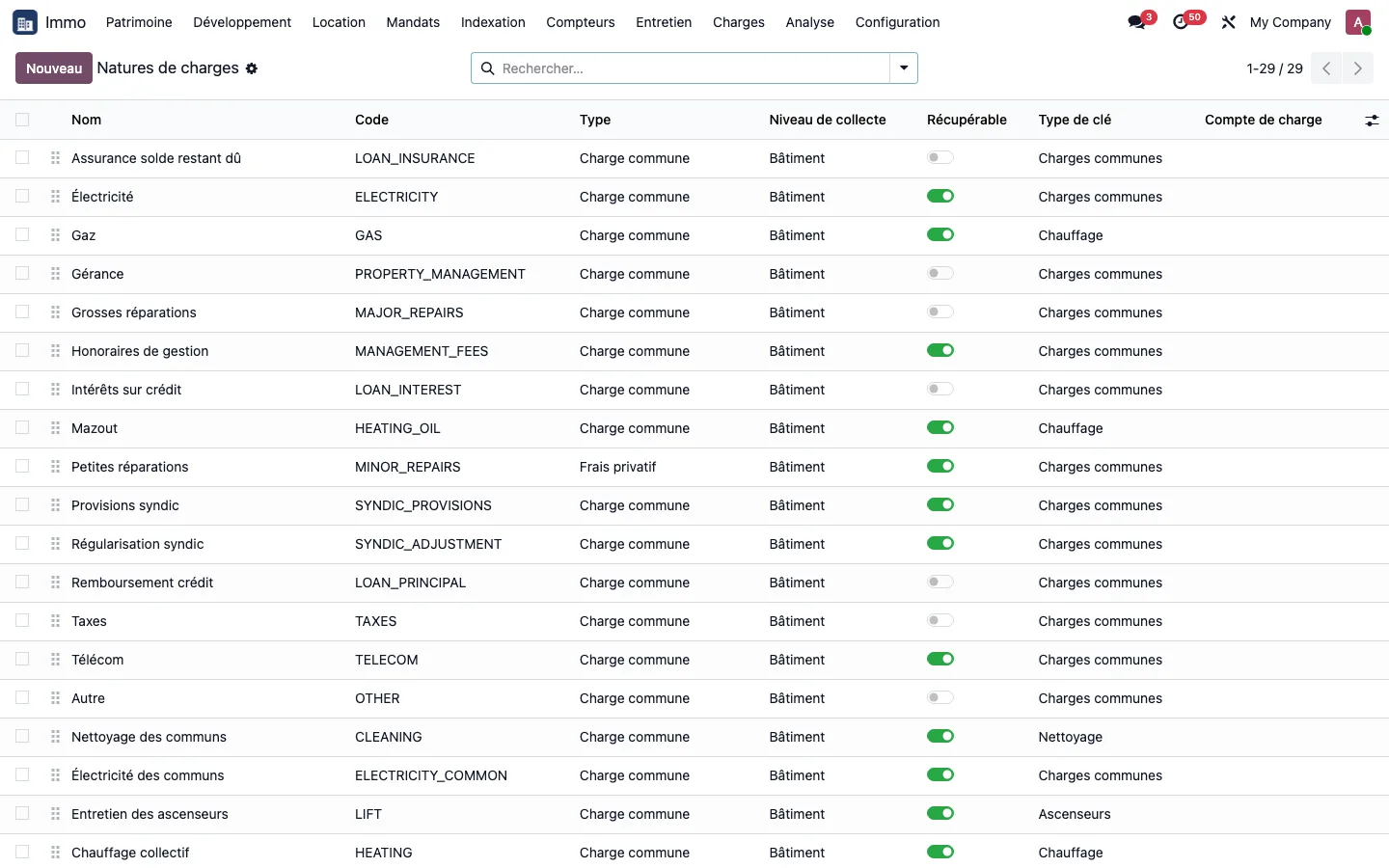
Vingt et une natures de charges sont livrées prêtes à l'emploi, en quatre langues, avec leur caractère récupérable ou non déjà réglé : ouvrez Immo > Configuration > Natures de charges pour les consulter avant de qualifier une facture. Les natures déjà présentes chez un client existant ne sont pas dupliquées.
Étape 1 · Qualifier la charge sur la facture fournisseur
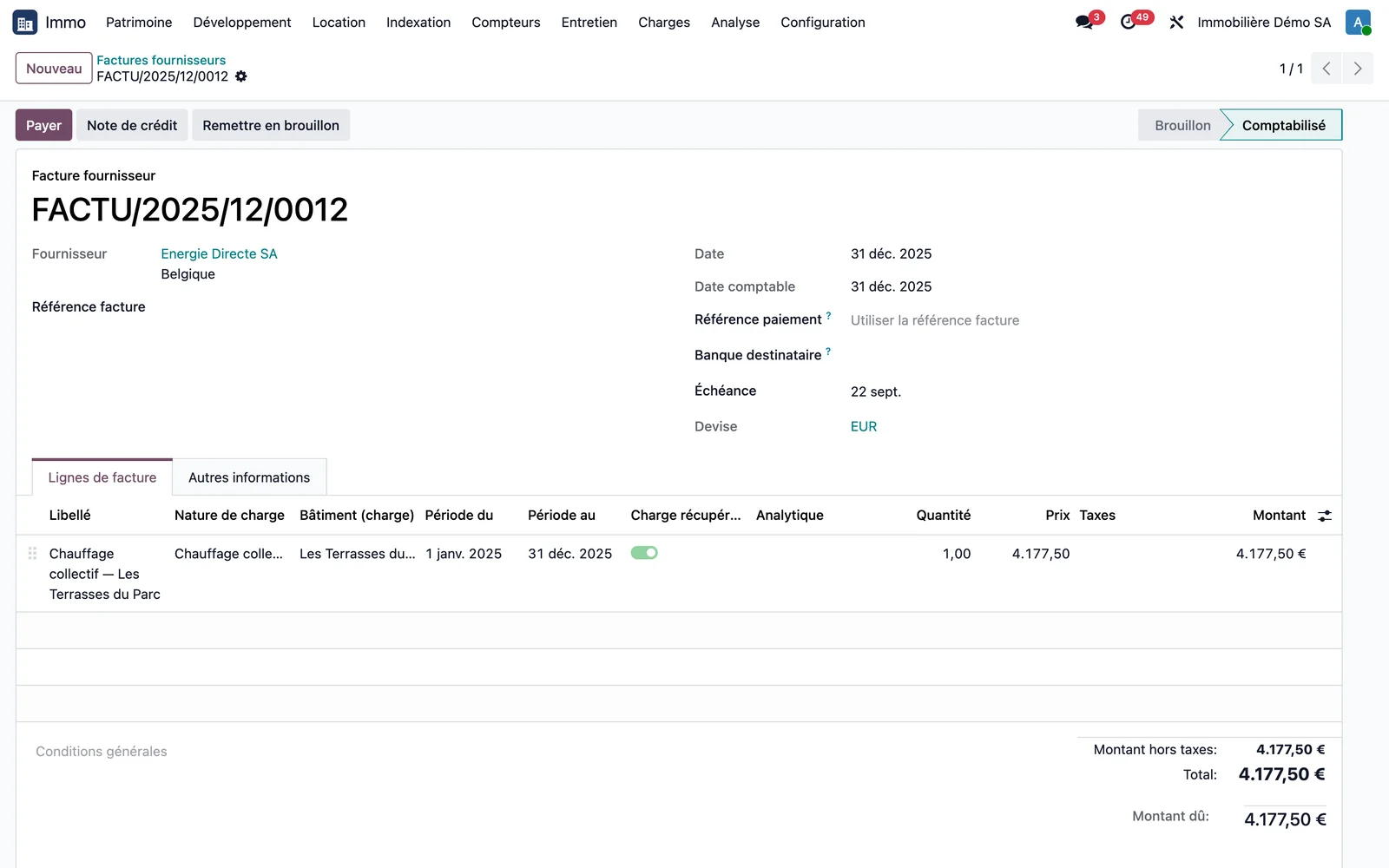
Sur la ligne de la facture fournisseur, renseignez la nature de charge, le bâtiment ou le site, l'unité pour un frais privatif, et la période couverte. Les lignes qualifiées se retrouvent dans Immo > Charges > Charges récupérables.
Étape 2 · Générer le décompte
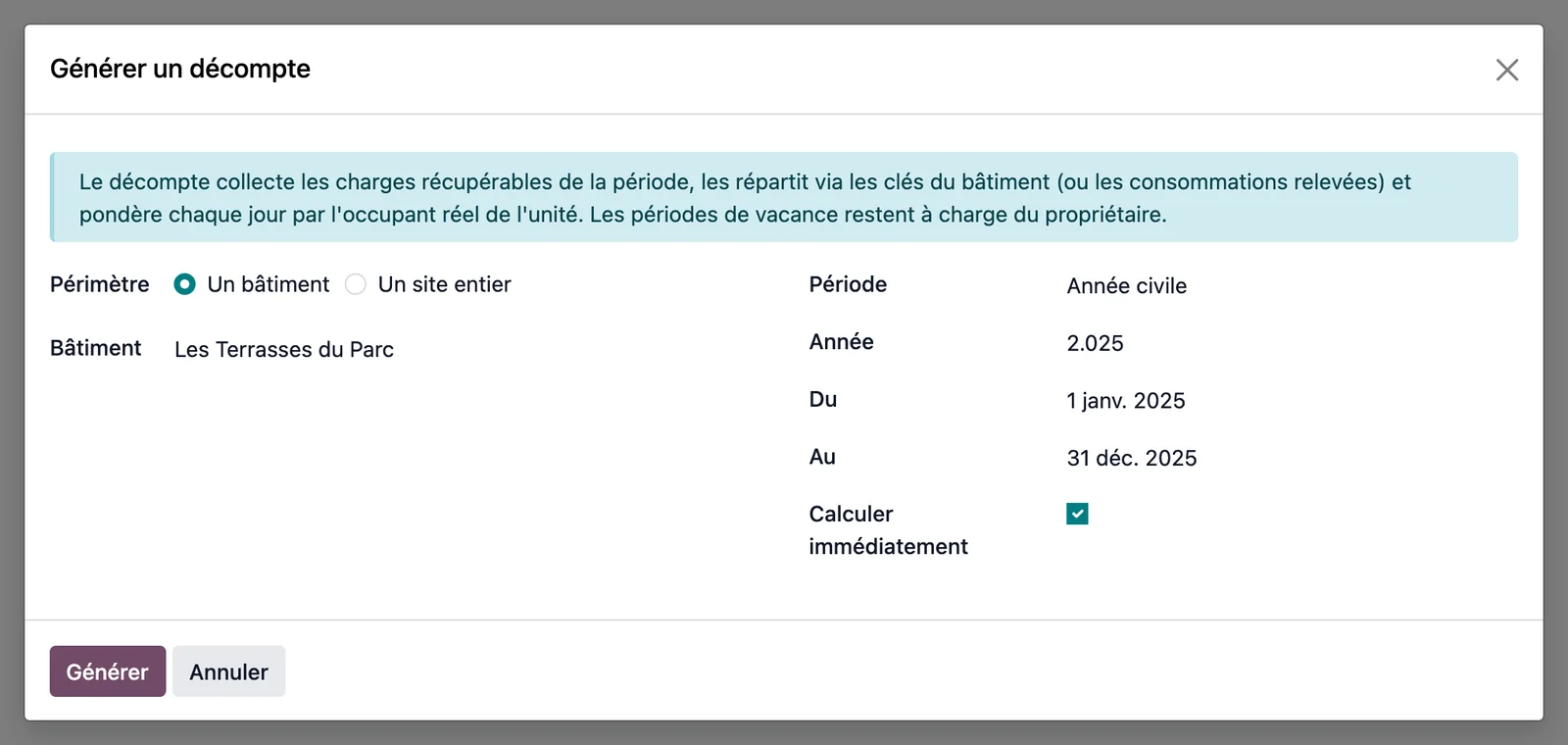
Ouvrez Immo > Charges > Générer un décompte, choisissez le périmètre (un bâtiment ou un site entier) et la période (année civile, semestre, trimestre ou période libre). La case Calculer immédiatement enchaîne la collecte et le calcul.
Étape 3 · Calculer et contrôler le décompte
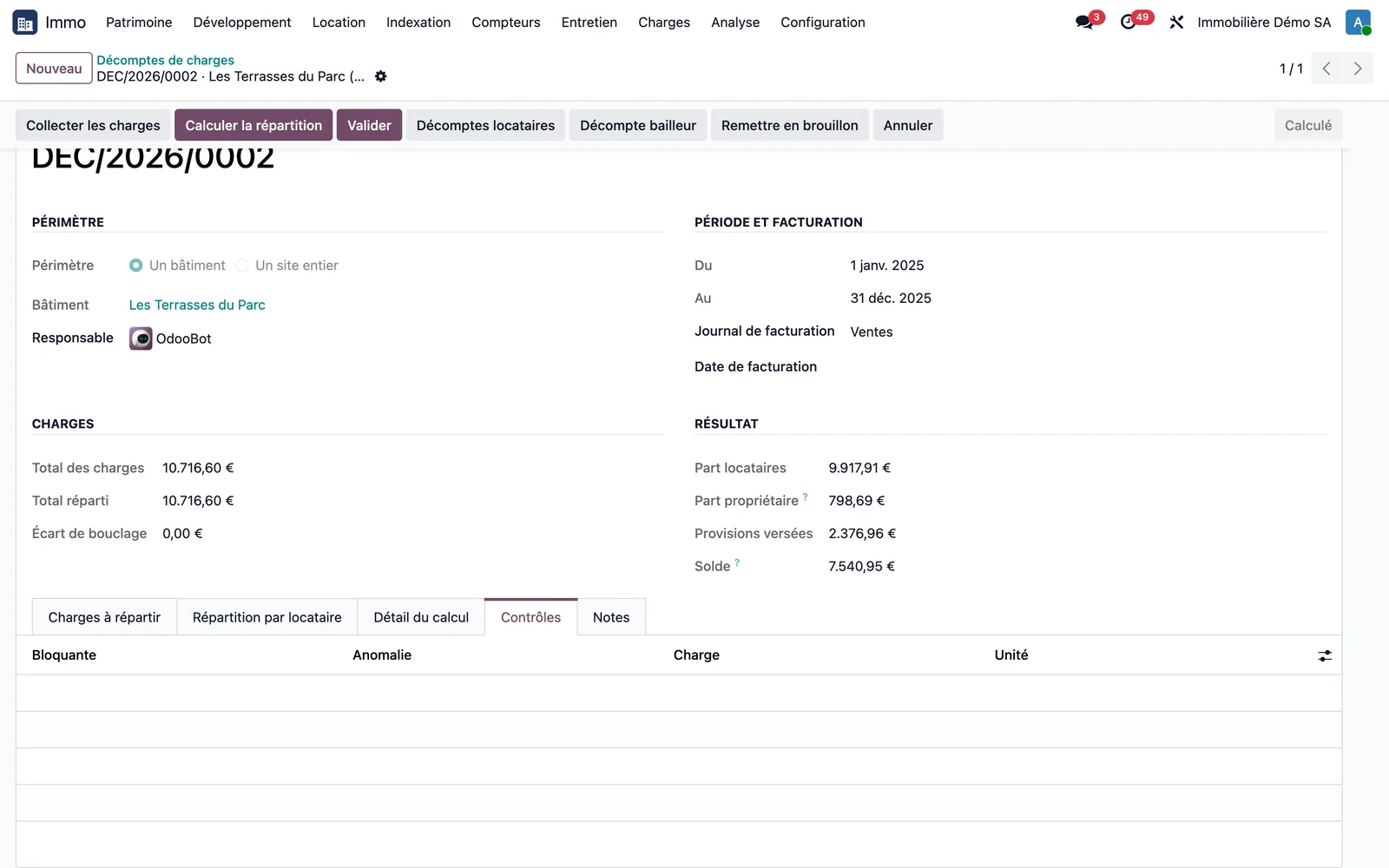
Sur le décompte, Collecter les charges reprend les charges de la période, puis Calculer la répartition applique les clés, découpe chaque quote-part entre les occupants successifs et déduit les provisions. L'en-tête compare le total des charges au total réparti (écart de bouclage) et l'onglet Contrôles liste les anomalies. Une anomalie bloquante empêche la validation.
Étape 4 · Justifier un montant
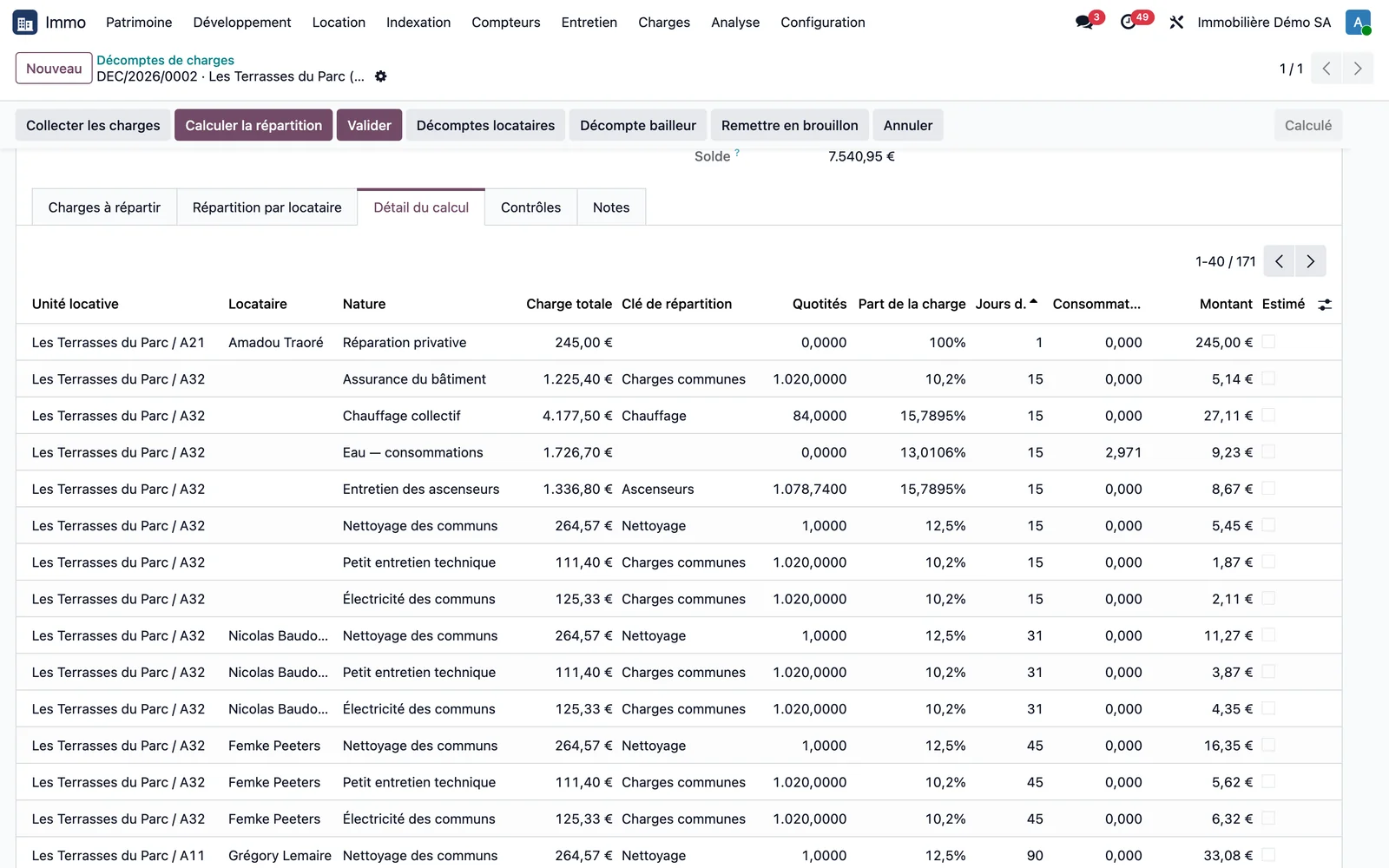
L'onglet Détail du calcul montre, ligne par ligne, la nature, la clé, la quotité, les jours d'occupation, la consommation et la part due. Chaque ligne ouvre le bail, l'unité, le locataire et la facture produite.
Étape 5 · Valider et facturer
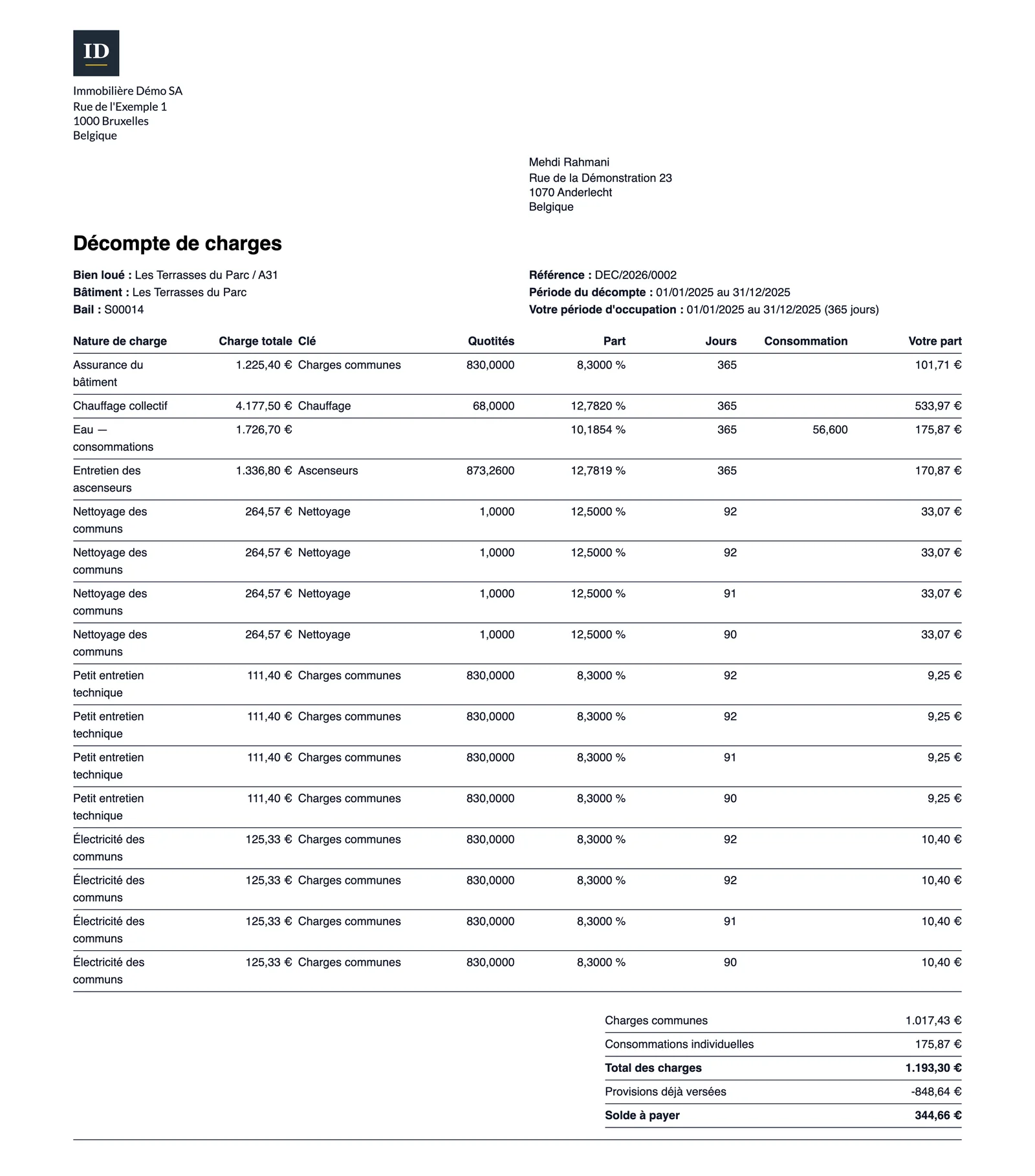
Valider, puis Facturer, qui n'apparaît qu'une fois le décompte validé : une facture ou une note de crédit est créée par locataire, selon le solde. Décomptes locataires imprime les documents à remettre, Décompte bailleur la vue du propriétaire.
Étape 6 · Revoir les provisions
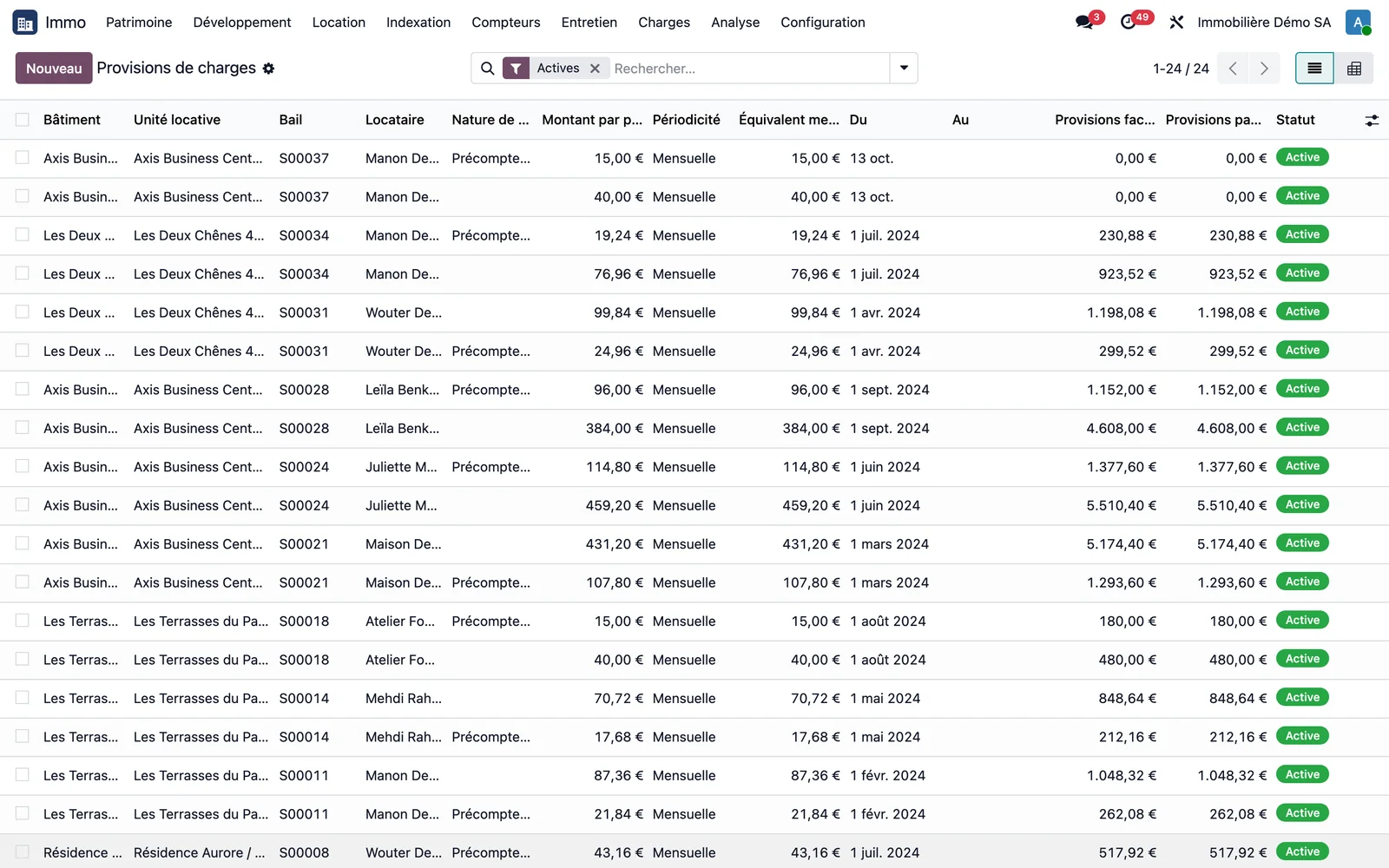
Ouvrez Immo > Charges > Provisions. La liste montre, bail par bail et nature par nature, le montant, la périodicité, les provisions facturées et payées. Une tâche planifiée mensuelle, livrée inactive, compare après chaque décompte facturé les charges réelles aux provisions appelées : au-delà de 15 % d'écart, elle recommande une révision dans l'historique de la provision.
Partie 2 · Refacturer le précompte immobilier
Étape 1 · Préparer la nature de charge
La nature « précompte » passe en « Refacturation immédiate » et porte son propre article d'appel de provision. Le bâtiment porte un journal de charges.
Étape 2 · Encoder l'avis
Encodez l'avis comme une facture fournisseur, avec la nature précompte sur la ligne, et comptabilisez-le. Le bouton Refacturer aux locataires apparaît dans l'en-tête.
Étape 3 · Contrôler la répartition
La refacturation créée répartit l'avis selon la clé, découpe entre occupants successifs, laisse la vacance au propriétaire et déduit les provisions appelées depuis l'avis précédent. Un recouvrement de période avec la refacturation précédente est bloquant.
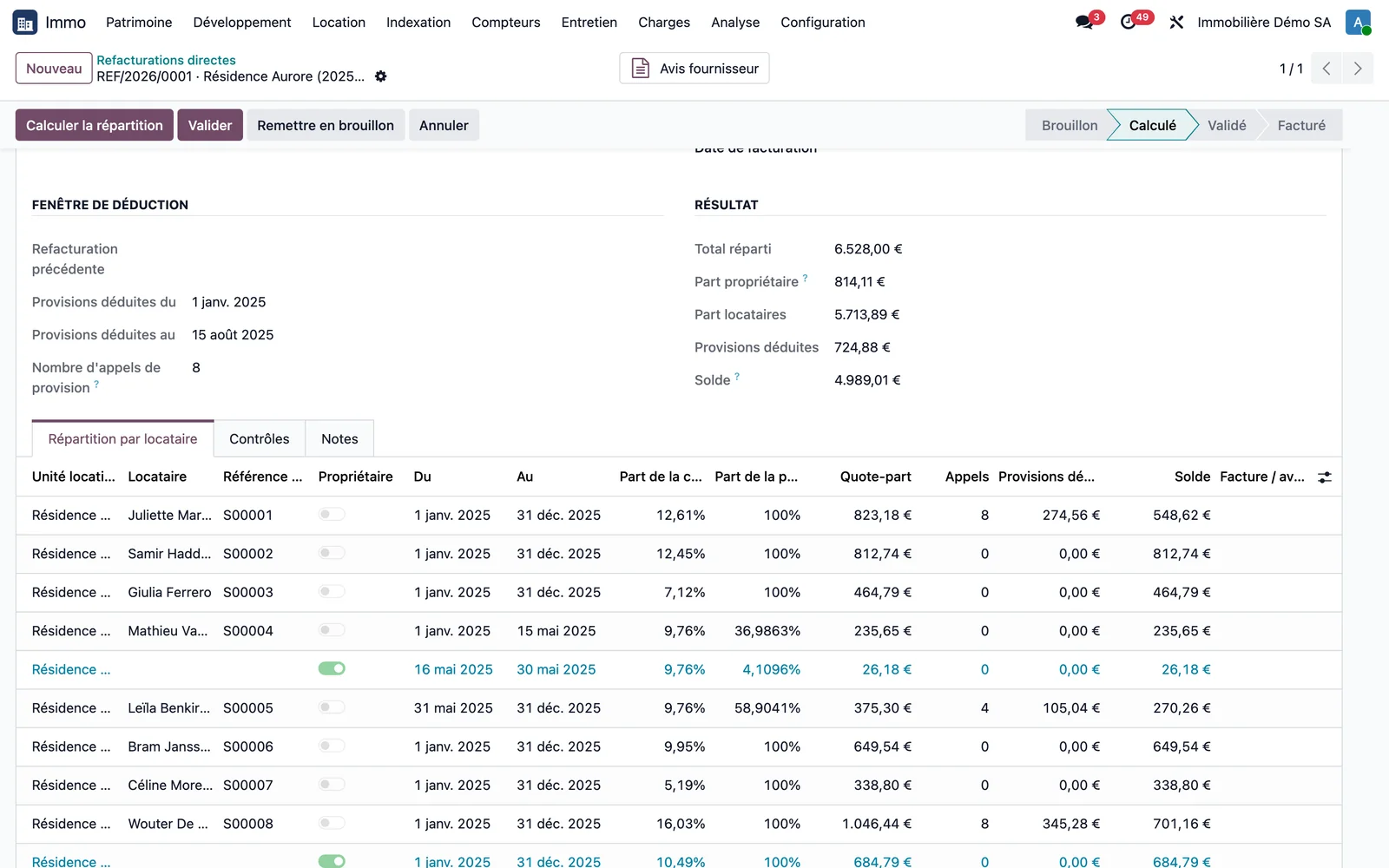
Étape 4 · Valider et facturer
Validez, puis facturez : une facture ou une note de crédit par locataire. Toutes les refacturations se retrouvent dans Immo > Charges > Refacturations directes.
Partie 3 · Les honoraires de gérance
Étape 1 · Créer la règle
Ouvrez Immo > Charges > Honoraires de gérance. Définissez le périmètre (bâtiments, type d'unité, type de bail), la base (loyer facturé, loyer contractuel ou charges réparties), le taux ou le montant fixe, le minimum, la périodicité et la cible : locataire ou propriétaire.
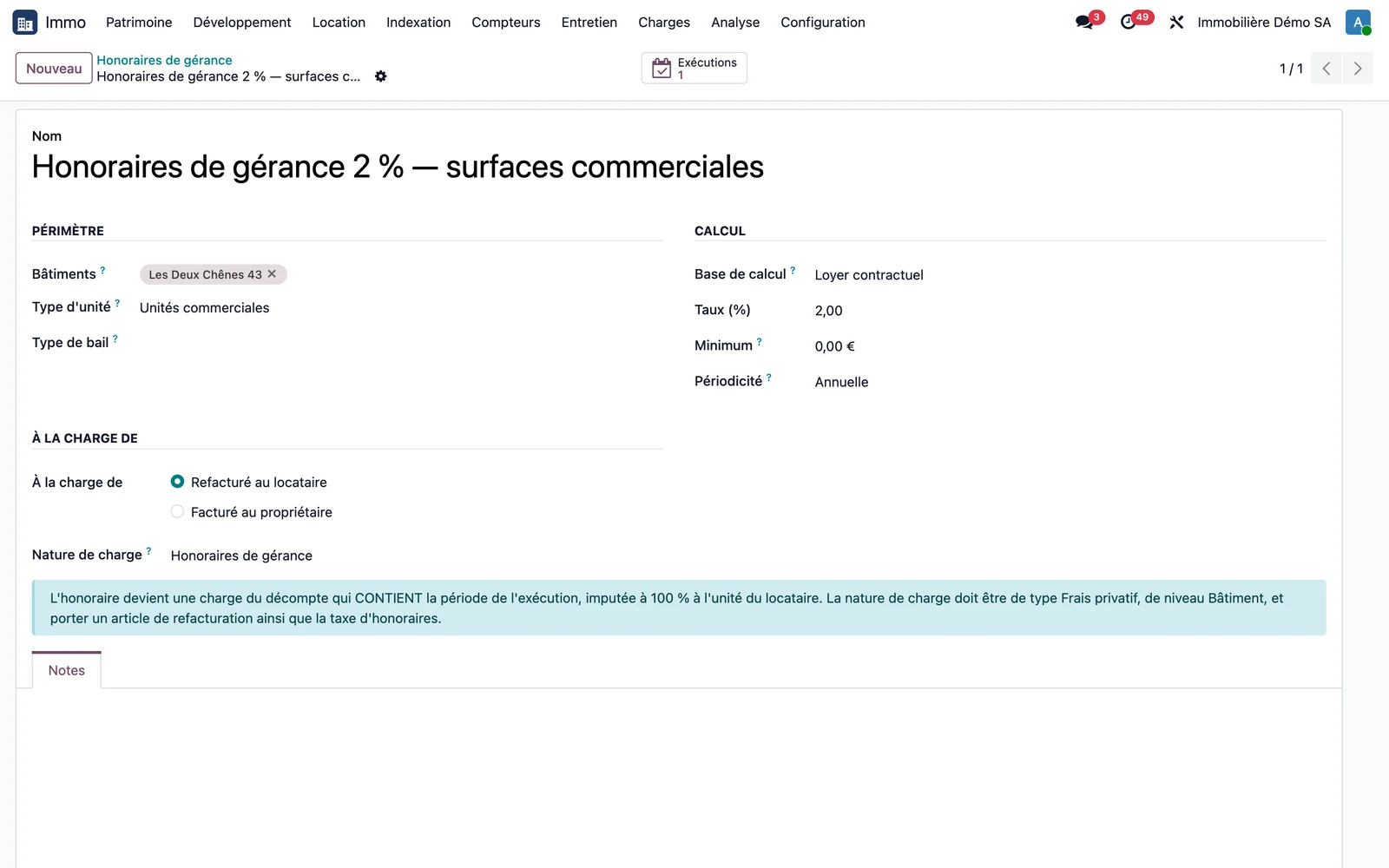
Étape 2 · Exécuter sur une période
Générer des honoraires crée une exécution. Elle calcule bail par bail la base, le taux et le montant, puis se valide et se facture. En cible locataire, l'honoraire rejoint le décompte qui couvre la période ; en cible propriétaire, il devient une facture de la gérance vers la société propriétaire.
Partie 4 · Réserver une charge aux commerces
Étape 1 · Réserver la nature à un type d'unité
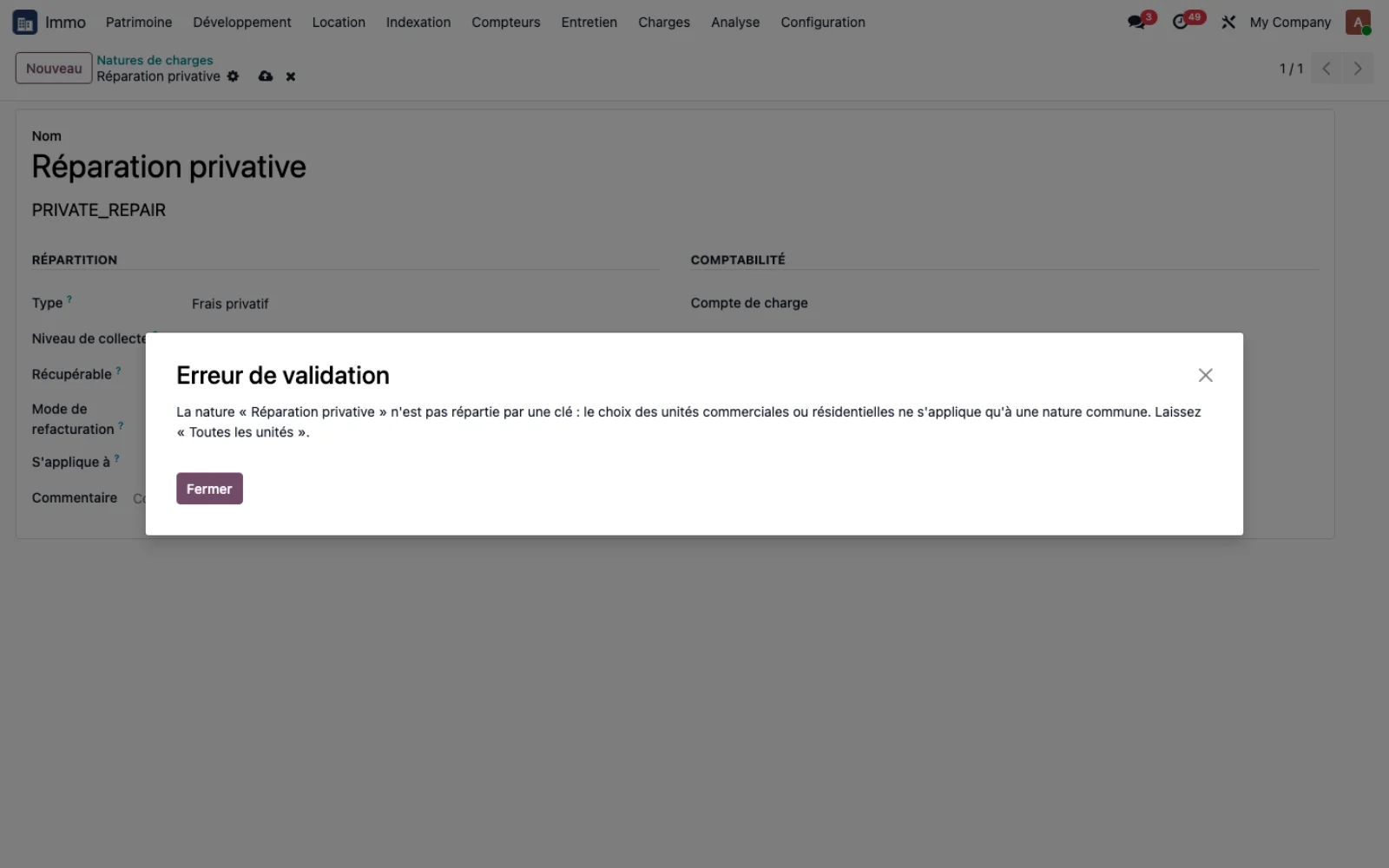
Sur la nature de charge, dans Immo > Configuration > Natures de charges, le champ S'applique à accepte Toutes les unités, Unités commerciales ou Unités résidentielles. Une nature privative ou sur consommations refuse ce choix : il ne vaut que pour une nature commune.
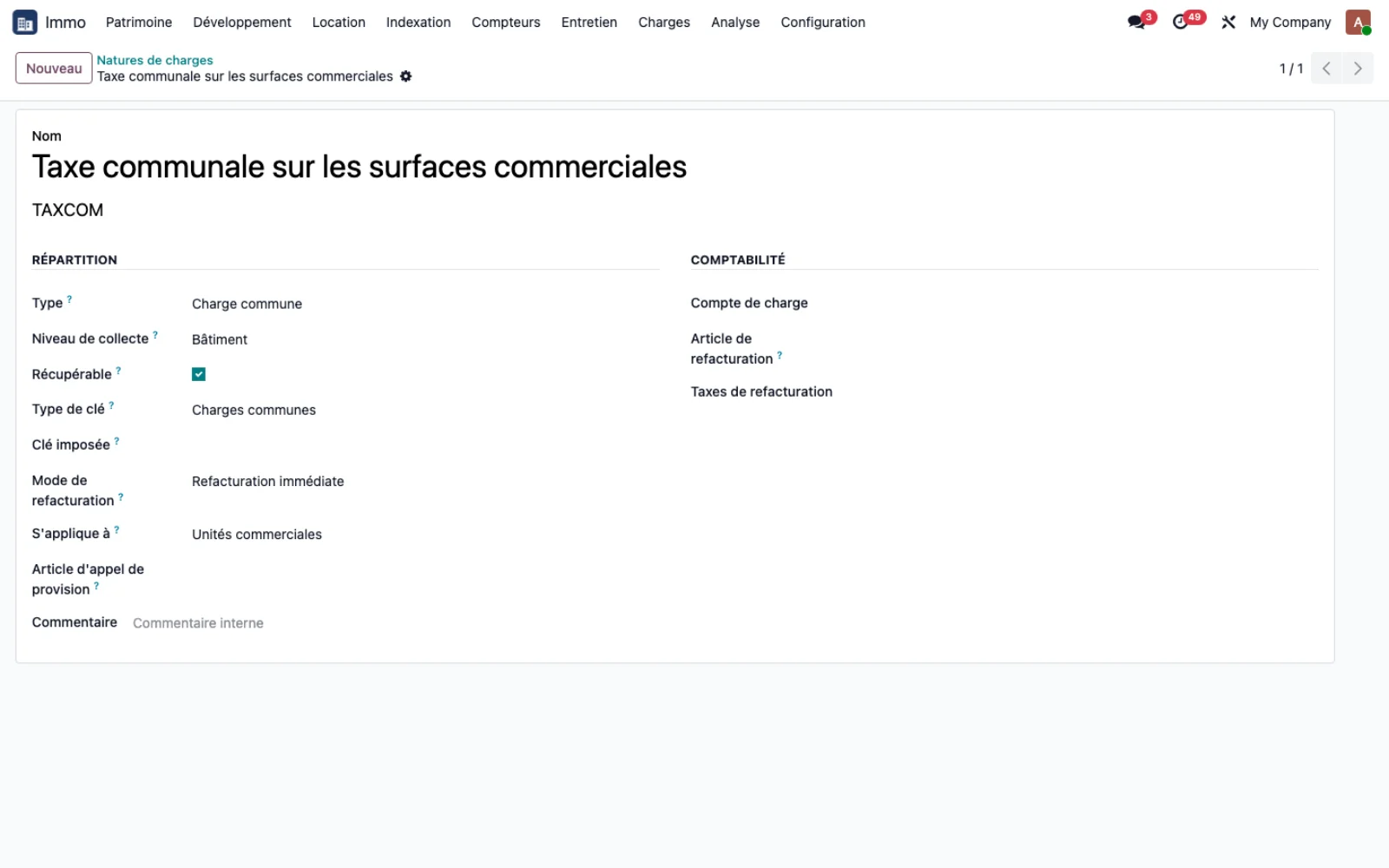
Étape 2 · Refacturer et lire la répartition
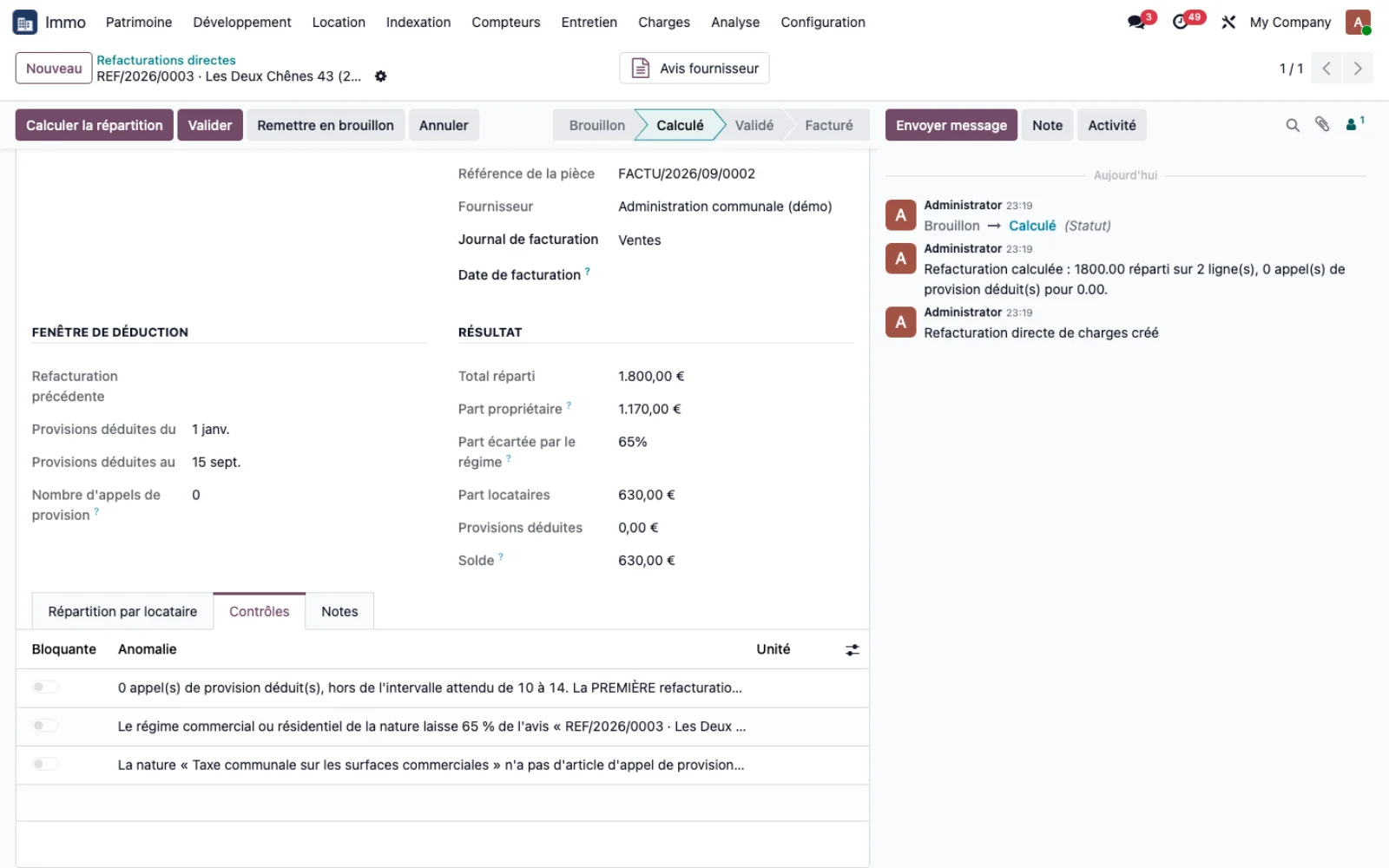
Encodez l'avis fournisseur comme d'habitude et cliquez Refacturer aux locataires. Le calcul écarte les unités hors périmètre de la nature et affiche, dans le résultat, la part écartée par le régime à côté de la part propriétaire et de la part locataires.
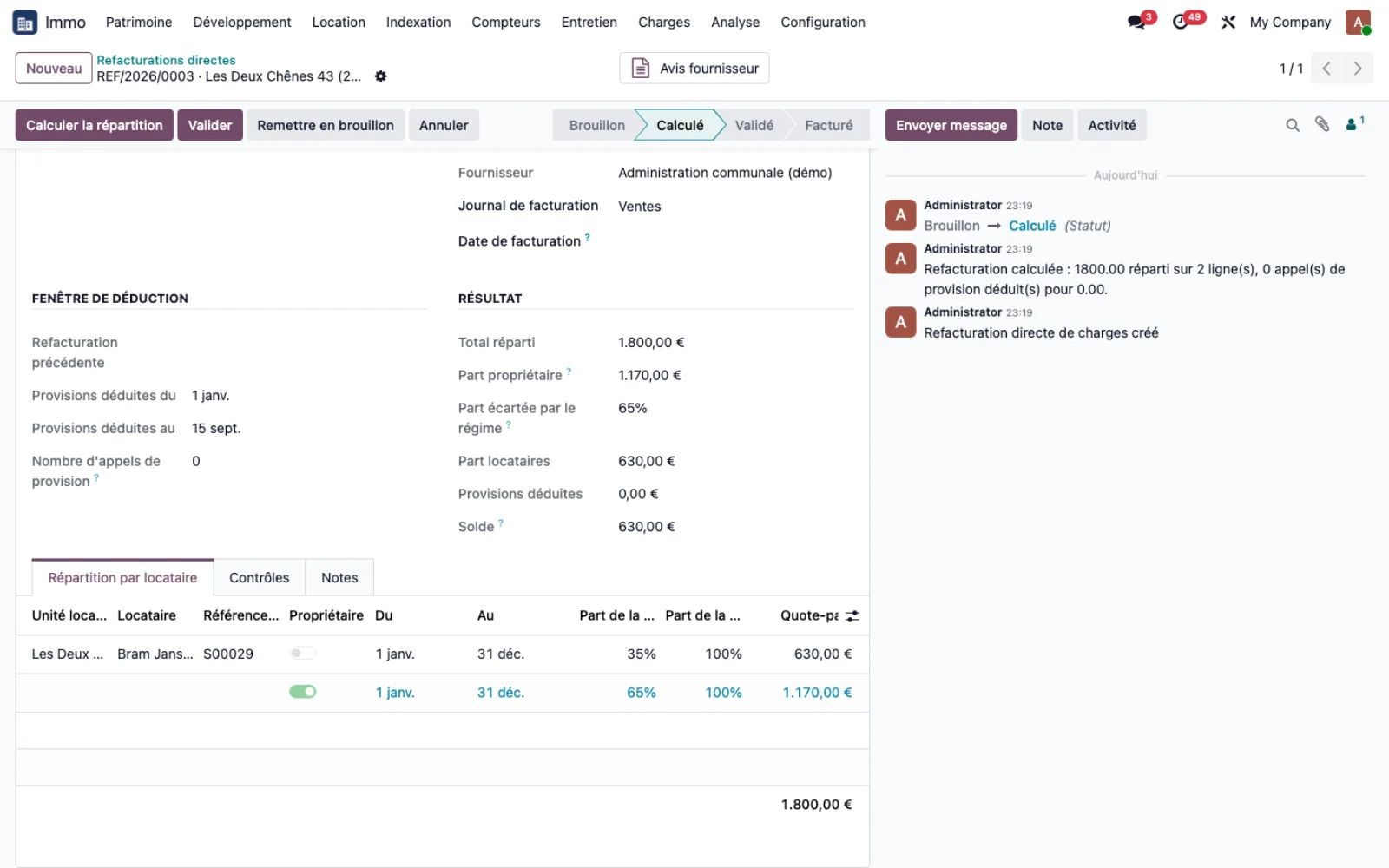
Étape 3 · Lire le contrôle de régime
Dans l'onglet Contrôles, une anomalie non bloquante signale quand le régime laisse plus de 50 % de l'avis au propriétaire, pour repérer une nature mal réservée avant de facturer. Un avoir fournisseur déclenche la même alerte que l'avis corrigé.
Étape 4 · Poser un régime sur un bail
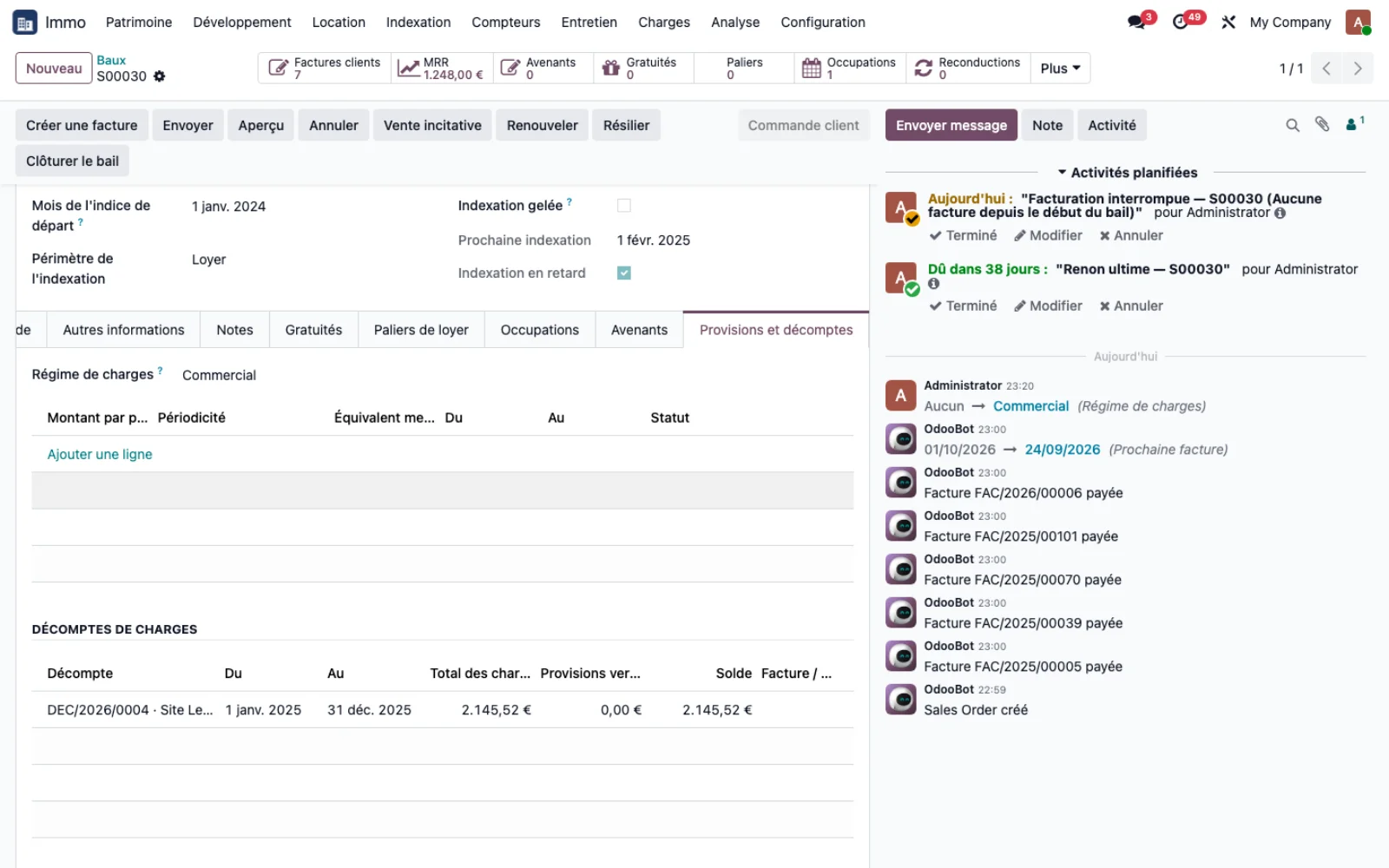
Un bail peut imposer son propre régime, indépendamment du type de l'unité : sur la page Provisions et décomptes du bail, le champ Régime de charges accepte Commercial ou Résidentiel et prévaut sur le type de l'unité. Même règle au décompte annuel, à la refacturation directe et aux honoraires de gérance.
Étape 5 · Recalculer
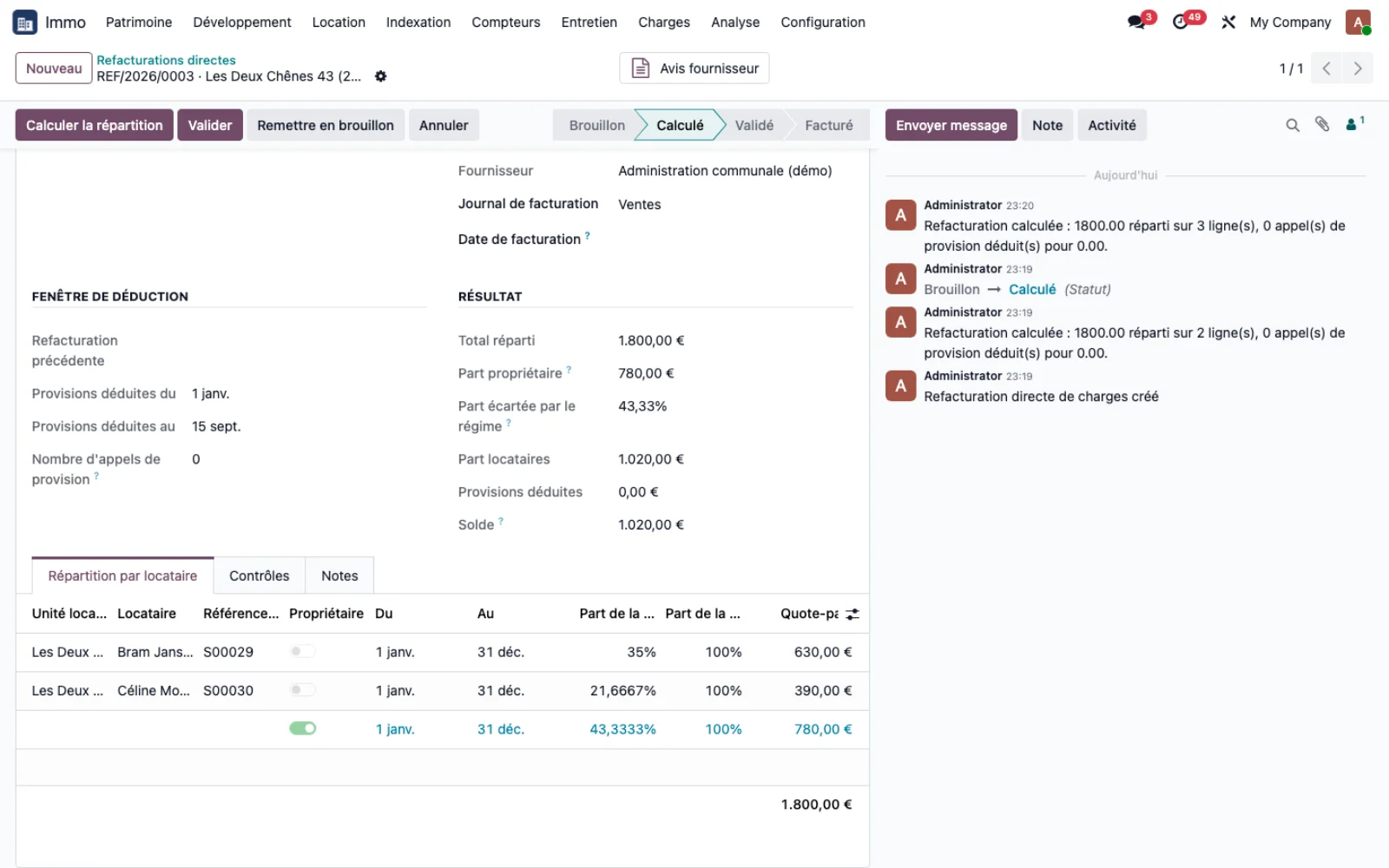
Un nouveau calcul reprend le régime posé sur le bail : le lot professionnel reçoit sa part, les autres lots gardent la leur, et le total réparti reste égal à l'avis.
Partie 5 · Rattacher les factures entrantes au bien
Une facture fournisseur qui arrive est rattachée à son bâtiment, à son installation et à sa nature de charge, ou rangée dans une file de vérification. Aucune n'entre dans un décompte tant qu'un gestionnaire n'a pas validé son rattachement.
Étape 1 · Lire la file des factures à vérifier
Ouvrez Immo > Charges > Factures à vérifier. Le filtre « À vérifier » est posé par défaut. Un prestataire qui entretient plusieurs bâtiments sans citer d'adresse sur sa facture n'est pas tranché par le moteur : la colonne « Explication du rattachement » nomme les bâtiments candidats.

Étape 2 · Lire un rattachement proposé
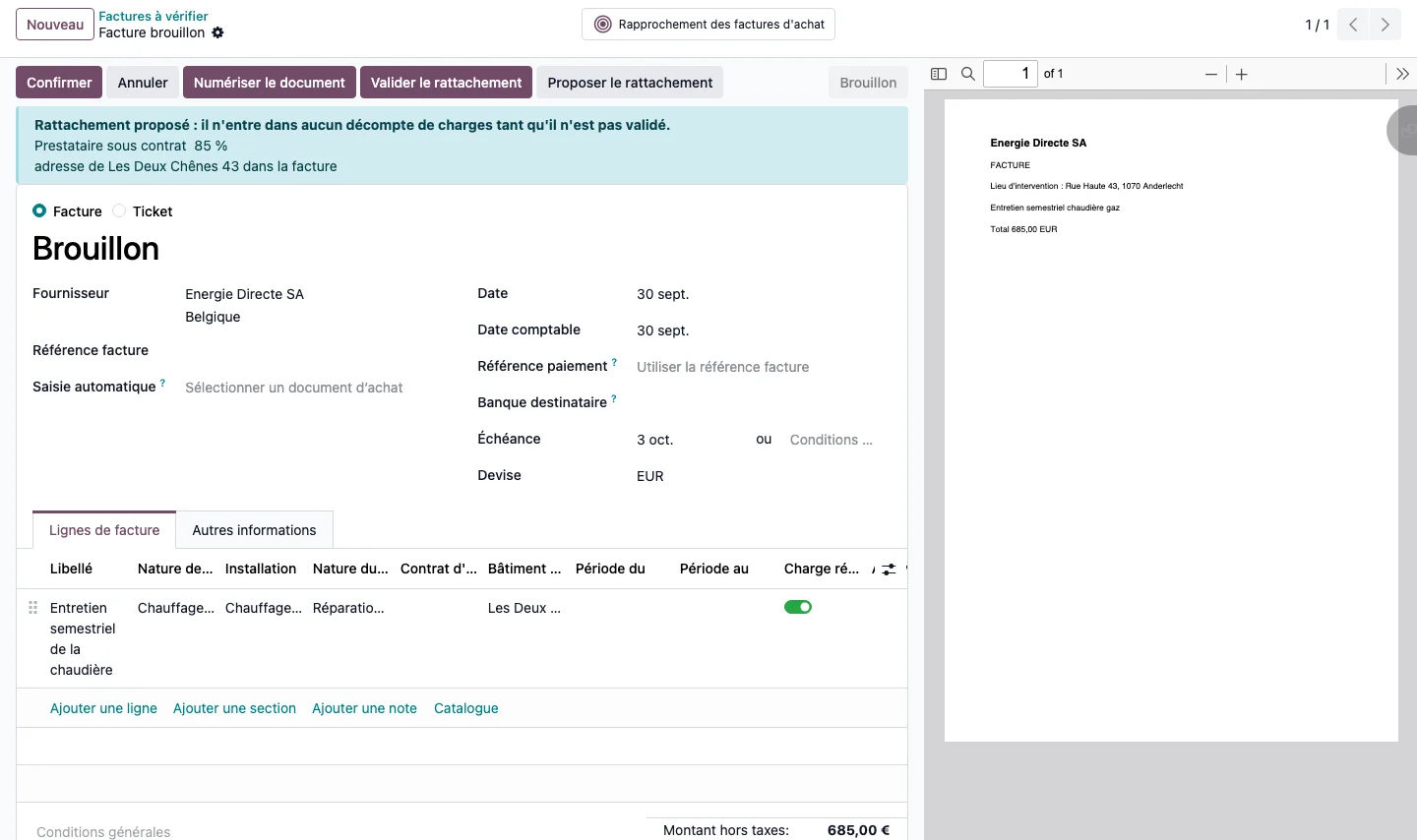
Retirez le filtre et ouvrez la facture du chauffagiste. La ligne porte le bâtiment, l'installation, la nature de charge et la case « Charge récupérable ». Le bandeau bleu dit la règle (prestataire sous contrat, départagé par l'adresse du site), la confiance (85 %) et rappelle que la facture n'entre dans aucun décompte avant validation. Le seuil de confiance est le paramètre système immo_maintenance.property_link_threshold, 80 par défaut.
Étape 3 · Voir ce que le décompte refuse
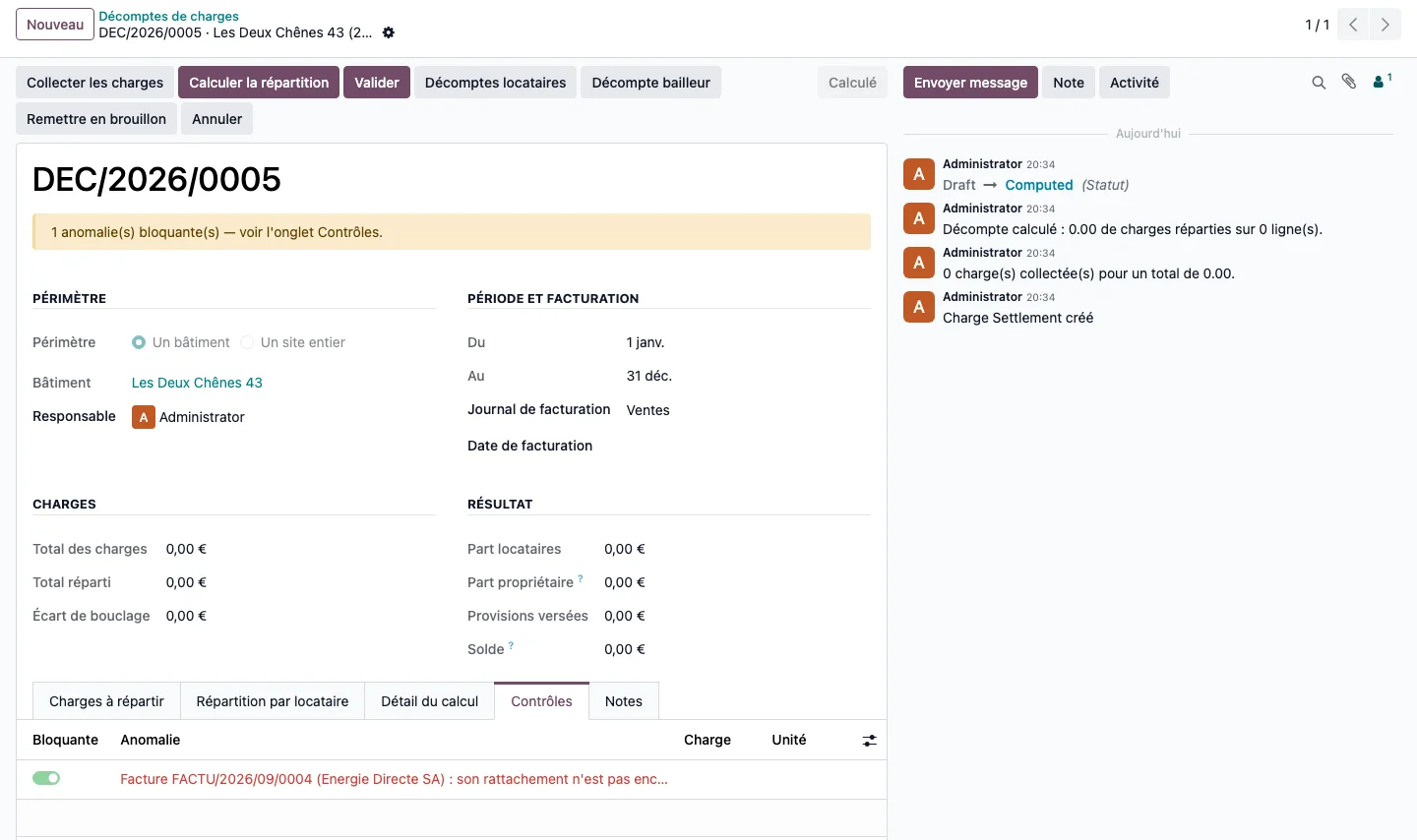
Si la facture est comptabilisée sans valider son rattachement, le décompte ne la collecte pas : dans Immo > Charges > Décomptes de charges, après « Collecter les charges » puis « Calculer la répartition », les charges restent à 0,00 € et l'onglet Contrôles porte une anomalie bloquante qui nomme la facture et dit quoi faire.
Étape 4 · Valider le rattachement
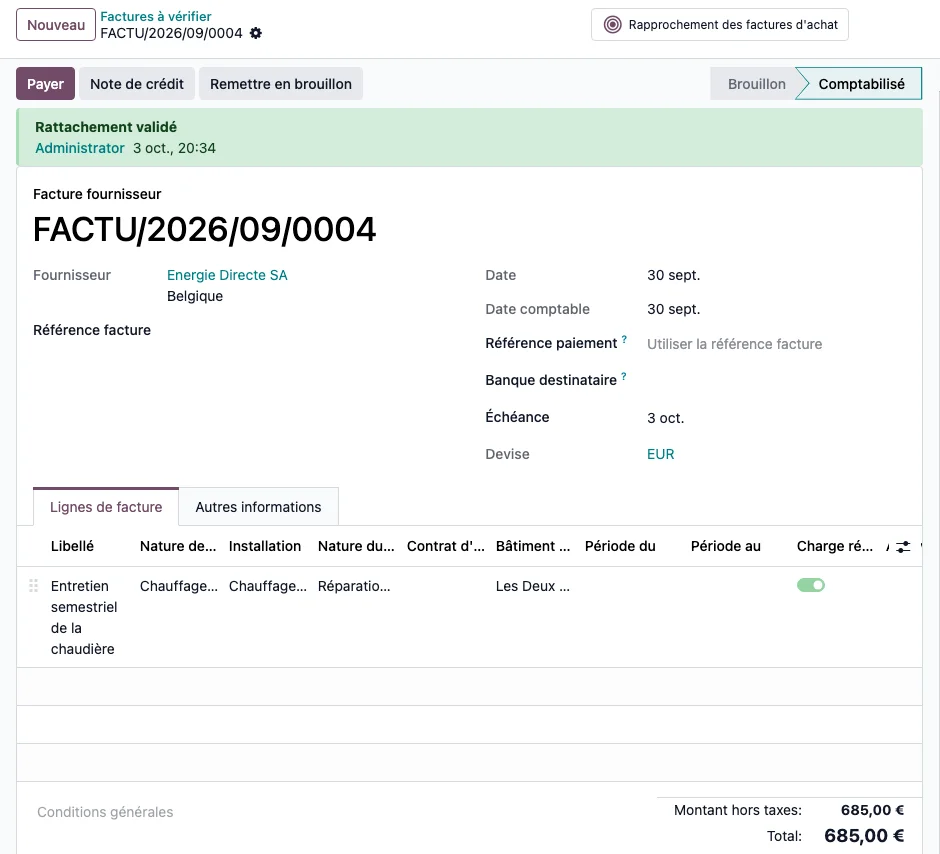
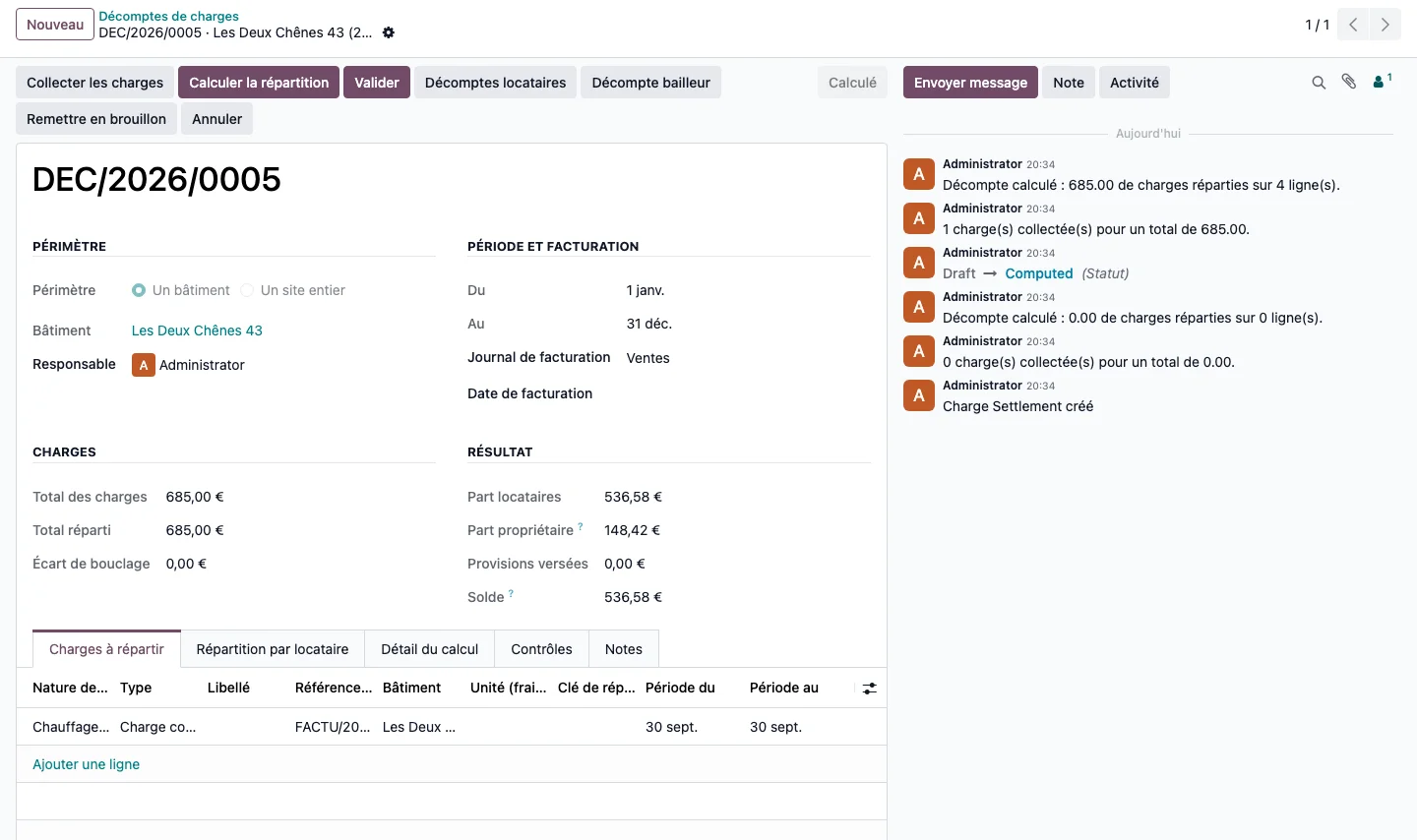
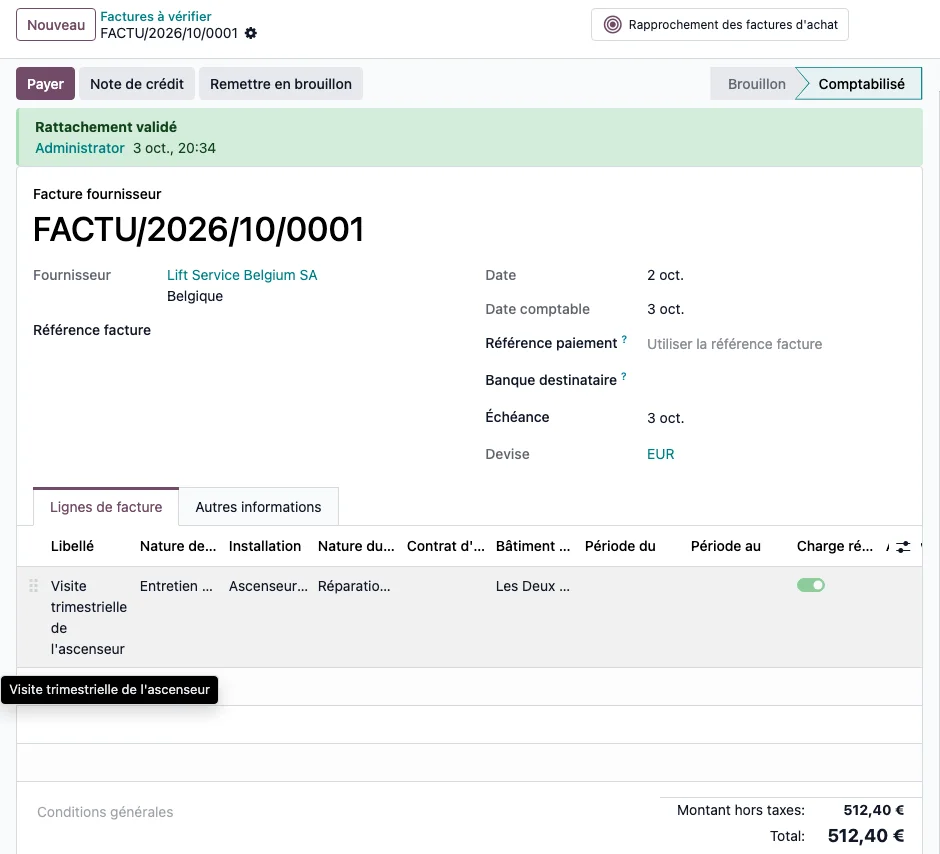
Sur la facture, cliquez sur Valider le rattachement (réservé au gestionnaire immobilier). La liste des factures à vérifier propose la même action en lot. Le bandeau vert garde qui a validé et quand. Retournez au décompte, collectez et recalculez : la charge est collectée et répartie.
Étape 5 · Compléter une facture à vérifier
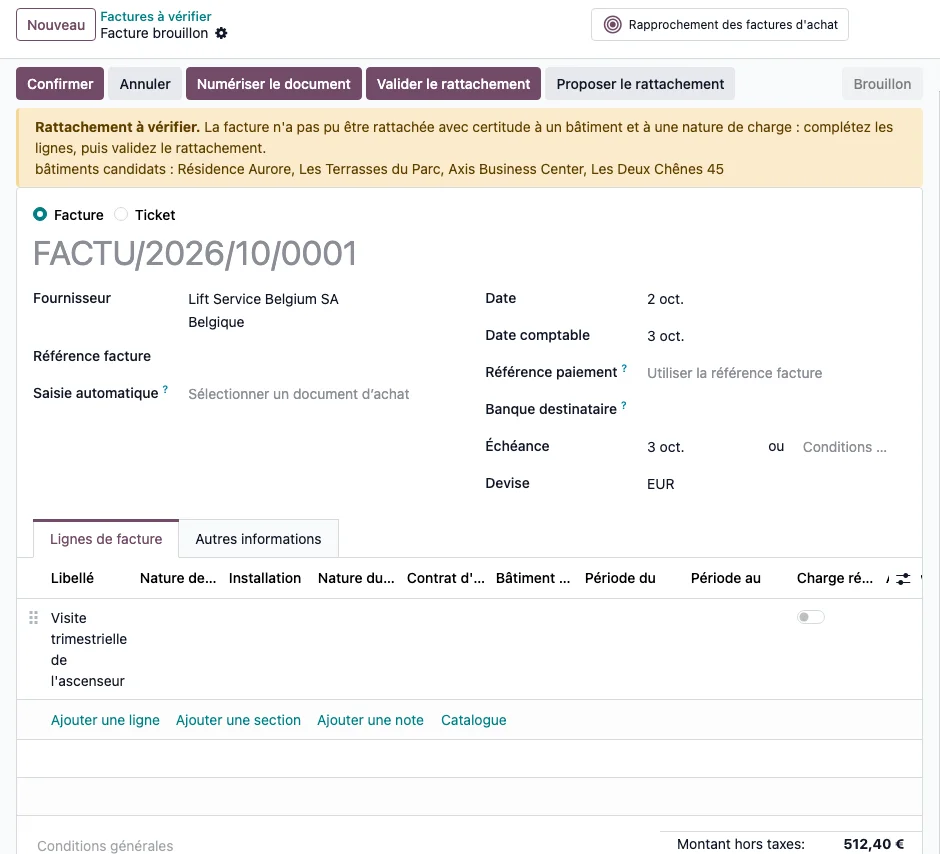
Ouvrez la facture de l'ascensoriste, marquée « À vérifier » avec la liste des bâtiments candidats et une ligne vide. Elle n'est jamais comptabilisée seule, même si le fournisseur est réglé en comptabilisation automatique. Choisissez l'installation sur la ligne : le bâtiment, la nature de charge et la case récupérable suivent. Validez ensuite le rattachement.
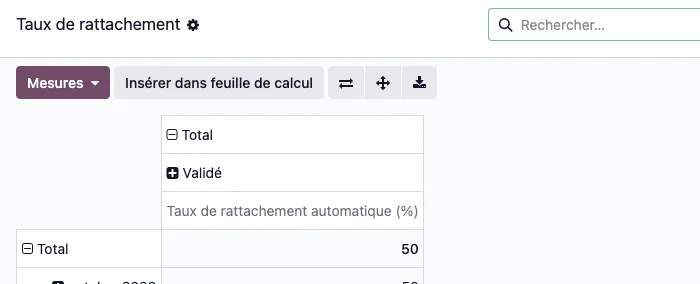
Étape 6 · Lire le taux de rattachement
Ouvrez Immo > Charges > Taux de rattachement, en vue tableau croisé : la moyenne mensuelle du taux de rattachement automatique, c'est-à-dire la part des factures validées telles que proposées. Sur les données de démonstration, une facture validée telle quelle et une complétée à la main donnent 50 % pour le mois.