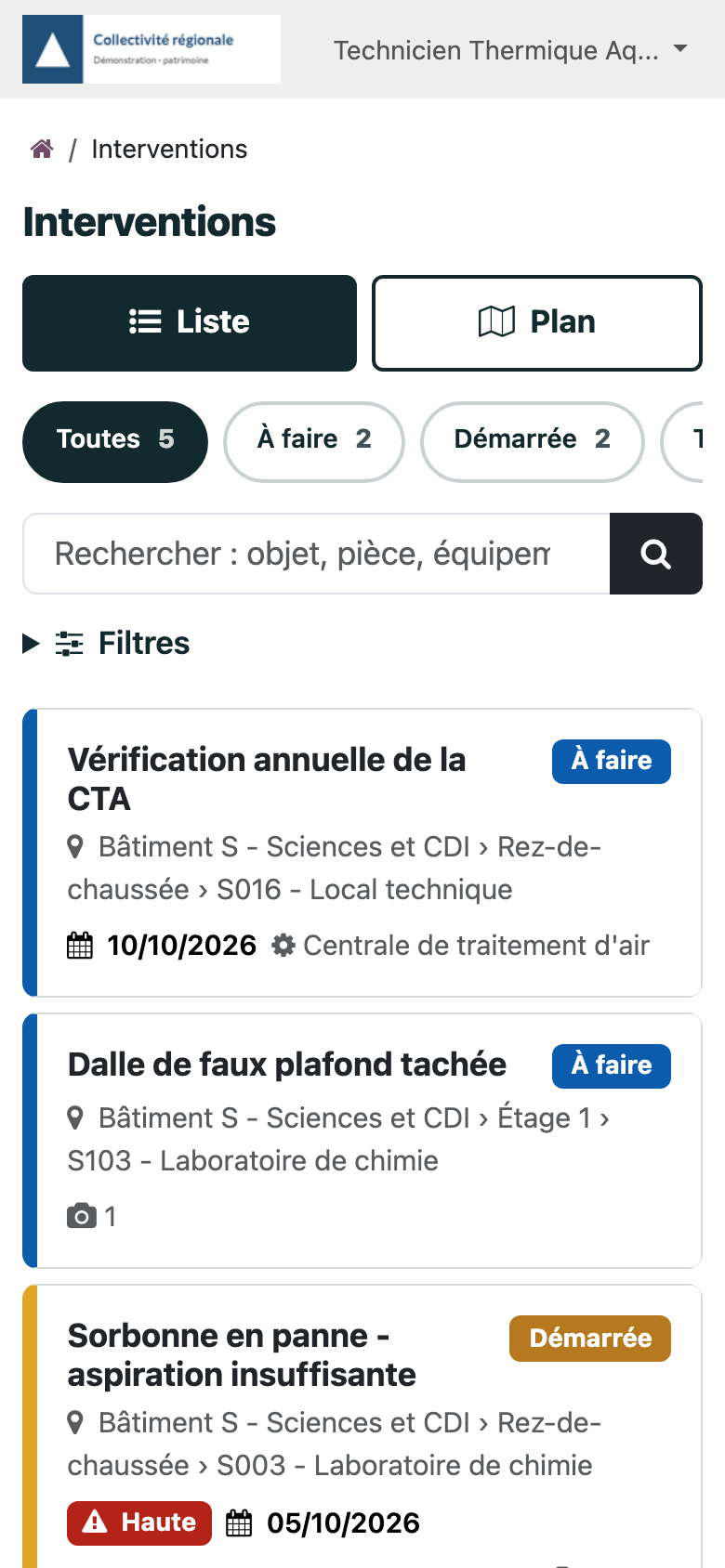
Prérequis : le module d'entretien TSC Immo et Odoo Maintenance installés. Profil : gestionnaire locatif.
Étape 1 · Voir les installations
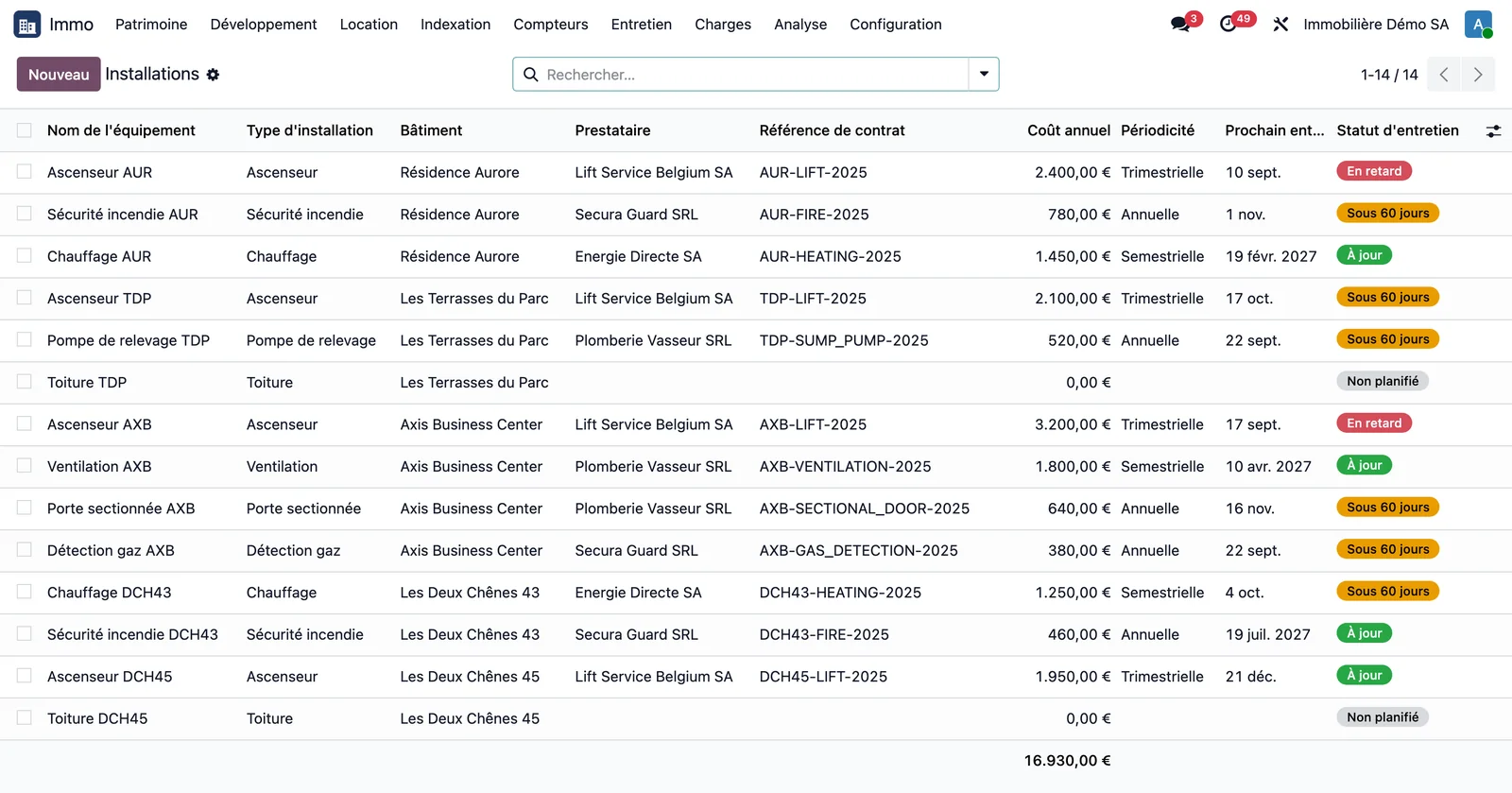
Ouvrez Immo > Entretien > Installations. Chaque ligne porte le bâtiment, le type, le prestataire, la référence du contrat, le coût annuel, la périodicité, le prochain entretien et un statut coloré : non planifié, en retard, sous 60 jours, à jour. La liste s'ouvre sur le filtre « Contrat en cours » ; retirez-le pour voir aussi les installations sans contrat. Les filtres « Entretien en retard », « Échéance sous 60 jours » et « Sans entretien planifié » isolent chaque situation.
Étape 2 · Enregistrer un contrat
Créez une installation, choisissez son type (ascenseur, sécurité incendie, chauffage, porte sectionnée, détection gaz, pompe de relevage, ventilation, toiture), rattachez-la au bâtiment et, si besoin, à l'unité. Dans le bloc contrat, renseignez prestataire, référence, coût annuel, périodicité, dates de validité et nature de charge.
Étape 3 · Planifier l'entretien
Cliquez sur Planifier l'entretien : la première intervention préventive est créée, et la récurrence d'Odoo Maintenance crée les suivantes.
Étape 4 · Lire le bâtiment
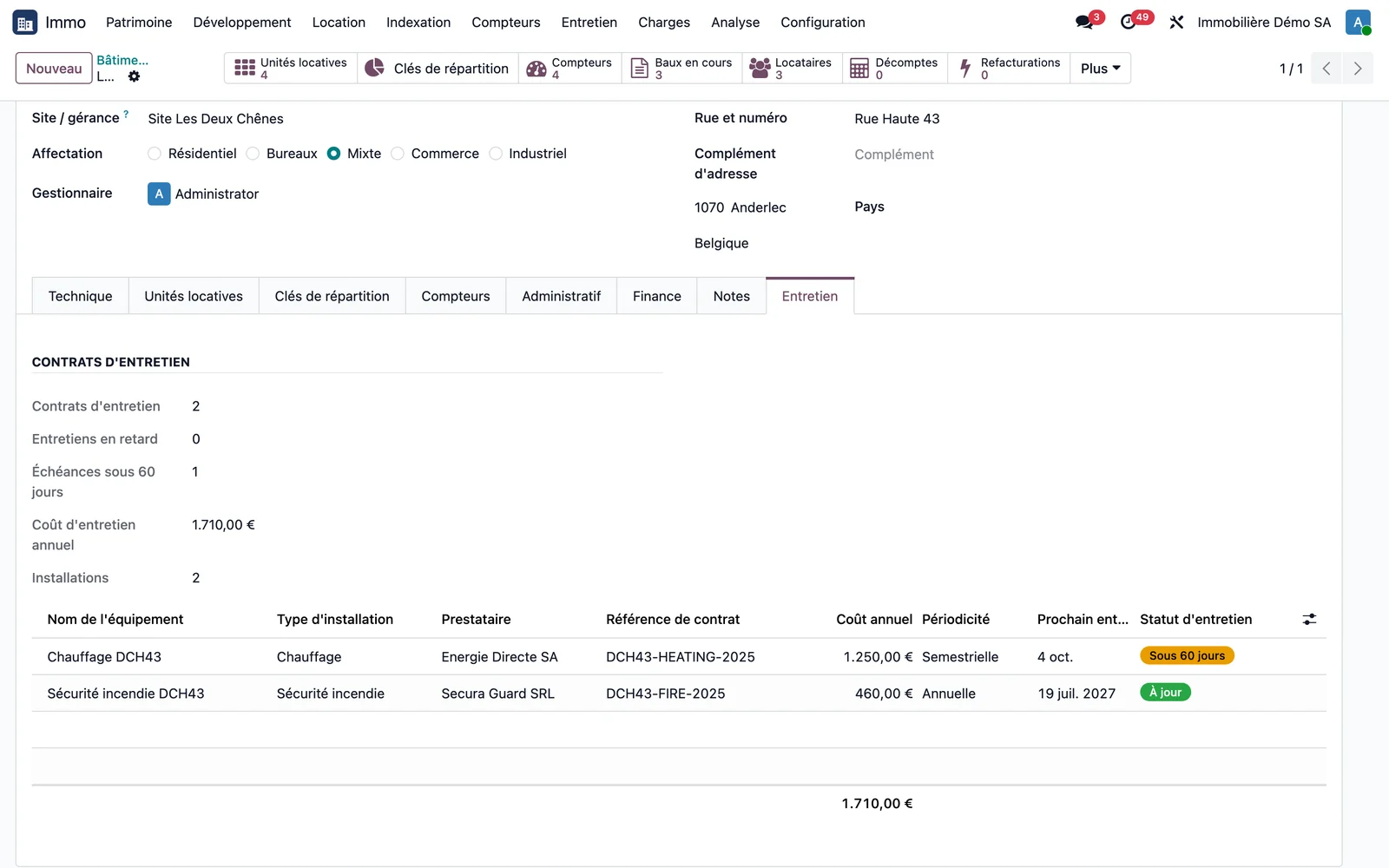
Sur la fiche bâtiment, l'onglet Entretien affiche les contrats actifs, les entretiens en retard, les échéances sous 60 jours, le coût d'entretien annuel et le nombre d'installations, puis le tableau des installations du bâtiment. Le bouton statistique ouvre exactement les contrats comptés.
Étape 5 · Laisser tourner les rappels
Chaque jour, les statuts sont rafraîchis, une activité est créée pour le gestionnaire du bâtiment à chaque échéance proche ou dépassée, et un e-mail part au prestataire, une fois par échéance.
Étape 6 · Qualifier la facture d'entretien
Sur la facture du prestataire, choisissez le bâtiment : la nature de charge du contrat est proposée, la charge est prête pour le décompte.
Étape 7 · Suivre un contrat sur plusieurs bâtiments
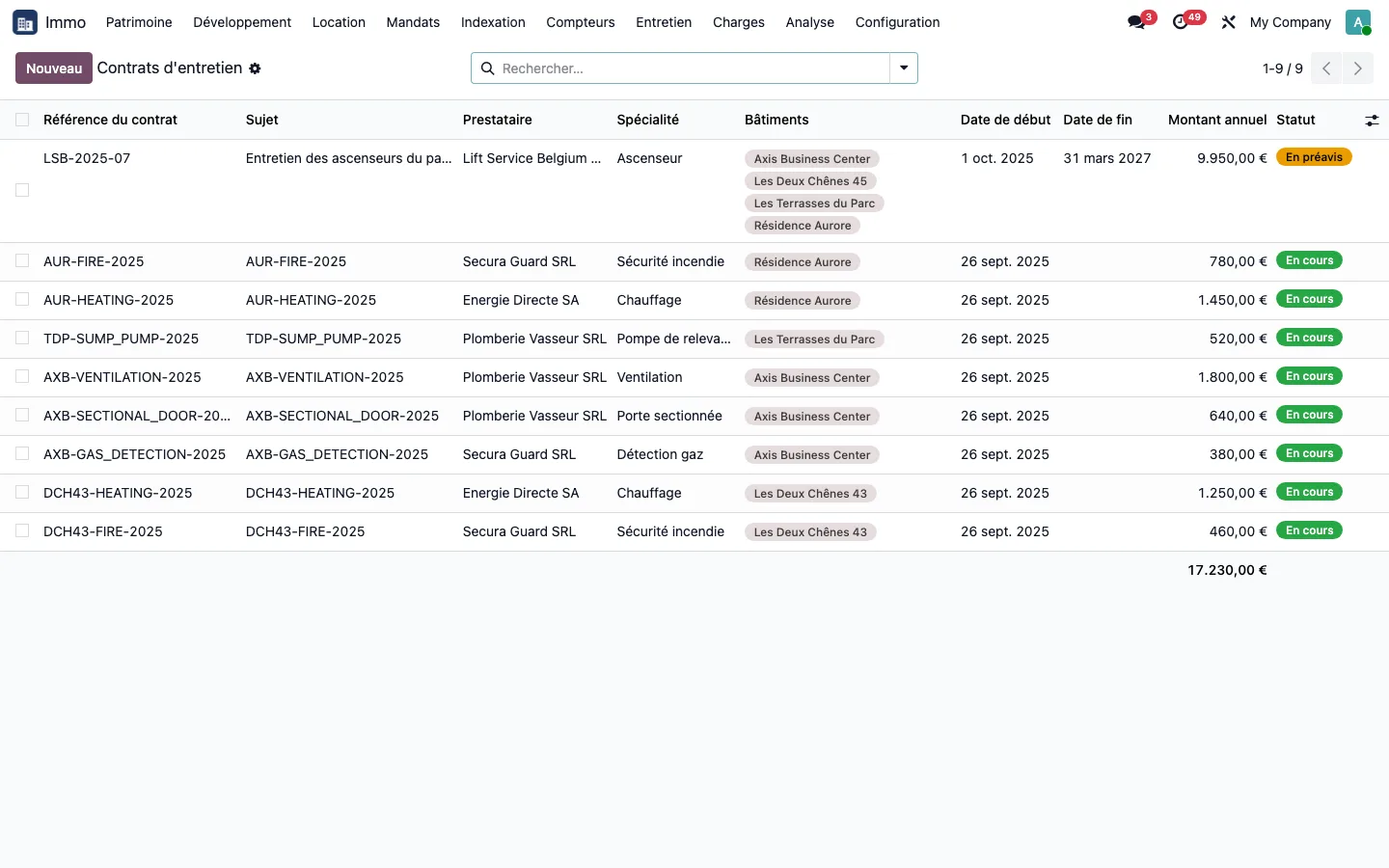
Un contrat peut rattacher des installations de plusieurs bâtiments : quatre ascenseurs sur quatre bâtiments sous une seule référence, chacun avec sa quote-part du montant annuel. Le statut passe à En préavis dès que la date limite pour donner congé approche, calculée sur le préavis et le délai de préparation du contrat. Un avenant crée une nouvelle version du contrat, l'ancienne reste lisible ; les factures attendues sont contrôlées au décompte de charges, qui reste bloqué tant que l'une d'elles manque.
Étape 8 · Suivre le coût de chaque appareil
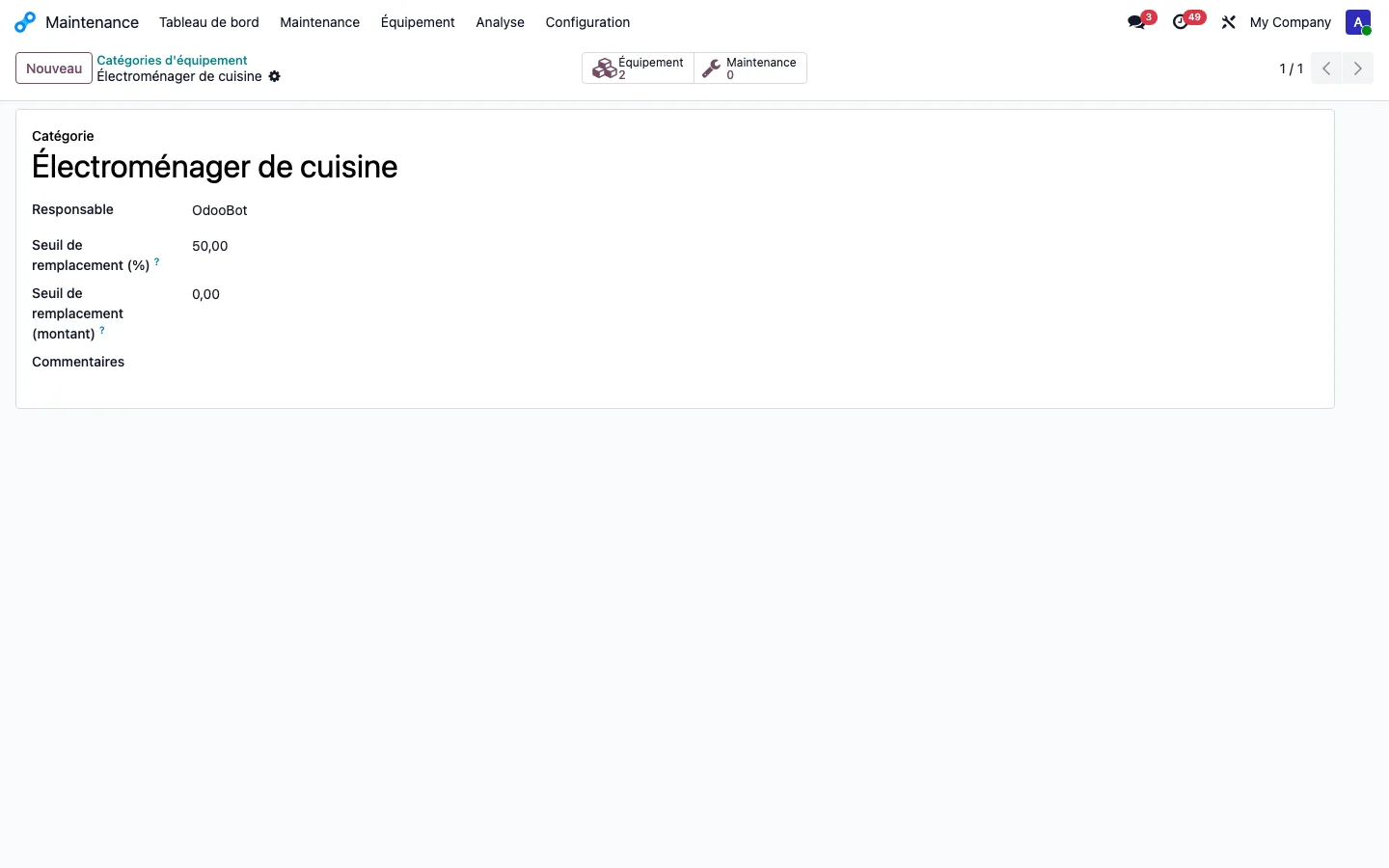
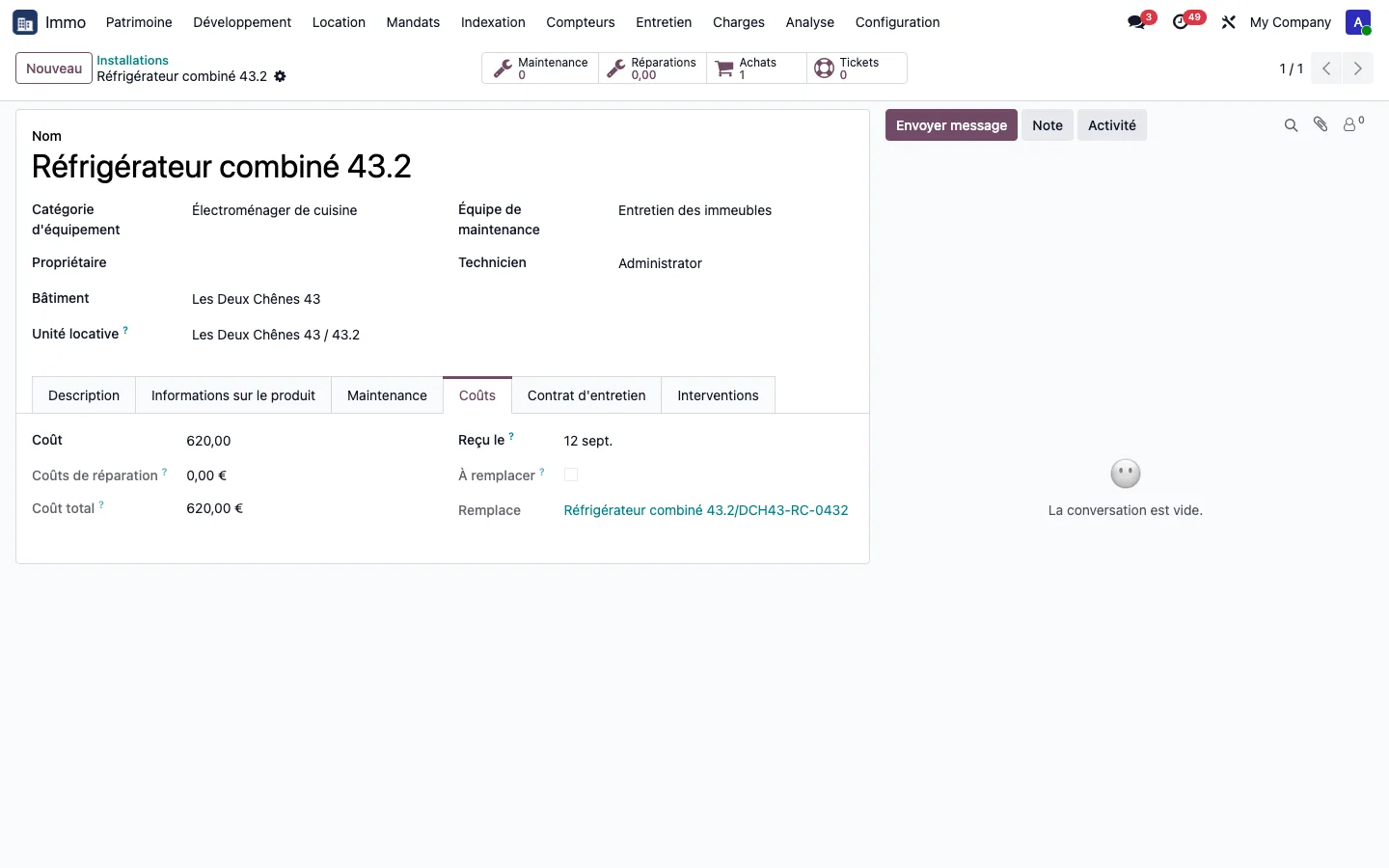
Dans la configuration des types d'installation, réglez un seuil de remplacement par type : un pourcentage du prix d'achat, ou un montant. Quand les réparations facturées d'un appareil dépassent ce seuil, sa fiche porte le bandeau « À remplacer ». L'onglet Coûts additionne le prix d'achat et les réparations.
Étape 9 · Consulter l'historique d'un appareil
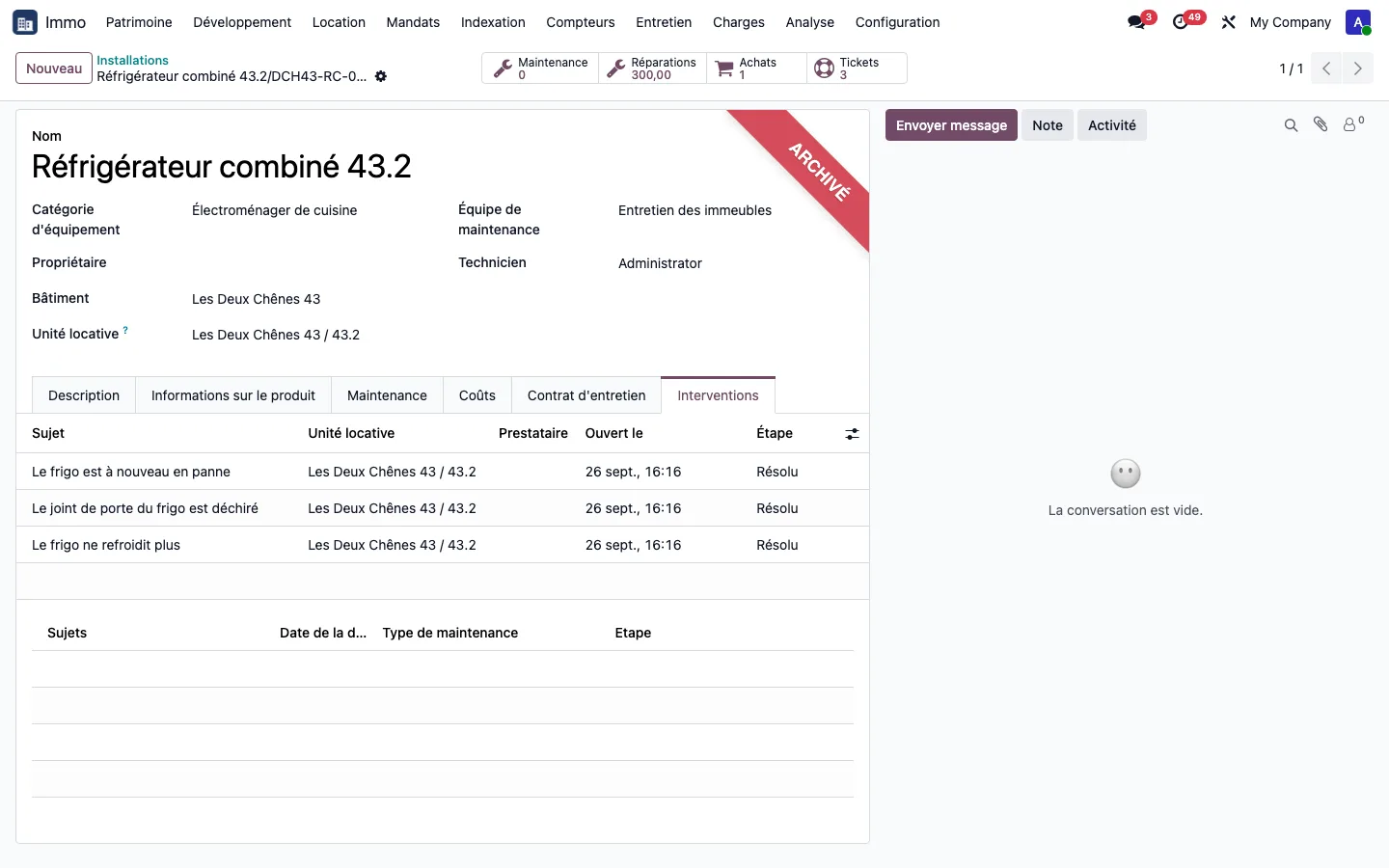
Sur la fiche d'un appareil, l'onglet Interventions liste les tickets déjà résolus pour lui : le nombre de fois où il a été réparé se lit avant de décider de le remplacer.
Étape 10 · Rattacher un ticket à l'installation
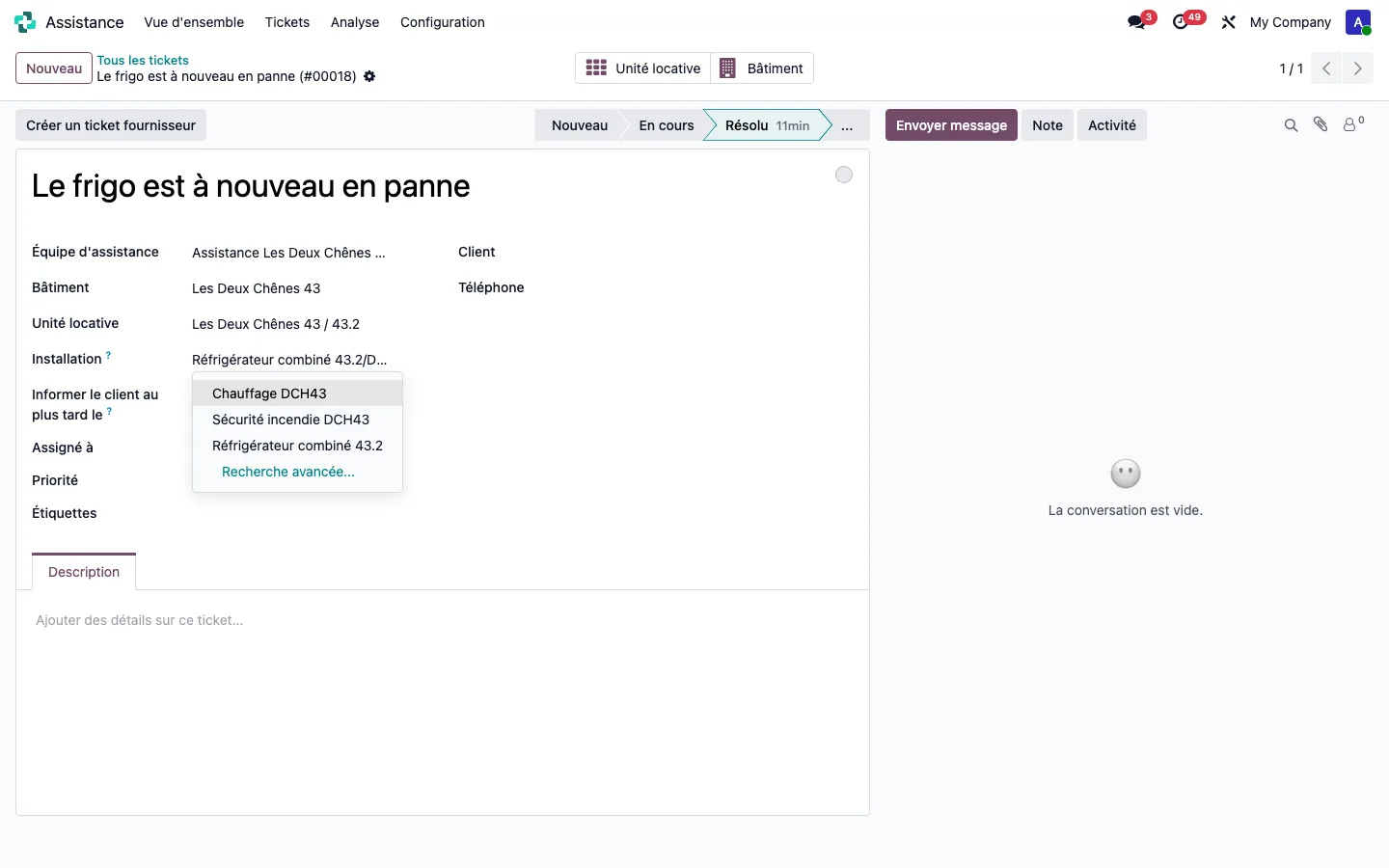
Sur un ticket d'assistance, le champ Installation ne propose que les appareils de l'unité concernée et des parties communes du bâtiment.
Étape 11 · Qualifier la facture fournisseur
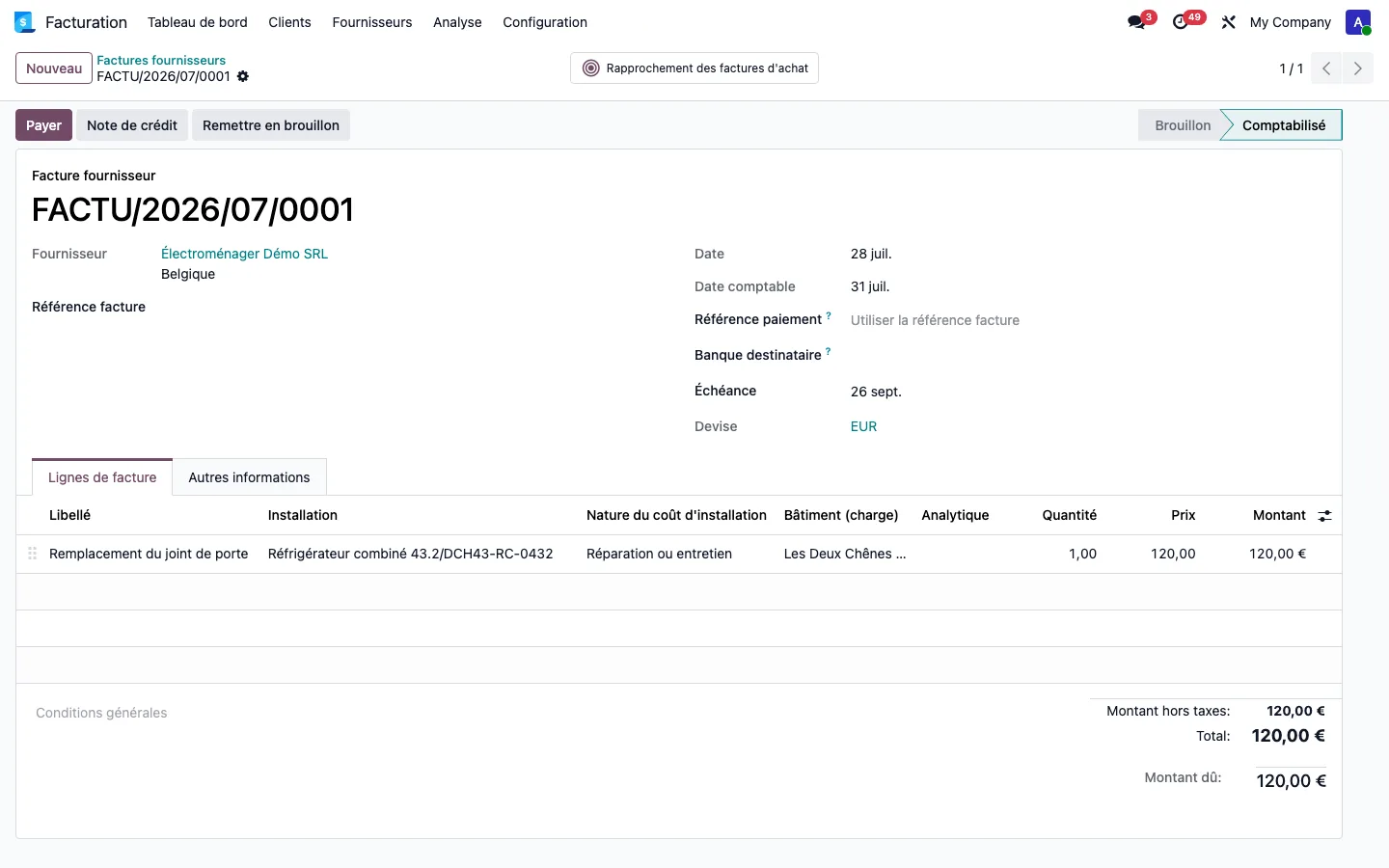
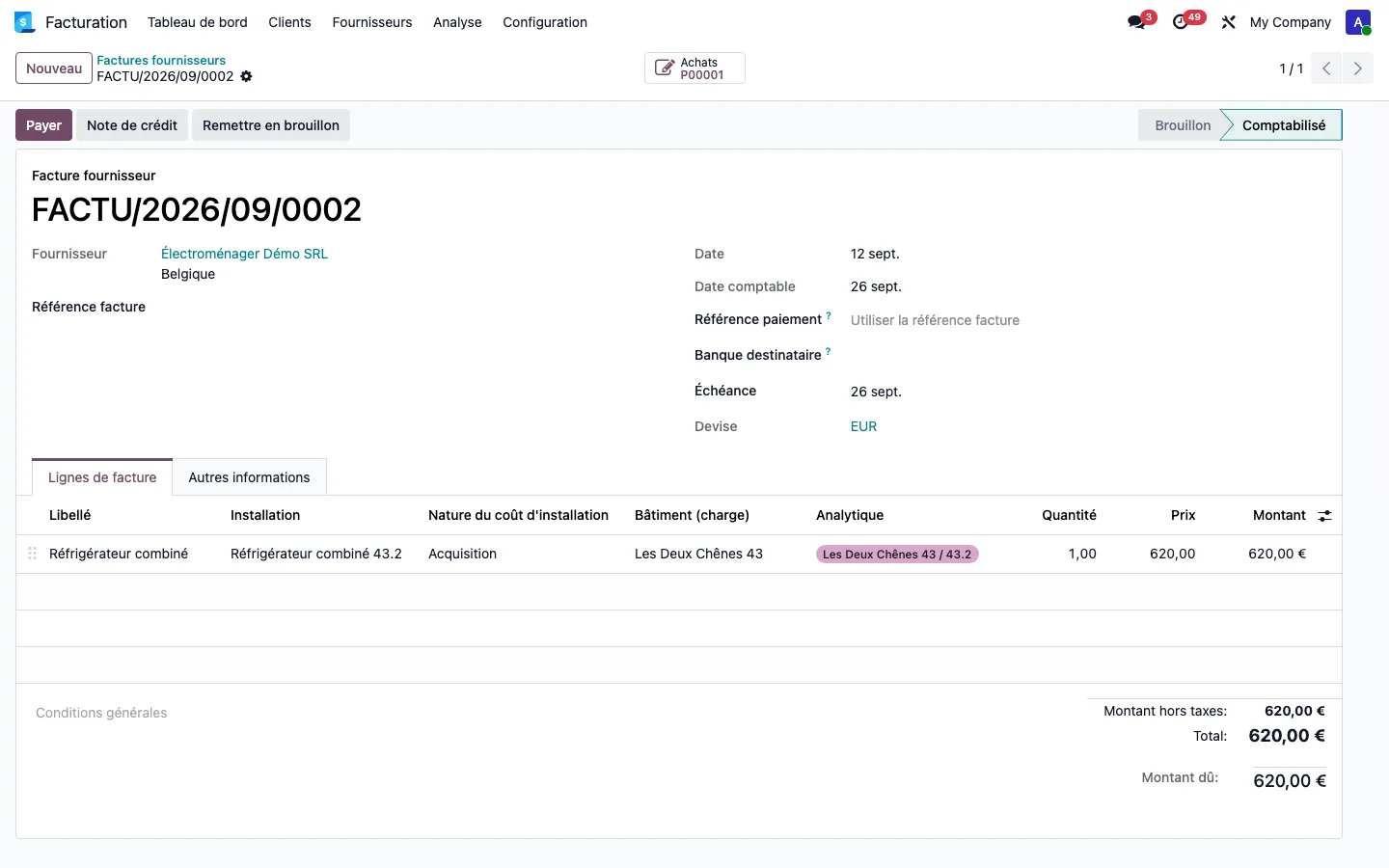
Sur chaque ligne de la facture fournisseur, qualifiez la dépense : réparation ou entretien, ou acquisition de l'appareil. Le bâtiment, l'unité et le compte analytique se remplissent seuls. Un achat n'est jamais compté comme une réparation et ne part jamais dans le décompte de charges des locataires.
Étape 12 · Commander et recevoir le remplacement
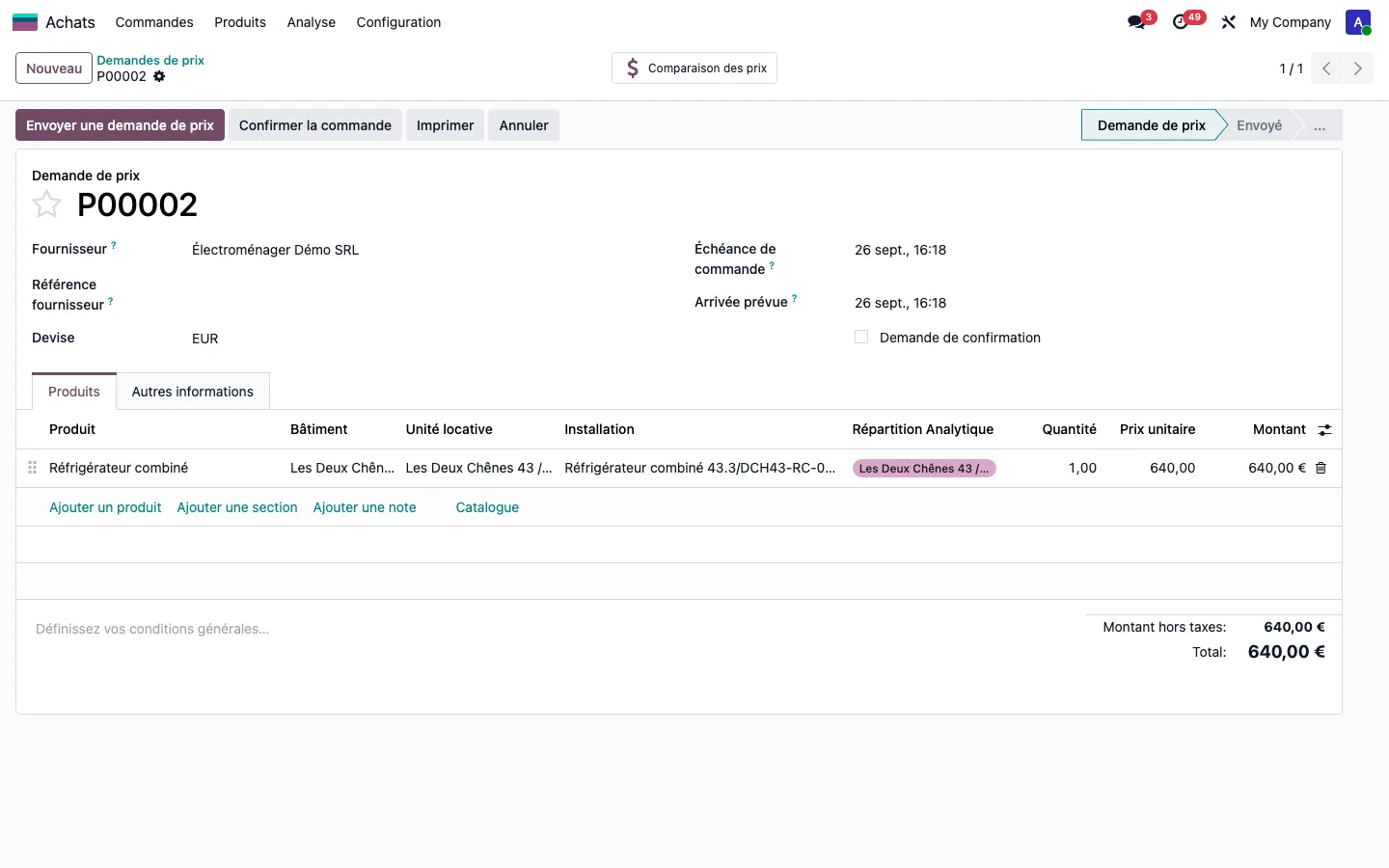
Dans la demande de prix, renseignez le bâtiment, l'unité locative et l'installation visée sur la ligne. À la réception, le nouvel appareil est créé dans le logement et l'ancien est archivé avec son historique intact. Un paquet de dix détecteurs reçu crée dix appareils au prix unitaire ; un appareil ne peut pas être remplacé deux fois, même par deux commandes ouvertes en même temps.
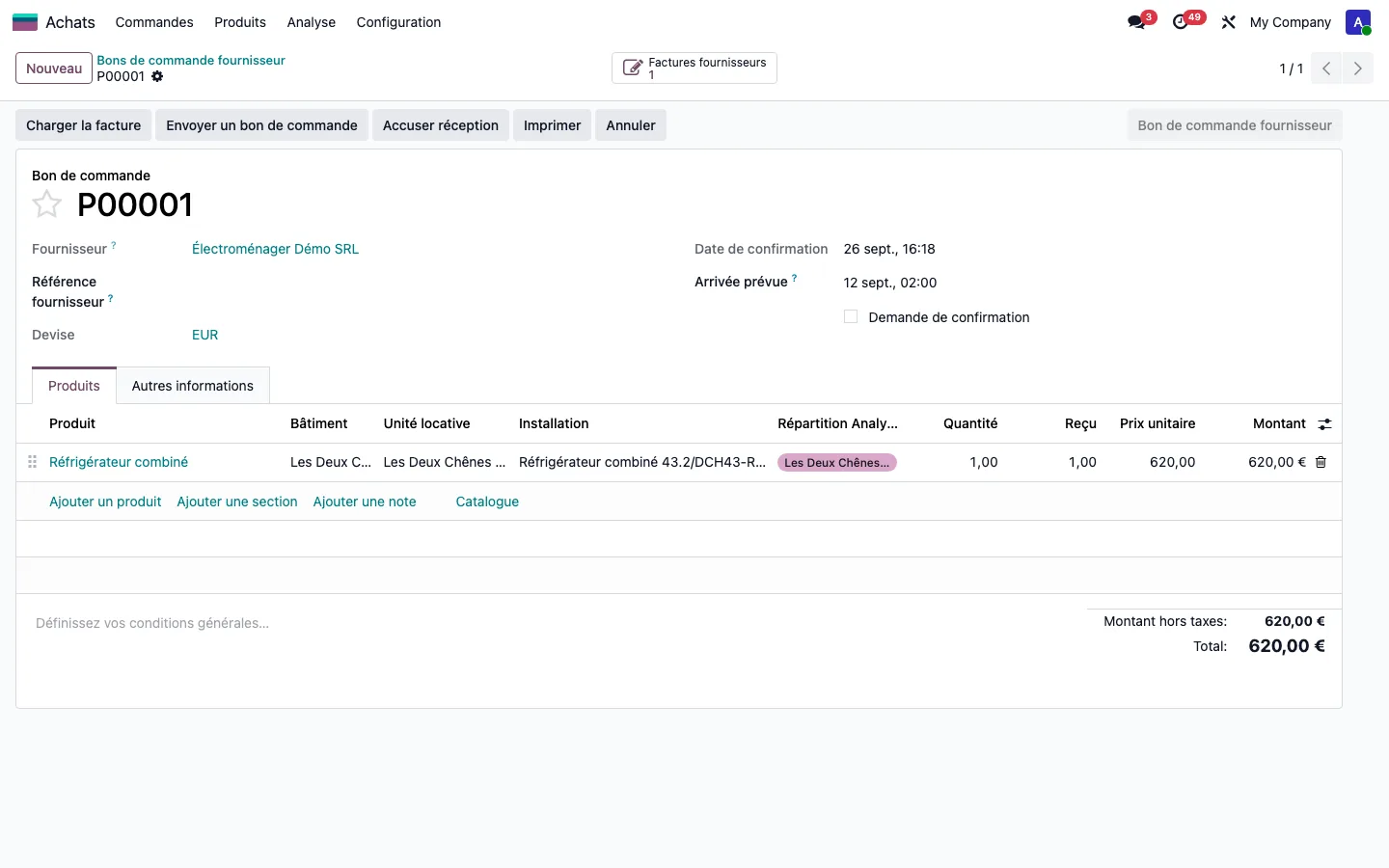
Une réception saisie par erreur se défait, sauf si une facture, un ticket, une demande de maintenance ou une autre commande vise déjà l'appareil : le message nomme alors ce qui bloque.
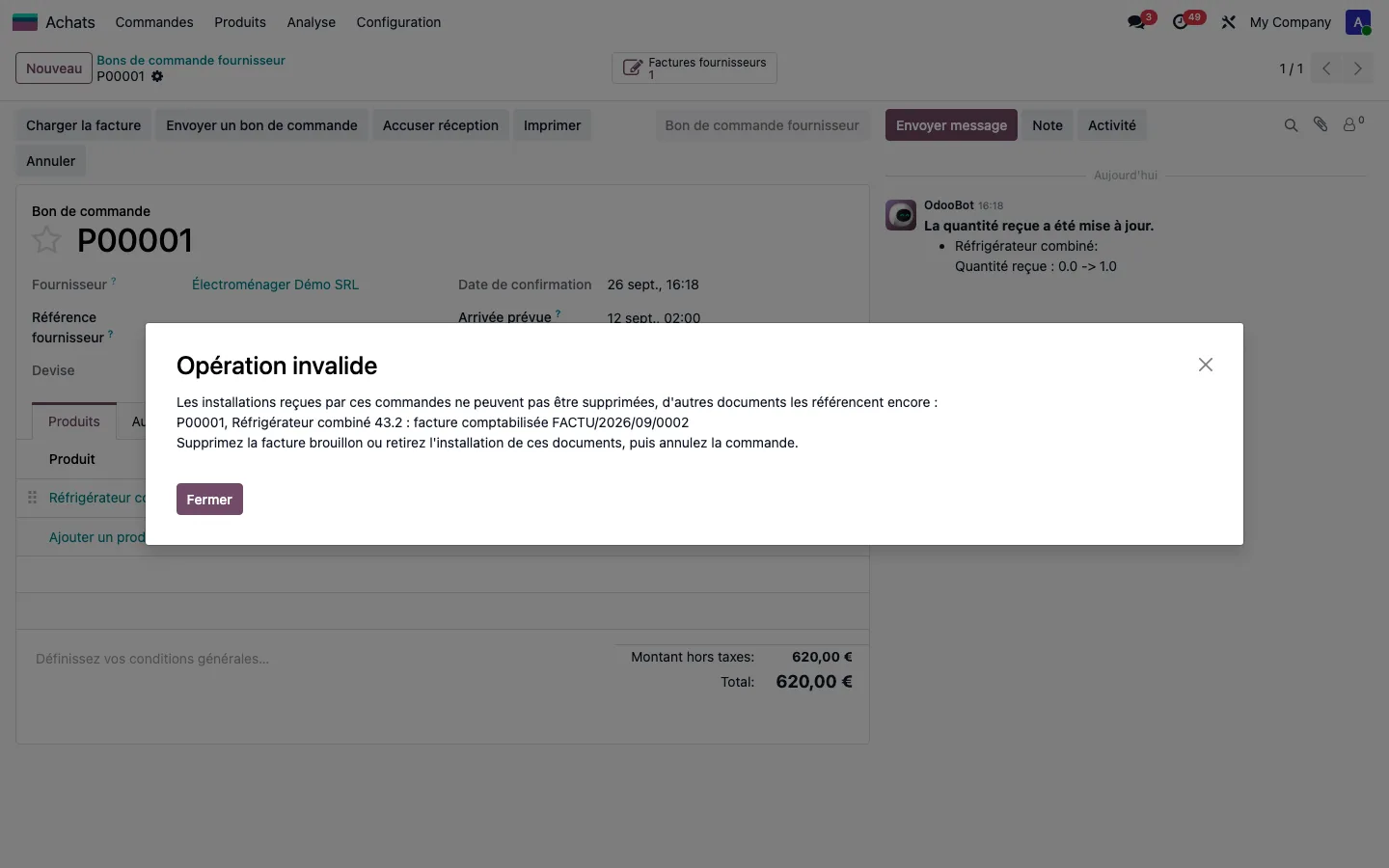
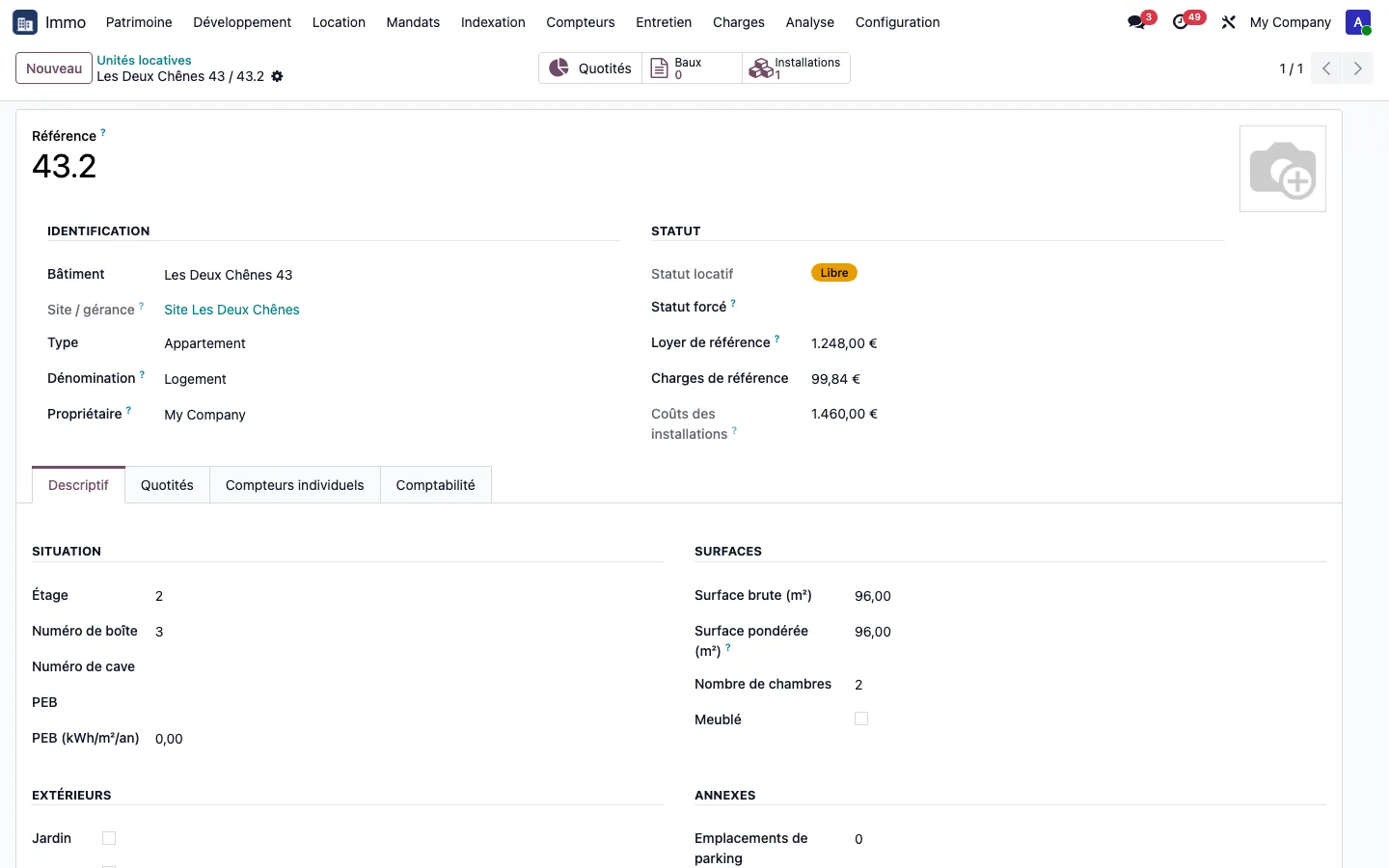
Le coût de l'unité se lit ensuite sur sa fiche : prix d'achat, réparations et acquisitions s'additionnent, ici 1 460,00 euros pour l'unité 43.2.
Étape 13 · Faire une visite d'immeuble
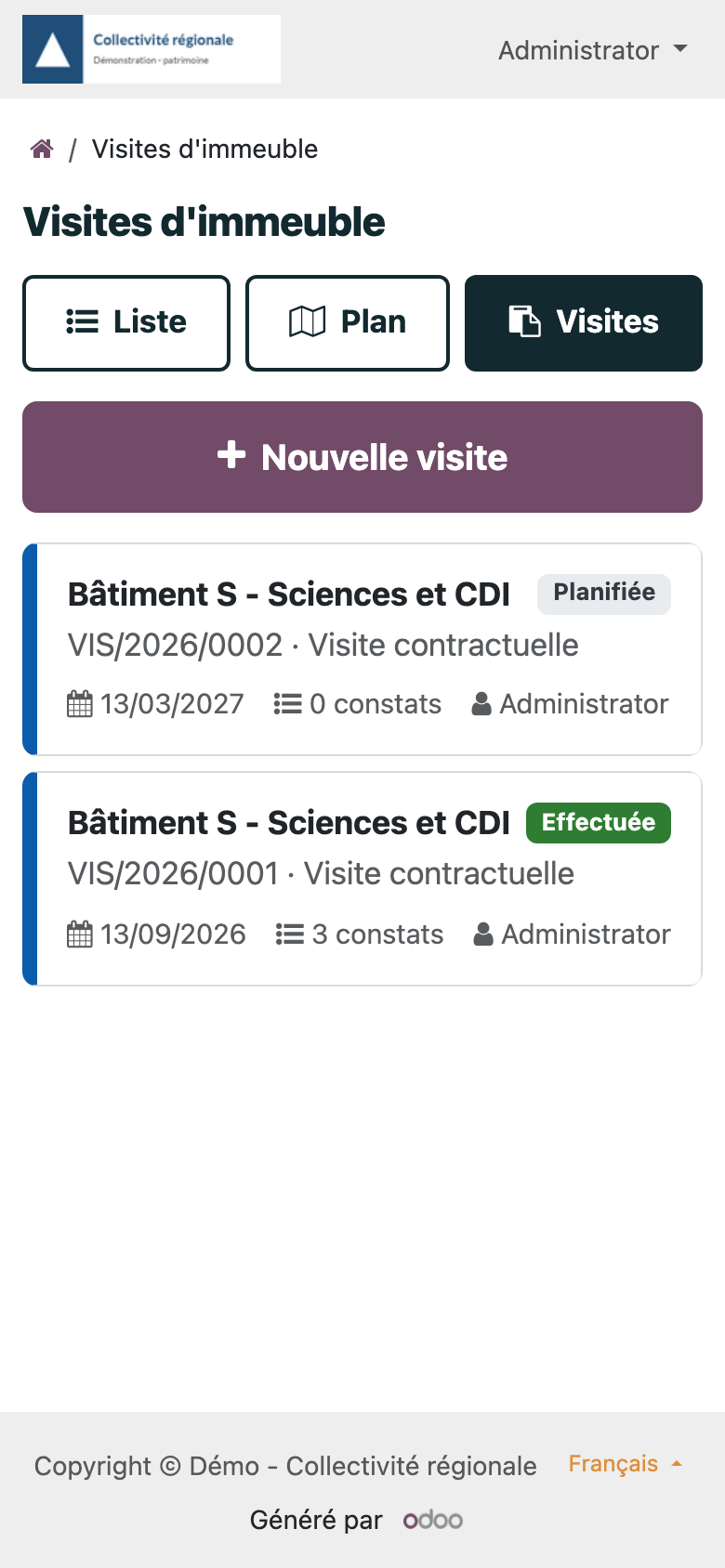
Sur le téléphone, ouvrez l'onglet Visites de la web app des intervenants. Reprenez la visite que le planning a créée, ou démarrez-en une avec Nouvelle visite dans un de vos bâtiments.
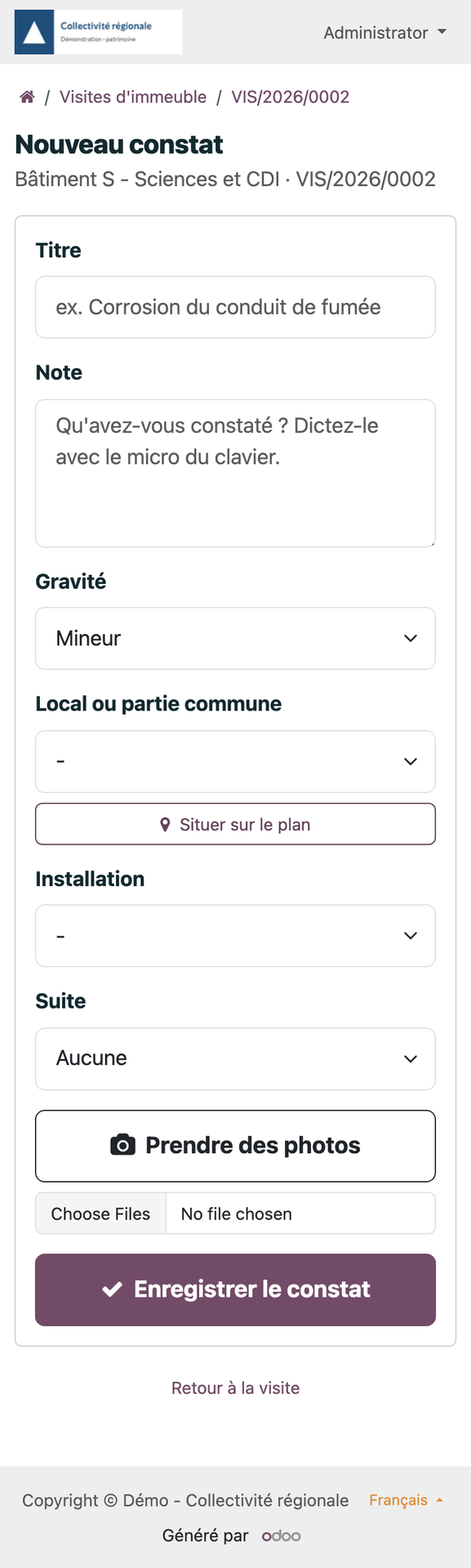
Ajoutez un constat : titre, note, gravité, pièce, installation, photos. Situer sur le plan pose le point d'un doigt et retrouve la pièce.
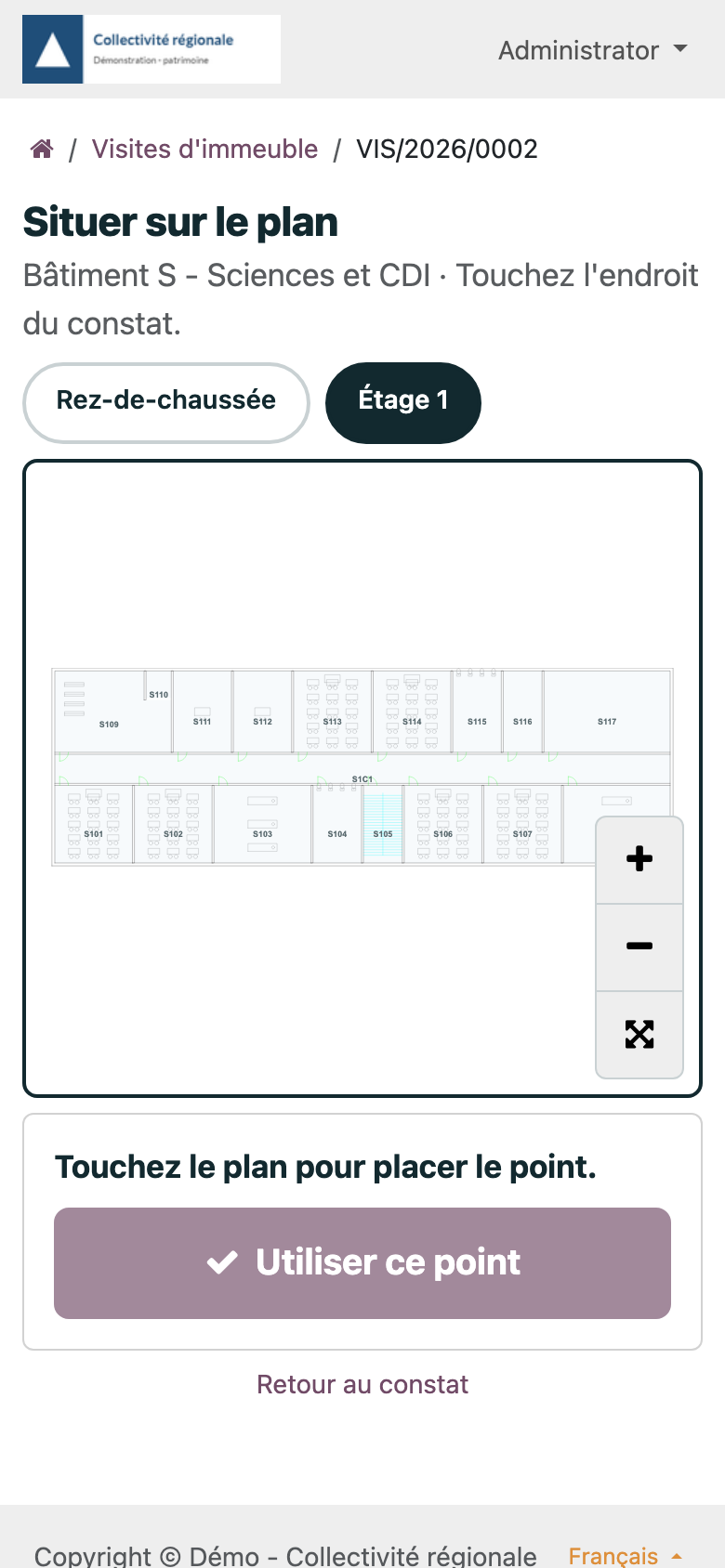
Terminez la visite : chaque constat qui le demande crée sa demande d'entretien, ou son ticket dans l'équipe d'assistance du bâtiment, une seule fois. Au bureau, la visite montre ses constats et leurs suites.
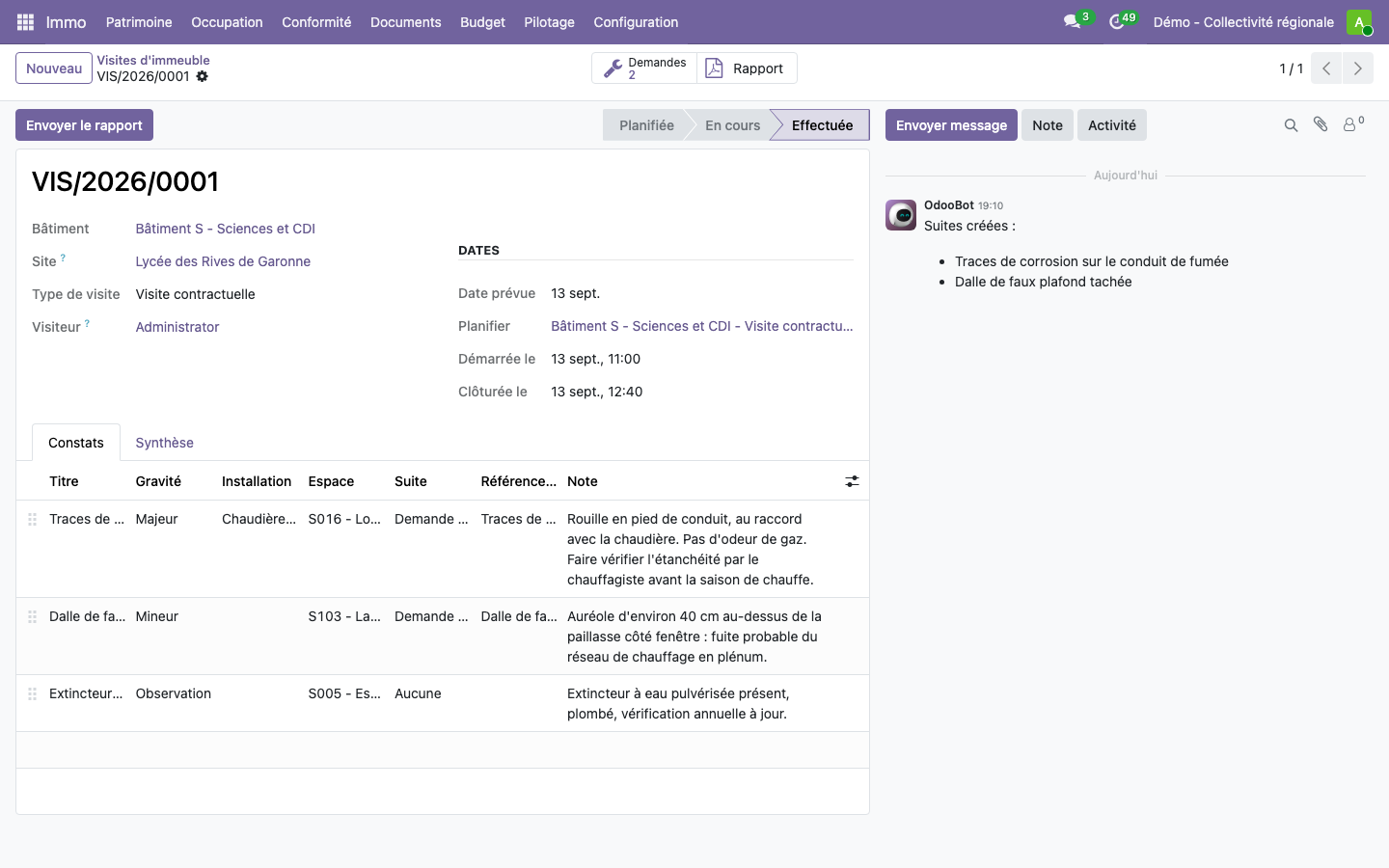
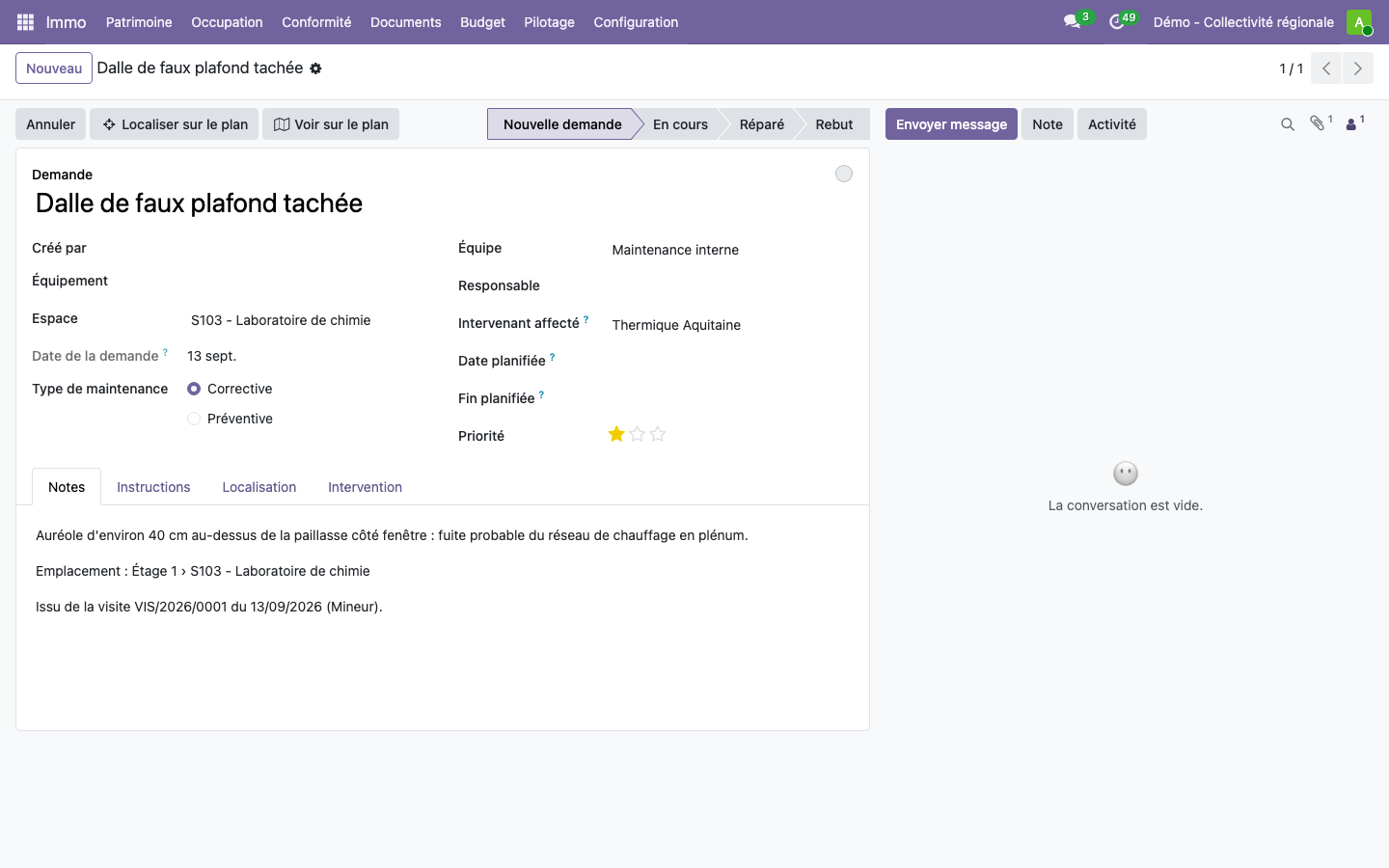
Le rapport PDF (constats, emplacements, suites, photos, synthèse) est rangé dans les documents du bâtiment ; Envoyer le rapport l'adresse au conseil de copropriété ou au propriétaire. Un rapport validé dans la GED n'est jamais réécrit en silence. Une synthèse proposée par l'IA est une option désactivée par défaut, ni imprimée ni envoyée avant relecture.
Une visite annulée ne revient pas le lendemain, et un point posé sur le plan d'un autre bâtiment est refusé.
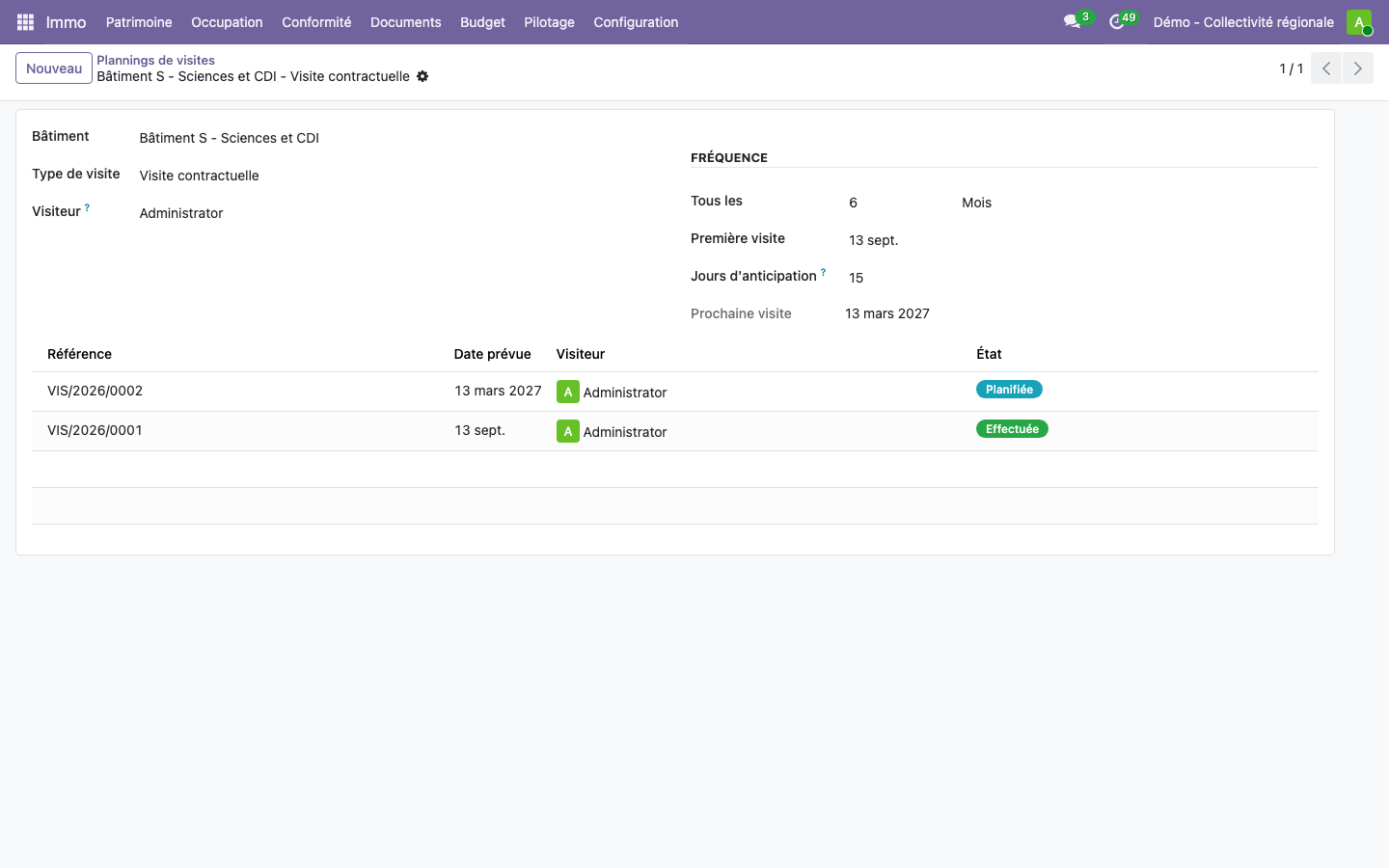
Le planning de visites du bâtiment crée la visite et le rappel du gestionnaire 15 jours avant l'échéance, tous les 6 mois par défaut.
Une étiquette QR par installation et par local : le scan ouvre l'historique daté et le bouton Signaler un problème. Le prestataire retrouve sa demande sur sa propre web app et n'y voit que ses demandes.