Profil requis : gestionnaire locatif.
Étape 1 · Vérifier les types de bail
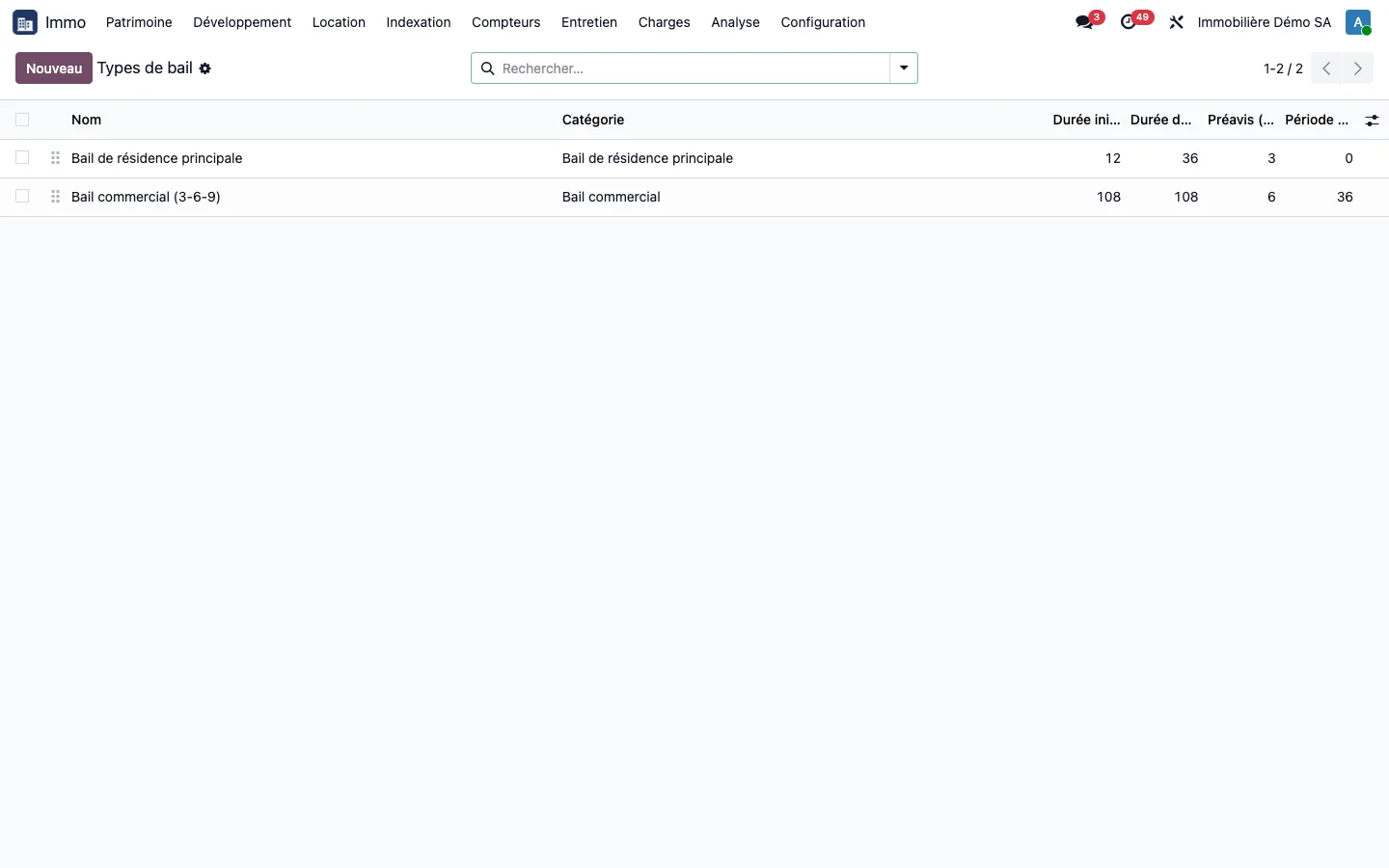
Ouvrez Immo > Location > Types de bail. Chaque type porte sa durée initiale, sa durée de reconduction, son préavis en mois et sa période de révision. Deux types sont livrés : le bail de résidence principale et le bail commercial 3-6-9. Un bail commercial 3-6-9 a des échéances triennales sans que sa durée change.
Étape 2 · Lire les baux par statut
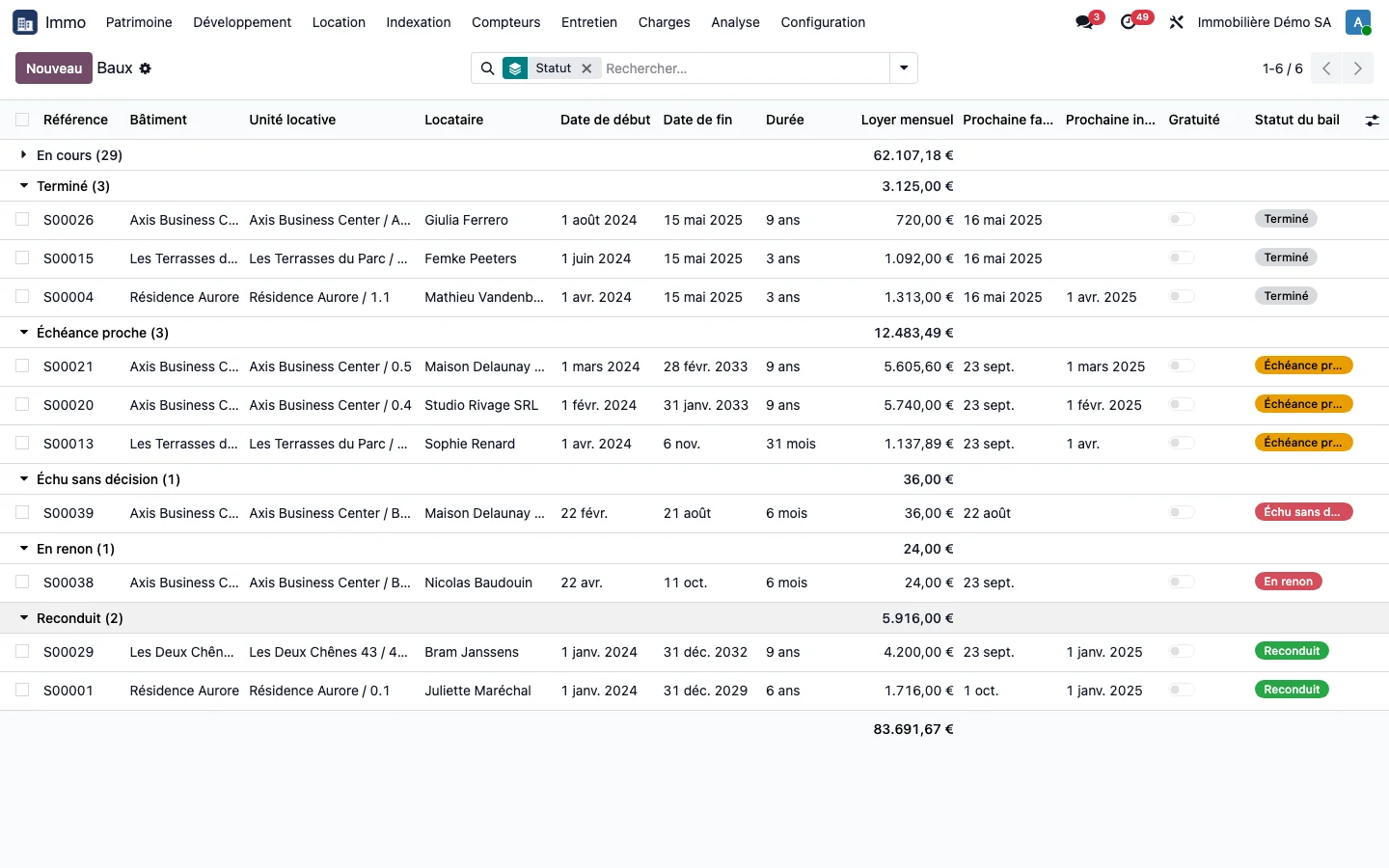
Ouvrez Immo > Location > Baux. Chaque bail porte l'un des huit statuts métier : projet, en cours, échéance proche, en renon, reconduit, échu sans décision, clôturé avant terme, terminé. Les filtres « En renon », « Échéance proche » et « Échu sans décision » isolent les baux à traiter, « En cours » et « Clôturés » les regroupent. Pour voir tout le portefeuille par statut, regroupez par Statut.
Étape 3 · Lire une fiche de bail
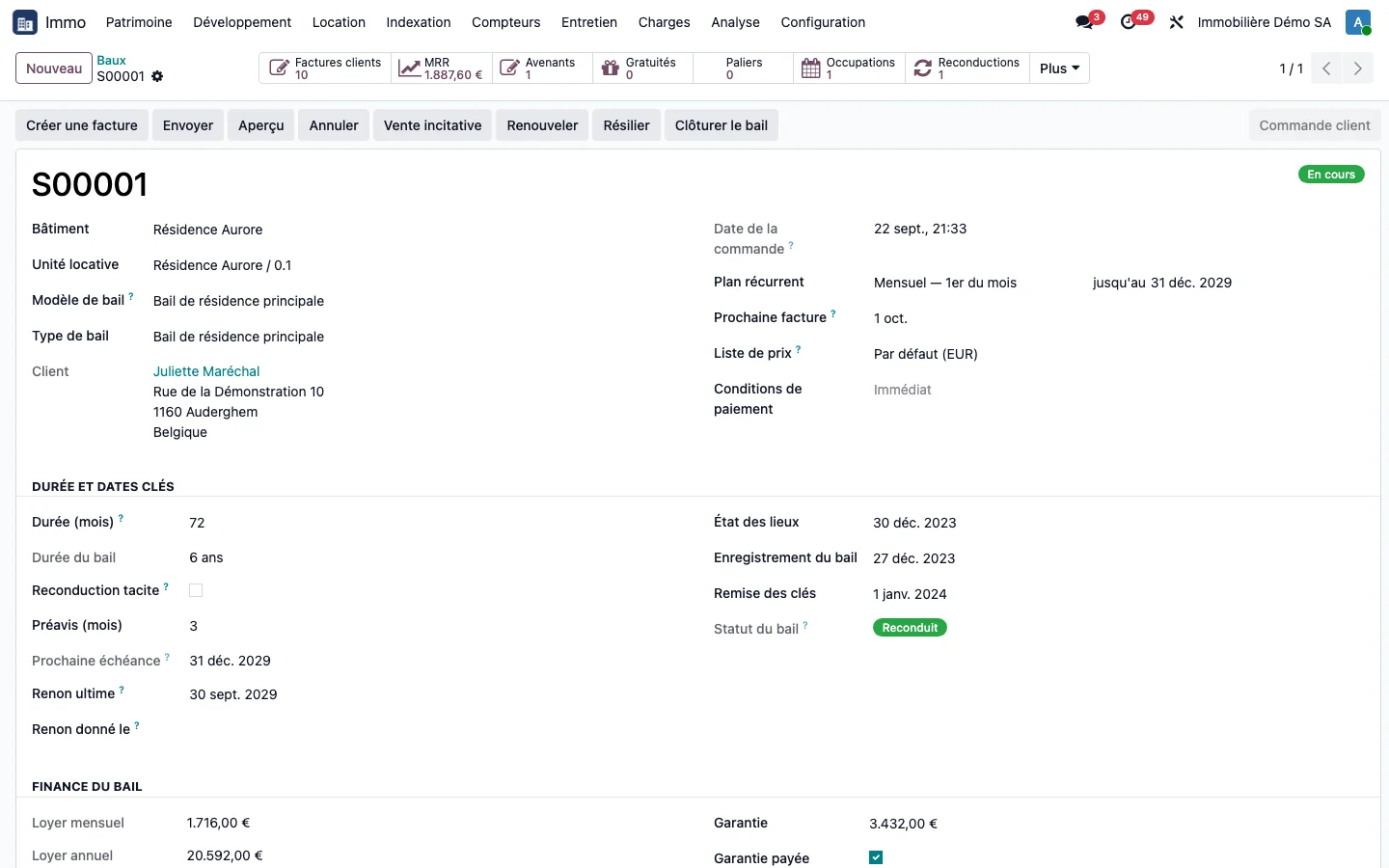
Ouvrez un bail. L'en-tête porte le bâtiment, l'unité locative, le type de bail et le locataire. La section Durée et dates clés donne la durée, le préavis, la prochaine échéance, le renon ultime calculé, l'état des lieux, l'enregistrement, la remise des clés et le statut du bail. Suivent les sections Finance du bail (loyer mensuel et annuel, garantie) et Indexation. Les boutons du haut ouvrent les factures, les avenants, les gratuités, les paliers, les occupations et les reconductions ; le menu Plus donne l'unité, le bâtiment et les indexations. Les onglets du bas reprennent gratuités, paliers de loyer, occupations, avenants, provisions et décomptes, indexations.
Étape 4 · Ajouter un palier ou une gratuité
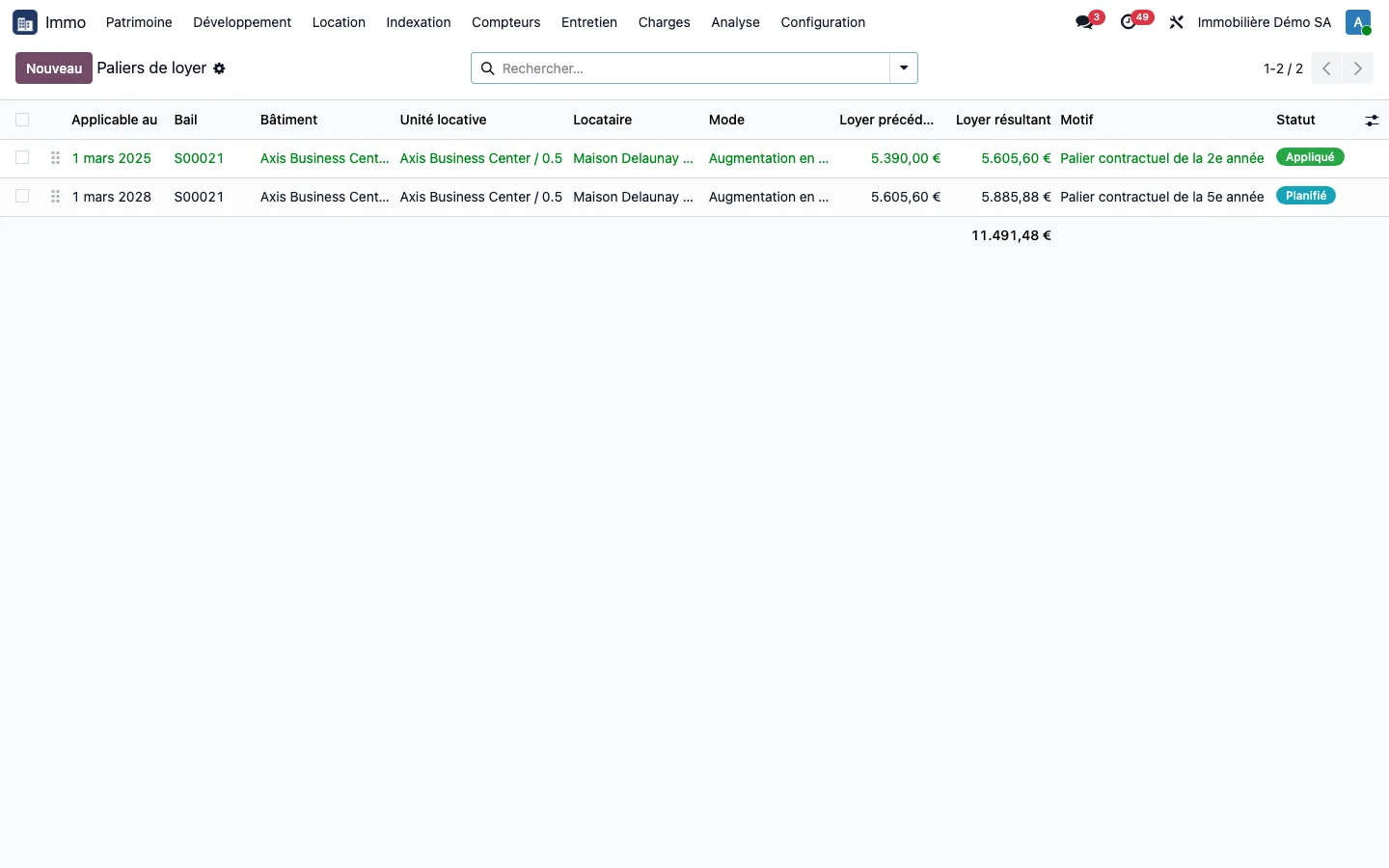
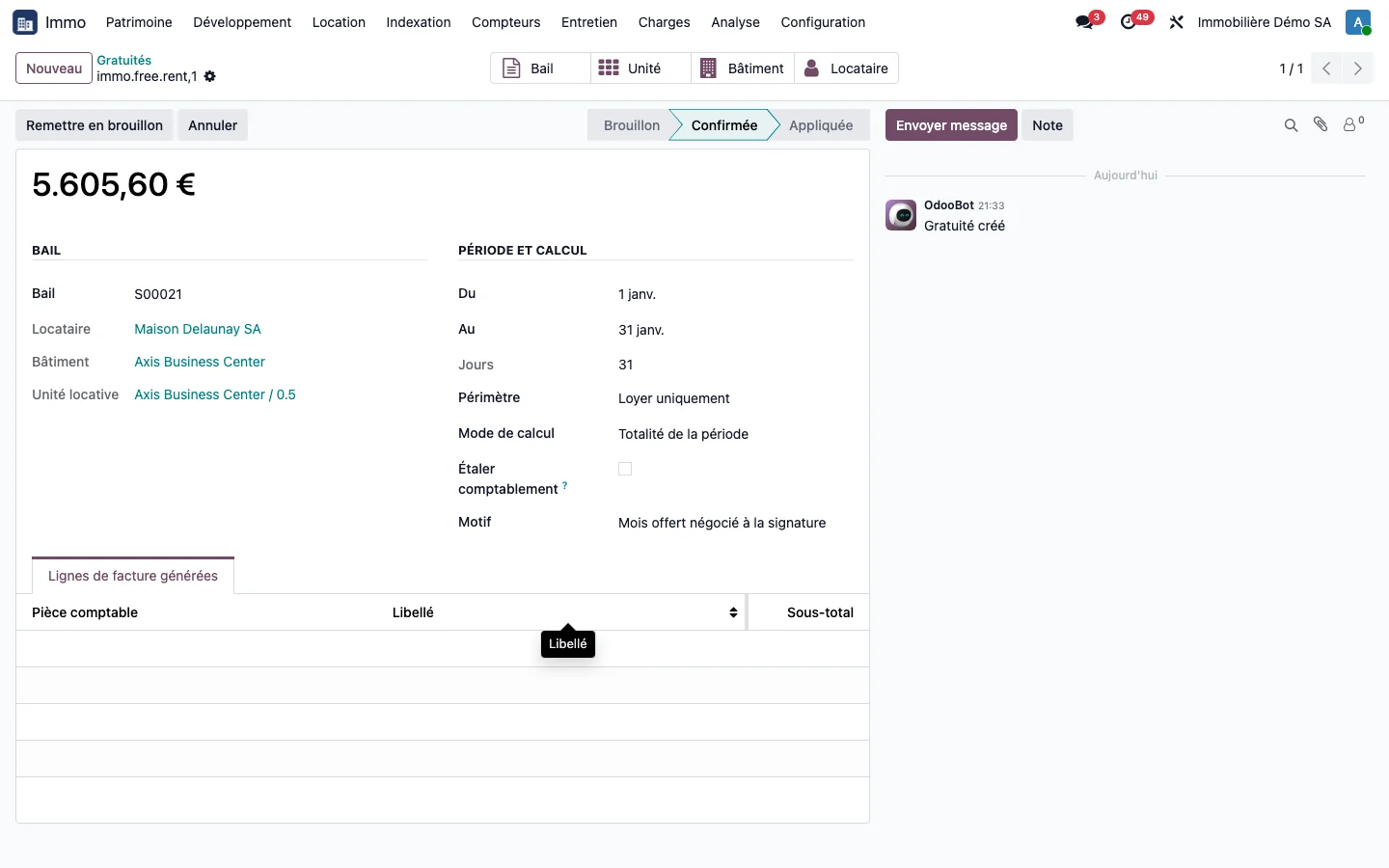
Depuis le bail, onglet Paliers de loyer, ou depuis Immo > Location > Paliers de loyer, ajoutez un palier : nouveau montant ou augmentation en pourcentage, à une date. Le palier passe de « Planifié » à « Appliqué » à sa date, avec le loyer précédent et le loyer résultant. Une gratuité se crée dans l'onglet Gratuités du bail ou dans Immo > Location > Gratuités : une période franche, un périmètre (loyer, charges ou les deux) et un mode de calcul. Elle se déduit de la facture.
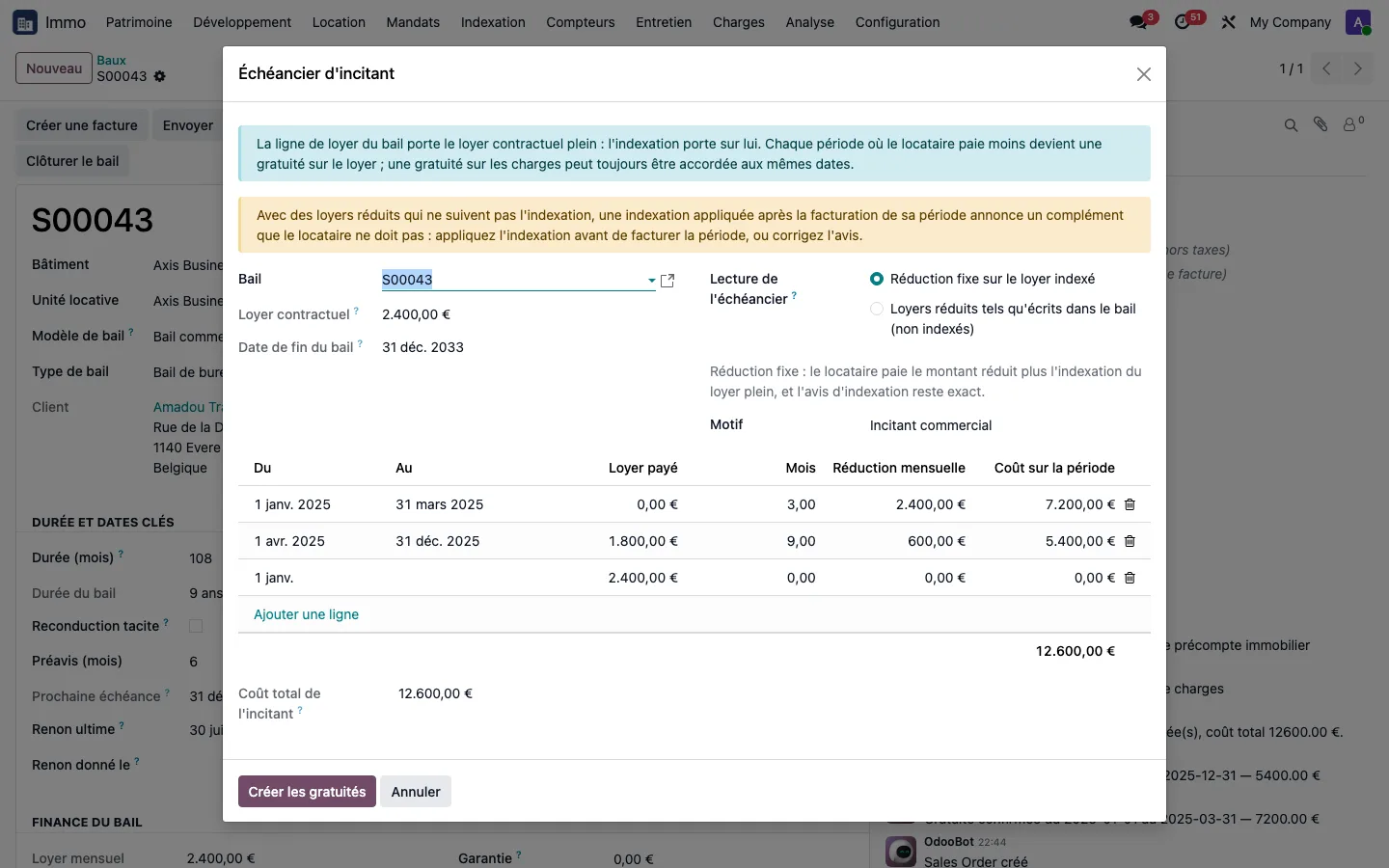
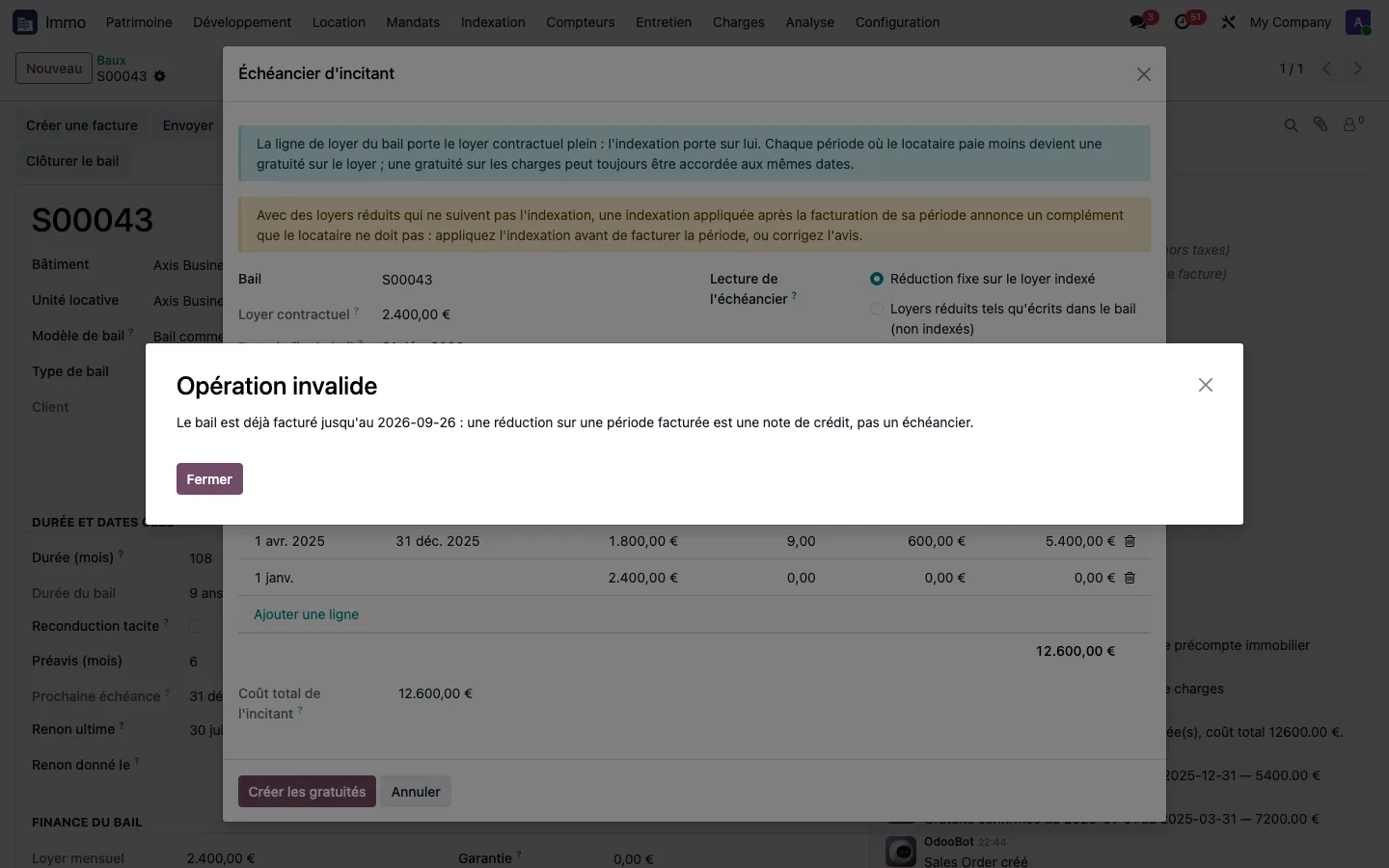
Sur un bail commercial avec plusieurs mois gratuits puis une montée progressive, le bouton Échéancier d'incitant de l'onglet Gratuités ouvre un assistant : saisissez les périodes et le loyer payé, choisissez la lecture (réduction fixe sur le loyer indexé, ou loyers réduits tels qu'écrits), l'assistant affiche le coût total avant de créer toutes les gratuités en une fois. Une période déjà facturée est refusée.
Étape 5 · Décider une reconduction
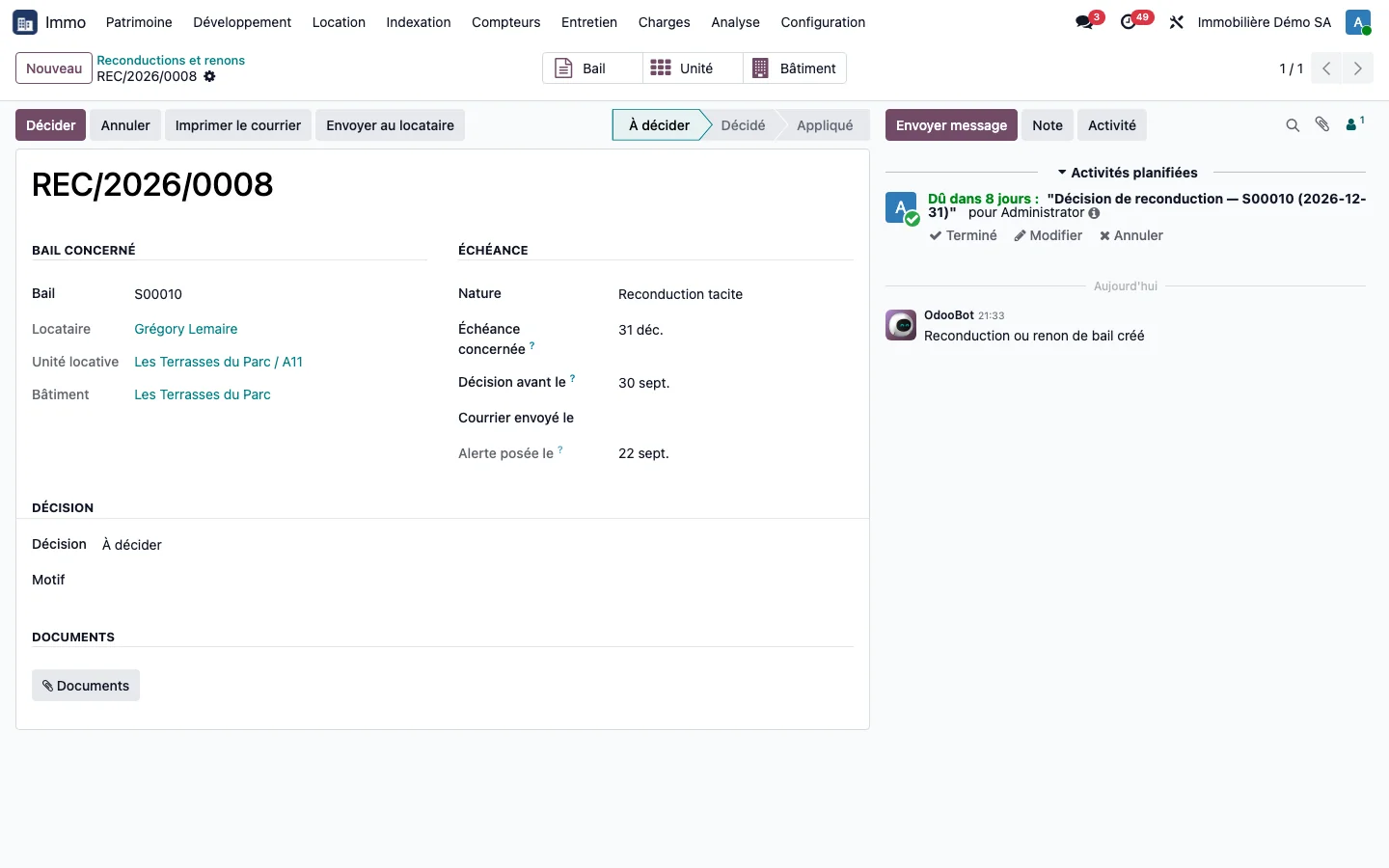
Ouvrez Immo > Location > Reconductions et renons, filtre « À décider ». Chaque fiche porte le bail, l'échéance et la date limite du renon. Choisissez la décision : Reconduire, Renégocier ou Arrêter, puis cliquez sur Décider et enfin sur Appliquer. Le bail reconduit reste le même enregistrement, et sa nouvelle échéance est recalculée.
Étape 6 · Envoyer le courrier au locataire
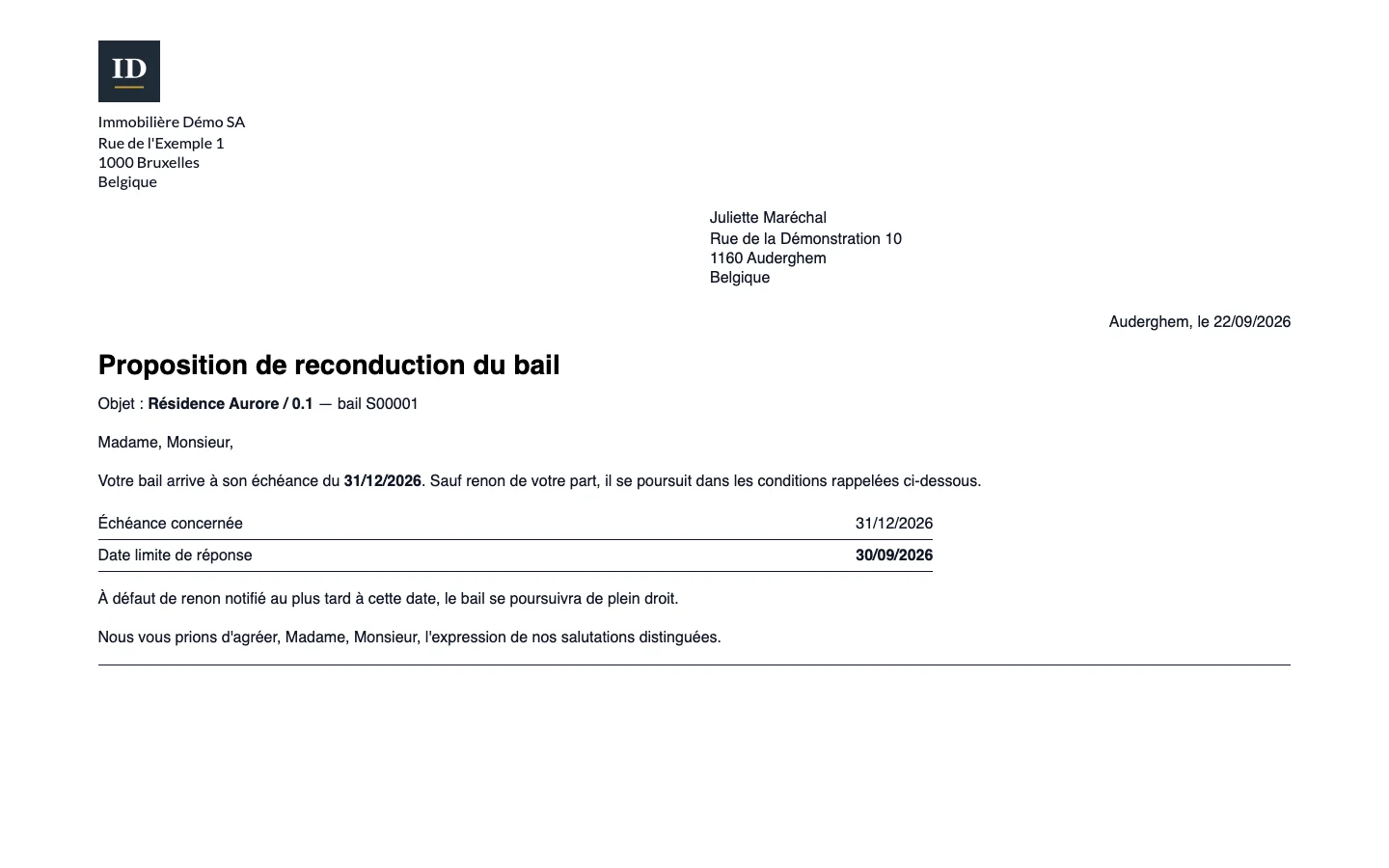
Depuis la fiche de reconduction, Imprimer le courrier ou Envoyer au locataire produit le courrier de reconduction ou de renon.
Étape 7 · Surveiller les baux sans facturation
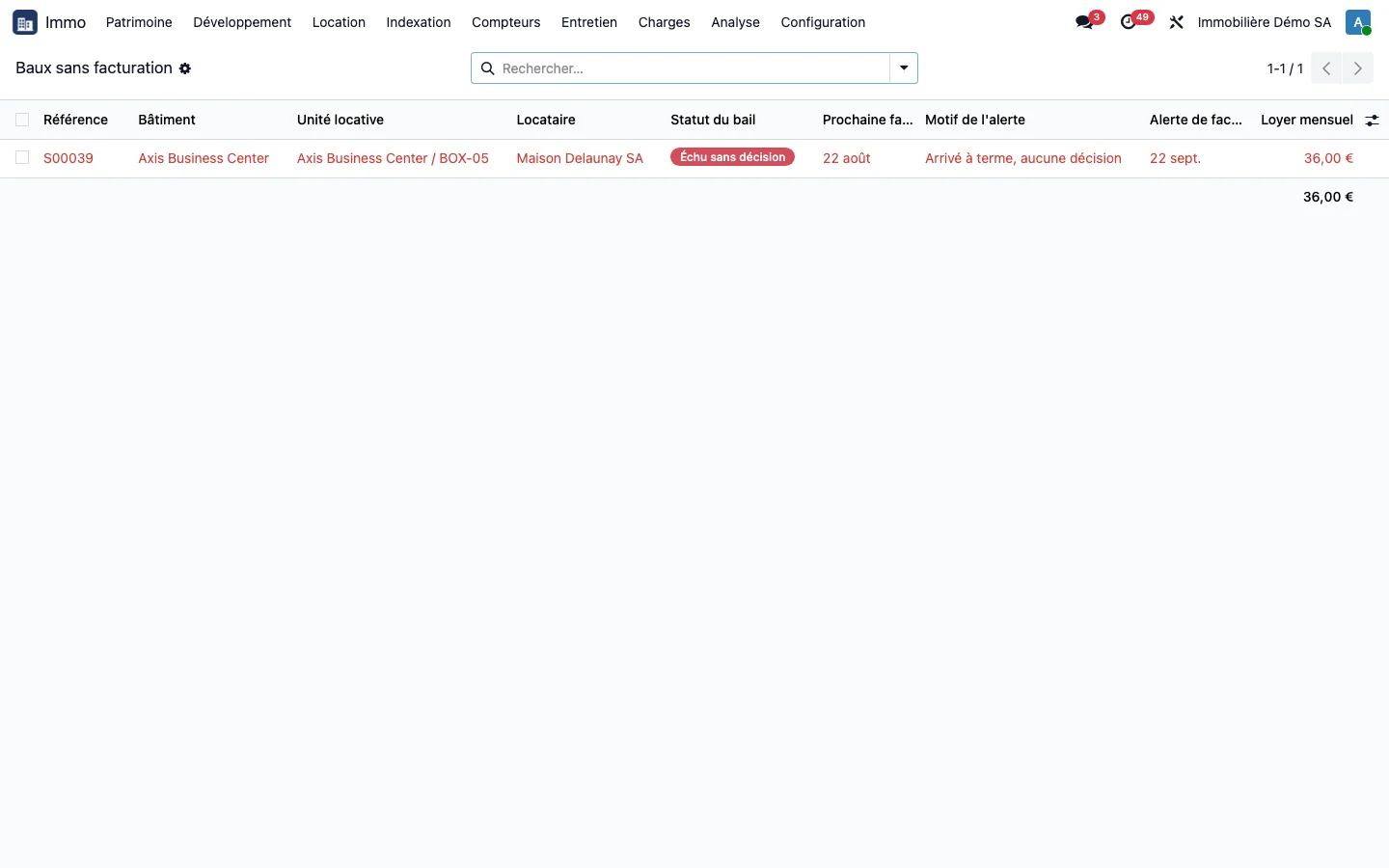
Ouvrez Immo > Location > Baux sans facturation. Chaque bail qui paraît actif mais n'est plus facturé y figure avec son motif : arrivé à terme sans décision, clôturé avant terme, hors de la facturation récurrente, aucune facture, dernière facture trop ancienne, prochaine facture en retard. L'alerte disparaît d'elle-même quand la facturation repart.
Étape 8 · Clôturer un bail au renon
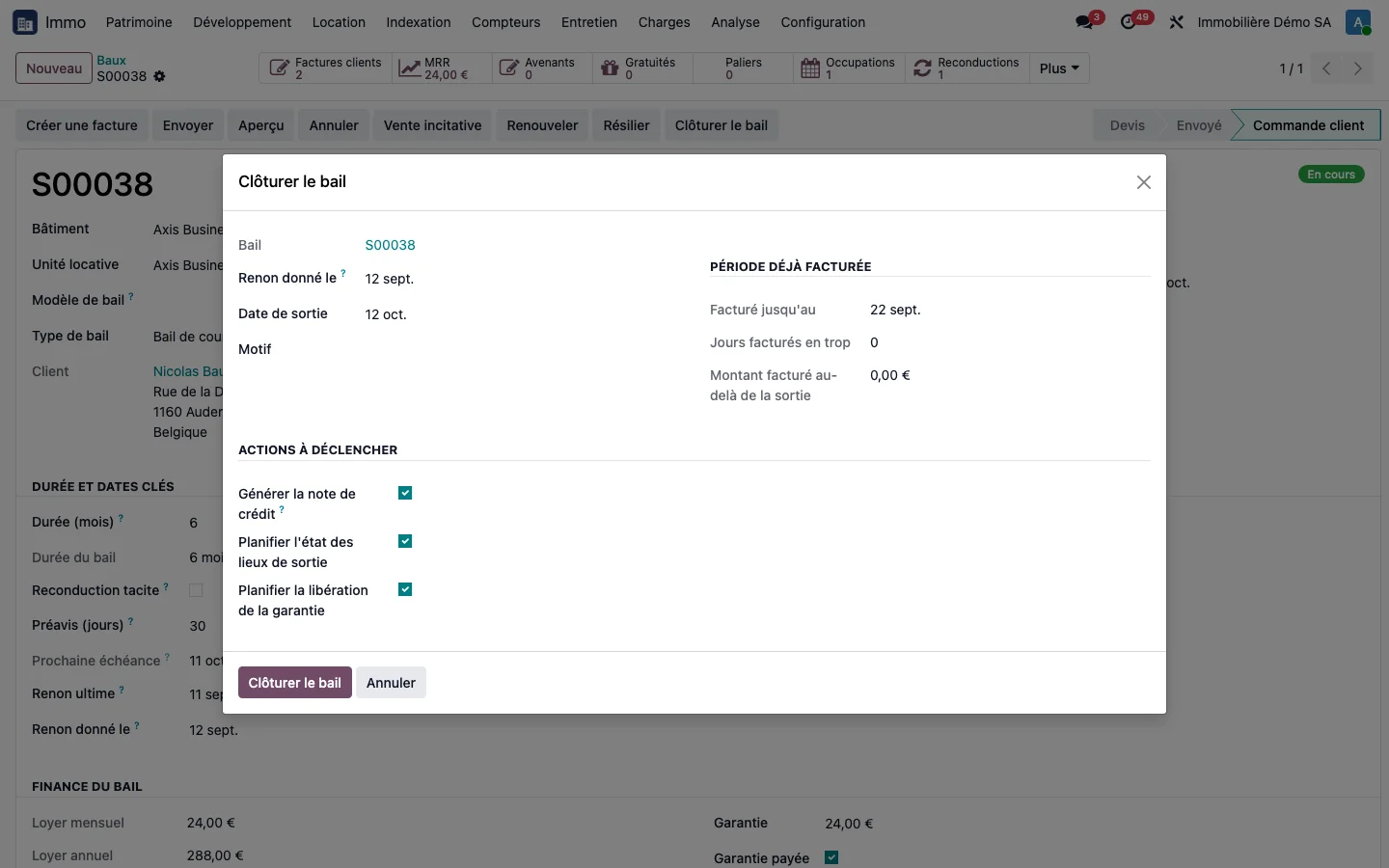
Sur le bail, cliquez sur Clôturer le bail. Saisissez la date du renon : l'assistant propose la date de sortie en appliquant le préavis du bail. Il affiche la période déjà facturée et calcule le trop-facturé au prorata des jours. Trois actions sont cochées par défaut : générer la note de crédit, planifier l'état des lieux de sortie, planifier la libération de la garantie. L'état des lieux de sortie, les dégâts locatifs et le décompte de sortie ont leur propre guide : états des lieux et décompte de sortie.
Étape 9 · Voir les disponibilités
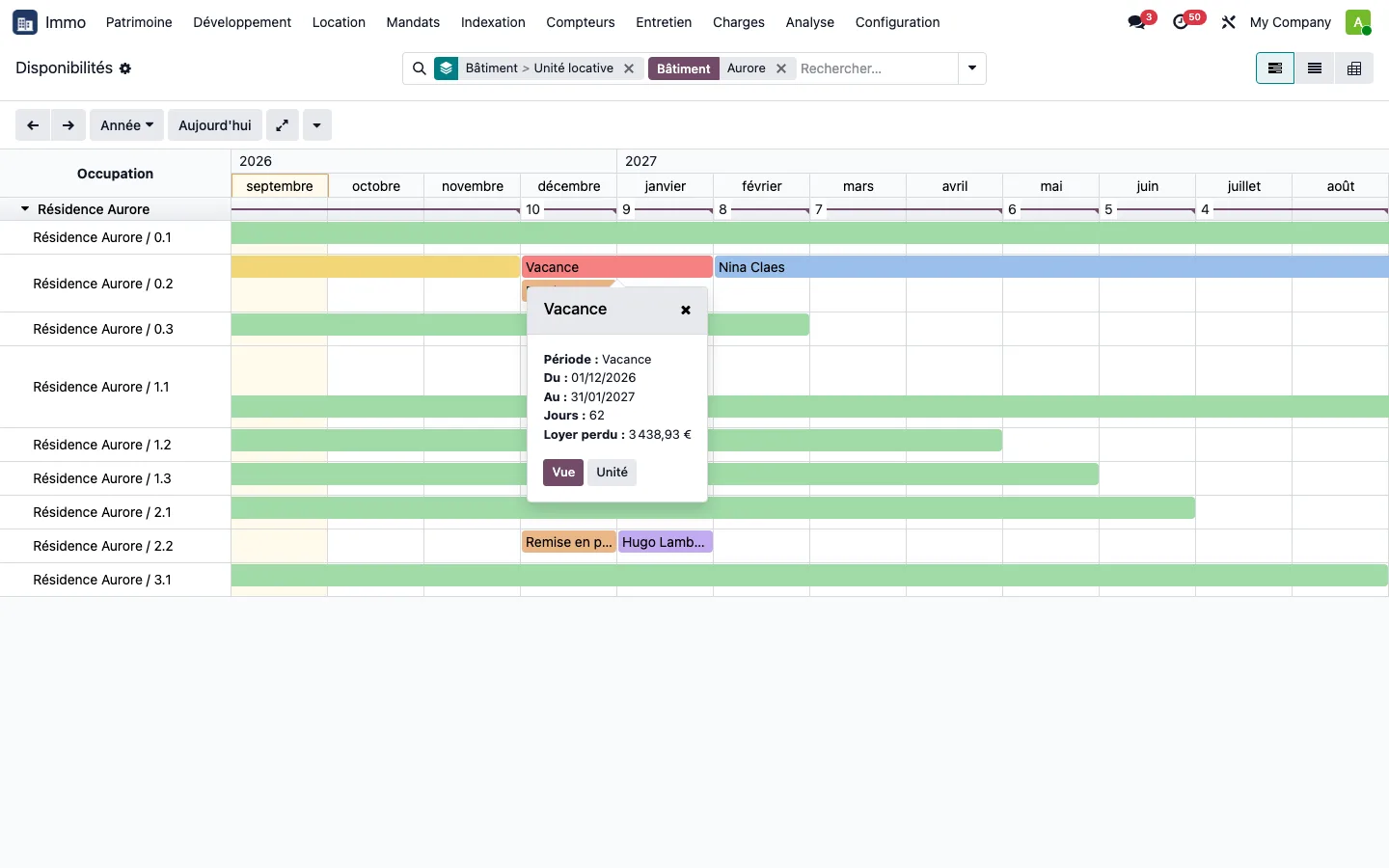
Ouvrez Immo > Location > Disponibilités, filtrez un bâtiment. Chaque période a sa couleur : occupé, bail en renon, occupation future, vacance, travaux, réservé. Un clic sur une période donne les dates, les jours et, sur une vacance, le loyer perdu au prorata du loyer de référence.
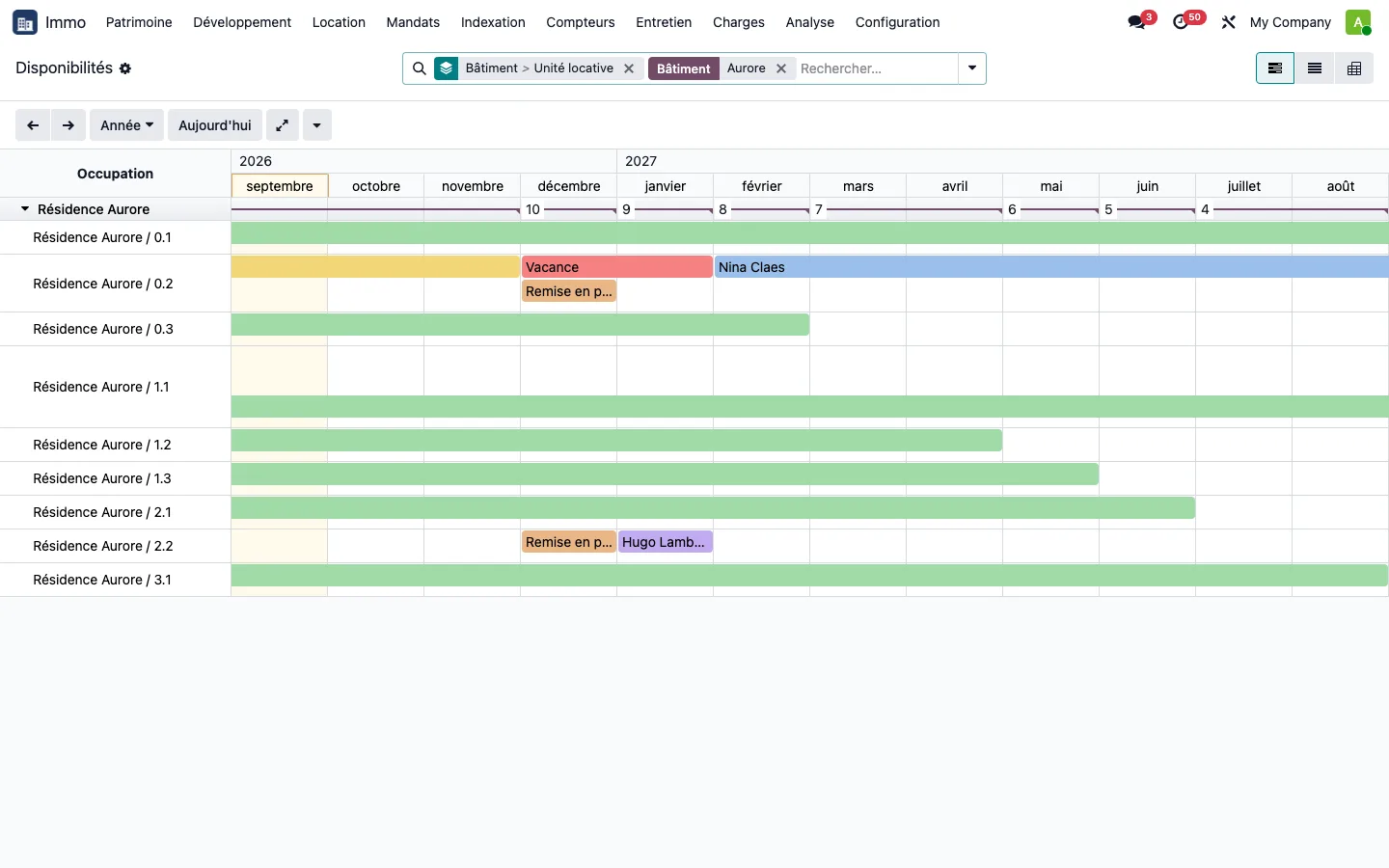
Depuis une unité ou un bâtiment, cliquez sur Planifier des travaux pour poser une période de travaux ou une réservation, sur une ou plusieurs unités à la fois. Deux filtres répondent aux questions du quotidien : « Bail finissant dans les 3 mois » et les unités vacantes aujourd'hui.
Étape 10 · Réserver un box
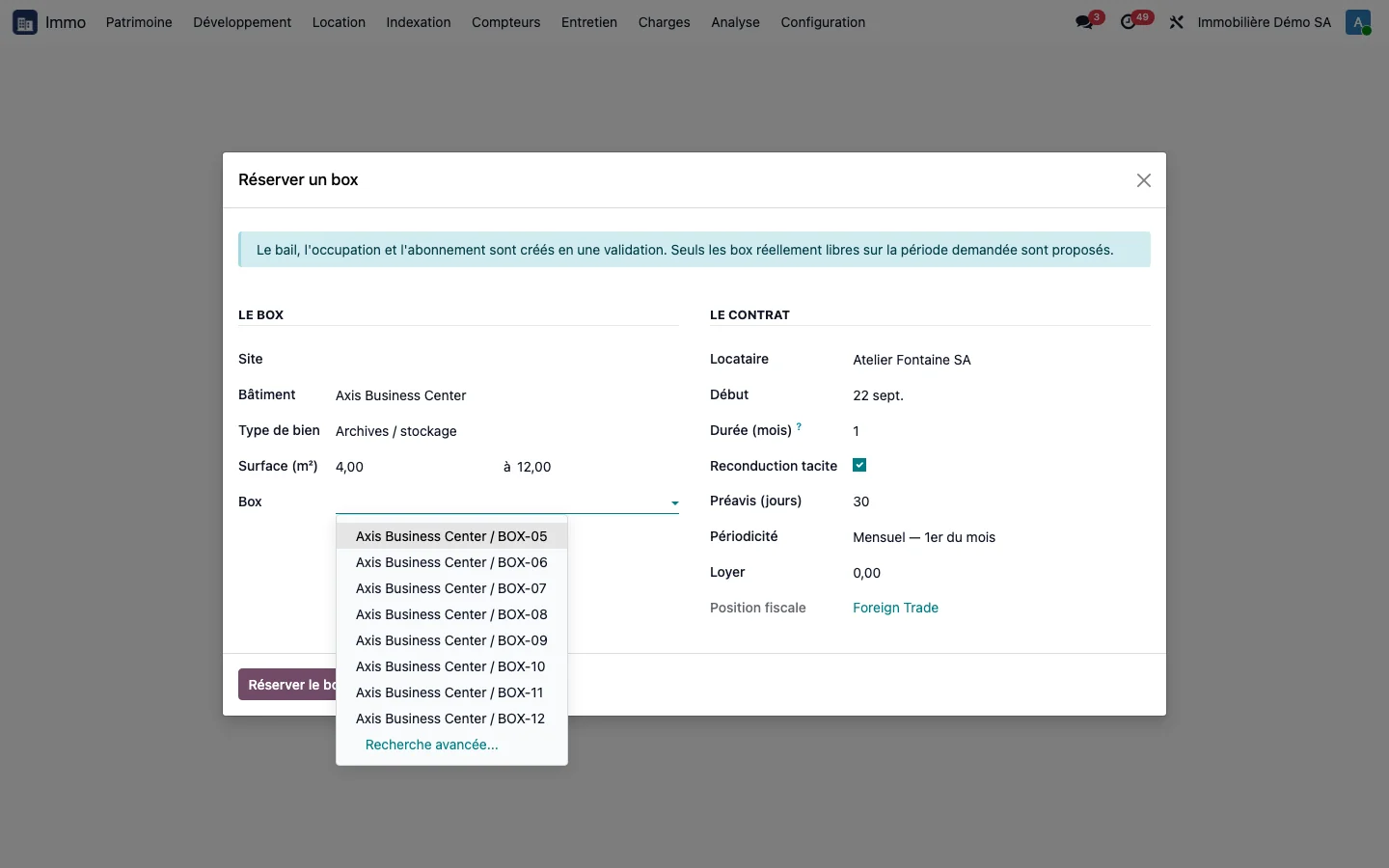
Ouvrez Immo > Location > Réserver un box. Indiquez le site, le bâtiment, le type de bien, la surface minimale et maximale, la date de début et la durée en mois, ou cochez « Reconduction tacite » : la liste ne propose que les box libres sur cette période. Choisissez le box, le locataire, le loyer et le préavis en jours, puis cliquez sur Réserver le box. Le bail, l'occupation et l'abonnement sont créés.
Étape 11 · Suivre le parc de box
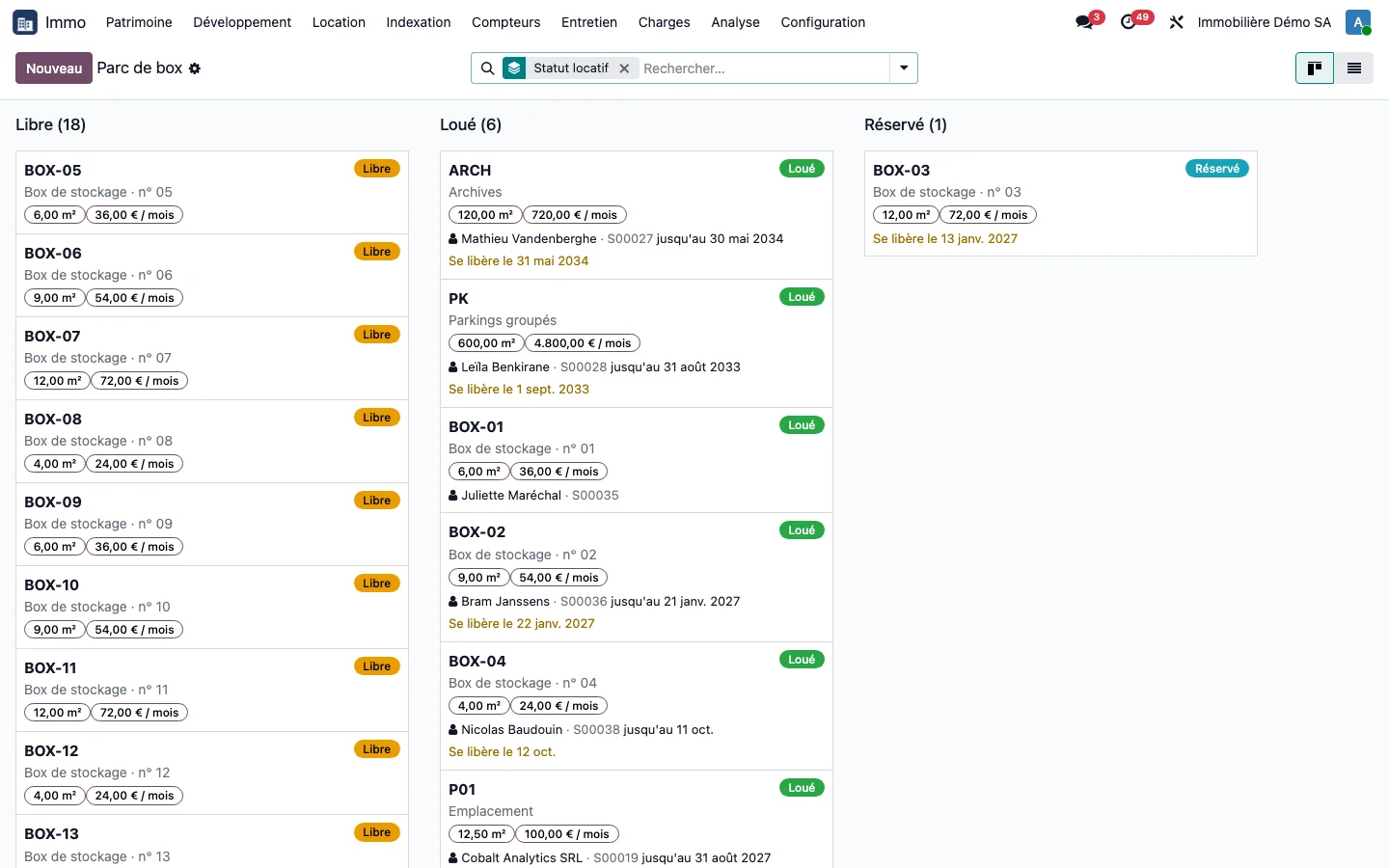
Ouvrez Immo > Location > Parc de box. Les box sont rangés en colonnes Libre, Loué et Réservé. Chaque carte indique la surface, le loyer de référence, le locataire en cours, la fin du contrat et la date de libération. Le filtre « Se libère dans moins de 30 jours » prépare la relocation.
Étape 12 · Retrouver un locataire
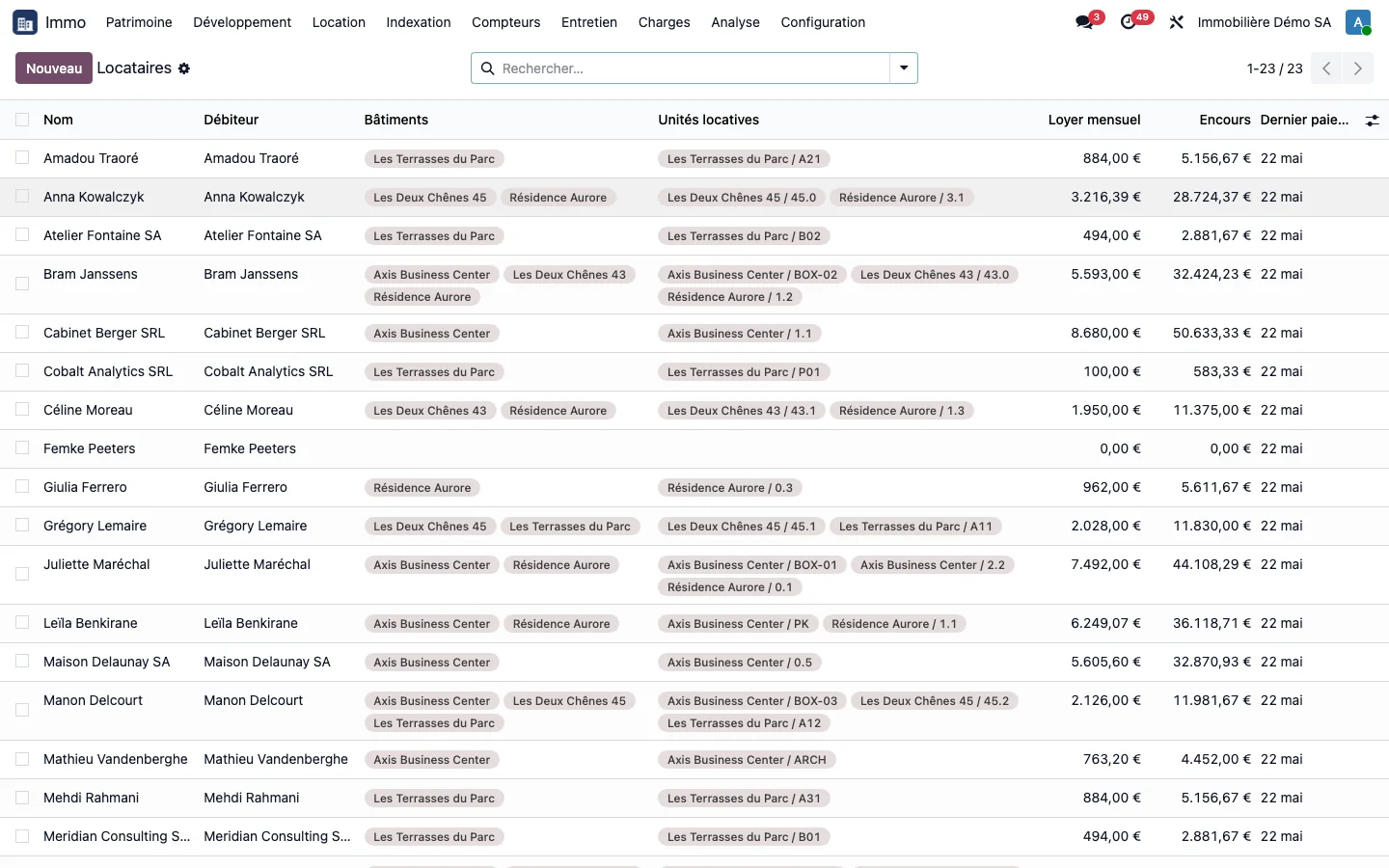
Ouvrez Immo > Location > Locataires : débiteur, bâtiments et unités occupés, loyer mensuel courant, encours et date du dernier paiement.
Étape 13 · Voir la colocation et les garants
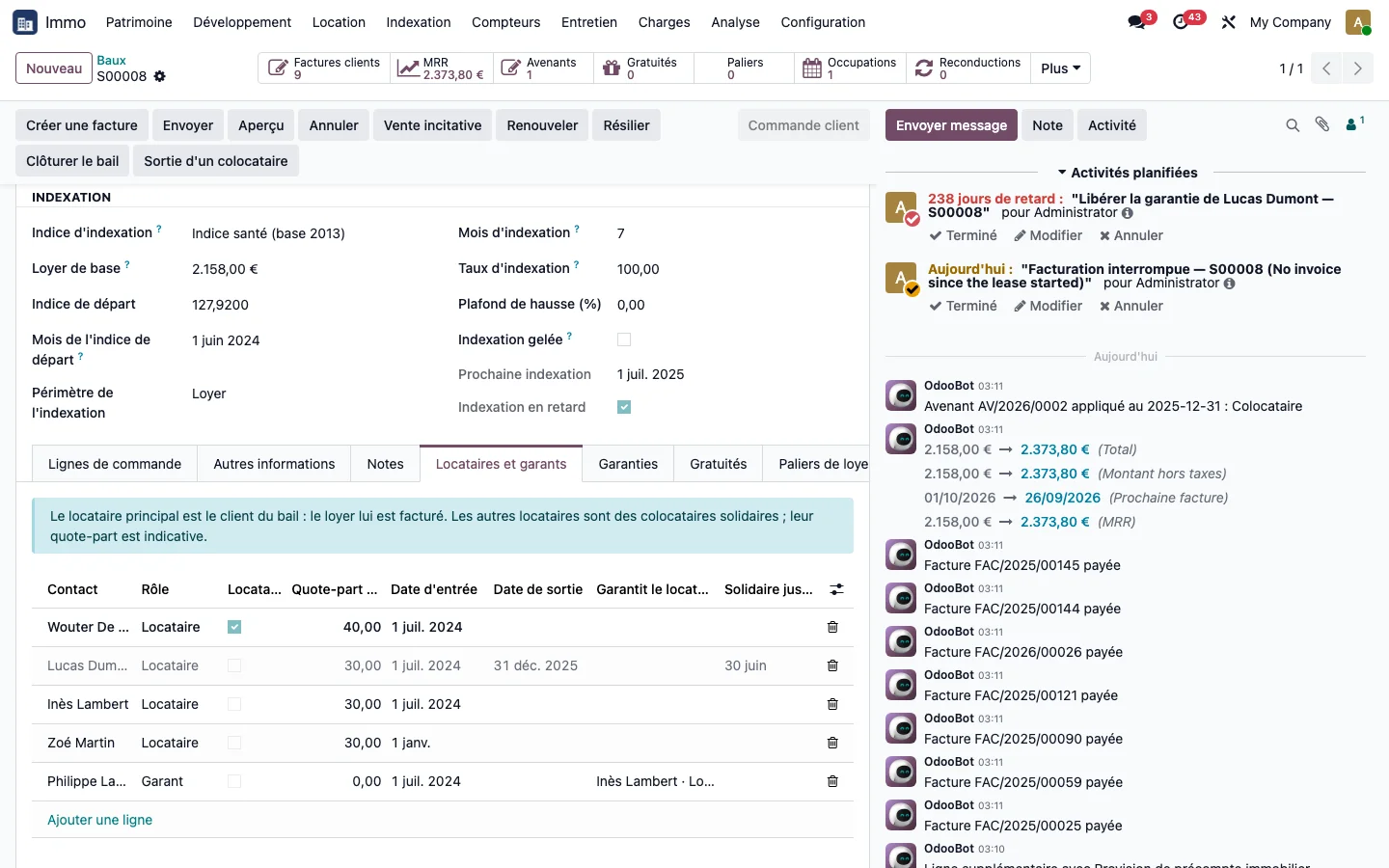
Ouvrez un bail et cliquez sur l'onglet Locataires et garants. Le locataire principal est coché : le loyer lui est facturé. Chaque colocataire porte sa quote-part, ses dates d'entrée et de sortie, et chaque garant est rattaché au locataire qu'il garantit.
Étape 14 · Lire les garanties du bail
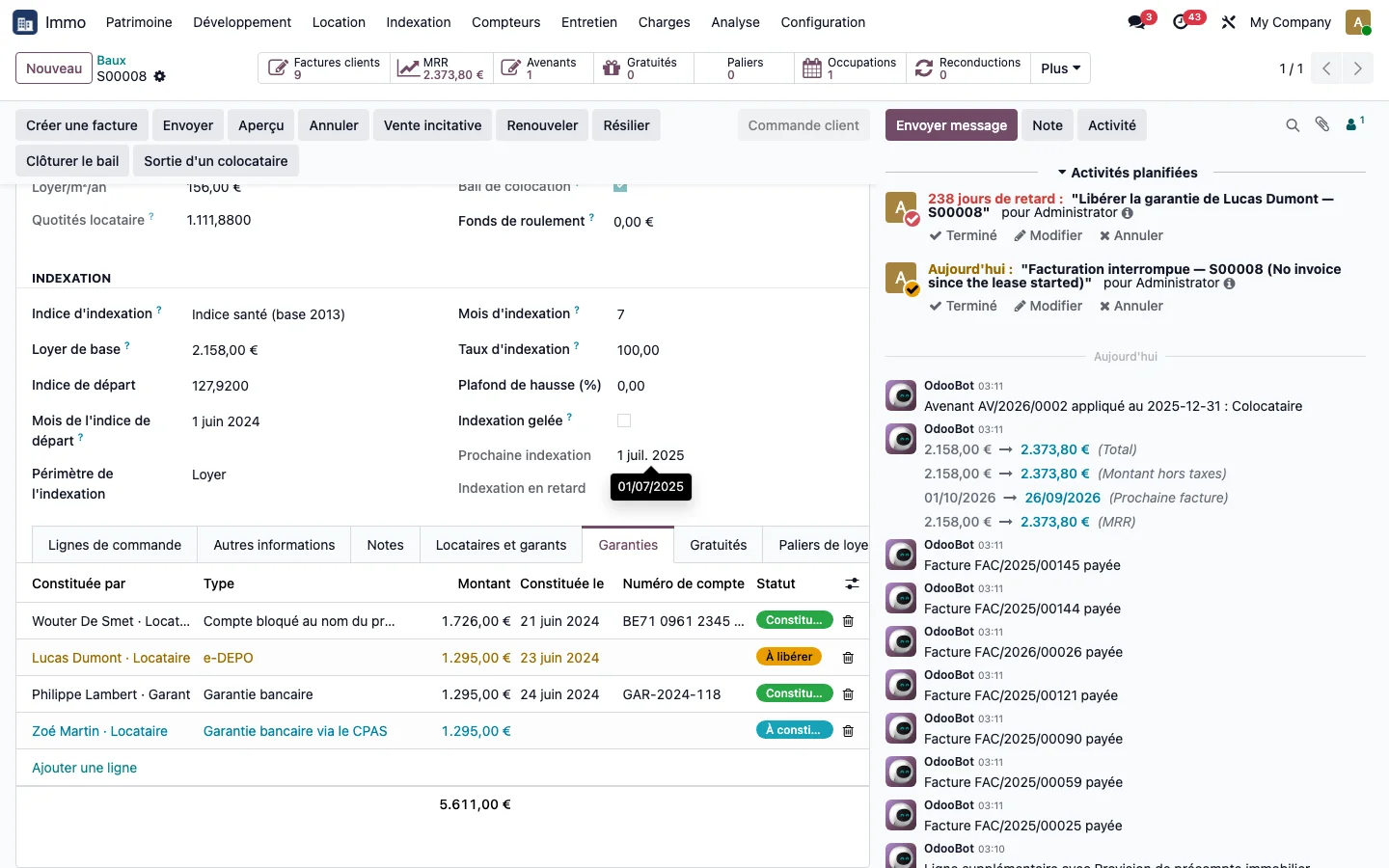
L'onglet Garanties liste une garantie par personne : sa forme (compte bloqué au nom du preneur, e-DEPO, garantie bancaire, garantie bancaire via le CPAS, aval bancaire, dépôt chez le propriétaire, espèces ou lettre de caution), son montant, sa date, sa référence et son statut.
Étape 15 · Lire les montants de garantie
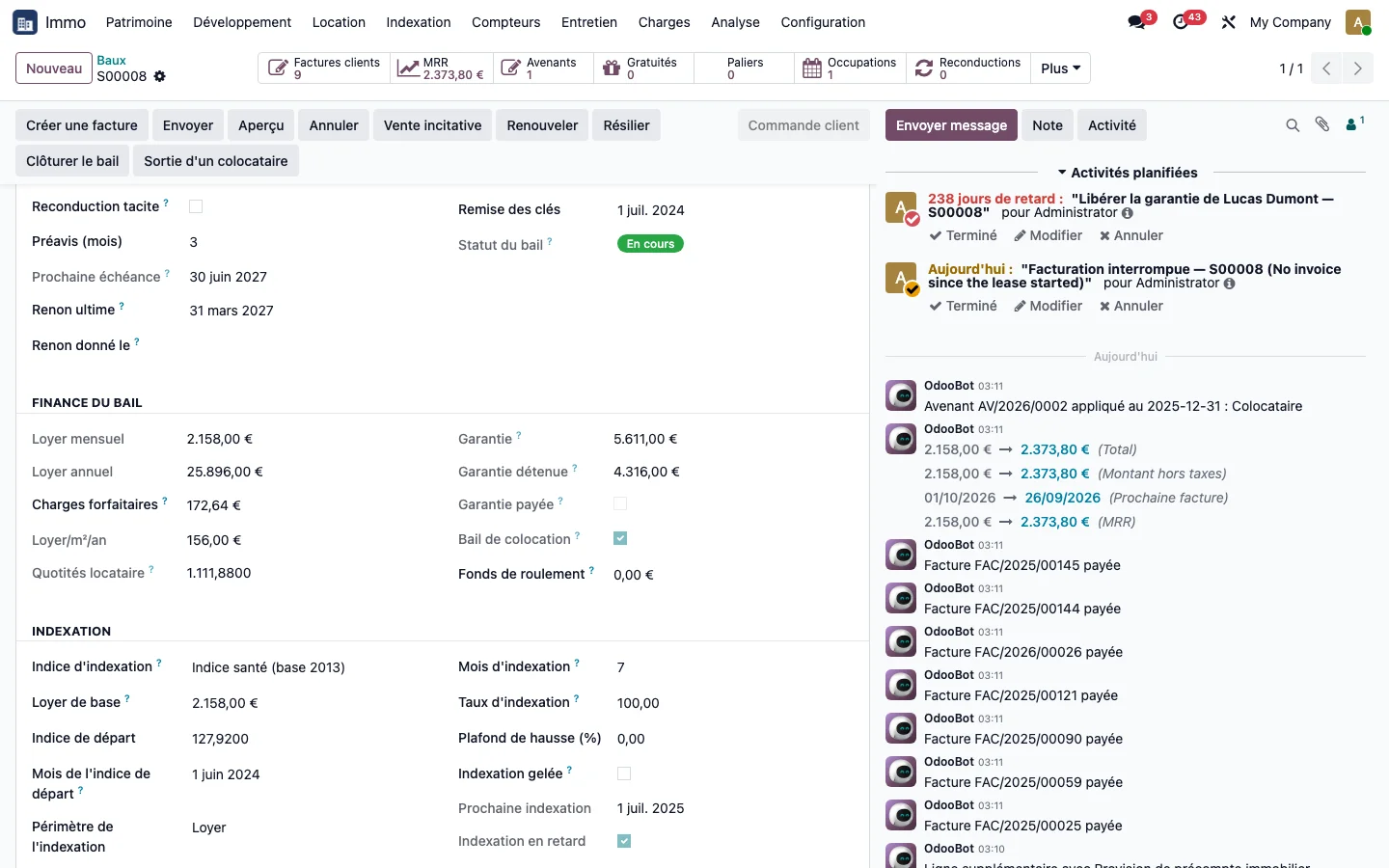
Le bloc Finance du bail additionne la garantie totale due et la garantie déjà détenue, et porte la case à cocher Bail de colocation.
Étape 16 · Faire sortir un colocataire
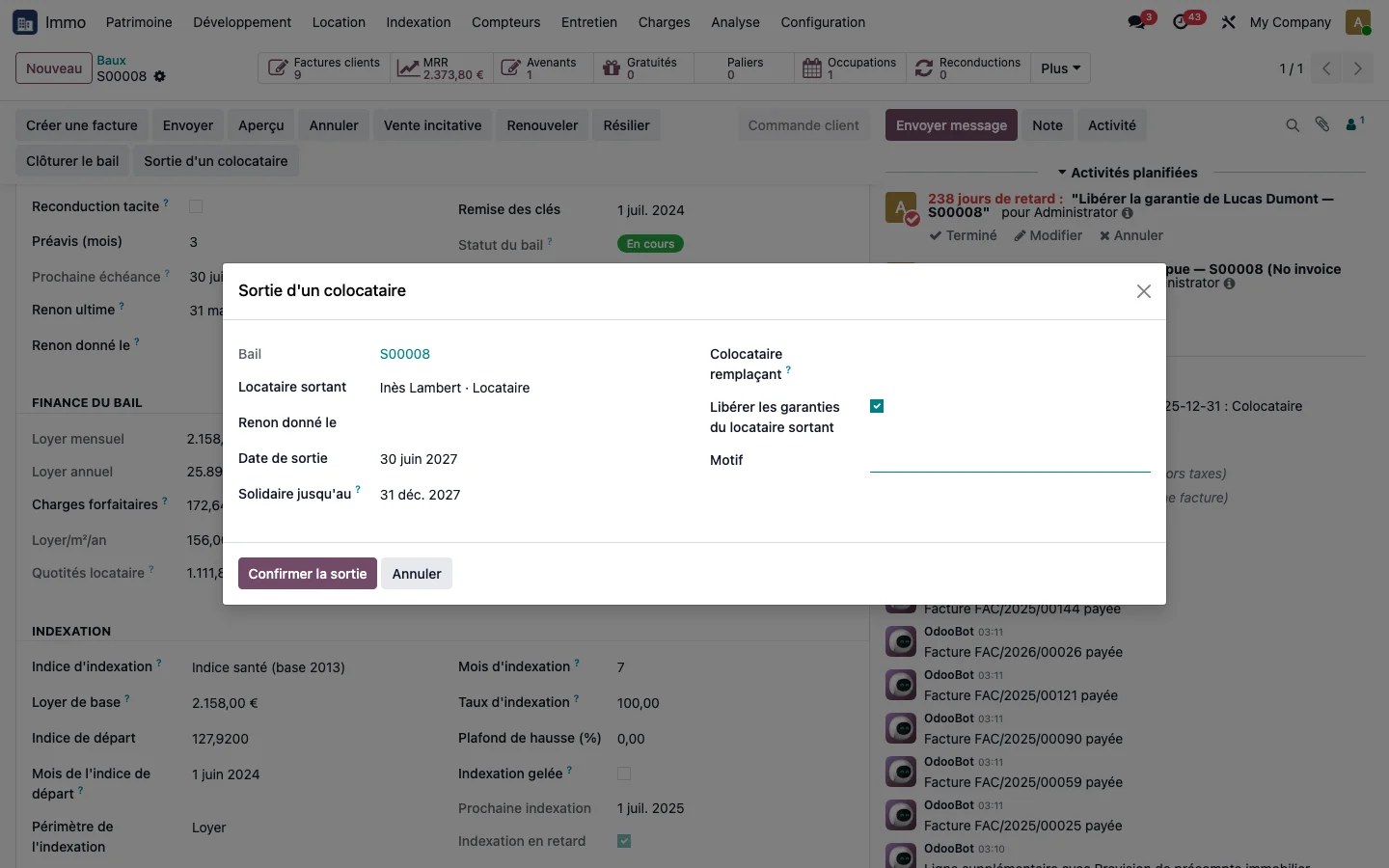
Sur le bail, cliquez sur Sortie d'un colocataire. Indiquez le locataire sortant, la date de sortie, la fin de solidarité, un éventuel remplaçant, et cochez la libération de ses garanties.
Étape 17 · Vérifier l'avenant de colocataire
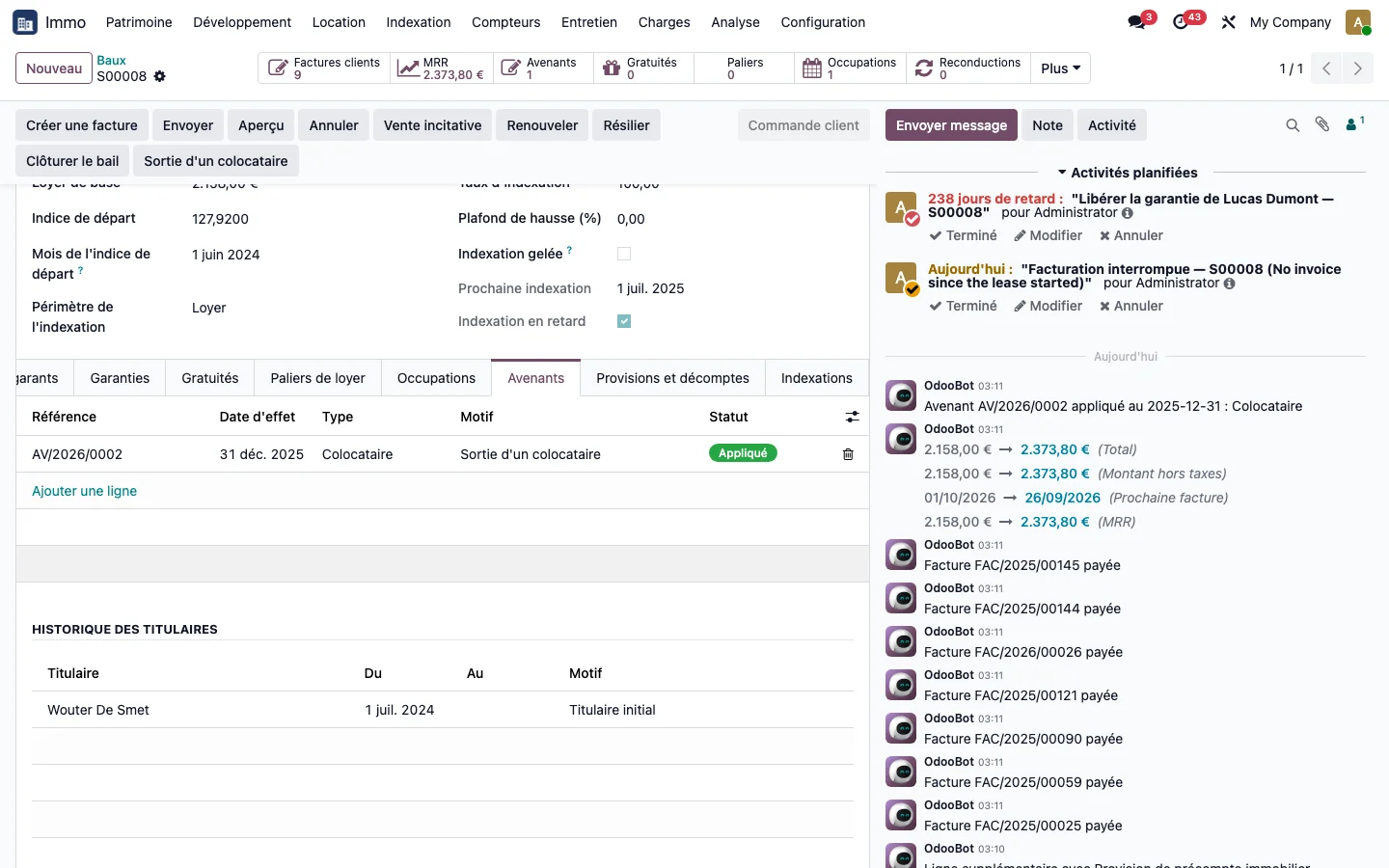
La sortie confirmée applique un avenant de type Colocataire au bail, sans toucher à l'historique des titulaires précédents.
Étape 18 · Libérer une garantie
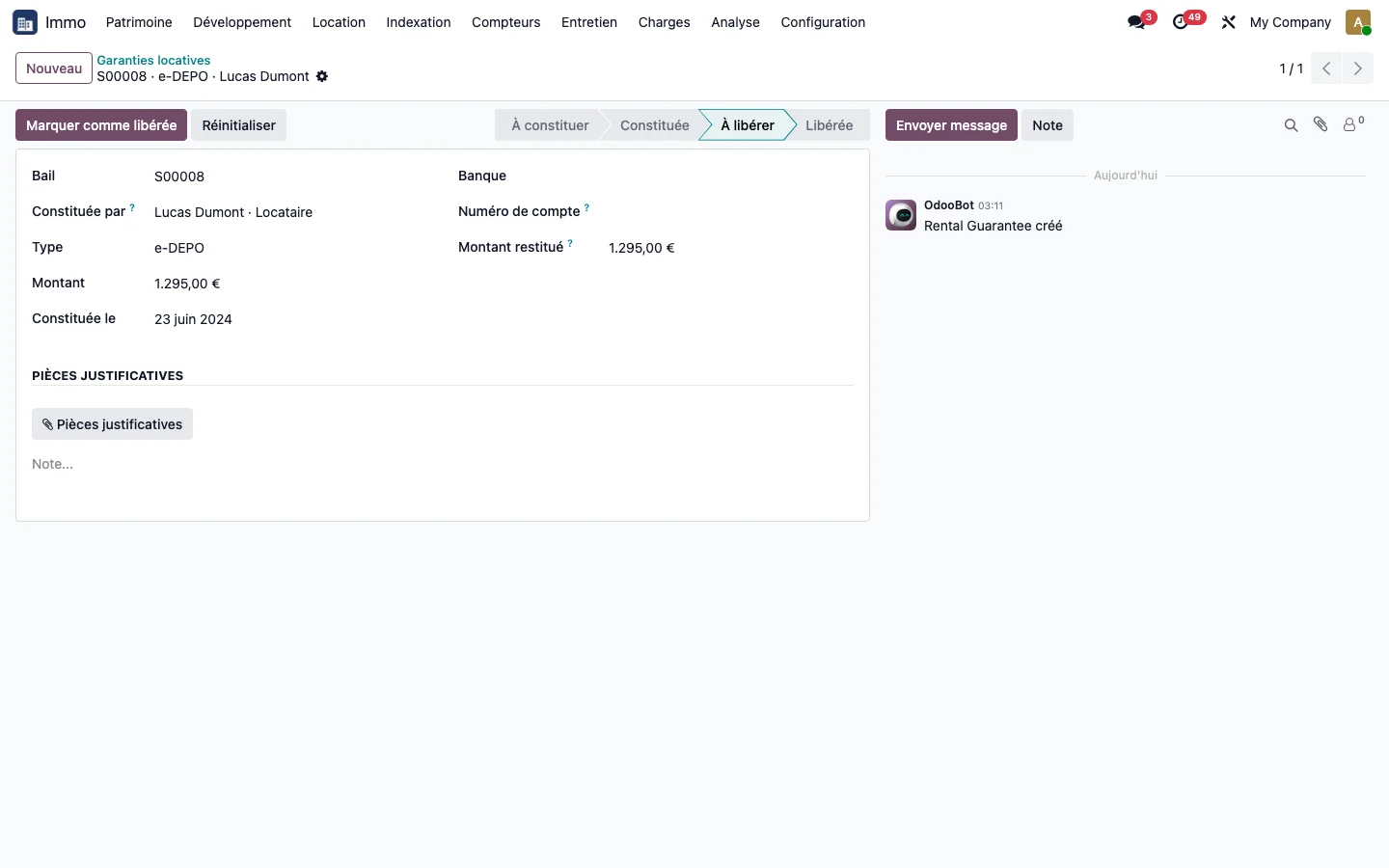
Ouvrez Immo > Location > Garanties locatives, filtre « à libérer ». Sur la fiche de la garantie, le montant restitué est proposé, et le bouton Marquer comme libérée clôture la garantie. Une garantie entièrement retenue pour dégâts garde un montant restitué de zéro.
Étape 19 · Suivre les garanties du parc
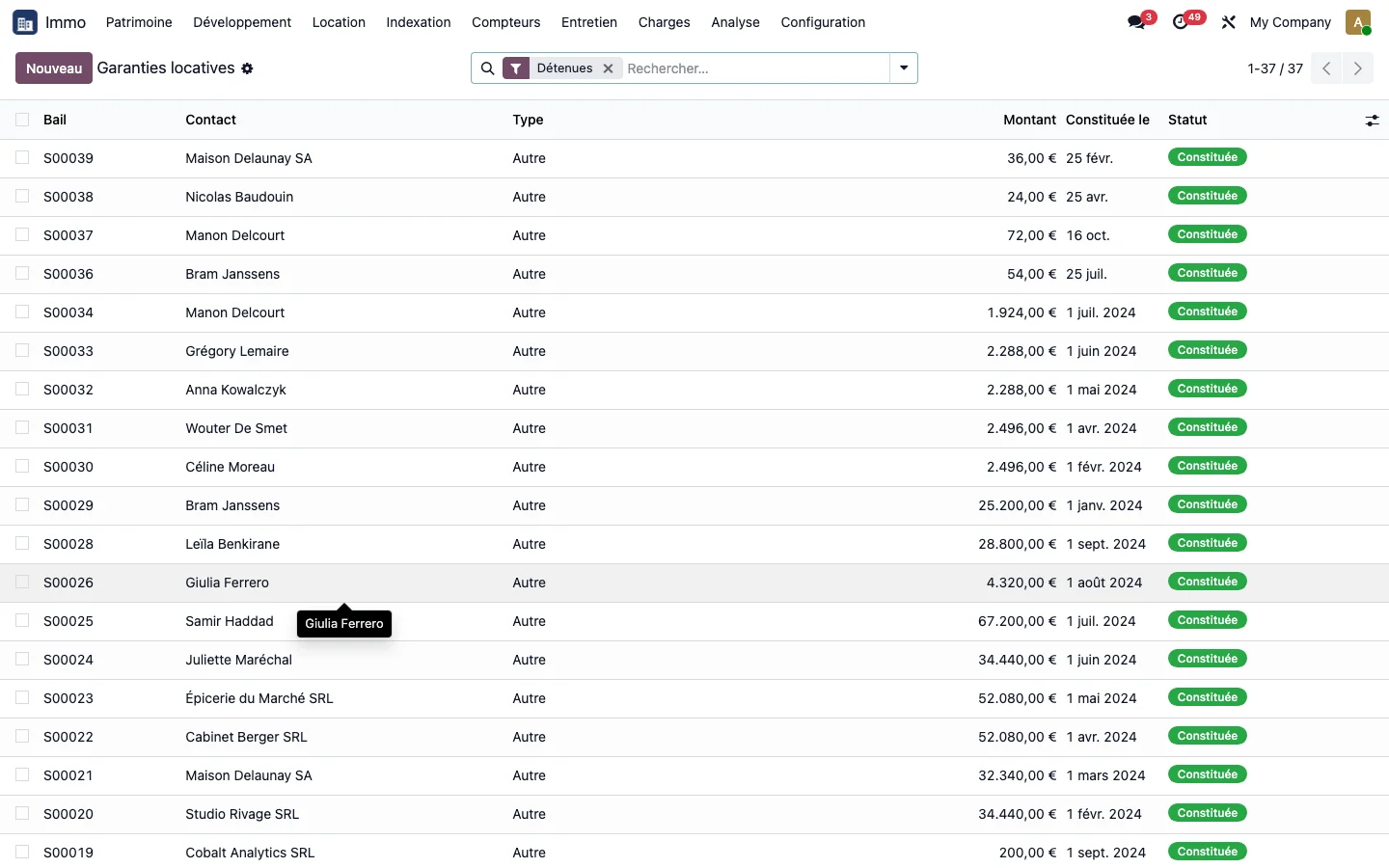
Ouvrez Immo > Location > Garanties locatives sans filtre : toutes les garanties détenues du parc, par bail et par locataire.
Étape 20 · Remettre et reprendre les clés d'un locataire
Sur le bail, l'onglet Clés liste les clés, badges et télécommandes remis au locataire, avec les boutons Remettre les clés et Rendre les clés.
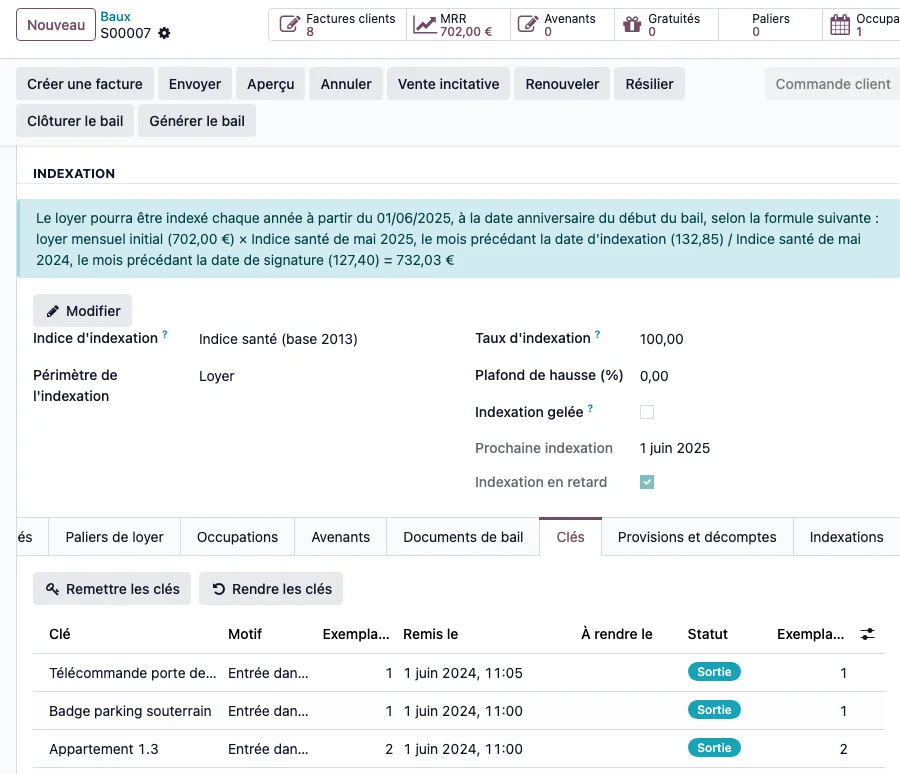
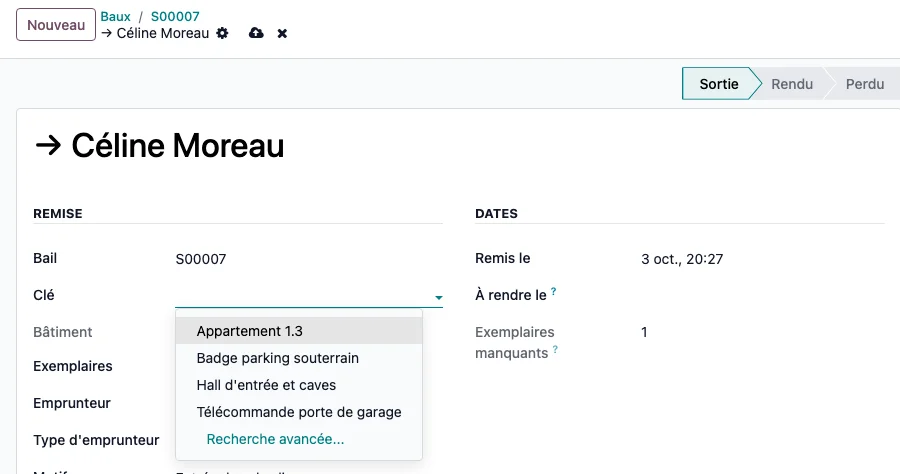
Remettre les clés ouvre un mouvement déjà rempli : le bail, le locataire comme emprunteur, le motif « Entrée dans les lieux ». La liste ne propose que les clés de l'unité du bail et des parties communes de son bâtiment. La signature se trace dans le cadre prévu. À la sortie, Rendre les clés reprend la liste : une clé perdue se déclare perdue et sort du registre. Le guide du patrimoine décrit les fiches et les relances.