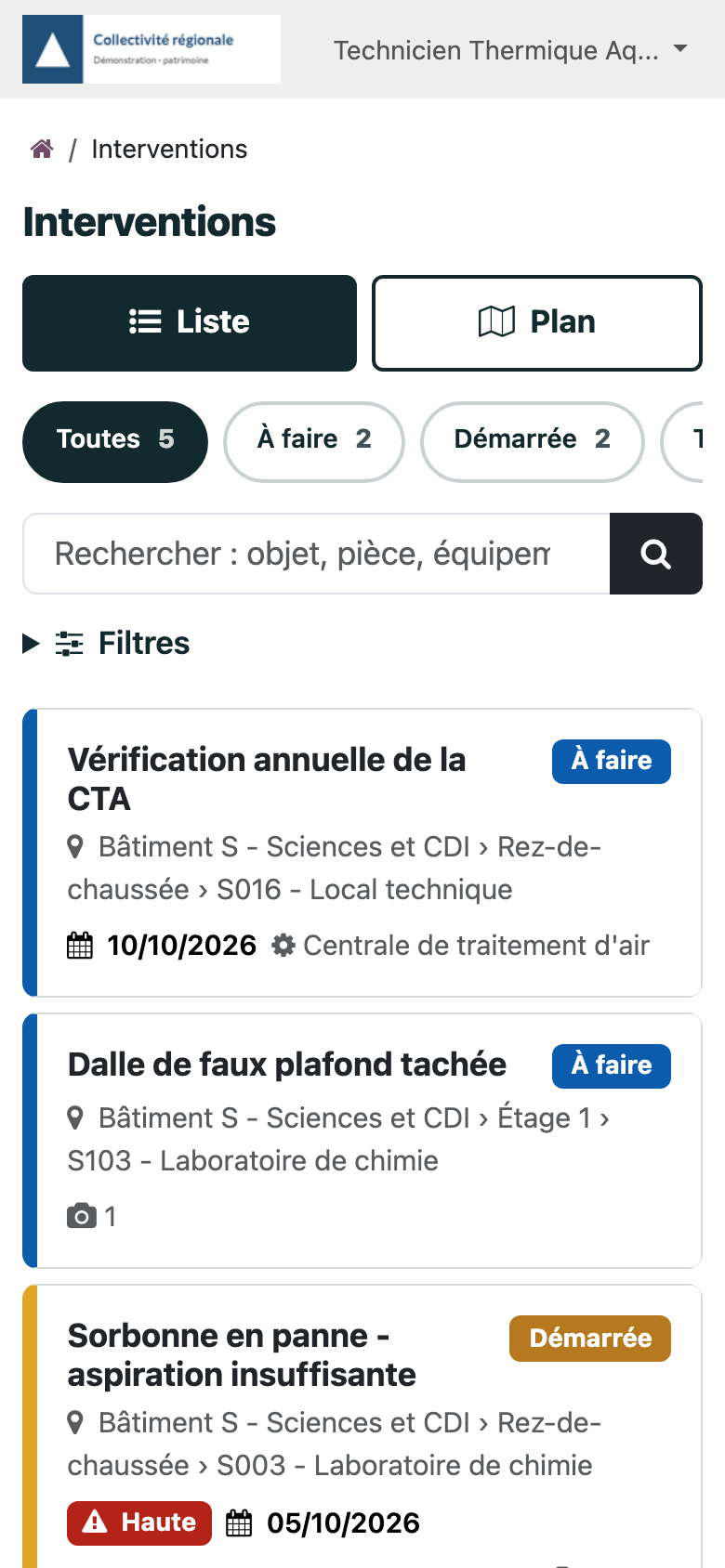
Pré-requisitos: o módulo de manutenção TSC Immo e o Odoo Maintenance instalados. Perfil: gestor de arrendamentos.
Passo 1 · Ver as instalações
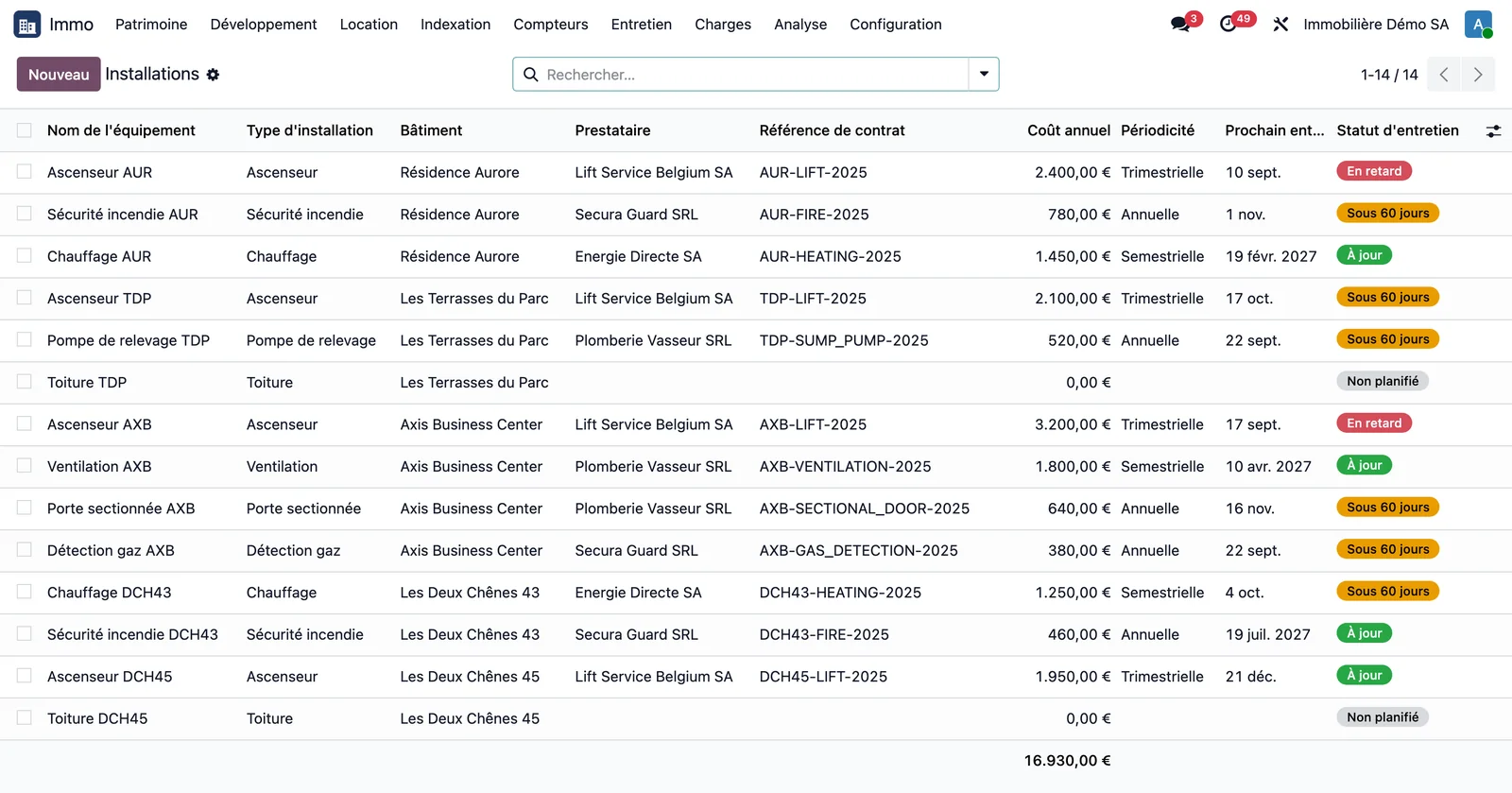
Abra Immo > Manutenção > Instalações. Cada linha indica o edifício, o tipo, o prestador, a referência do contrato, o custo anual, a periodicidade, a próxima manutenção e um estado colorido: não planeado, em atraso, a menos de 60 dias, em dia. A lista abre com o filtro «Contrato em curso»; retire-o para ver também as instalações sem contrato. Os filtros «Manutenção em atraso», «Vencimento a menos de 60 dias» e «Sem manutenção planeada» isolam cada situação.
Passo 2 · Registar um contrato
Crie uma instalação, escolha o tipo (elevador, segurança contra incêndios, aquecimento, porta seccionada, deteção de gás, bomba de drenagem, ventilação, telhado), associe-a ao edifício e, se necessário, à unidade. No bloco do contrato, preencha prestador, referência, custo anual, periodicidade, datas de validade e natureza do encargo.
Passo 3 · Planear a manutenção
Clique em Planear a manutenção: é criada a primeira intervenção preventiva e a recorrência do Odoo Maintenance cria as seguintes.
Passo 4 · Ler o edifício
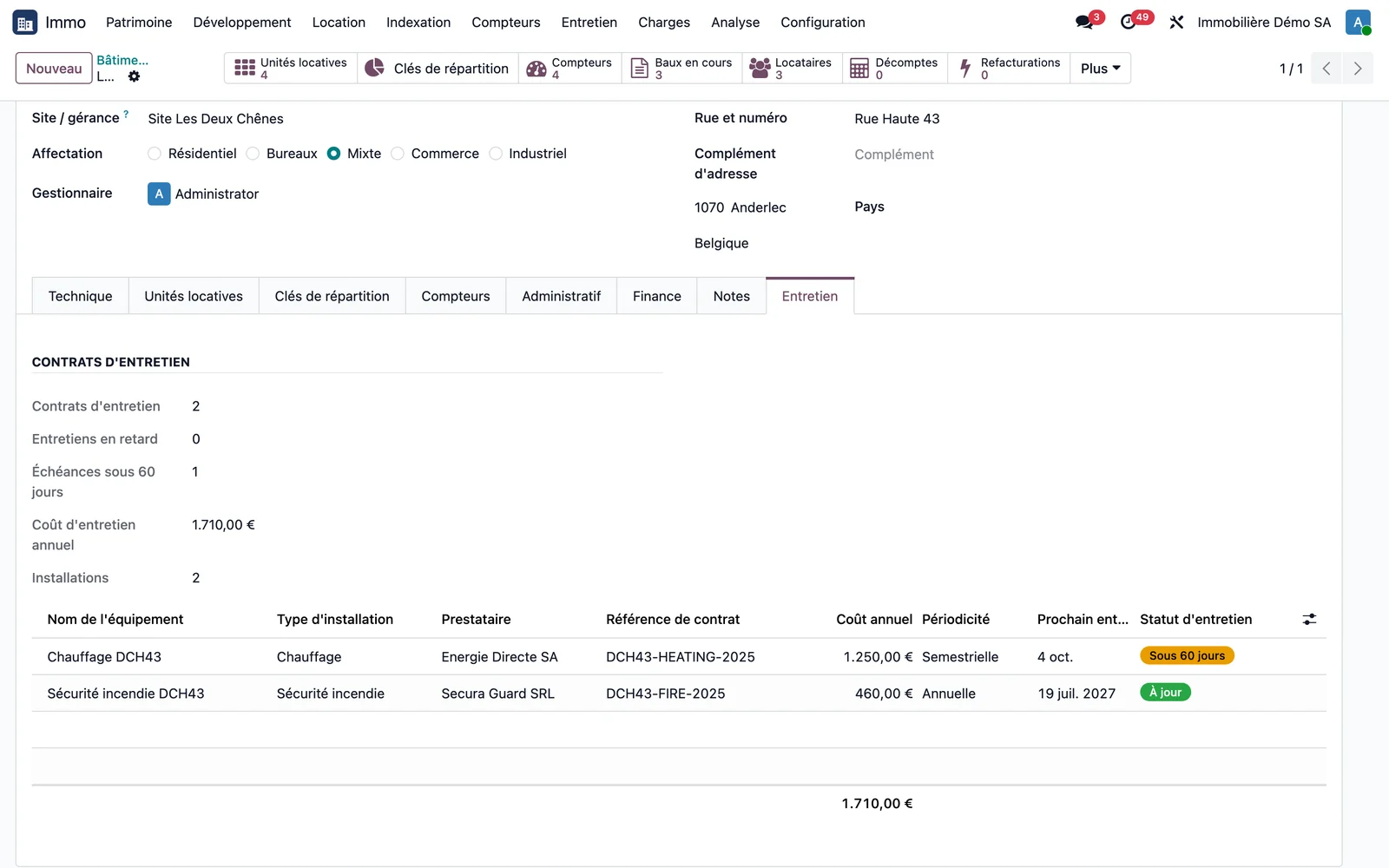
Na ficha do edifício, o separador Manutenção apresenta os contratos ativos, as manutenções em atraso, os vencimentos a menos de 60 dias, o custo anual de manutenção e o número de instalações, seguido do quadro das instalações do edifício. O botão estatístico abre exatamente os contratos contabilizados.
Passo 5 · Deixar correr os lembretes
Todos os dias, os estados são atualizados, é criada uma atividade para o gestor do edifício a cada vencimento próximo ou ultrapassado, e é enviado um e-mail ao prestador, uma vez por vencimento.
Passo 6 · Qualificar a fatura de manutenção
Na fatura do prestador, escolha o edifício: a natureza do encargo do contrato é sugerida e o encargo fica pronto para o acerto.
Passo 7 · Acompanhar um contrato em vários edifícios
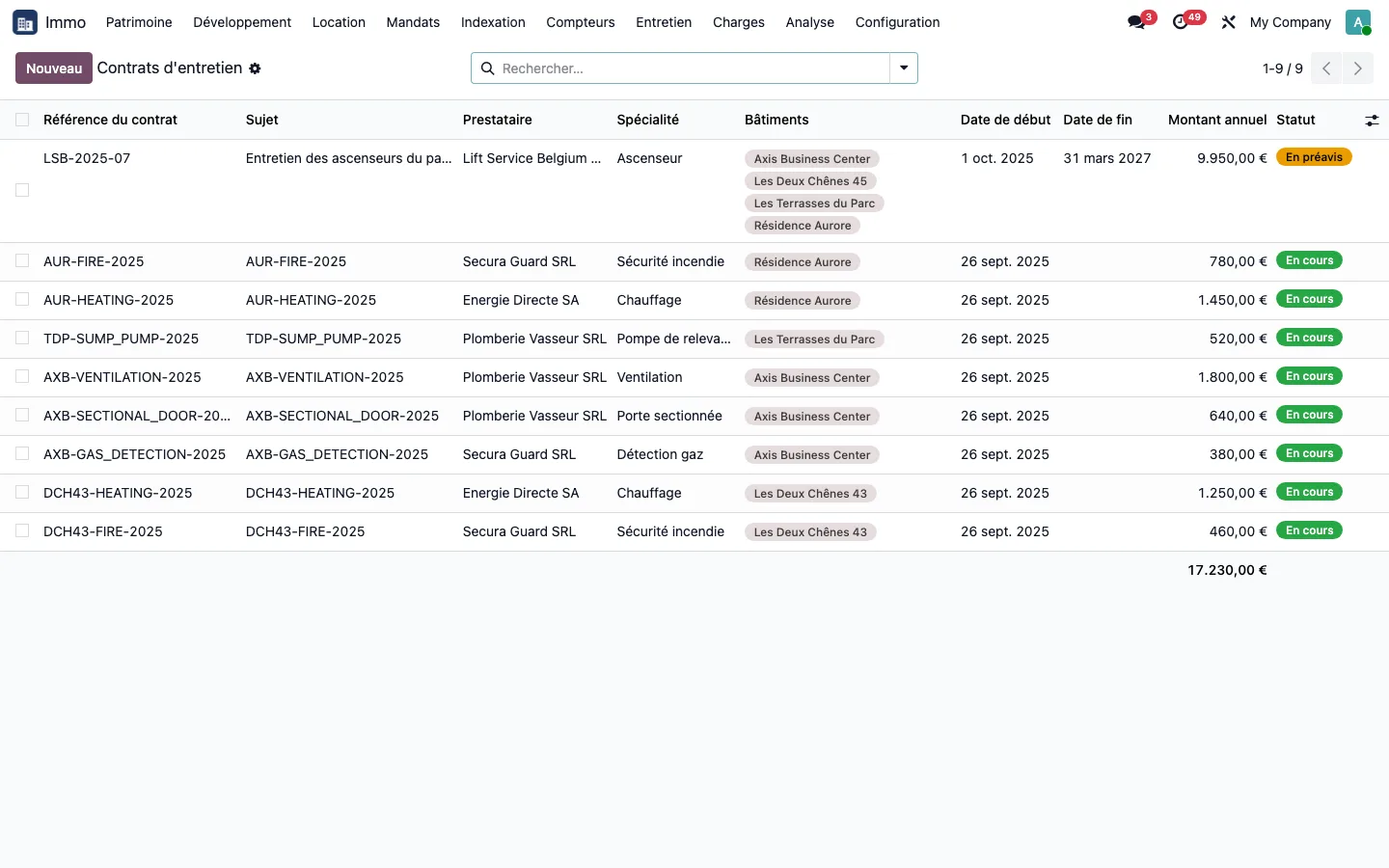
Um contrato pode abranger instalações de vários edifícios: quatro elevadores em quatro edifícios sob uma única referência, cada um com a sua quota-parte do montante anual. O estado passa a Em pré-aviso assim que se aproxima a data-limite para denunciar, calculada com base no pré-aviso e no prazo de preparação do contrato. Uma adenda cria uma nova versão do contrato, mantendo a anterior legível; as faturas esperadas são controladas no acerto de encargos, que permanece bloqueado enquanto faltar alguma.
Passo 8 · Acompanhar o custo de cada equipamento
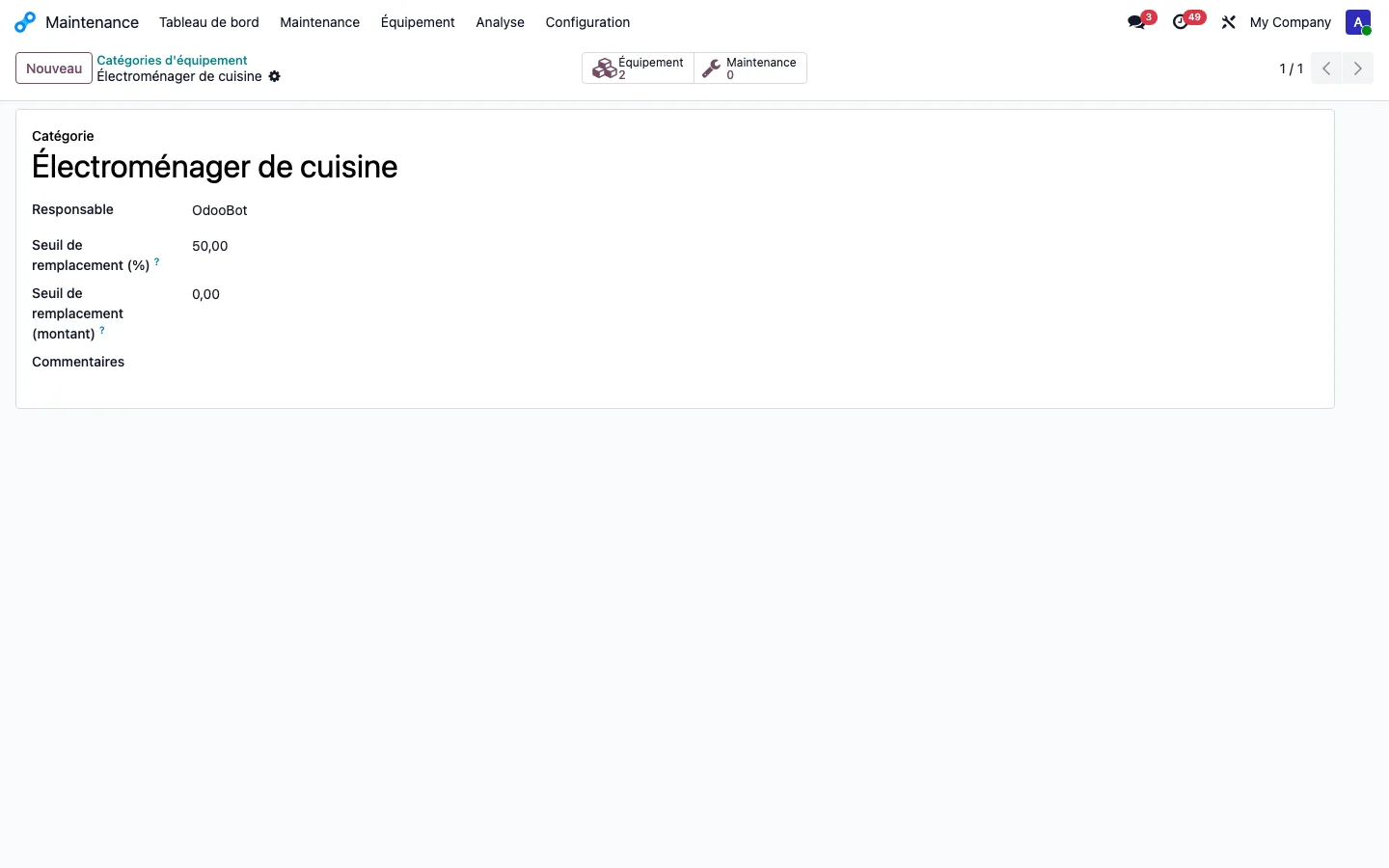
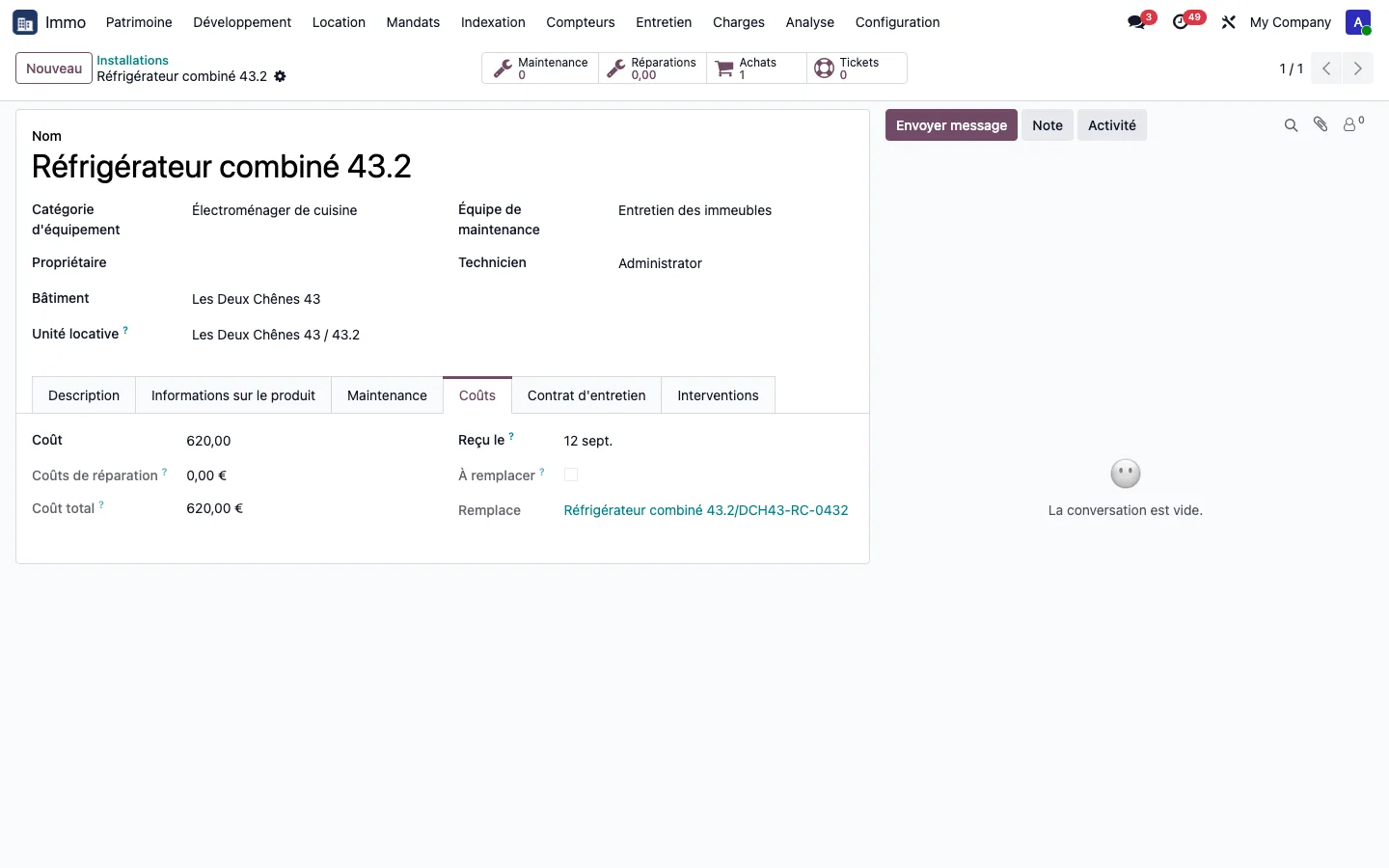
Na configuração dos tipos de instalação, defina um limiar de substituição por tipo: uma percentagem do preço de compra, ou um montante. Quando as reparações faturadas de um equipamento ultrapassam esse limiar, a respetiva ficha apresenta a faixa «A substituir». O separador Custos soma o preço de compra e as reparações.
Passo 9 · Consultar o histórico de um equipamento
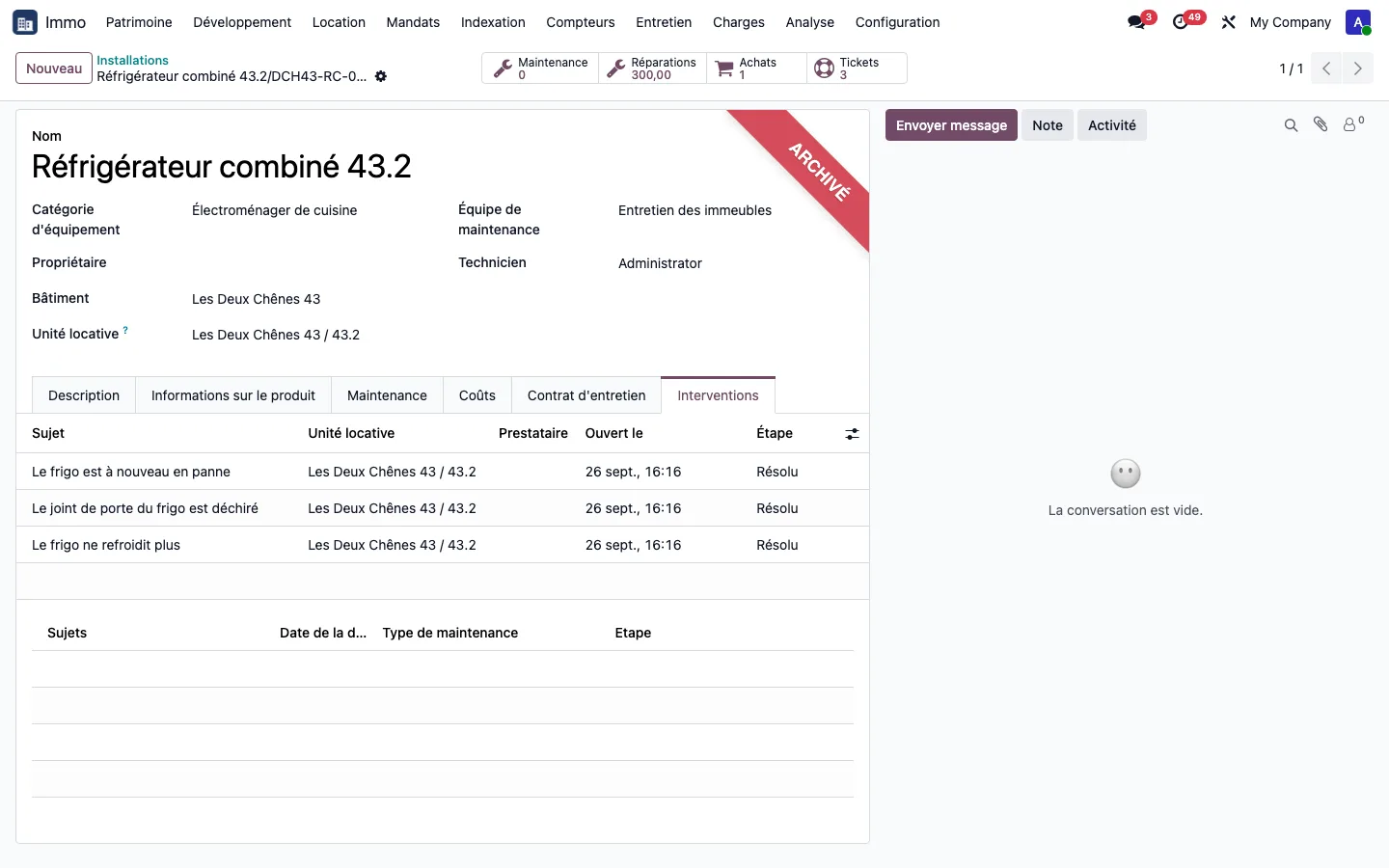
Na ficha de um equipamento, o separador Intervenções lista os tickets já resolvidos para esse equipamento: o número de vezes que foi reparado lê-se antes de decidir substituí-lo.
Passo 10 · Associar um ticket à instalação
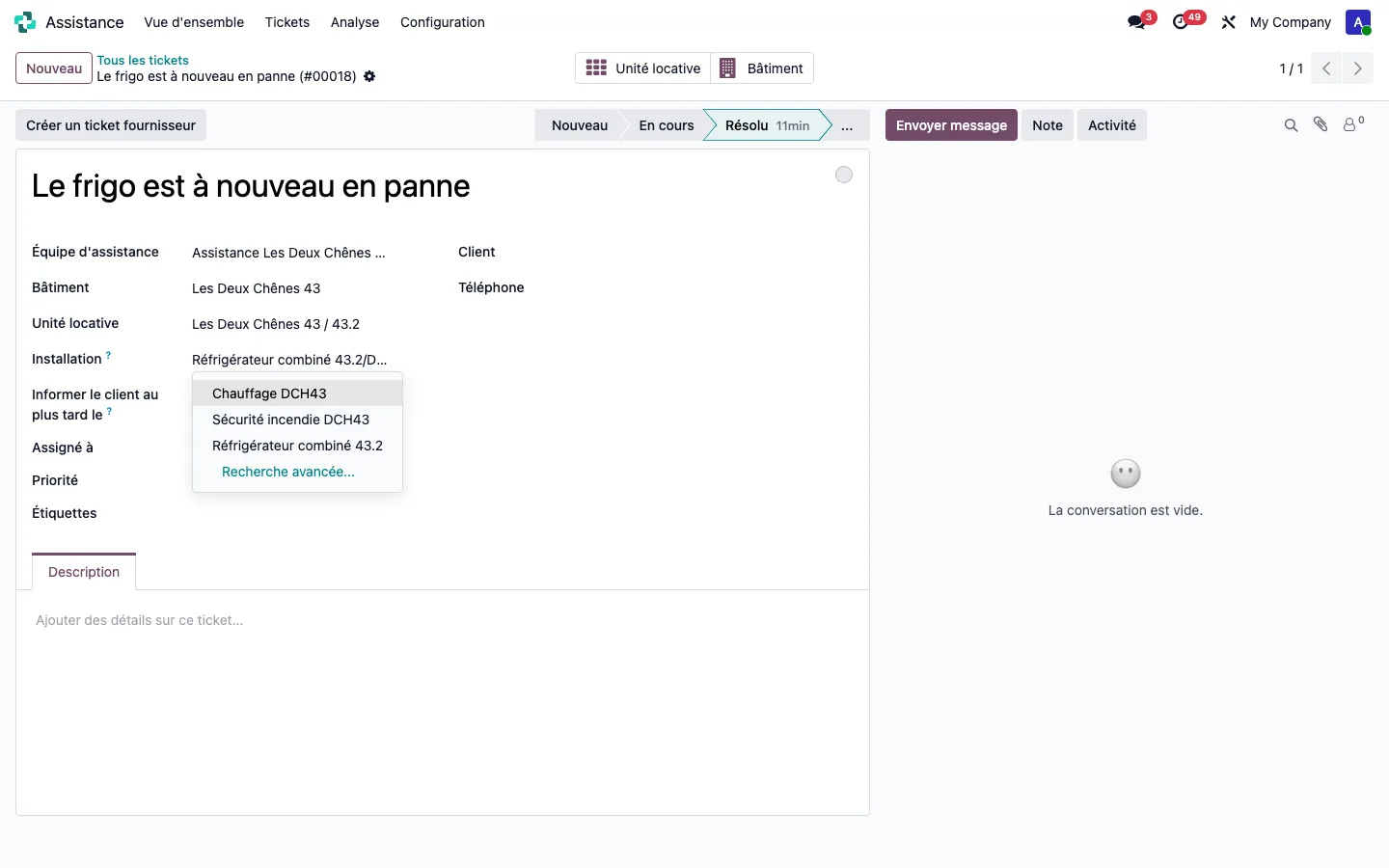
Num ticket de assistência, o campo Instalação só propõe os equipamentos da unidade em causa e das partes comuns do edifício.
Passo 11 · Qualificar a fatura do fornecedor
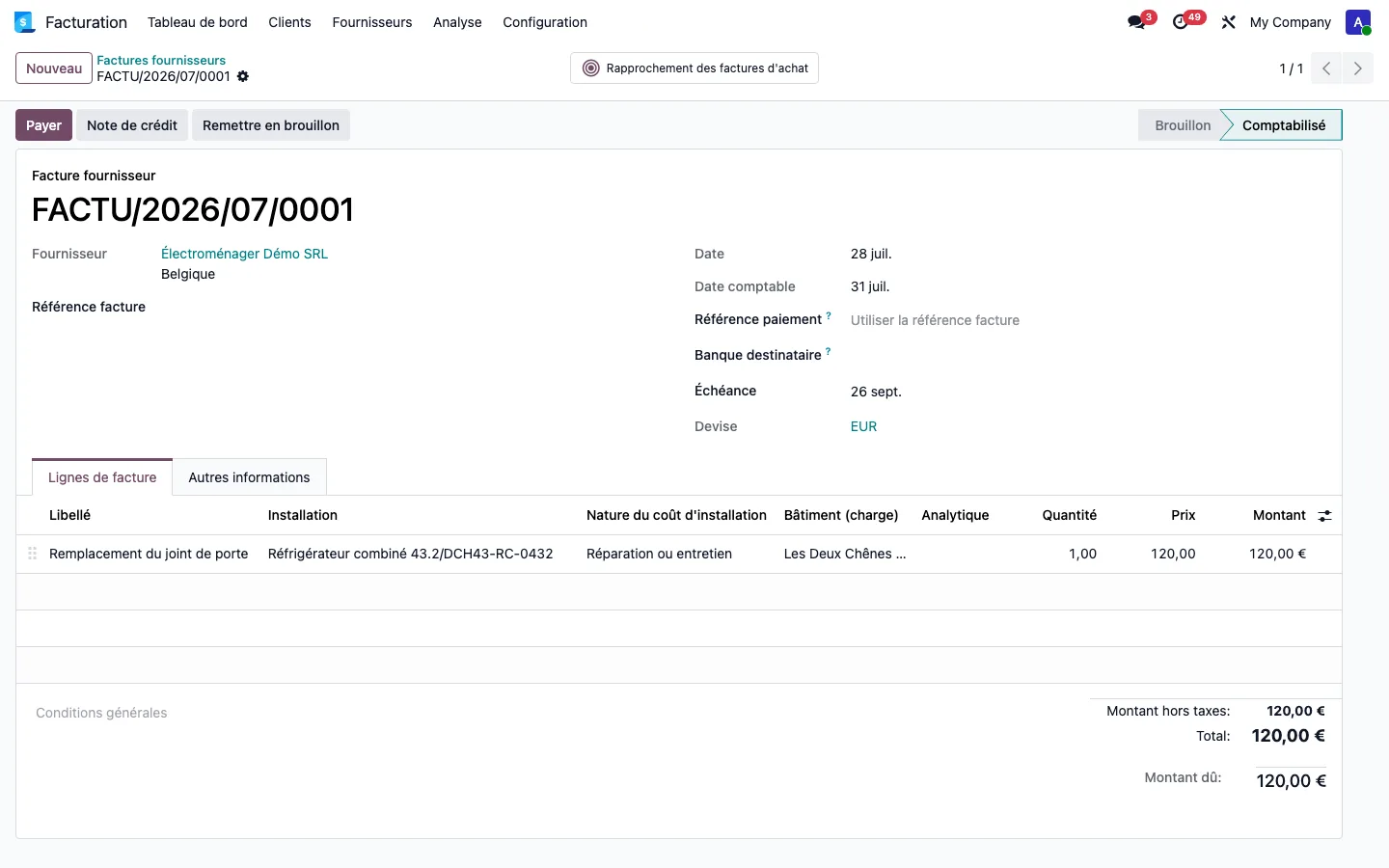
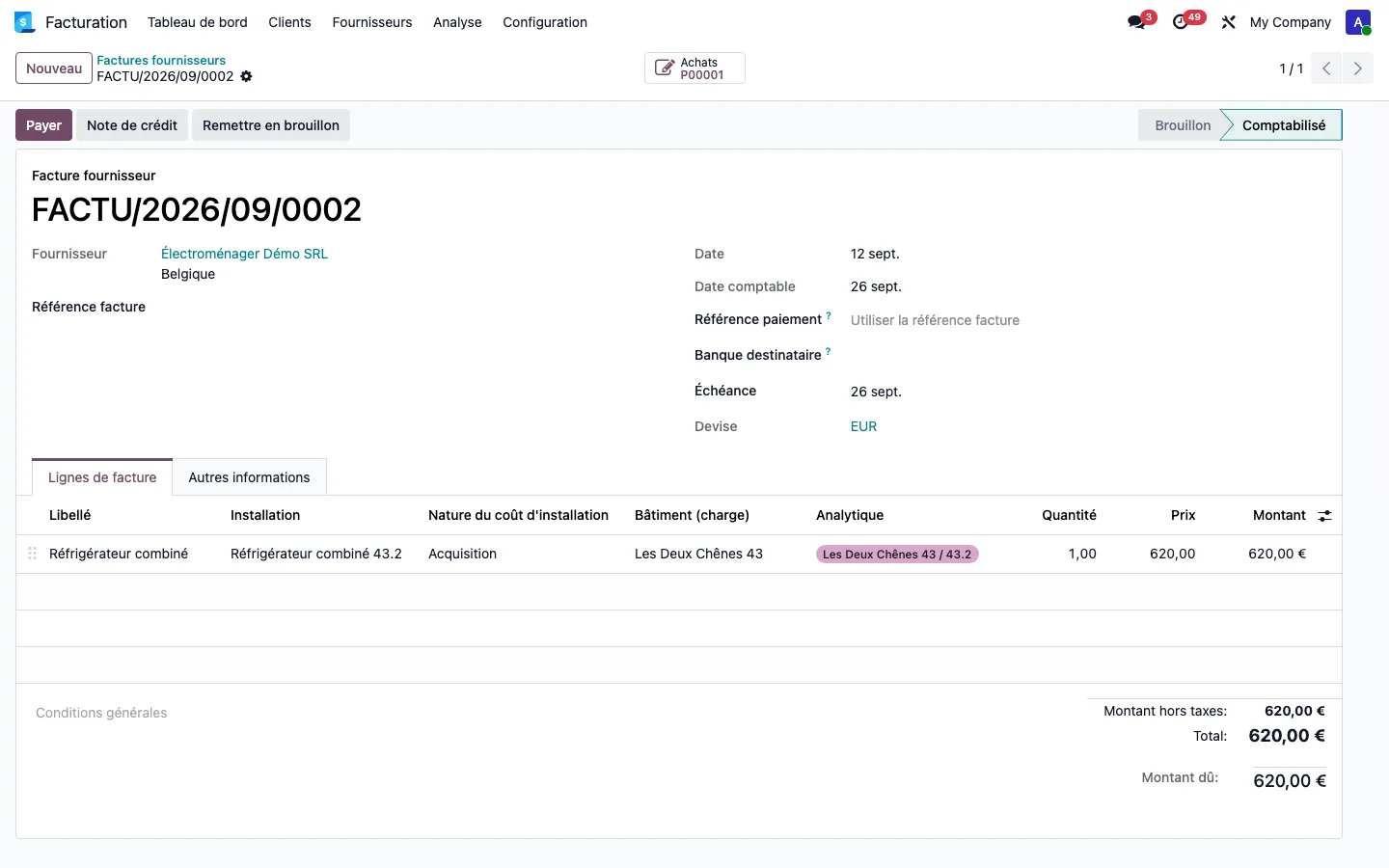
Em cada linha da fatura do fornecedor, qualifique a despesa: reparação ou manutenção, ou aquisição do equipamento. O edifício, a unidade e a conta analítica preenchem-se automaticamente. Uma compra nunca é contabilizada como reparação e nunca segue para o acerto de encargos dos inquilinos.
Passo 12 · Encomendar e receber a substituição
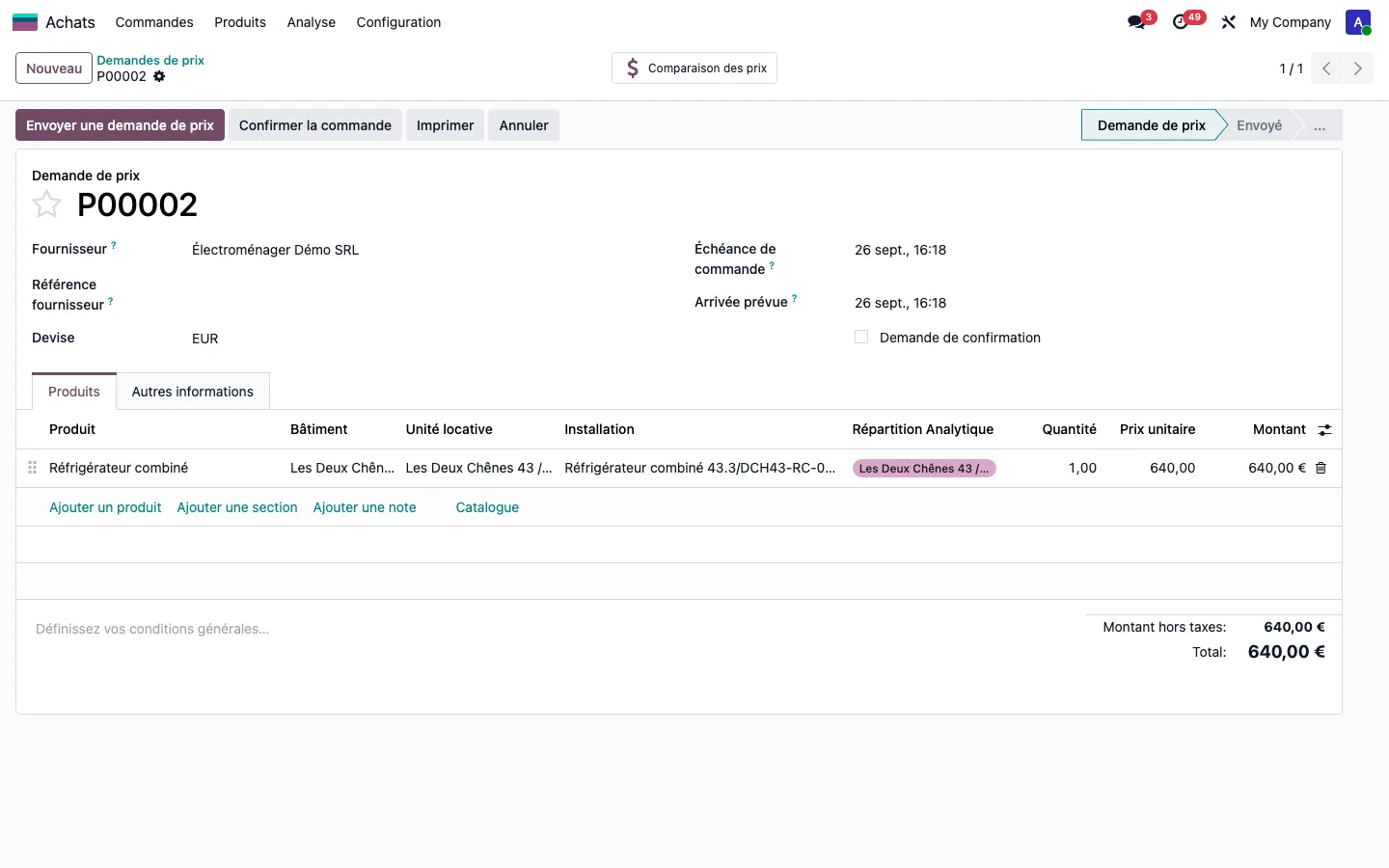
No pedido de cotação, indique o edifício, a unidade arrendável e a instalação visada na linha. Na receção, o novo equipamento é criado na habitação e o antigo é arquivado com o histórico intacto. Um pacote de dez detetores recebido cria dez equipamentos ao preço unitário; um equipamento não pode ser substituído duas vezes, nem mesmo por duas encomendas abertas em simultâneo.
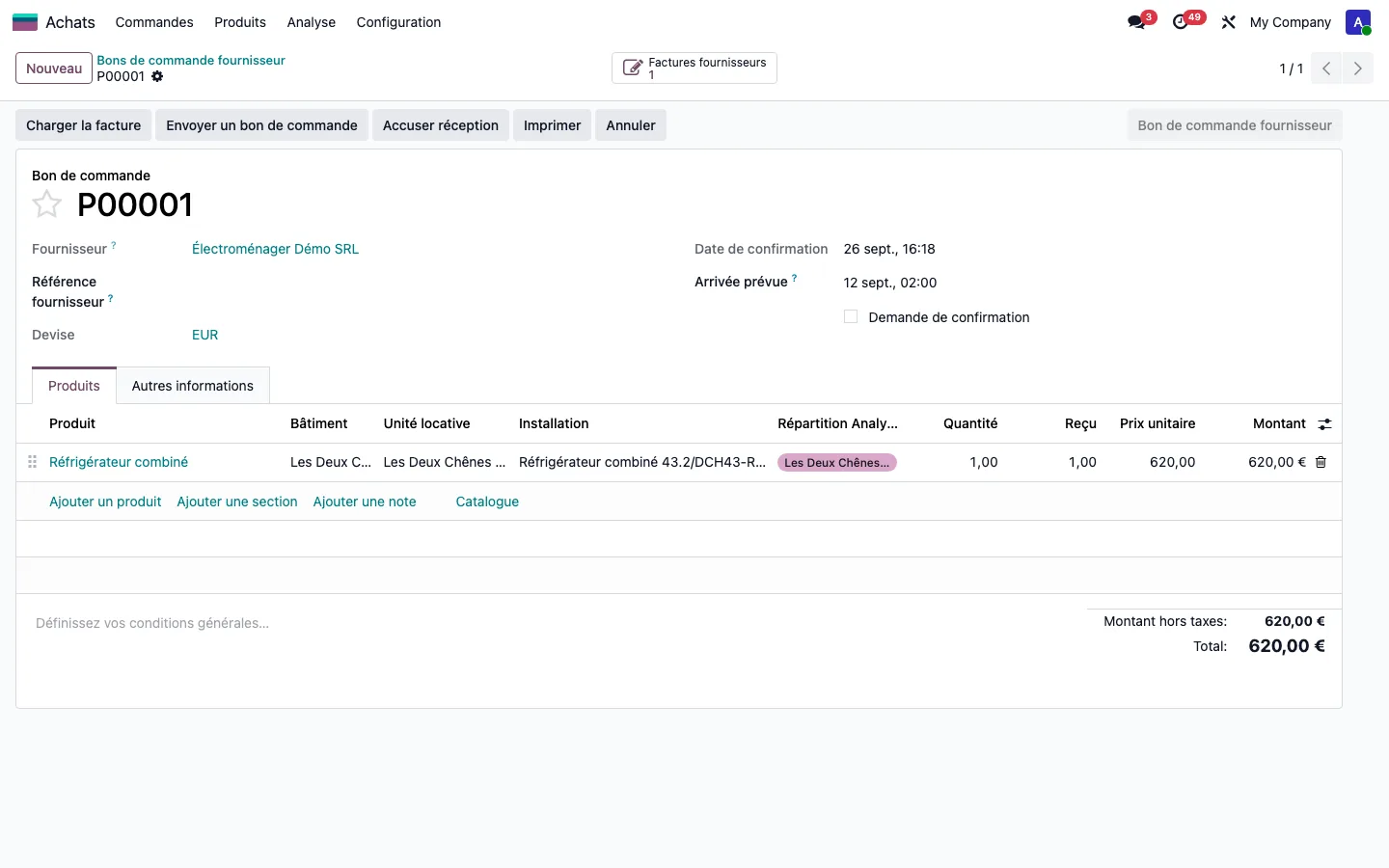
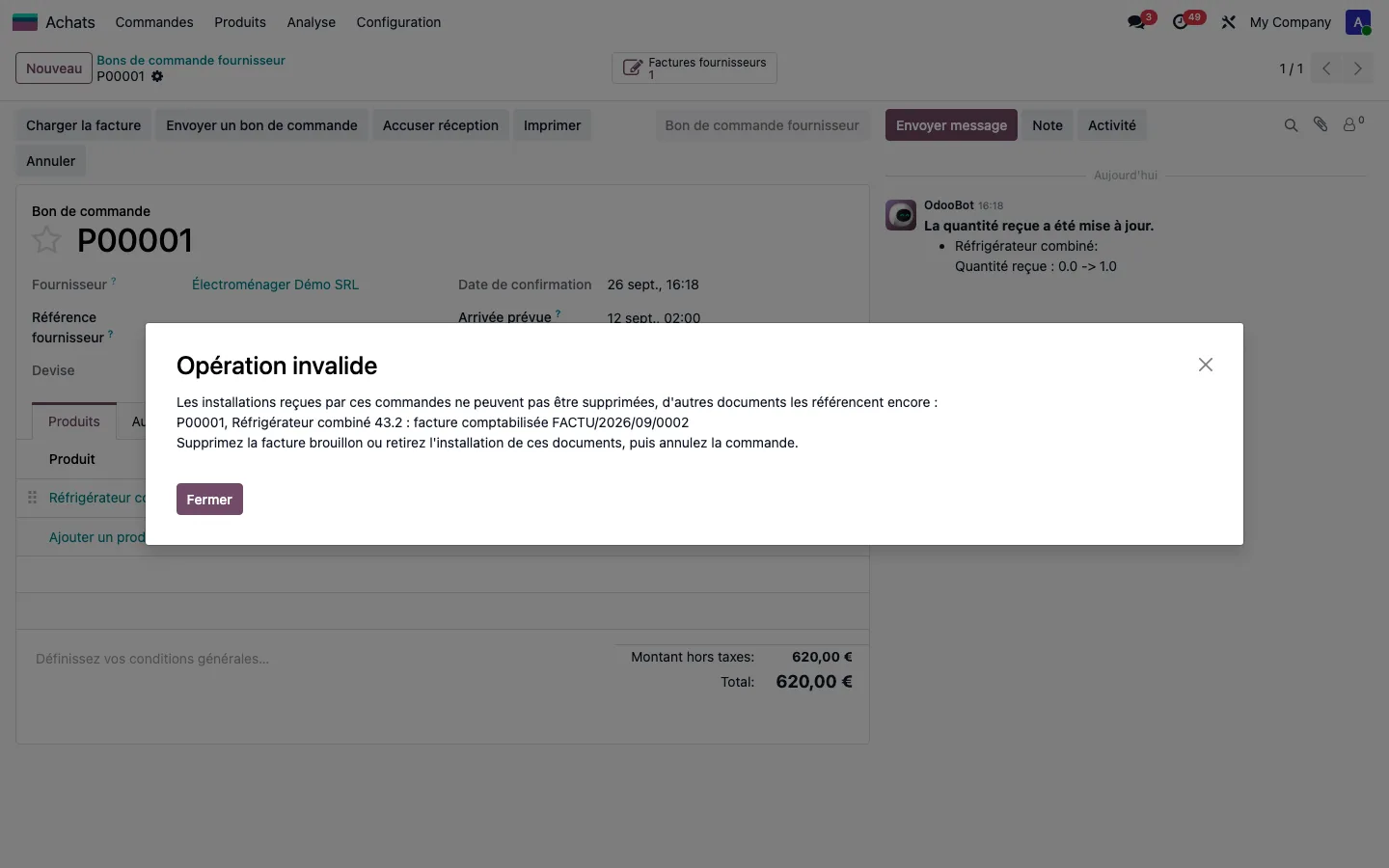
Uma receção registada por engano pode ser anulada, exceto se uma fatura, um ticket, um pedido de manutenção ou outra encomenda já visar o equipamento: a mensagem indica então o que bloqueia.
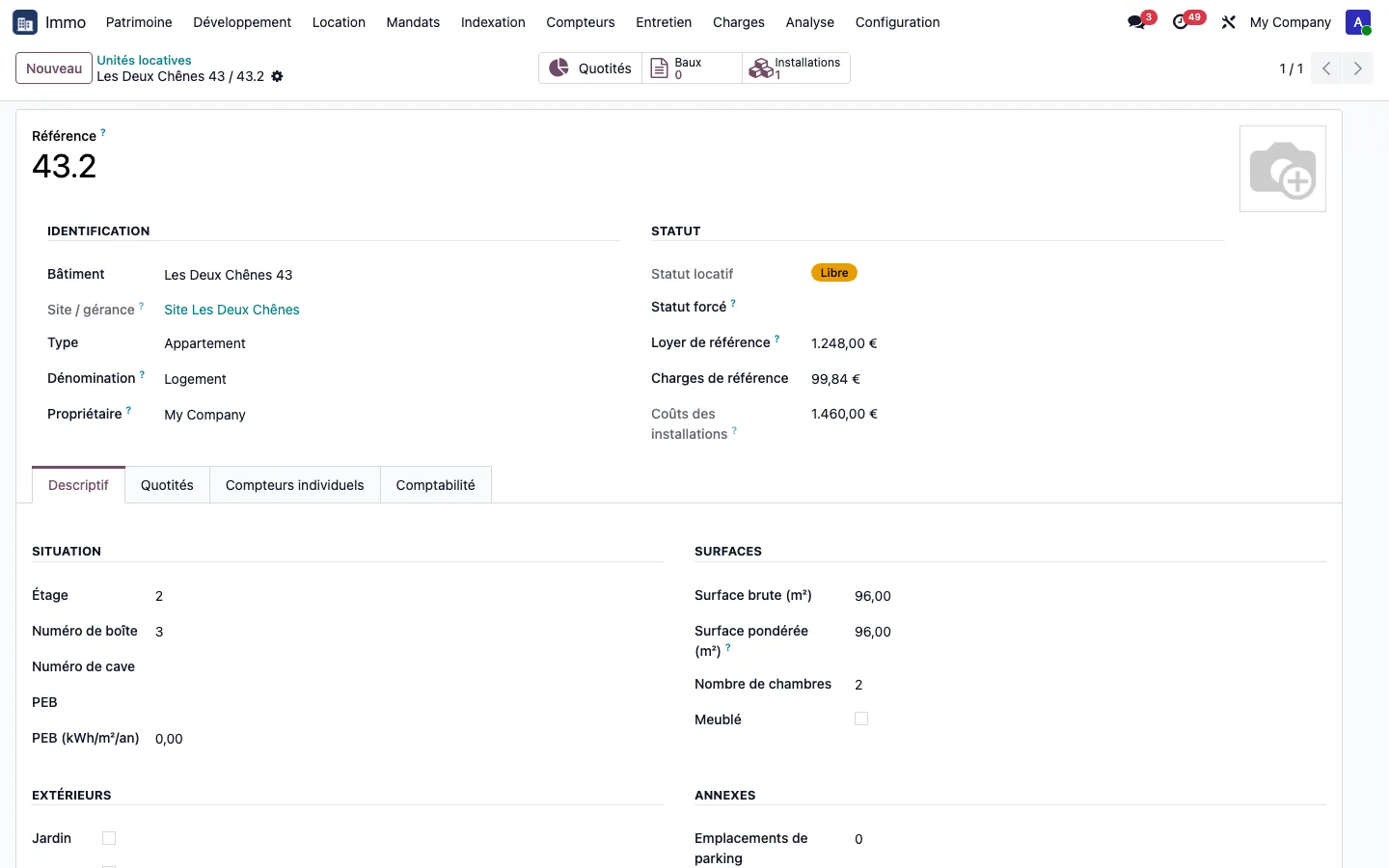
O custo da unidade lê-se depois na respetiva ficha: preço de compra, reparações e aquisições somam-se, aqui 1 460,00 euros para a unidade 43.2.
Passo 13 · Fazer uma visita ao imóvel
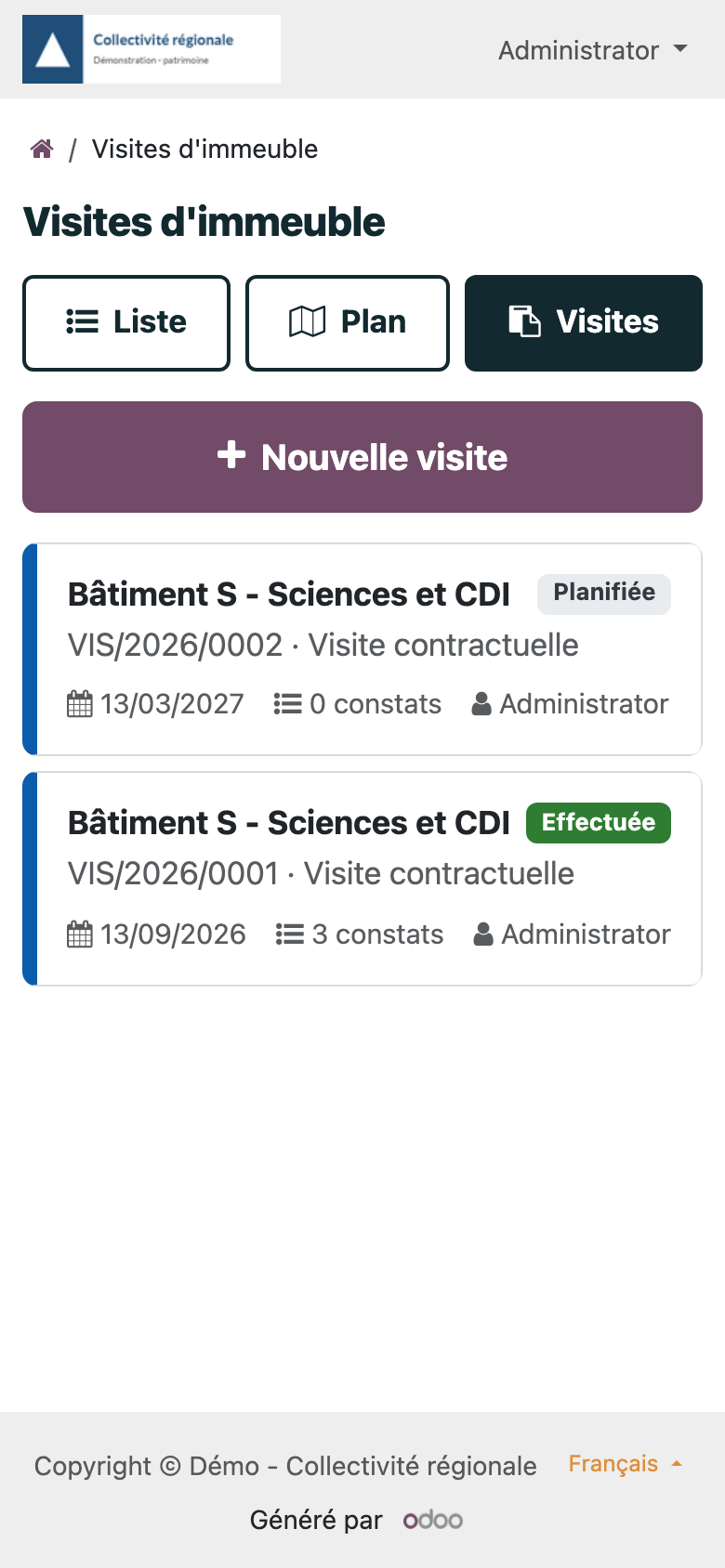
No telemóvel, abra o separador Visitas da web app dos intervenientes. Retome a visita que o planeamento criou, ou inicie uma com Nova visita num dos seus edifícios.
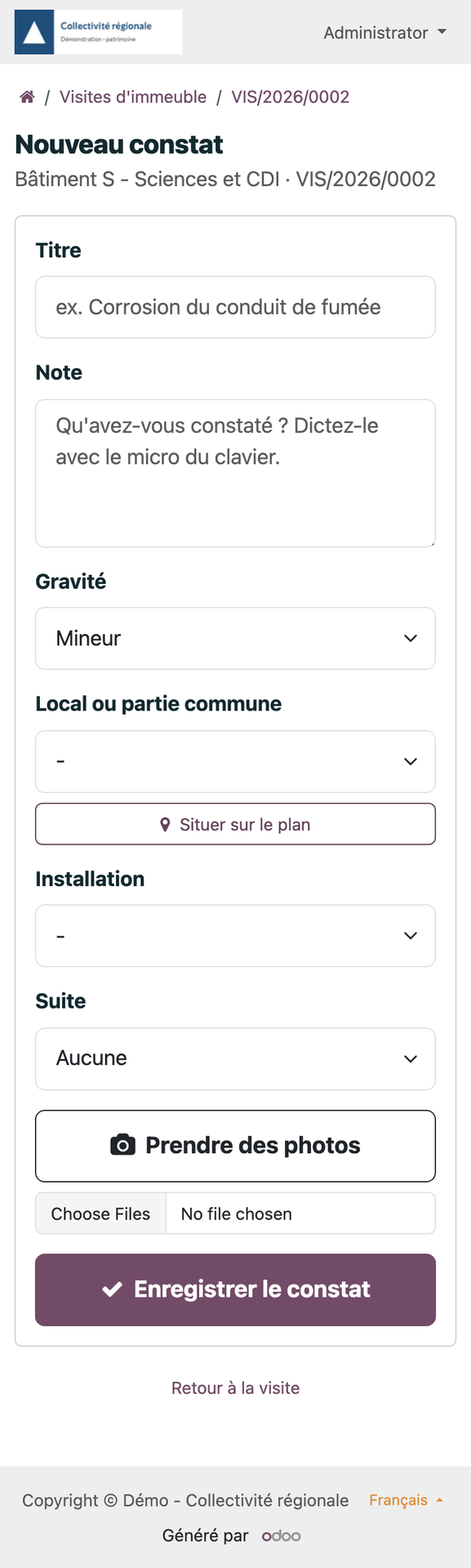
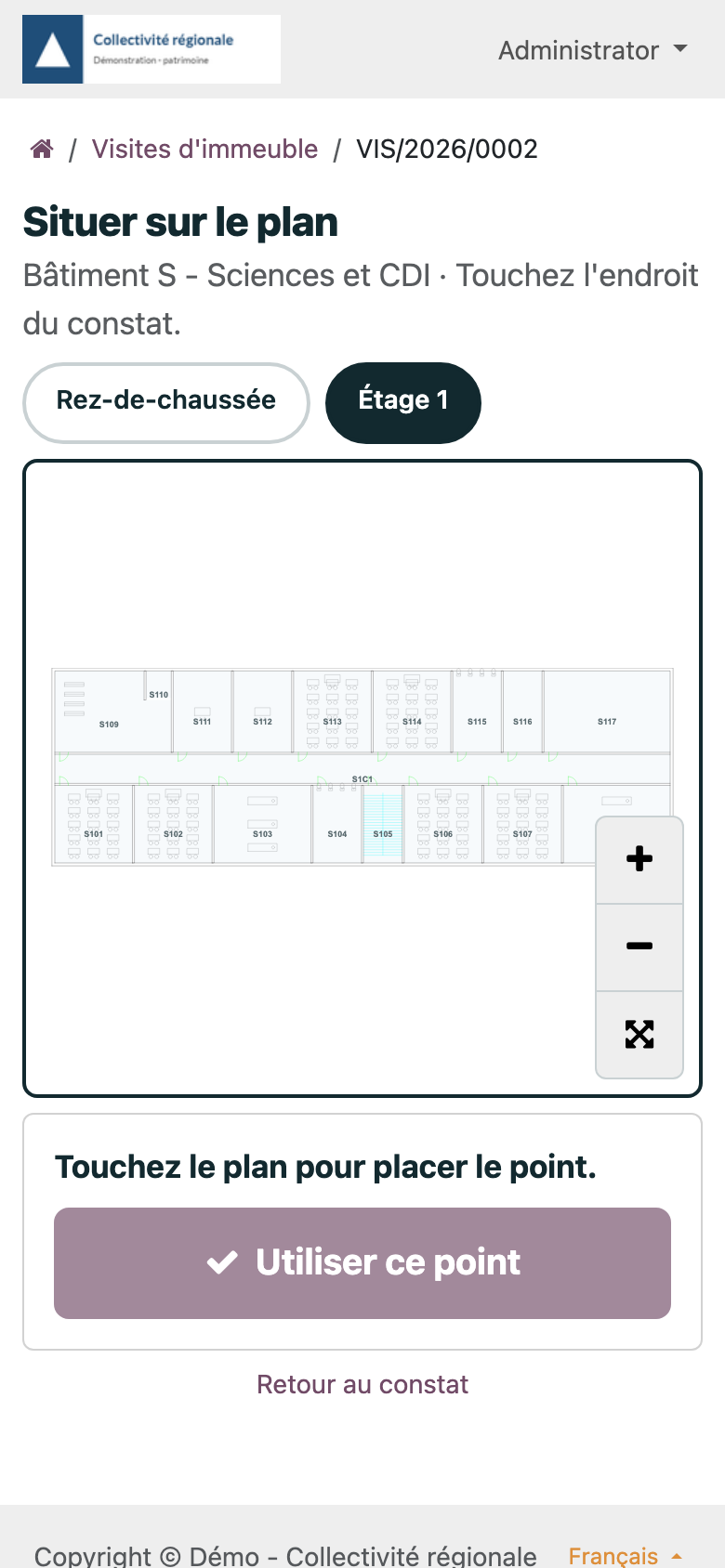
Ajoutez un constat : titre, note, gravité, pièce, installation, photos. Situer sur le plan pose le point d'un doigt et retrouve la pièce.
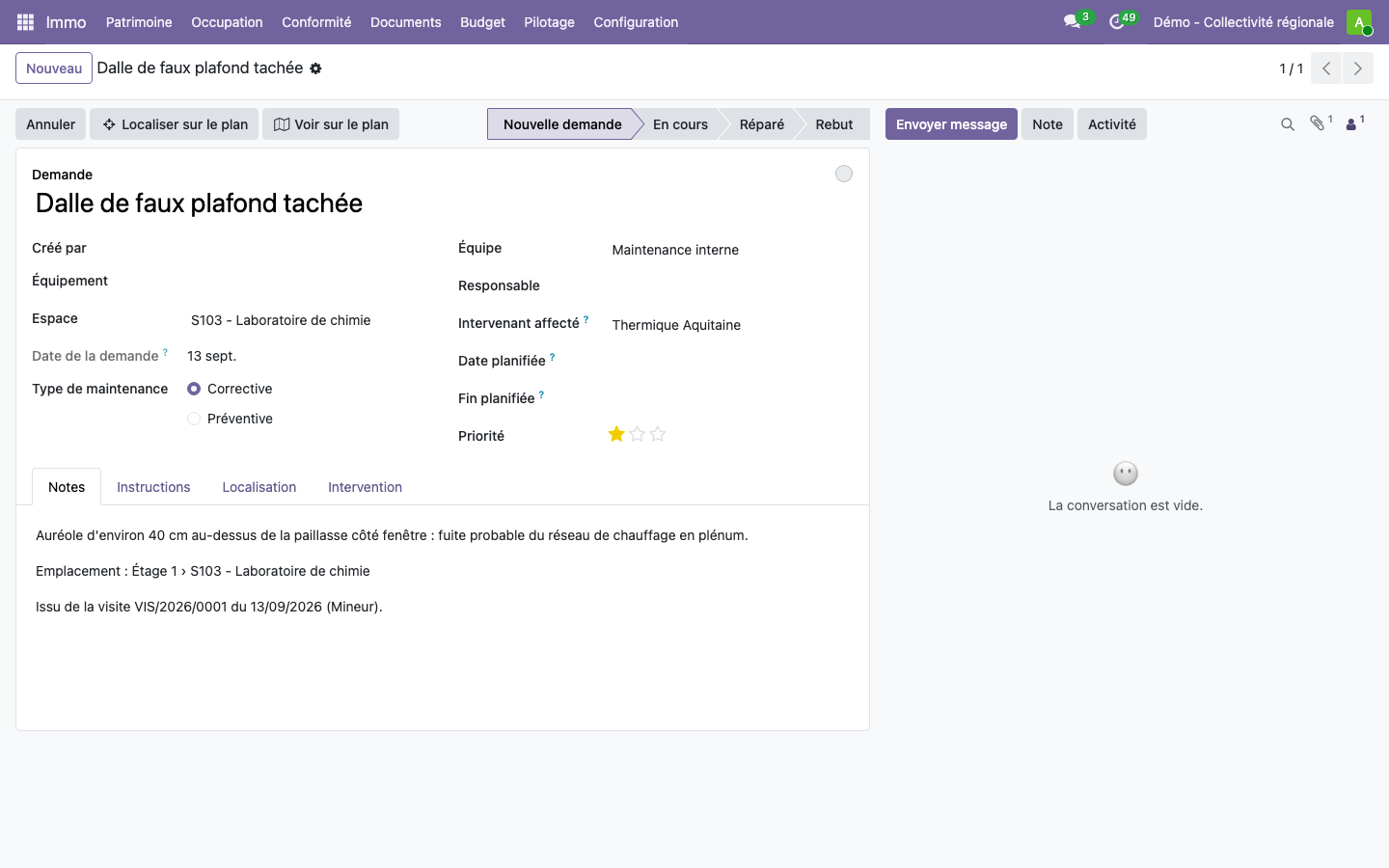
Termine a visita: cada constatação que o exija cria o seu pedido de manutenção ou o seu ticket na equipa de helpdesk do edifício, apenas uma vez. No escritório, a visita mostra as suas constatações e os respetivos seguimentos.
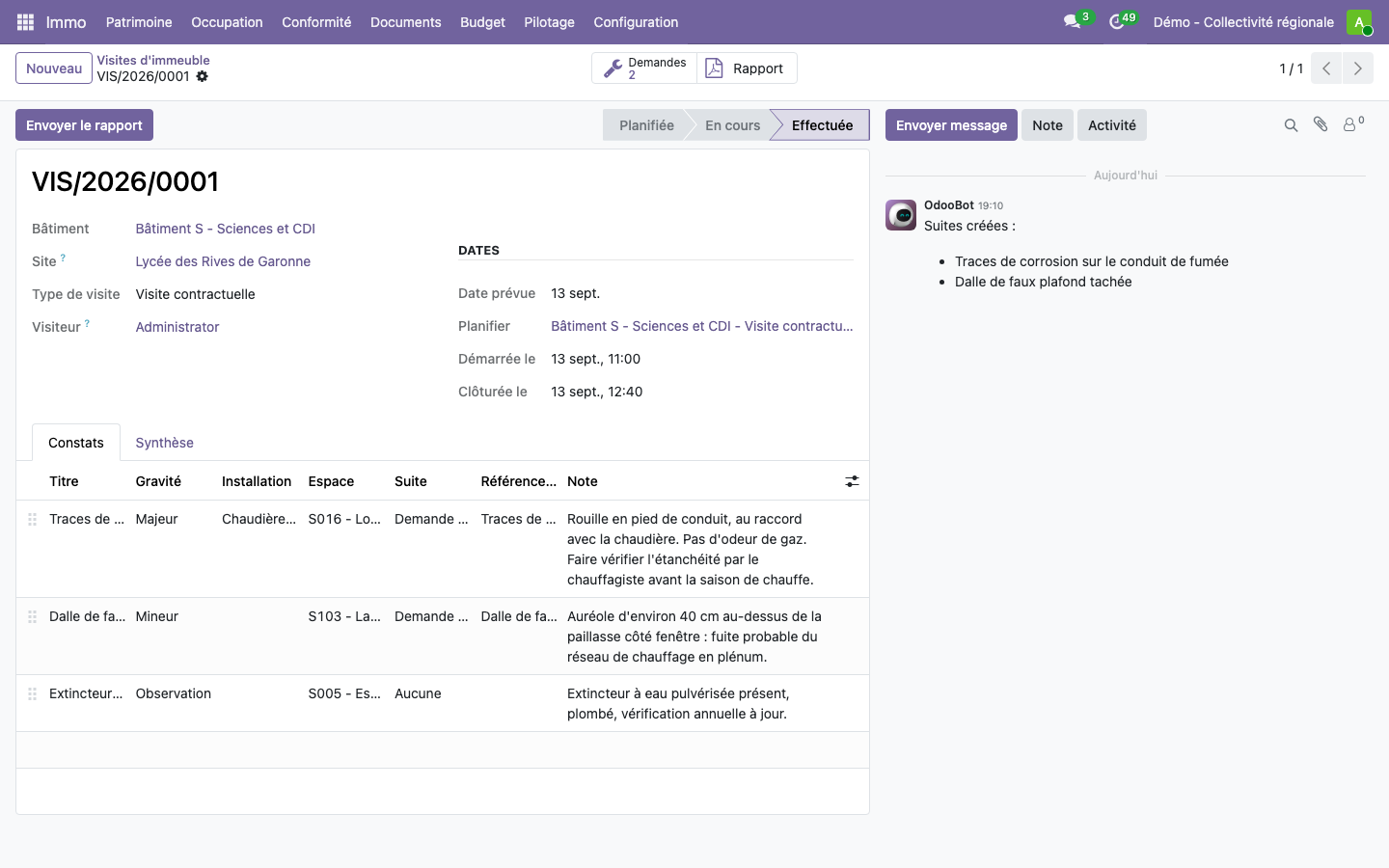
Le rapport PDF (constats, emplacements, suites, photos, synthèse) est rangé dans les documents du bâtiment ; Envoyer le rapport l'adresse au conseil de copropriété ou au propriétaire. Un rapport validé dans la GED n'est jamais réécrit en silence. Une synthèse proposée par l'IA est une option désactivée par défaut, ni imprimée ni envoyée avant relecture.
Uma visita cancelada não volta no dia seguinte, e um ponto colocado na planta de outro edifício é recusado.
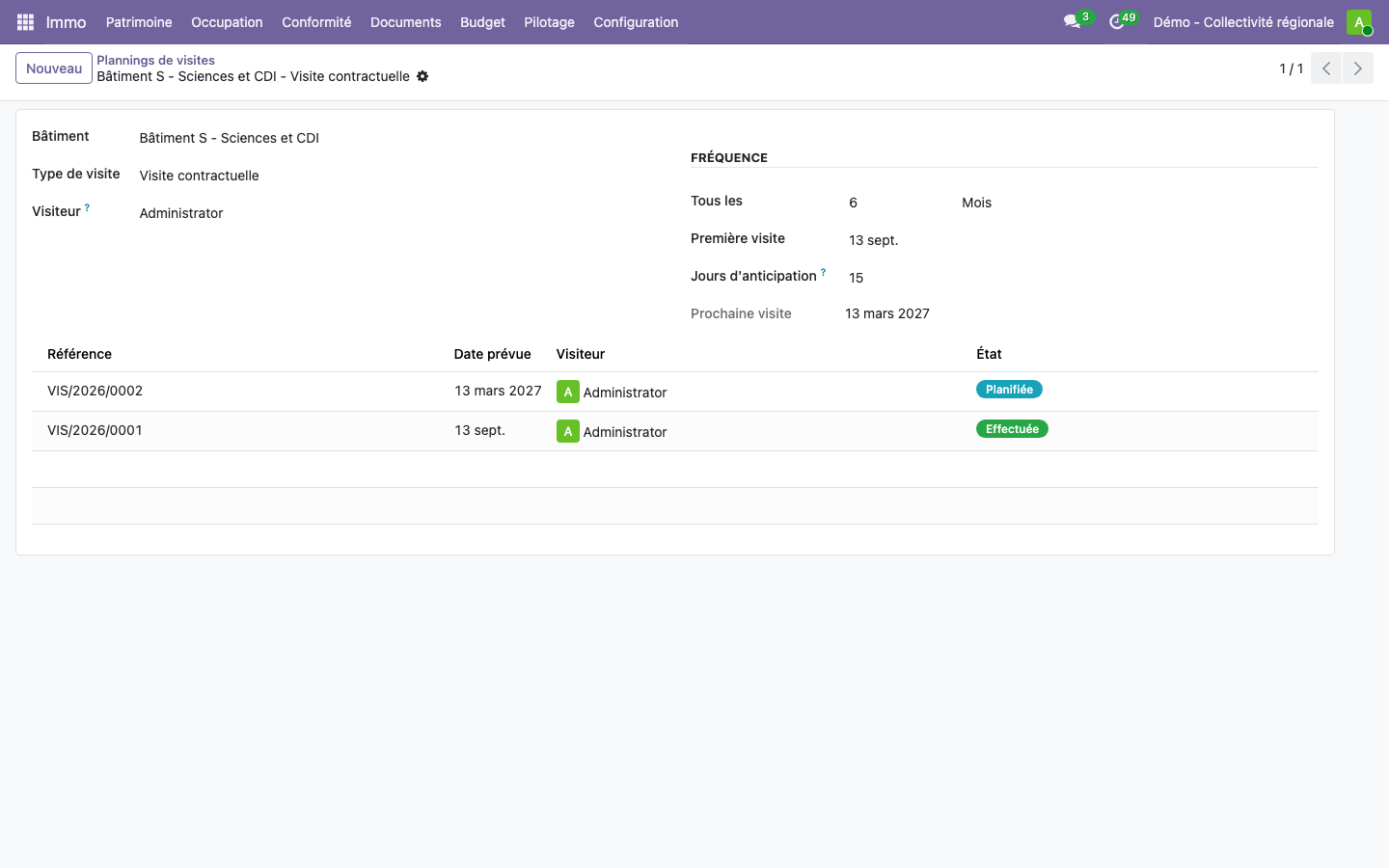
Le planning de visites du bâtiment crée la visite et le rappel du gestionnaire 15 jours avant l'échéance, tous les 6 mois par défaut.
Une étiquette QR par installation et par local : le scan ouvre l'historique daté et le bouton Signaler un problème. Le prestataire retrouve sa demande sur sa propre web app et n'y voit que ses demandes.